opomba,
Dostop do te strani zahteva pooblastilo. Poskusite se vpisati alispremeniti imenike.
Dostop do te strani zahteva pooblastilo. Poskusite lahko spremeniti imenike.
Ustvarjanje izkušenj, pri katerih je mogoče opravila dokončati hitro in učinkovito, je ključnega pomena za zadovoljstvo uporabnikov.
Aplikacije, ki temeljijo na modelu, ponujajo številne možnosti za ustvarjanje dobrih uporabniških izkušenj, vključno z:
- Možnosti na ravni aplikacije.
- Možnosti organizacije zemljevida mesta.
- Veliko možnosti za ustvarjanje obrazcev.
Ta članek prikazuje, kako oblikovati zelo učinkovite in produktivne obrazce v aplikaciji, ki temelji na modelu, vključno s tem, kako delati z:
- Glavni obrazci.
- Pogovorna okna glavnega obrazca.
- Kontrolnik komponente obrazca.
- Obrazci za hitro ustvarjanje.
- Obrazci za hitri vpogled.
Postavitev in oblikovanje obrazcev sta pomembna za izdelavo boljših obrazcev. Pomembno pa je tudi ustvariti obrazce, ki se hitro naložijo in omogočajo hitro krmarjenje znotraj obrazca in med zavihki.
Priporočamo, da se seznanite z najboljšimi postopki za optimizacijo delovanja obrazcev in načini za pospešitev nalaganja obrazcev v aplikaciji, ki temelji na modelu. Več informacij: Oblikovanje obrazcev za učinkovitost delovanja v aplikacijah, ki jih poganja model
Delo z glavnimi obrazci
Uporabite glavne obrazce v aplikaciji, ki temelji na modelu, ko delate in urejate podatke določenega zapisa za tabelo in se želite prepričati, da uporabniki, ki sodelujejo s tem zapisom, ostanejo znotraj omejitev strukture tabele.
Gradnja okrog podatkov tabele
Obrazec ustvarjalniku aplikacije omogoča, da ustvarja na podlagi podatkov tabele in pogosto zahteva, da dela in sodeluje s povezanimi zapisi iz drugih tabel. Pomemben dejavnik je, kako je obrazec, ki temelji na modelu, vezan na podatke. Vnaprej pripravljeni kontrolniki za obrazec so vezani na polja iz tabele. Ti kontrolniki vam omogočajo hiter razvoj obrazca za ustvarjanje in urejanje podatkov, vendar brez večje prilagoditve niso tako prilagodljivi, če želite uporabiti obrazec za več opravil, ki potrebujejo vnos uporabnika, ali če je potrebno pred shranjevanjem informacij še kaj narediti.
Uporaba sorodnih podatkov
Ena od prednosti obrazcev, ki jih poganja model, je enostavnost uporabe s standardnimi (vnaprej pripravljenimi) kontrolniki, kot so iskanja, podmreže in referenčne plošče, za hiter ogled ali urejanje povezanih zapisov. Obrazci podpirajo tudi kontrolnike ogrodja komponent po meri, ki razširjajo funkcionalnost preko standardnih kontrolnikov. Power Apps Obrazci v glavnem podpirajo podrejene ali sekundarne odnose podatkov za zapis; ne podpirajo zlahka terciarnih odnosov ali odnosov na višji ravni. Če imate na primer zapis računa, ki ima odnos s stiki »eden proti enemu« ali »eden proti mnogo«, lahko z obrazcem hitro dodate interakcije z nadrejenimi in podrejenimi podatki, tako da uporabite iskalne poizvedbe, ki so v interakciji z drugimi obrazci, vključno z glavnim pogovornim oknom ali vdelanimi obrazci, kot je obrazec za hitri vpogled ali kontrolnik komponente obrazca. Vsaka od teh vrst obrazcev bo podrobneje opisana v nadaljevanju tega članka.
Delo s povezanimi podatki zahteva konfiguracijo, vključno z uporabo pogovornega okna glavnega obrazca za delo s povezanimi zapisi pogovornega okna glavnega obrazca ali uporabo strani platna po meri. Obrazce z več entitetami lahko ustvarite z uporabo glavnih pogovornih oken obrazcev ali kontrolnikov komponent obrazca. Vendar glavni obrazec neposredno ne podpira zapisov na terciarni ravni na glavnem obrazcu.
Razumevanje glavne postavitve obrazca
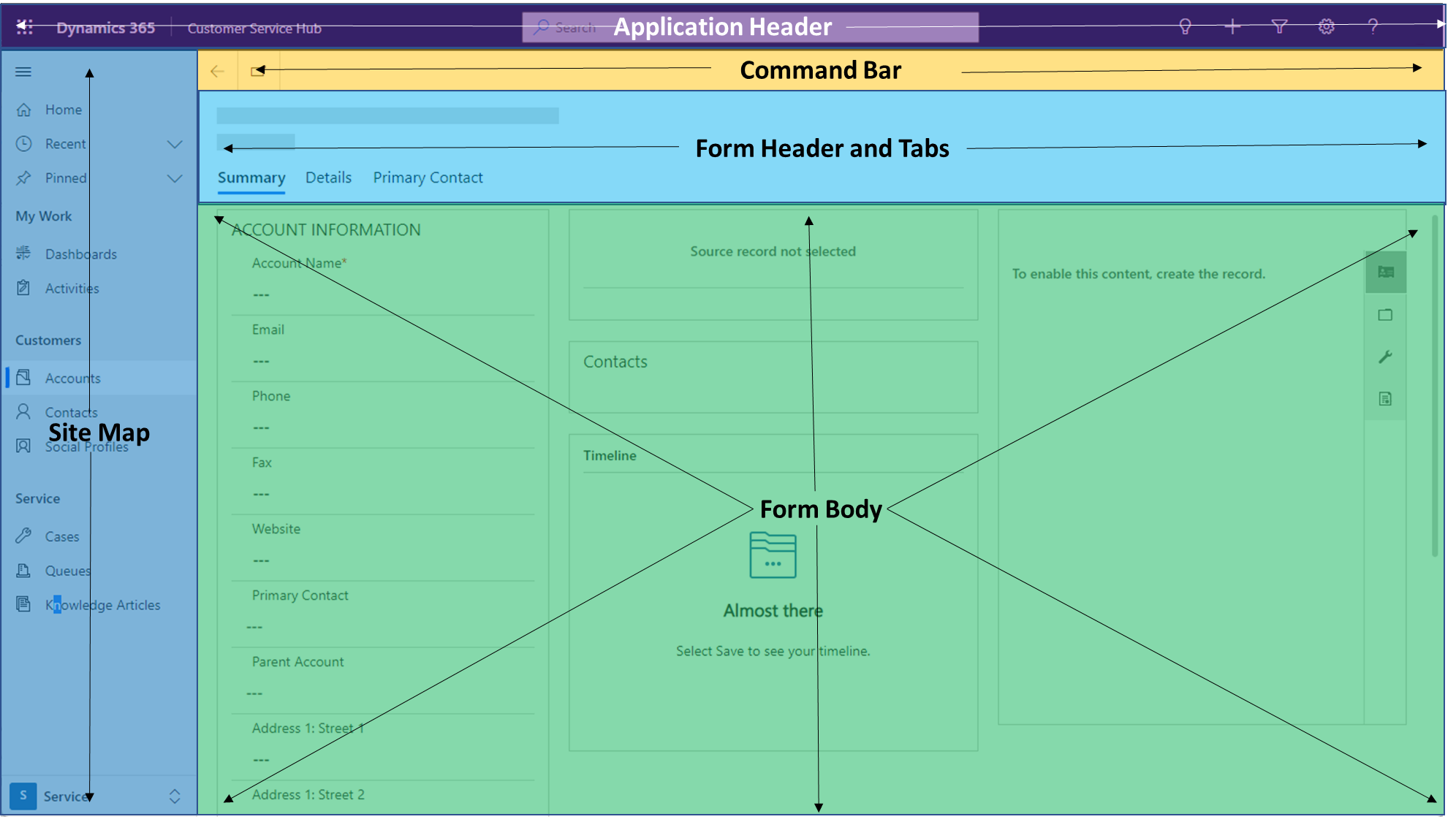
Naslednja slika prikazuje postavitev aplikacije poenotenega vmesnika.
Vidni elementi, ki niso del obrazca
- Glava aplikacije je del celotne strukture strani aplikacije, ki temelji na modelu. Glava aplikacije vsebuje ime aplikacije in dejanja na ravni aplikacije, kar vključuje iskanje, pomoč, asistenco, obrazce za hitro ustvarjanje, nastavitve (na osebni ravni in ravni aplikacije za skrbnike) itd.
- Zemljevid spletnega mesta aplikacije vsebuje navigacijo po aplikaciji do strani, ki so vključene v vašo aplikacijo. Navigacijska izkušnja, ki jo ponuja zemljevid mesta, ponuja hiter dostop do drugih območij vaše aplikacije.
- Ukazna vrstica obrazca tudi ni del glavnega obrazca. Konfigurirati in nastaviti ga je mogoče z uporabo vtičnika skupnosti Ribbon Workbench za XrmToolBox. ...... Na obrazcu lahko prilagodite krmarjenje in interakcijo. Številne vnaprej pripravljene možnosti vključujejo shranjevanje, ustvarjanje novega zapisa, skupno rabo, združevanje, urejanje več zapisov itd.
opomba,
Microsoft ne podpira virov, ki jih je ustvarila skupnost. Če imate vprašanja ali težave z viri skupnosti, se obrnite na založnika vira.
Vidni elementi, ki so del obrazca
- Glava obrazca je del obrazca. Vključuje ime tabele in zapisa, možnost preklopa na dodatne obrazce za tabelo, štiri polja zapisa, ki so samo za branje, in zavihke, ki so vključeni v obrazec. ... Obrazci se v izbirniku obrazcev prikažejo le, če so bili omogočeni in dodani v aplikacijo. Več informacij: Ustvarjanje in oblikovanje obrazcev aplikacij, ki jih poganja model.
- Glave obrazcev imajo tudi način, kjer lahko dodate več kot štiri polja in omogočite preprosto krmarjenje za urejanje polj v glavi in drugih polj, do katerih bi želeli, da uporabnik enostavno dostopa iz glave obrazca. Dodatne zavihke je treba uporabiti za dostop do informacij, ki niso primarne za zadevno opravilo, ali za usmeritev uporabnika na podatke ali informacije, ki so značilne za določeno opravilo, vendar niso primarne za posel. Informacije, ki so potrebne za delo s podatki, morajo biti na prvem zavihku in ne smejo biti skrite.
- Telo obrazca je območje na obrazcu, ki se uporablja za interakcijo s podatki zapisa in vseh povezanih zapisov, ki so bistveni za dokončanje naloge. ... Priporočamo, da podatke omejite na najpogostejša opravila, ki jih je treba opraviti v prvem zavihku, in premaknete sekundarna opravila na dodatne zavihke. Pri oblikovanju aplikacije je treba upoštevati tudi gradnjo obrazcev na podlagi specifičnih poslovnih potreb in vlog.
Če se nekateri podatki redko uporabljajo, razmislite o izdelavi drugega obrazca, do katerega je mogoče dostopati, ko se mora uporabnik sklicevati na te podatke ali informacije.
Pomembno
Noge obrazcev so zastarele z izdajo 2. valove za leto 2021 (predogled avgust 2021 / oktober 2021 GA). Odstranite vse kontrolnike, ki ste jih dodali iz noge.
Primer scenarija produktivnega oblikovanja obrazca
Naslednji scenarij prikazuje najboljšo uporabo glavnega obrazca, ki temelji na modelu, v primerjavi s podatki, ki uporabljajo razpoložljive kontrolnike.
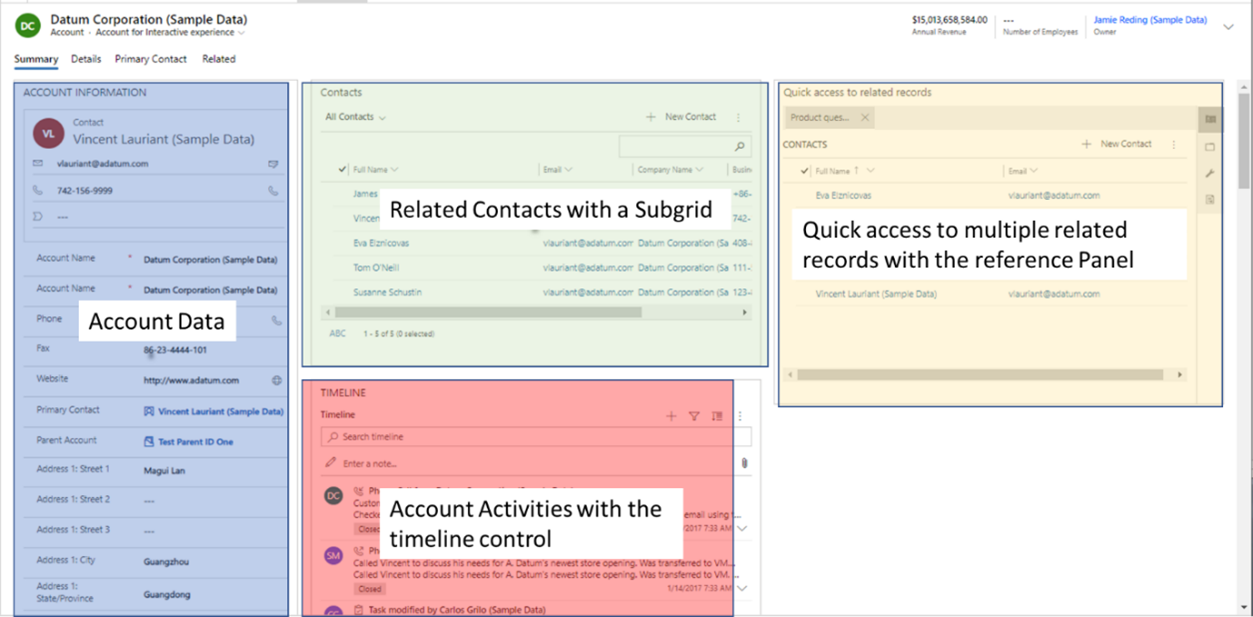
Predstavljajte si scenarij, ko mora prodajalec vzdrževati podatke za račun, ki ima tudi naslednje komponente obrazca:
- Glavni stik (iskanje).
- Dodatni stiki (podmreža).
- Referenčna plošča, kjer lahko uporabnik izbere možnost za ogled seznama povezanih zapisov z dostopom do pogledov samo za branje (hitri pogled) v referenčni plošči. Referenčna plošča vključuje kontrolnik časovnice, ki se uporablja za hiter dostop do dejavnosti in njihovo ustvarjanje za ta zapis.
Ta obrazec je v redni uporabi, zato je vredno posvetiti postavitvi, da zagotovite preprosto in učinkovito uporabo.
Podatki o računu
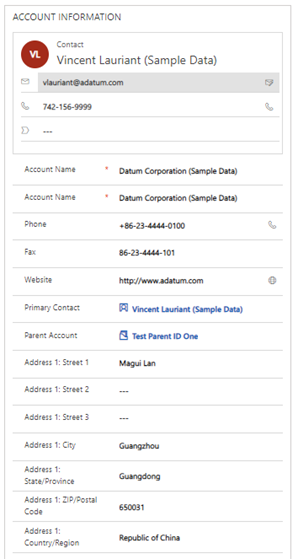
Prvi razdelek obrazca vsebuje polja, ki se uporabljajo za upravljanje podatkov in informacij za ta zapis. Tako lahko uporabnik hitro pregleda in ureja podatke, ki jih uporablja ves delovni dan. Točke, ki jih je treba upoštevati:
- Obvezna polja in najpogosteje uporabljena polja so na vrhu tega razdelka.
- V tem primeru je na vrhu dodan obrazec za hitri vpogled primarnega stika, tako da si lahko uporabniki hitro ogledajo in uporabijo informacije, da vzpostavijo stik s posameznikom, ki je pomemben za njihova vsakodnevna opravila.
Povezani stiki s podmrežo
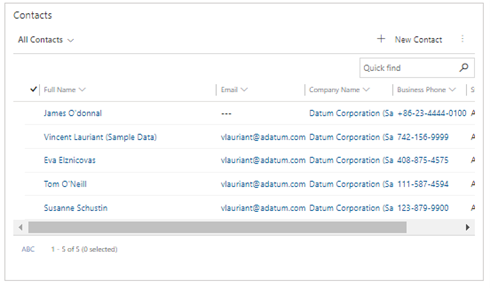
Desno od razdelka s podatki o računu je podmreža tabele stikov . Prikazuje vse zapise o stikih, ki so povezani z glavnim zapisom. To uporabniku omogoča hitro interakcijo z zapisom o stikih, povezanih z računom.
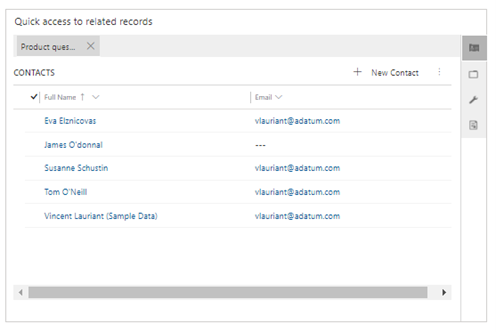
Hiter dostop do več povezanih zapisov z referenčno ploščo
Referenčna plošča je poleg podmreže stikov. Ta kontrolnik lahko omogoči nadaljnji dostop do povezanih zapisov, ki presegajo samo stike. Podmreža pomaga povečati gostoto in učinkovitost podatkov pri delu z vsemi povezanimi zapisi glavnega obrazca. V tem primeru referenčna plošča vključuje stike, priložnosti, možne stranke in izdelke. Ena omejitev referenčne plošče je, da zagotavlja samo poglede zapisov samo za branje. Ne podpira glavne oblike povezanega zapisa, kot ga na primer pogovorno okno glavnega obrazca ali komponenta obrazca. Referenčne plošče je najbolje uporabiti, če si želite hitro ogledati informacije o povezanem zapisu.
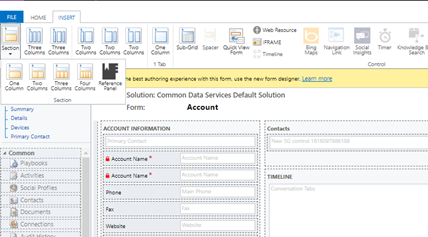
Trenutno dodate kontrolnik referenčne plošče z uporabo klasičnega oblikovalnika obrazcev. Na zavihku Vstavi razširite možnost Odseki in nato izberite Referenčna plošča.
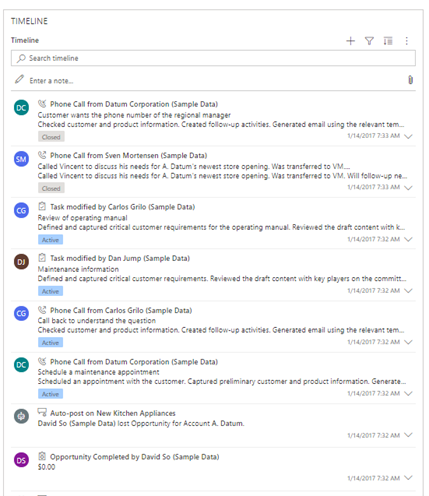
Dejavnosti računa s kontrolnikom časovnice
Pod podmrežo stikov je zid časovnice dejavnosti. Kontrolnik časovnice uporabniku omogoča hiter ogled nedavnih informacij o dejavnostih, ki imajo z računom povezan zapis o dejavnosti. Razpoložljive dejavnosti, ki jih najdemo na časovnici, so e-pošta, telefonski klici, zapiski, sestanki in opravila. Uporabniki lahko pošiljajo tudi nova e-poštna sporočila, beležijo nove telefonske klice ter hitro in enostavno dodajajo opombe iz kontrolnika. Več informacij: Nastavitev nadzora časovnice
Delo s podatki pri najboljših praksah za glavni obrazec
Če so podatkom v obrazcu, ki niso konfigurirani v tabeli, dodane dodatne zahteve, je pomembno zagotoviti, da so zahtevani podatki vedno vidni in jih je mogoče urejati – na primer obvezno polje za uporabnika, ki temelji na poslovnem pravilu. Če je zahtevana uporaba polja in je nastavljeno samo za branje, bo uporabnikom preprečeno dokončanje nalog, zaradi česar lahko pride do nesoglasij in nezadovoljstva. Čeprav skrite komponente, nastavljene samo za branje, podpira platforma Power Apps, bo shranjevanje obdelano, že če uporabnik shrani podatke na obrazec, ki vključuje obvezno polje, ki ga ni mogoče urejati. To zagotavlja, da uporabnik nikoli ne blokira dokončanja opravila na podlagi slabega vzorca zasnove.
Skrita polja lahko uporabljate kot polja samo za branje in so priročna pri ustvarjanju obrazcev z gostimi podatki. Veljati pa mora enaka previdnost kot pri delu z obveznimi polji: obvezno polje ne sme biti nikoli skrito, če ima lahko pri urejanju zapisa vrednost »null«. Poslovna pravila ali dogodke lahko uporabite za skrivanje ali prikaz polj na obrazcu, vendar se bo obrazec ob shranjevanju obnašal enako kot polje, nastavljeno samo za branje. Obrazci, ki temeljijo na modelih, bodo vedno omogočili shranjevanje, če je polje obvezno, vendar skrito na obrazcu.
Če morajo biti podatki vedno na voljo, ne glede na zavihek, v katerem se nahaja uporabnik, morate te podatke dodati v glavo. Vedeti morate, da bodo glave z visoko gostoto podatkov v poenotenem vmesniku prikazale le do štiri polja, nastavljena samo za branje. Vendar pa lahko glave z visoko gostoto podatkov in pojavnim menijem uporabite za dodajanje dodatnih polj, ki uporabnikom omogočajo tudi urejanje polj. To poenostavi izkušnjo za hiter dostop in urejanje informacij, ki jih želite vedno omogočiti brez večjega števila klikov ali dodatnega krmarjenja.
Ustvarjanje obrazcev z več entitetami
V prejšnjem razdelku so navedeni dobri primeri dela s podatki, ki so neposredno povezani z zapisom. Kar pa lahko še bolj poveča učinkovitost, je delo s povezanimi podatki, neposredno iz glavnega obrazca, ne da bi se premaknili na drugo stran. Z uporabo pogovornega okna glavnega obrazca ali kontrolnika komponente obrazca bo uporabnik seznanjen s kontekstom, optimizirani bodo postopki in izboljšano zadovoljstvo s poenostavitvijo izkušenj.
V naslednjih razdelkih je opisanih več scenarijev, ki kažejo, kako ustvariti visoko zmogljive obrazce z več entitetami. Cilj je poenostaviti uporabniške izkušnje, ki zmanjšujejo klike in nepotrebno krmarjenje, ter pospešiti vsakodnevna opravila, ki pogosto zahtevajo, da uporabnik komunicira s povezanimi zapisi na glavnem obrazcu. Komponente obrazca, ki se uporabljajo za učinkovitost, opisani tukaj, vključujejo:
- Pogovorno okno za glavni obrazec.
- Glavni kontrolnik komponente obrazca.
- Obrazec za hitro ustvarjanje.
- Obrazec za hitri vpogled.
Uporaba pogovornega okna glavnega obrazca
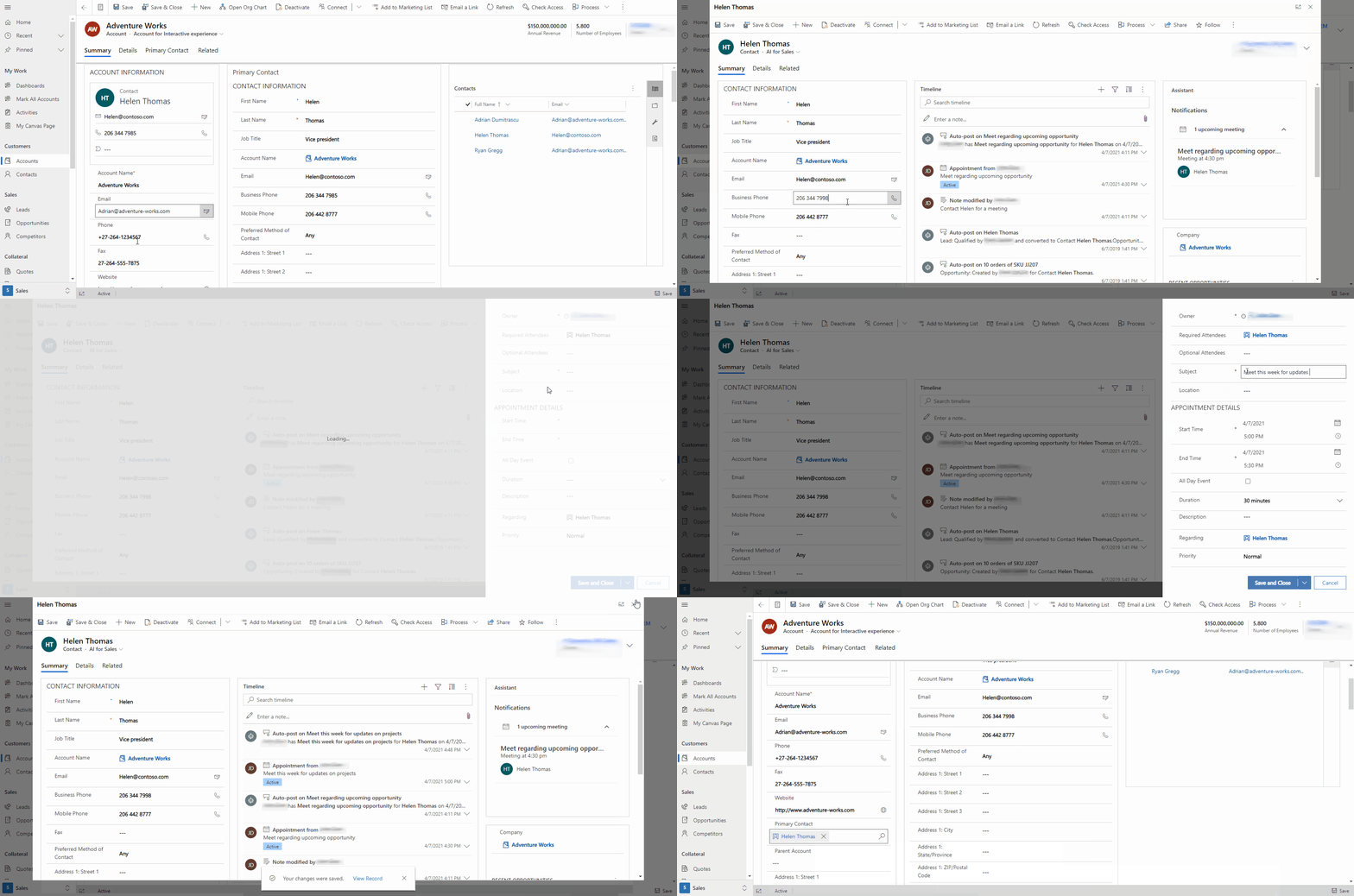
Uporaba glavnega pogovornega okna obrazca je učinkovita, kadar morate uporabnikom omogočiti dostop do vseh informacij o povezanem zapisu in – kar je še pomembneje – interakcijo z njimi. To vključuje primere, ko morajo uporabniki delati s potekom poslovnega procesa, dostopati do vseh zavihkov ali dostopati do vseh povezanih zapisov na obrazcu. ... To je pomembno, kadar obstajajo poslovni procesi, ki vodijo zahteve za povezani zapis, ki jih je treba upoštevati za zagotovitev celovitosti podatkov. Uporabniki potrebujejo dostop do dejavnosti časovnice ali povezanih zapisov podrejenega zapisa brez dodatnega krmarjenja. Upoštevajte, da je mogoče glavno pogovorno okno obrazca konfigurirati neposredno iz kontrolnika za iskanje in ga je mogoče uporabljati v ukaznih vrsticah ali z JavaScriptom z uporabo odjemalskega API-ja. navigateTo Pogovorno okno lahko stoji na levi strani, na sredini ali na desni strani strani kot modalno prekrivno pogovorno okno. Več informacij: Odpri glavni obrazec v pogovornem oknu z uporabo odjemalskega API-ja
V tem primeru mora uporabnik dostopati do primarnega zapisa stika, posodobiti telefonsko številko, dodati opombo na časovnici dejavnosti in na obrazcu za stik ustvariti nov sestanek. Za poenostavitev te izkušnje z zmanjšanjem števila klikov in nepotrebne navigacije je kontrolnik iskanja konfiguriran tako, da odpre glavni obrazec stika kot pogovorno okno. Ta primer prikazuje, kako lahko glavno pogovorno okno obrazca uporabi obrazce za hitro ustvarjanje iz povezanega zapisa, vključi podvojene zapise in uporabniku omogoči popolno interakcijo s podatki v povezanem zapisu. ...
Uporaba kontrolnika komponente obrazca
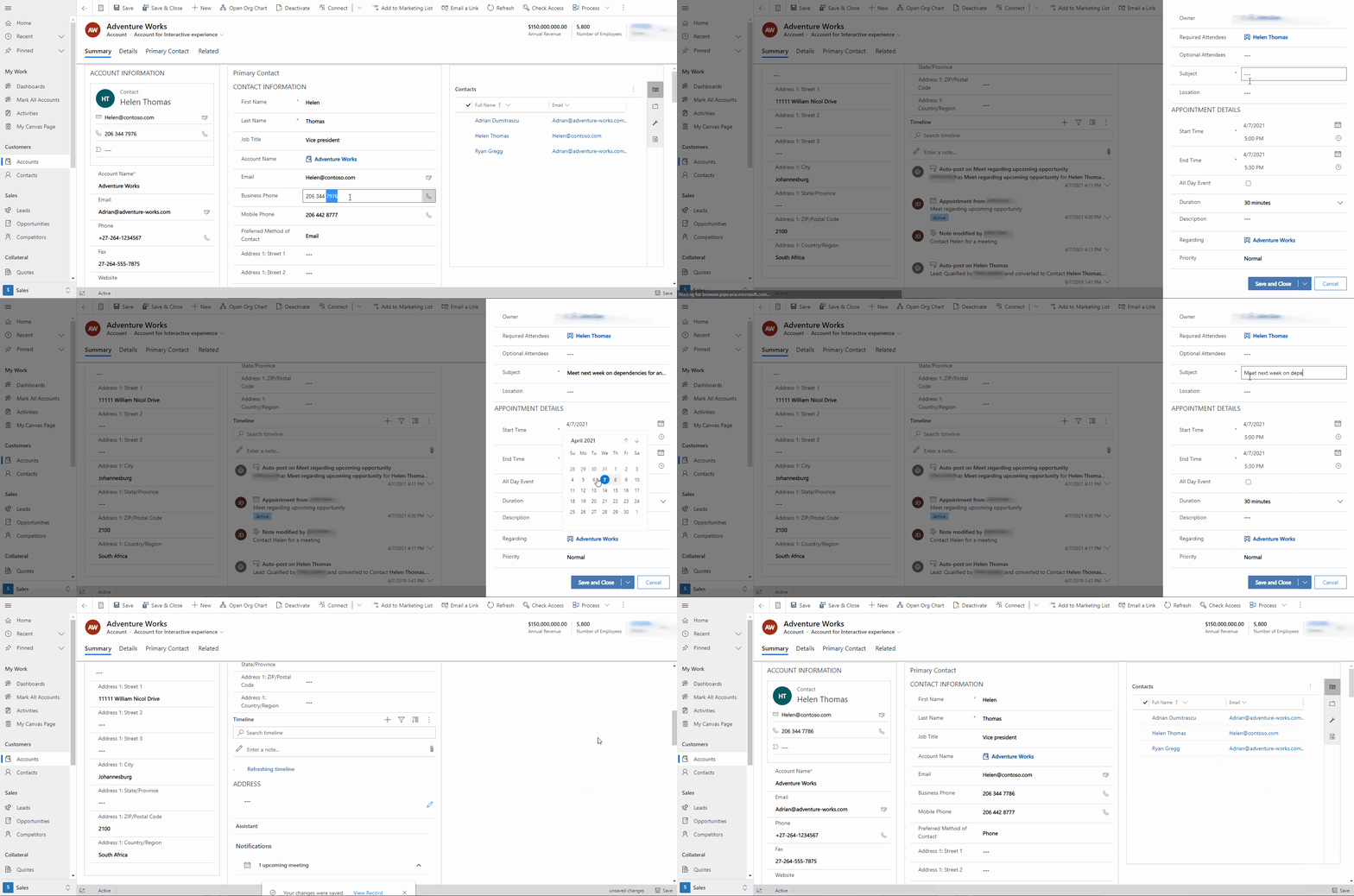
Pogosto morate urediti le podatke v povezanem zapisu, kar od uporabnika ne zahteva interakcije s celotnim obrazcem in ne zahteva dodatnega poslovnega procesa, vendar uporabnikom ne želite omogočiti navigacije do povezanega obrazca. ... Če želite izvesti ta scenarij in poenostaviti upravljanje podatkov v vrstici na glavnem obrazcu, lahko uporabite kontrolnik komponente obrazca. Kontrolnik komponente obrazca uporabniku omogoča dostop do povezanega zapisa, vključno z vsemi razdelki, kontrolniki in polji na obrazcu povezanega zapisa. Komponente obrazca lahko uporabite tudi za določena dejanja z obrazci, zasnovanimi samo za to opravilo. Primer tega je izkušnja Microsoft Dynamics Field Service Mobile. Komponente obrazca se uporabljajo za upravljanje delovnih nalogov in z njimi povezanih opravil v poenostavljenem in učinkovitejšem procesu.
Upoštevajte, da bo kontrolnik komponente obrazca uporabil kateri koli obrazec, ki ste ga ustvarili za ta zapis, in bo upošteval vsak dogodek, vključno z nalaganjem obrazca, shranjevanjem podatkov ali informacijami o spremembah. Upošteval bo tudi vsa poslovna pravila in dejanja na obrazcu, vključno z odpiranjem pogovornega okna glavnega obrazca iz iskanja (če ste obrazec konfigurirali tako, da deluje na tak način). Vključeval bo tudi vsa pravila za zaznavanje dvojnikov in nadrejene/podrejene odnose pri delu s podatki v komponenti obrazca povezanega zapisa. Komponenta kontrolnika obrazca posreduje neshranjene spremembe v glavni obrazec in obvesti uporabnike, kadar je to polje zahtevano in če je prišlo v komponenti povezanega obrazca do napake pri vnosu podatkov. Več informacij: Urejanje povezanih zapisov v tabeli neposredno iz glavnega obrazca druge tabele
V tem primeru uporabnik ureja podatke o primarnem stiku neposredno na glavnem obrazcu računa in se pomika navzdol po obrazcu, da ustvari nov sestanek za primarni stik, ne da bi zapustil obrazec računa.
Uporaba obrazcev za hitro ustvarjanje
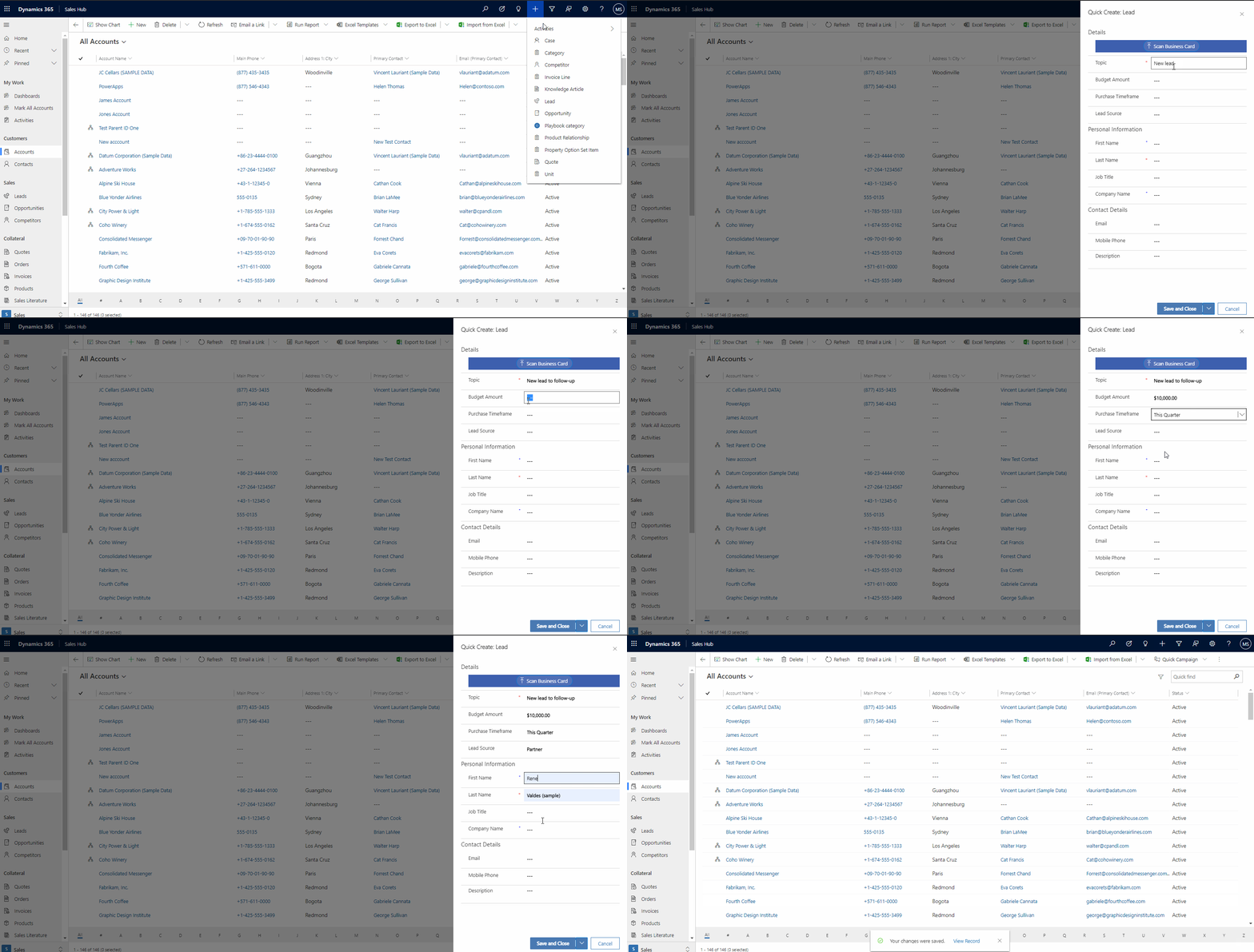
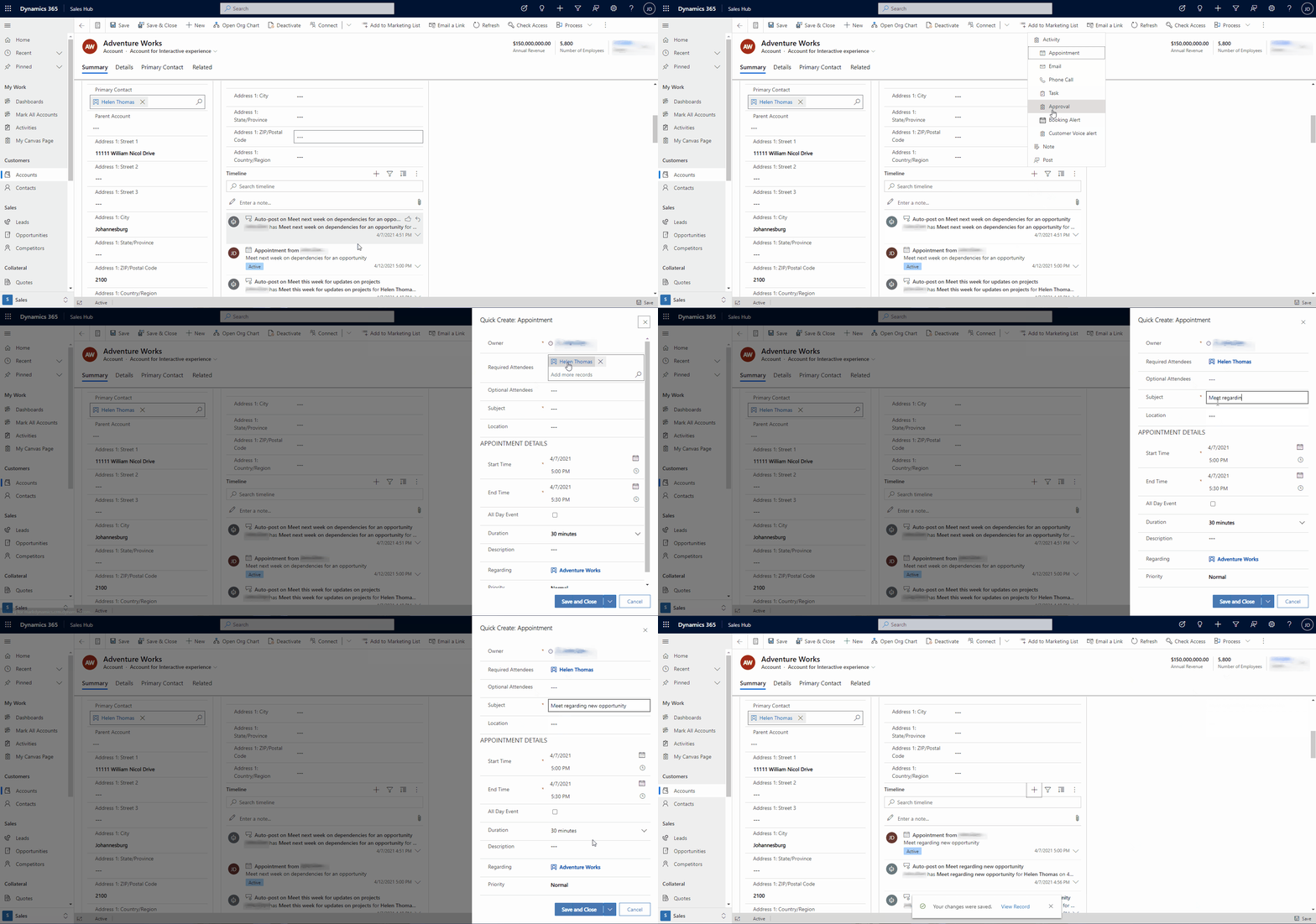
Včasih boste želeli ustvariti izkušnjo, v kateri lahko uporabniki hitro ustvarijo zapise brez dodatnega krmarjenja ali klikov. Dobra rešitev za to je hitro ustvarjanje obrazca. Uporablja se lahko v več scenarijih, vključno z ustvarjanjem sestankov iz časovnice dejavnosti, ustvarjanjem stika iz iskanja, če glavno pogovorno okno obrazca ni potrebno, ali hitrim ustvarjanjem zapisa – kot je račun ali stik, ki ne zahteva dodatnih odnosov za celovitost podatkov – s strani za ogled (možnost v meniju aplikacije + ). Več informacij: Ustvarjanje ali urejanje obrazcev za hitro ustvarjanje v aplikacijah, ki jih poganja model, za poenostavljeno izkušnjo vnosa podatkov
V naslednjem primeru mora uporabnik hitro ustvariti potencialno stranko z uporabo možnosti menija v glavi aplikacije. +
V tem primeru se obrazec za hitro ustvarjanje uporablja za ustvarjanje sestanka za stik s časovnice.
V tem primeru lahko uporabnik z obrazcem za iskanje hitro ustvari priložnost iz obrazca za zapis ponudbe.
opomba,
Tabele priložnosti in ponudbe zahtevajo aplikacijo za interakcijo s strankami Dynamics 365, na primer Dynamics 365 Sales.
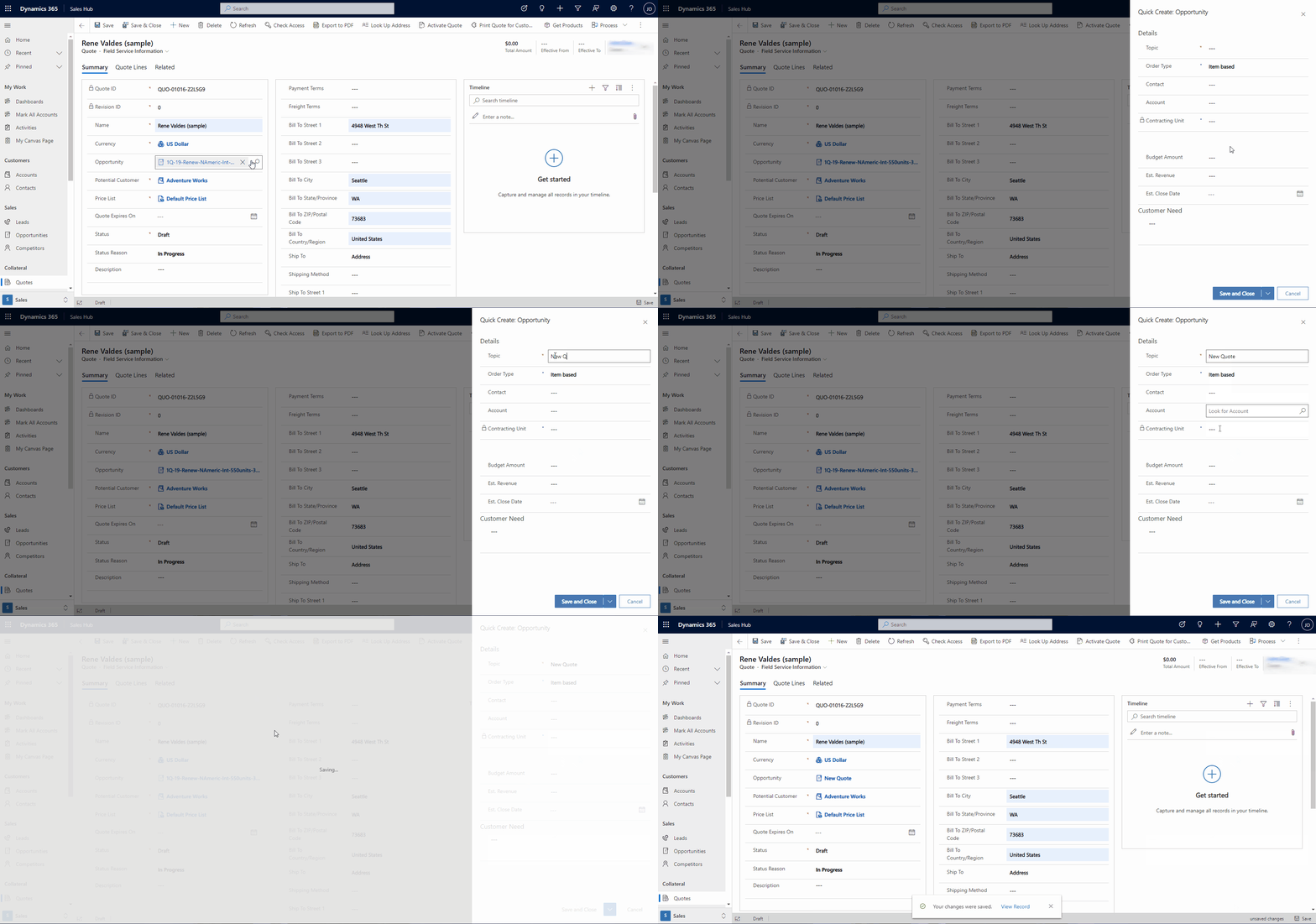
Uporaba obrazcev za hitri vpogled za prikaz podatkov iz povezanih tabel
V mnogih primerih si mora uporabnik samo na hitro ogledati informacije iz povezane tabele, ne da bi moral z njimi sodelovati. Za lažje izvajanje teh scenarijev lahko uporabite obrazce za hitri vpogled. Primer uporabe obrazca za hitri vpogled je v referenčni plošči glavnega zapisa. To priča o pomenu dostopa do več povezanih zapisov, ne da bi se morali premakniti s strani.
opomba,
Čeprav se imenuje obrazec za hitri vpogled, je načeloma pogled podatkov samo za branje. Uporabniki tega kontrolnika ne morejo uporabljati za urejanje podatkov.
Več informacij: Ustvarjanje obrazca za hitri ogled aplikacije, ki temelji na modelu, za ogled informacij o povezani tabeli
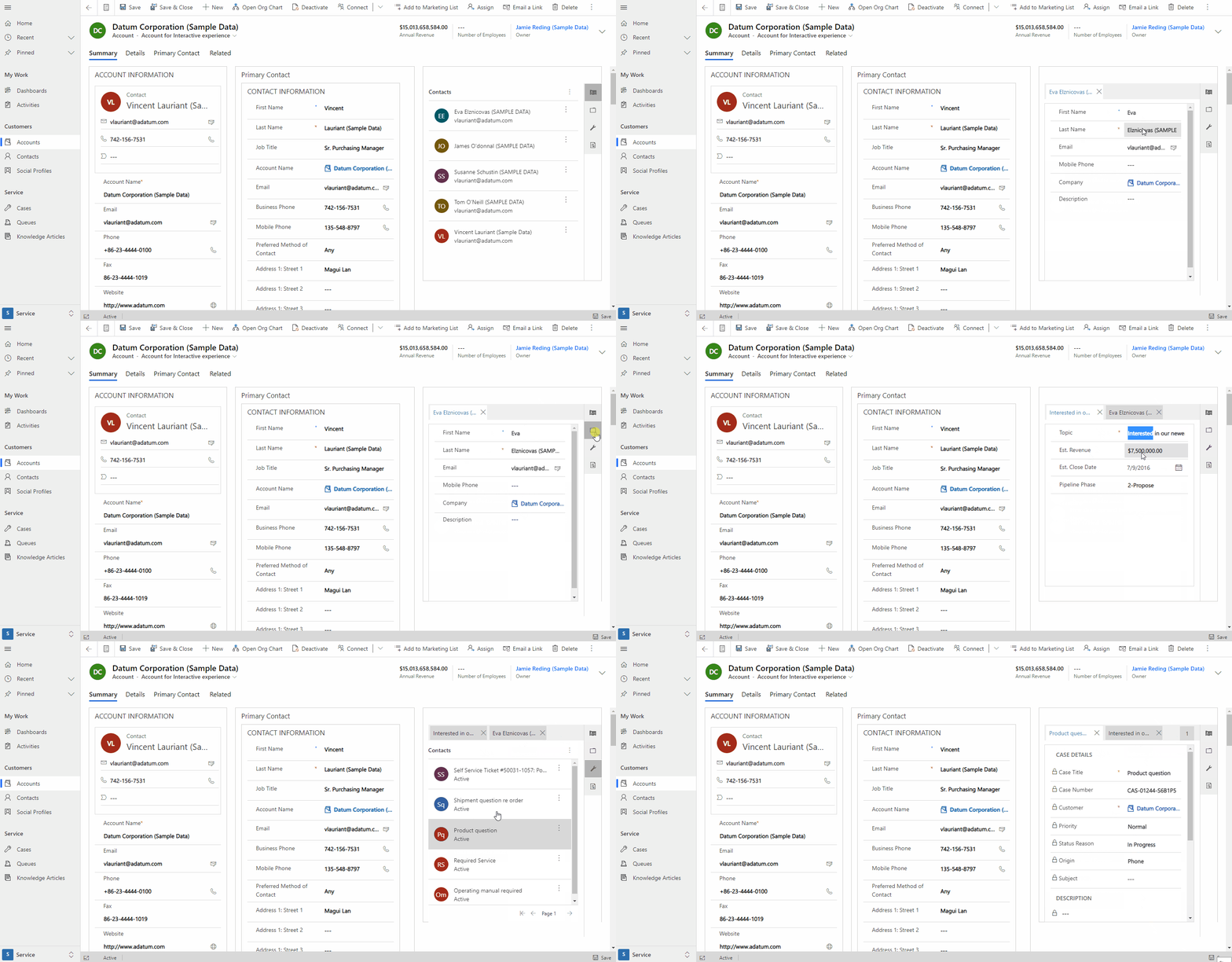
Uporaba možnosti prikaza obrazca za poenostavitev obrazcev
Pogosto morate ustvariti izkušnjo, ki uporabnika osredotoči na zadevno nalogo, ne da bi ga pri tem kaj dodatno motilo in privedlo do slabše učinkovitosti. To je še posebej pomembno, če delate s tabelami in zapisi, ki imajo globalne komponente, ki se ustvarijo in samodejno dodajo obrazcem ne glede na opravilo, ki ga želite ustvariti. Čeprav to zagotavlja infrastrukturo, ki jo je mogoče deliti in enostavno ustvariti ter zagotavlja doslednost v aplikaciji, včasih povzroči tudi nepotrebne motnje.
Možnosti prikaza obrazca je treba uporabiti, če želite zmanjšati število dejanj, uporabnika osredotočiti na dokončanje naloge in zmanjšati nered z odstranjevanjem nepotrebnih komponent. Komponente, ki jih je mogoče odstraniti z obrazca, vključujejo zavihke ukazne vrstice, telesa glave in noge obrazca.
Vse te vrste možnosti so na voljo samo prek odjemalskega API-ja in ročnih posodobitev formxml. Ročna manipulacija s formxml lahko povzroči napake pri uvozu rešitev, če je to storjeno nepravilno. Pri oblikovanju obrazca pazite, da boste odstranili komponente globalnega obrazca.
Dejavniki, ki se upoštevajo pri krmarjenju
Ko so določene komponente skrite, na primer ukazna vrstica ali seznam zavihkov, to lahko odstrani tudi krmarjenje, ki bo morda potrebno za dokončanje opravila. Upoštevajte te zahteve, ko oblikujete obrazec, in sicer tako, da uporabite dodatne kontrolnike, ustvarjene z okvirjem komponent Power Apps component framework.
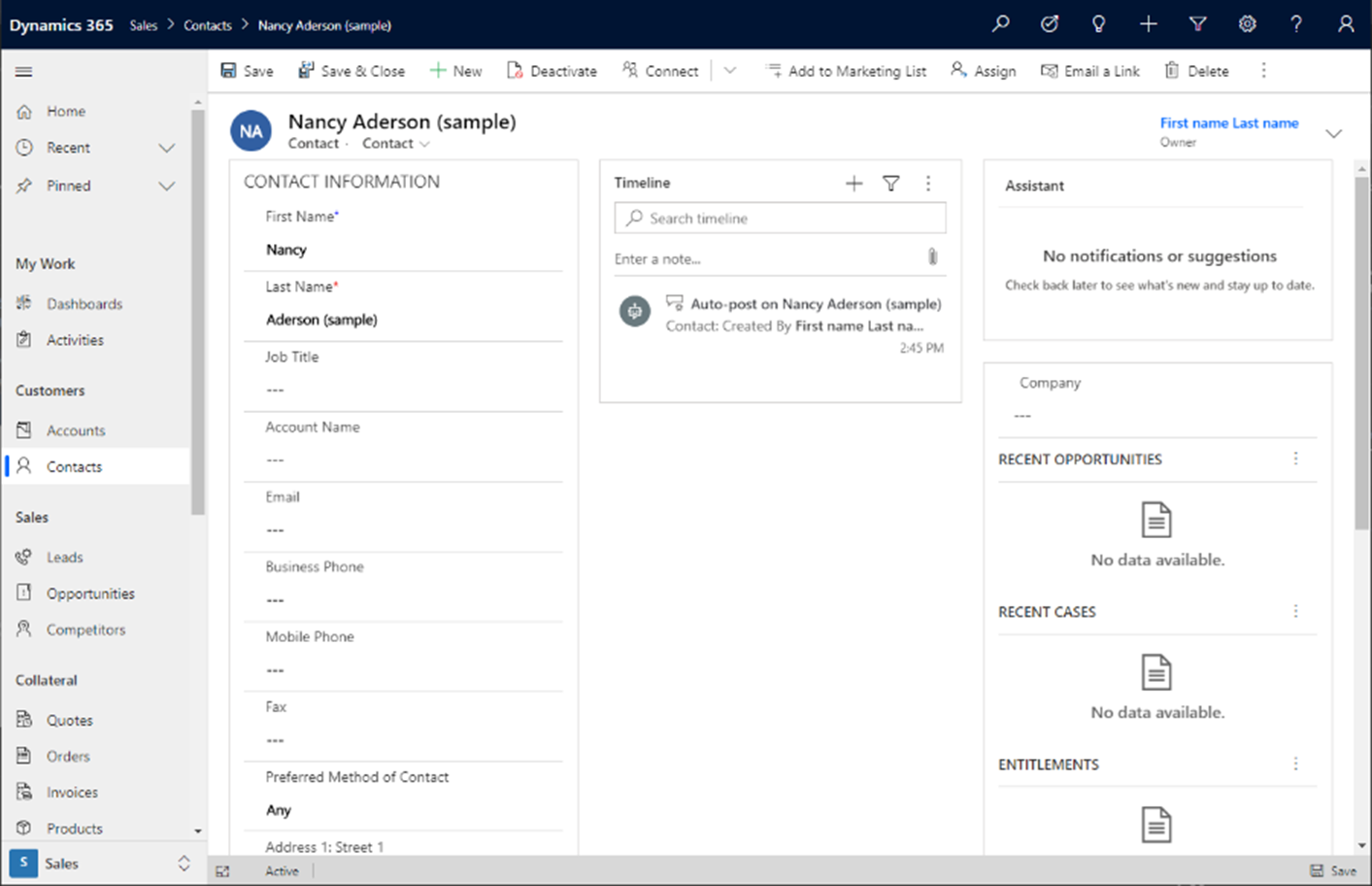
V tem primeru je bila ukazna vrstica odstranjena, da se zmanjša število nepotrebnih dejanj pri delu z računom. Ukazna vrstica bi bila običajno prikazana takole.

Ta obrazec je bil zasnovan tako, da ne potrebuje ukazne vrstice, zato ga je izdelovalec odstranil, da bi lahko uporabnik nadaljeval z izvajanjem opravila. Več informacij: setCommandBarVisible (referenca odjemalskega API-ja)
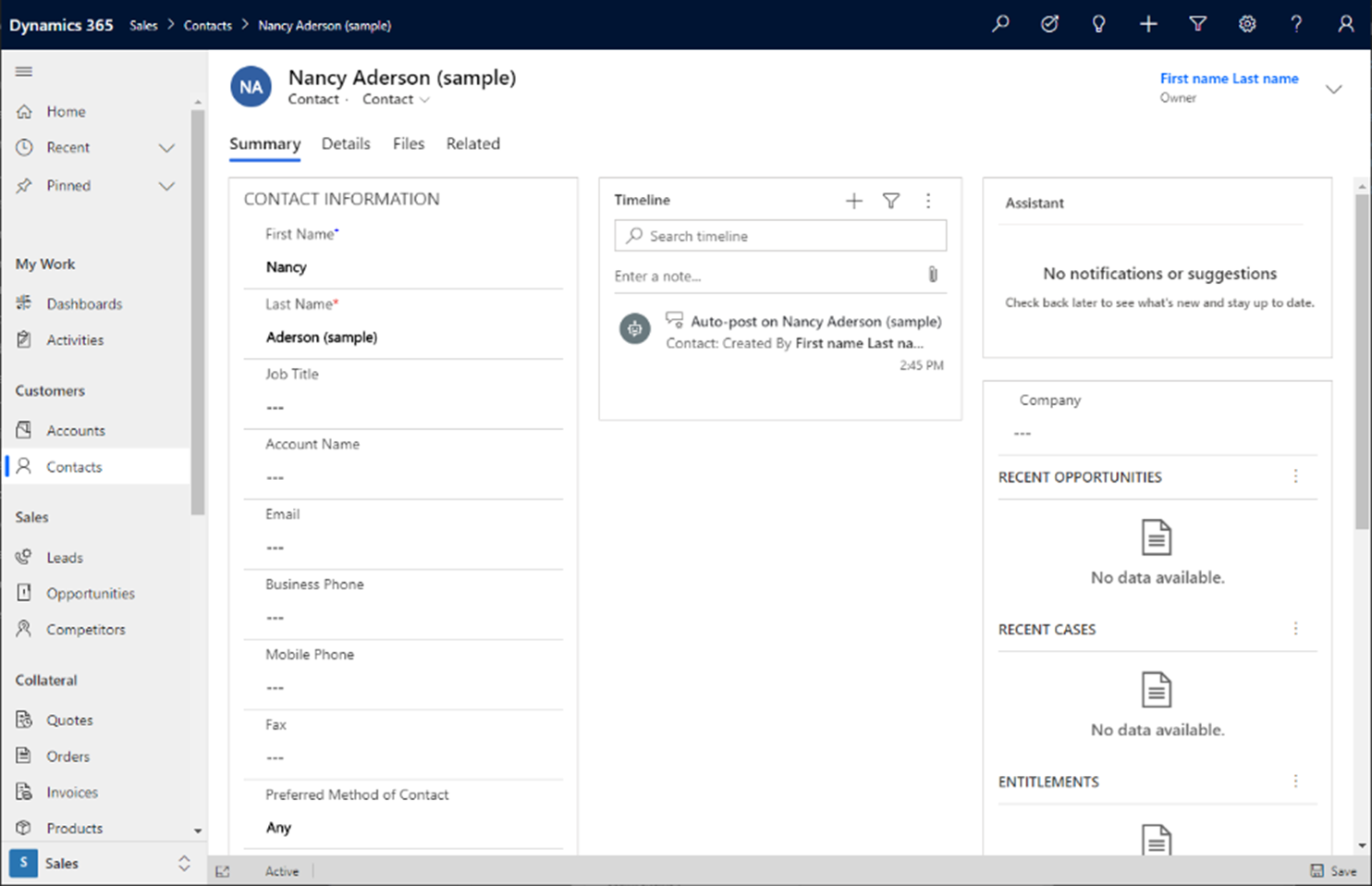
V tem primeru je bila glava odstranjena za promocijo goste oblike, ki uporabnika usmeri na podrobnosti zapisa. To je treba uporabiti le, če glava ne zagotavlja dodatne vrednosti ali prikazuje informacije, ki uporabniku niso vedno na voljo. Več informacij: setBodyVisible (referenca odjemalskega API-ja)
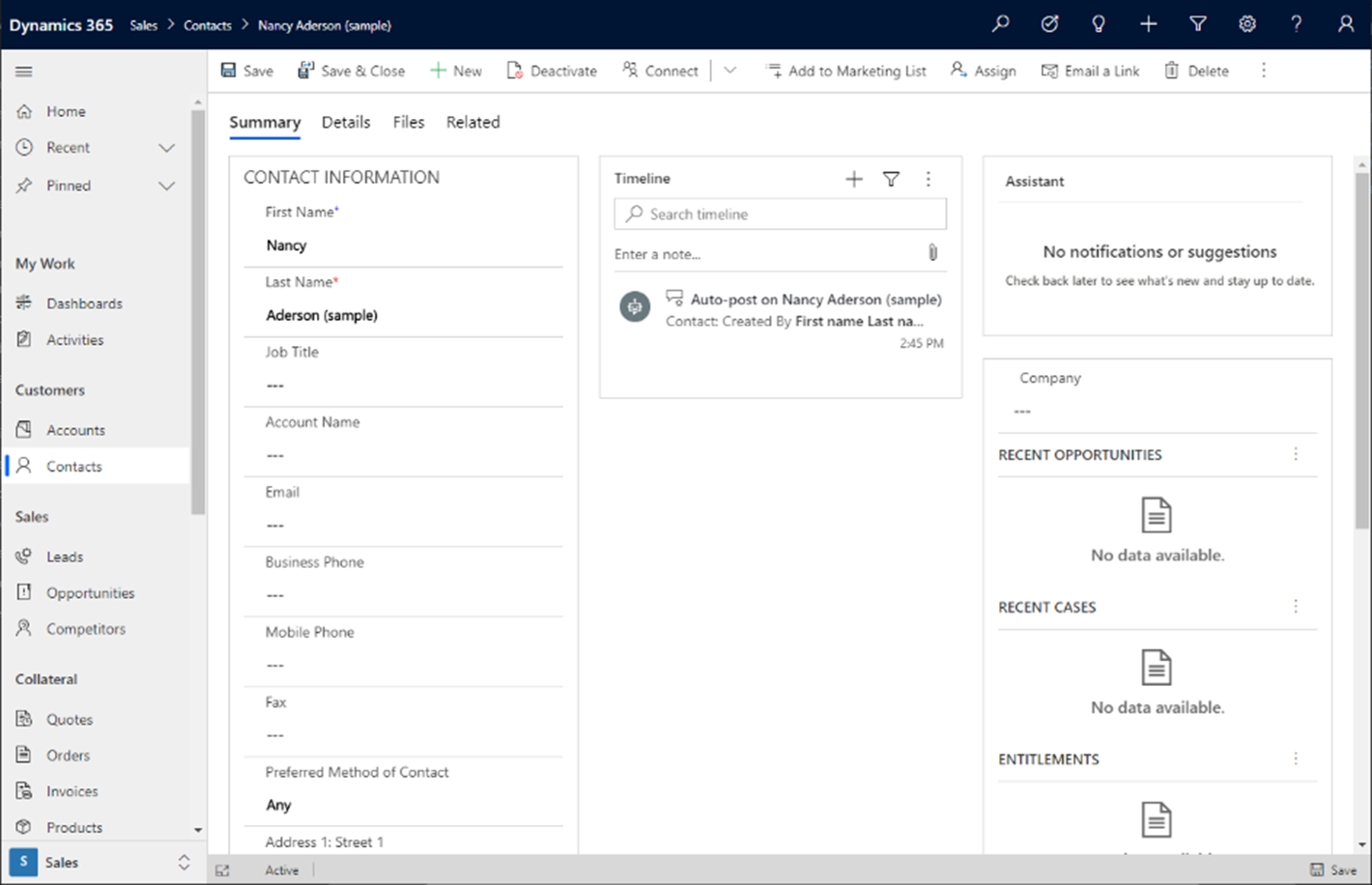
V tem primeru so bili zavihki odstranjeni. To je lahko koristno, ko ustvarite obrazec, ki ima samo en zavihek, ali če želite uporabnika usmeriti na prvi zavihek obrazca, ne da bi vas motili dodatni zavihki, ki bi lahko povzročili manjšo produktivnost pri določenem opravilu. Več informacij: setTabNavigatorVisible (referenca odjemalskega API-ja)
Možnost prikaza obrazca za uporabo celotnega prostora zavihka
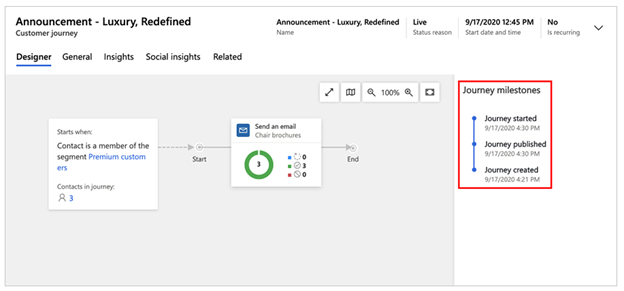
V mnogih primerih lahko obrazec obstaja z zavihkom in enim samim kontrolnikom, vi pa želite, da ta kontrolnik zavzame celoten razpoložljivi prostor v telesu obrazca na tem zavihku. To lahko storite z uporabo možnosti prikaza obrazca , ki prvemu kontrolniku na strani v zavihku omogoča, da razširi obrazec na celotno višino in širino. Vse obstoječe razporeditve upodobitev po velikostih vrat pogleda od majhne do velike bodo ostale enake in se bodo obnašale kot običajni obrazec, le da bo kontrolnik uporabil ves prostor. V tem primeru aplikacija Dynamics 365 Marketing za izkušnjo dejavnosti strank podpira postavitev s polnim številom zavihkov. Ukazna vrstica je odstranjena, da se še bolj zmanjša nered in omogoči, da se uporabnik osredotoči na opravilo upravljanja dejavnosti strank v aplikaciji. Več informacij: setContentType (referenca odjemalskega API-ja)