opomba,
Dostop do te strani zahteva pooblastilo. Poskusite se vpisati alispremeniti imenike.
Dostop do te strani zahteva pooblastilo. Poskusite lahko spremeniti imenike.
Opomba
Od 12. oktobra 2022 najprej je portal Power Apps Power Pages. Več informacij: Microsoft Power Pages je zdaj splošno dostopen (spletni dnevnik)
Dokumentacijo portalov Power Apps bomo kmalu preselili in združili z dokumentacijo za Power Pages.
V tej vadnici boste ustvarili vzorčno komponento z ogrodjem komponent Power Apps component framework. To komponento boste zapakirali v okolje Dataverse in jo dodali v aplikacijo, ki temelji na modelu. Nato boste konfigurirali portale Power Apps, da komponento dodate osnovnemu obrazcu in da osnovni obrazec dodate na spletno stran. Na koncu boste obiskali spletno stran portalov in vzpostavili interakcijo s komponento.
Zahteve
- Vaša različica portala mora biti 9.3.3.x ali novejša.
- Vaš paket začetnega portala mora biti različice 9.2.2103.x ali novejše.
Opomba
Ta vadnica temelji na obstoječem ogrodju komponent Power Apps component framework, ki vas vodi skozi ustvarjanje možnosti TSLinearInputComponent za tabelo Priložnost v glavnem obrazcu. Za to vadnico lahko uporabite tudi katero koli obstoječo ali novo komponento in katero koli drugo tabelo. V tem primeru morate obvezno uporabljati komponento in obrazec, ko sledite korakom v tej vadnici.
1. korak: Ustvarjanje prve komponente
Če želite ustvariti vzorčno komponento, sledite korakom v vadnici Ustvarjanje prve komponente. Na koncu te vadnice boste imeli komponento z imenom TSLinearInputComponent zapakirano in naloženo v vaše Dataverse okolje.
2. korak: Dodajanje komponente kode v polje v aplikaciji, ki temelji na modelu
Zdaj, ko ste TSLinearInputComponent naložili v svoje Dataverse okolje, sledite korakom v vadnici Dodajanje komponente kode v polje v aplikacijah, ki temeljijo na modelu da dodate komponento v tabelo Priložnosti na obrazcu Main .
3. korak: Preverjanje aplikacije, ki temelji na modelu, z novo komponento
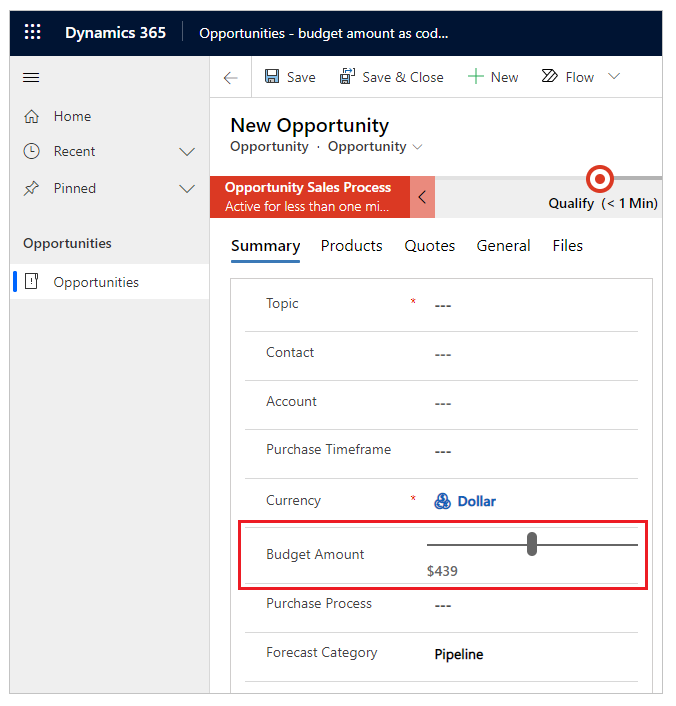
Posodobite lahko obstoječo aplikacijo, ki temelji na modelu, ali ustvarite novo aplikacijo z obrazcem, ki ste mu dodali komponento. Na primer, naslednja slika prikazuje, kako je videti glavni obrazec za tabelo Priložnost pri uporabi komponente kode v tej vadnici.
4. korak: Dodajanje komponente kode na osnovni obrazec v portalih
V tem koraku boste ustvarili nov osnovni obrazec na portalih in nato komponento dodali ustvarjenemu osnovnemu obrazcu. Namesto tega lahko uporabite tudi obstoječi osnovni obrazec.
4.1. korak: Ustvari nov osnovni obrazec
Odprite aplikacijo Upravljanje portala.
V levem podoknu pod možnostjo Vsebina izberite Osnovni obrazci.
Izberite Novo.
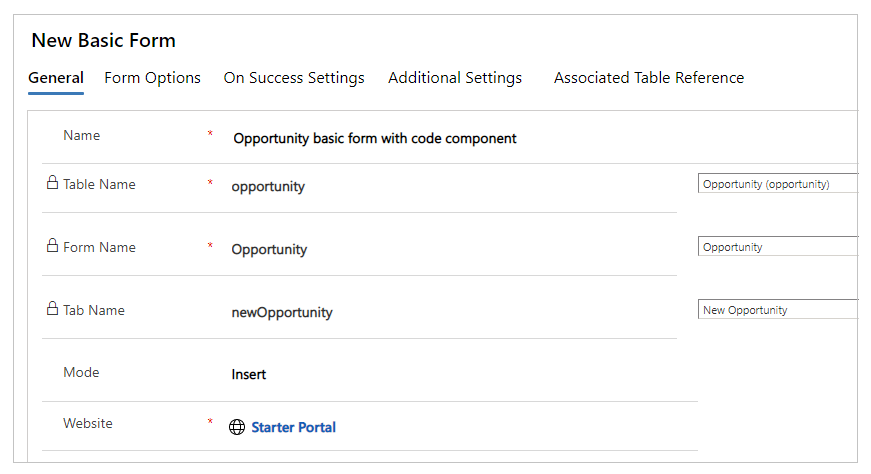
Vnesite ime. Na primer Osnovni obrazec za priložnost s komponento kode.
Za možnost Priložnost izberite Ime osnovnega obrazca.
Za Ime obrazca izberite obrazec aplikacije, ki temelji na modelu, ki ste mu v prejšnjih korakih te vadnice dodali komponento kode.
Izberite Ime zavihka.
Izberite Spletno mesto vašega portala.
Izberite Shrani in zapri.
4.2. korak: Dodajanje komponente kode v osnovni obrazec
Odprite aplikacijo Upravljanje portala.
V levem podoknu pod možnostjo Vsebina izberite Osnovni obrazci.
Izberite osnovni obrazec, ki ste ga ustvarili v prejšnjem koraku.
Izberite Povezano.
Izberite Metapodatki osnovnega obrazca.
Izberite Novi metapodatki osnovnega obrazca.
Izberite Vrsta kot Atribut.
Za Znesek proračuna (budgetamount) izberite Logično ime atributa.

Vnesite Oznako. Na primer Znesek proračuna.
Za Slog kontrolnika izberite Komponenta kode.

Izberite Shrani in zapri.
5. korak: Ustvarjanje spletne strani v portalih z osnovnim obrazcem
Odprite svoj portal v Studiu portalov Power Apps.
V zgornjem levem kotu izberite Nova stran.
Izberite Prazno.
V desnem podoknu lastnosti posodobite ime spletne strani. Na primer Priložnosti.
Posodobite delni URL. Na primer priložnosti.
Razširite Dovoljenja.
Onemogočite možnost Stran je na voljo vsem.
Izberite spletne vloge, ki naj imajo dovoljen dostop do te strani.
V urejevalniku strani pod razdelkom Glava izberite razdelek Stolpec.
V levem podoknu izberite Komponente.
Pod možnostjo Komponente portala izberite Obrazec.
V desnem podoknu lastnosti izberite Uporabi obstoječe.
V razdelku Ime izberite osnovni obrazec, ki ste ga ustvarili v enem od predhodnih korakov te vadnice.
Nasvet
Če ne vidite razpoložljivega obrazca, uporabite dejanje Konfiguracija sinhronizacije za sinhronizacijo sprememb iz okolja Dataverse.
V zgornjem desnem kotu izberite Prebrskaj spletno mesto.
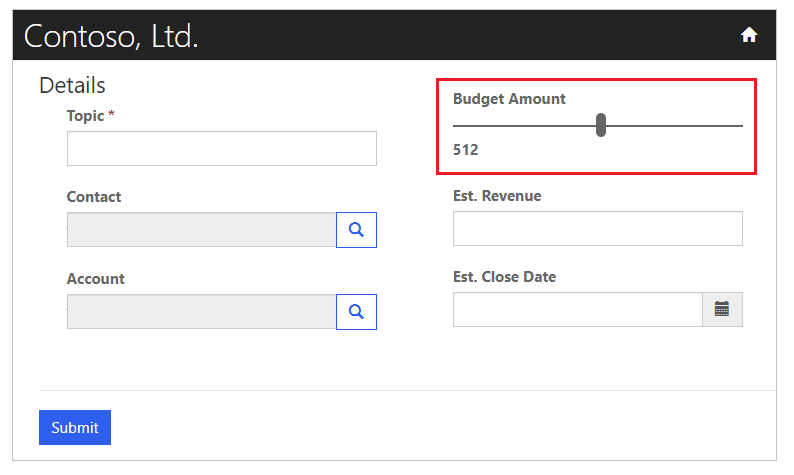
Spletna stran bo zdaj prikazala osnovni obrazec za tabelo Priložnosti s komponento kode kot drsnikom, podobno kot je videti z uporabo aplikacije, ki temelji na modelu, za isti obrazec.
Naslednji koraki
Pregled: Uporaba komponent kode v portalih
Glejte tudi
Pregled storitve Power Apps component framework
Ustvarjanje prve komponente
Dodajanje komponent kode v polje ali tabelo v aplikacijah, ki temeljijo na modelu
Opomba
Ali nam lahko poveste, kateri je vaš prednostni jezik za dokumentacijo? Izpolnite kratko anketo. (upoštevajte, da je v angleščini)
Z anketo boste porabili približno sedem minut. Ne zbiramo nobenih osebnih podatkov (izjava o zasebnosti).