opomba,
Dostop do te strani zahteva pooblastilo. Poskusite se vpisati alispremeniti imenike.
Dostop do te strani zahteva pooblastilo. Poskusite lahko spremeniti imenike.
Poenoteno iskanje vam pomaga hitro najti aplikacije v Power Apps, pretokih podatkov Power Automate, predlogah in zunanji spletni vsebini. Z ene same vstopne točke lahko najdete:
| Item | Vrsta vsebine |
|---|---|
| (Power Apps) Aplikacije, ki so bile zgrajene in objavljene | Okolje |
| (Power Automate) Tokovi, ki so bili zgrajeni in objavljeni | Okolje |
| Predloge | Okolje |
| Dokumentacijo in učno vsebino | Zunanji splet |
| Vsebino skupnosti | Zunanji splet |
| Objave v spletnem dnevniku | Zunanji splet |
opomba,
Če želite odpreti dokumentacijo, pojdite na Pregled Power Automate . Power Automate
Uporaba iskanja
Iskanje privzeto prikaže samo elemente iz vašega okolja, ki so aplikacije, poteki in predloge.
Za prikaz predlogov vnesite iskalno polje.
- Za Power Apps predlogi vključujejo aplikacije in predloge.
- Za Power Automate predlogi vključujejo poteke in predloge.
Če želite iti neposredno na ta element, izberite kateri koli predlog.
(Izbirno) Če želite iskanje razširiti na zunanjo spletno vsebino, izberite Ogled spletnih rezultatov.
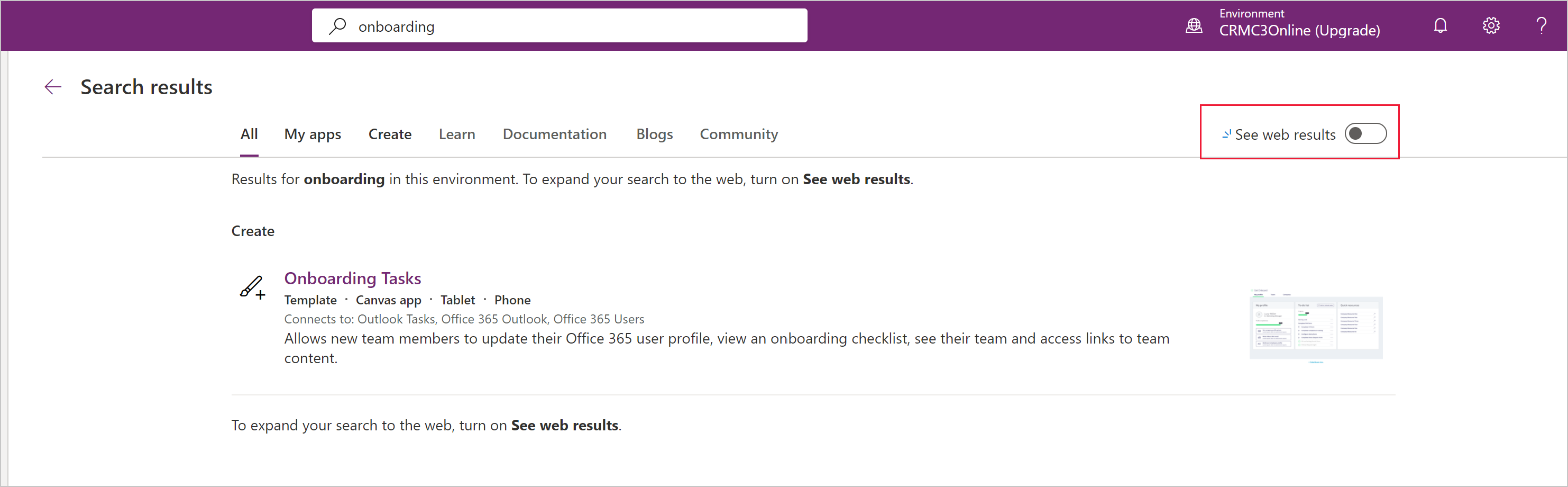
Opozorilo
Če izberete to možnost, kot del iskanja ne pošiljajte osebnih podatkov ali zaupnih/lastniških informacij.
Če želite uporabnikom preprečiti uporabo možnosti Ogled spletnih rezultatov za izvajanje iskanja zunanje spletne vsebine za okolje, pojdite na Upravljanje ponudnikov iskanja.
Upravljanje ponudnikov iskanja
Modul Microsoft.PowerApps.Administration.PowerShell vključuje ukaze »cmdlet«, ki jih lahko člani varnostne skupine skrbnik ali skrbnik storitve Dynamics 365 uporabijo za spreminjanje ponudnikov iskanja. Power Platform Več informacij: Začnite uporabljati Power Apps skrbniški modul.
Privzeto so omogočeni vsi ponudniki iskanja, razen ponudnika iskanja dokumentov PowerPlatform.Search.disableDocsSearch. Naslednje ponudnike iskanja je mogoče omogočiti ali onemogočiti.
| Imenski prostor ponudnika iskanja | Default | Description |
|---|---|---|
PowerPlatform.Search.disableDocsSearch |
Resnično | Če imenski prostor ponudnika nastavite na True, se iskanje ponudnika onemogoči. Ko je ta ponudnik onemogočen, bodo uporabniki v okolju videli sporočilo, da je skrbnik izklopil kategorije iskanja po Microsoft Learn in dokumentaciji na strani z rezultati iskanja. Ko je ponudnik omogočen, se lahko ključne besede uporabnikov pošljejo zunaj njihovega podjetja, regije ali oblaka. Prepričajte se, da ključne besede ne vsebujejo občutljivih ali zaupnih podatkov. |
PowerPlatform.Search.disableCommunitySearch |
Neresnično | Če imenski prostor ponudnika nastavite na True, se iskanje ponudnika onemogoči. Ko je ta ponudnik onemogočen, bodo uporabniki v okolju videli sporočilo, da je skrbnik izklopil kategorije iskanja po skupnosti in spletnem dnevniku na strani z rezultati iskanja. |
Če želite vrniti trenutne nastavitve, vključno s tem, kateri ponudniki iskanja so omogočeni ali onemogočeni, zaženite ta ukaz »cmdlet«: Get-TenantSettings
Onemogočanje ponudnika iskanja
Člani Power Platform z vlogo skrbnika lahko onemogočijo ali omogočijo ponudnika iskanja tako, da pri zagonu ukaza Set-TenantSettings cmdlet navedejo imenski prostor ponudnika iskanja.
Če želite onemogočiti ponudnika iskanja po Microsoft Learn in dokumentaciji, zaženite ta ukaz »cmdlet«:
$requestBody = @{PowerPlatform.Search.disableDocsSearch = $true}
Set-TenantSettings -RequestBody $requestBody
Če želite omogočiti ponudnika iskanja po Microsoft Learn in dokumentaciji, zaženite ta ukaz »cmdlet«:
$requestBody = @{PowerPlatform.Search.disableDocsSearch = $false}
Set-TenantSettings -RequestBody $requestBody
Lahko pa zaženete:
$settings = Get-TenantSettings
$settings.PowerPlatform.Search.disableDocsSearch = $false
Set-TenantSettings -RequestBody $settings