opomba,
Dostop do te strani zahteva pooblastilo. Poskusite se vpisati alispremeniti imenike.
Dostop do te strani zahteva pooblastilo. Poskusite lahko spremeniti imenike.
S storitvijo Microsoft Dataverse lahko shranjujete dokumente v storitvi SharePoint in jih upravljajte prek aplikacije. Dokumenti, ki jih ustvarite v svoji aplikaciji, se shranijo v storitvi SharePoint ter se samodejno sinhronizirajo z namiznimi računalniki in mobilnimi napravami.
Storitev SharePoint mora omogočiti skrbnik sistema, preden lahko v njej shranjujete dokumente. Več informacij:
Pomembno
- Ko izbrišete upravljani dokument z uporabo aplikacije Dynamics 365 Customer Engagement ali aplikacije Dynamics 365 Customer Engagement, aplikacija trajno izbriše dokument iz aplikacije in spletnega mesta. SharePoint Power Apps SharePoint
- Ko združite zapise, aplikacija ne združi knjižnic dokumentov. SharePoint Aplikacija deaktivira podrejeni zapis, vendar njegova mapa in dokumenti ostanejo dostopni, razen če jih ročno izbrišete. SharePoint
Od kod lahko dostopate do dokumentov?
Za vrste vrstic, ki podpirajo upravljanje dokumentov, odprite vrstico, izberite zavihek Povezano in nato izberite Dokumenti.
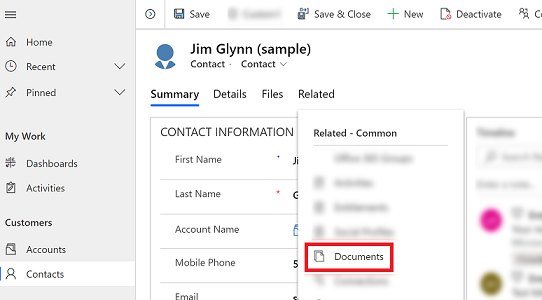
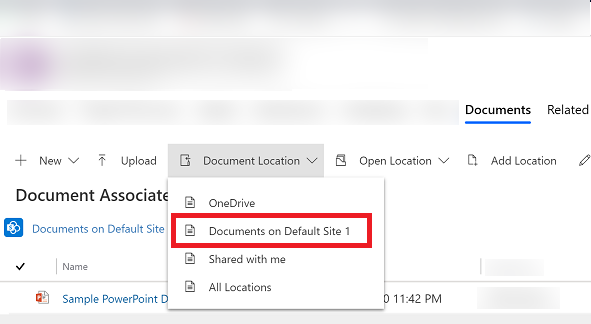
Izberite Mesto dokumenta>Dokumenti na privzetem mestu 1. Ko je možnost SharePoint omogočena, je lokacija privzeto nastavljena na Dokumenti na privzetem mestu 1 .
Ustvarjanje novega dokumenta in njegovo shranjevanje v SharePoint
Odprite vrstico in pojdite na pogled Mreža, povezana z dokumentom . Odprite na primer vrstico s stikom.
V odprti vrstici izberite zavihek Povezano in nato izberite Dokumenti.
Izberite Lokacija dokumenta in spremenite lokacijo v Dokumenti na privzetem mestu 1.
Izberite Novo in nato izberite vrsto dokumenta, kot je Word, Excel ali PowerPoint.
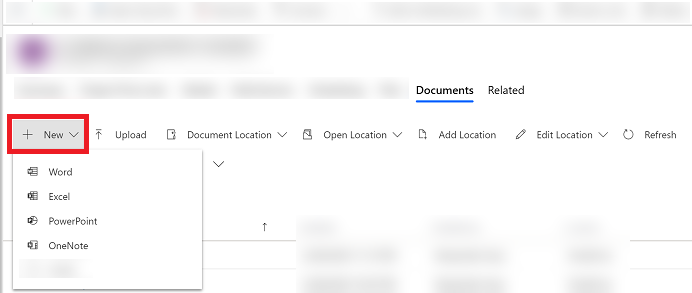
Vnesite ime dokumenta in nato izberite Shrani.
Ustvarjanje nove mape na privzetem mestu SharePoint
Odprite vrstico in pojdite na pogled Mreža, povezana z dokumentom . Odprite na primer vrstico s stikom.
V odprti vrstici izberite zavihek Povezano in nato izberite Dokumenti.
Izberite Lokacija dokumenta in spremenite lokacijo v Dokumenti na privzetem mestu 1.
Izberite Novo in nato izberite Mapa.
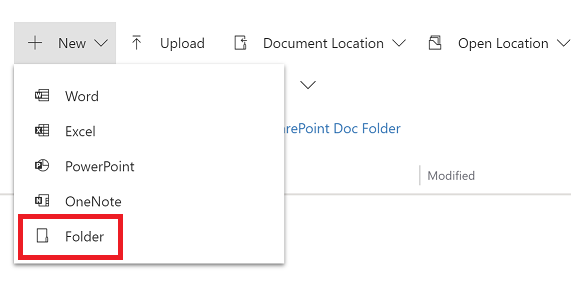
Vnesite ime mape in nato izberite Shrani.
Nalaganje obstoječega dokumenta v SharePoint prek aplikacije
Pojdite v vrstico, za katero želite ustvariti dokument, izberite zavihek Povezano in nato izberite Dokumenti.
Izberite Naloži.
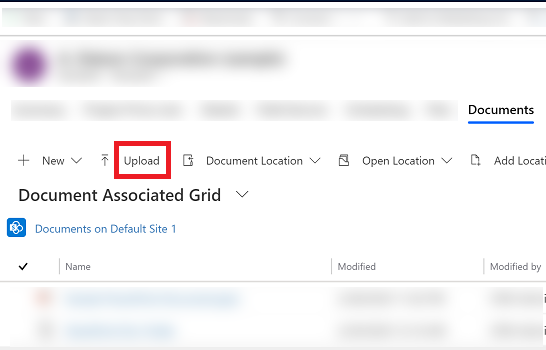
izberite datoteko, ki jo želite naložiti. Naenkrat lahko izberete le eno datoteko.
Dokument se ustvari na trenutnem mestu dokumenta, na katerem ste.
opomba,
Naložite lahko datoteko v velikosti največ 50 MB. Če je vaša internetna povezava počasna, bo med nalaganjem velikih datotek morda prišlo do napake.
če v storitvi SharePoint obstajajo datoteke z istim imenom, izberite, ali želite prepisati datoteke;
izberite V redu.
Upravljanje mest v storitvi SharePoint
Prek aplikacije v storitvi Dataverse lahko ustvarite nova mesta SharePoint ali urejate obstoječa mesta.
Urejanje mesta
Odprite vrstico, izberite zavihek Povezano in nato izberite Dokumenti.
Izberite Uredi lokacijo in nato izberite SharePoint lokacijo spletnega mesta.
Prikaže se pogovorno okno Uredi lokacijo .
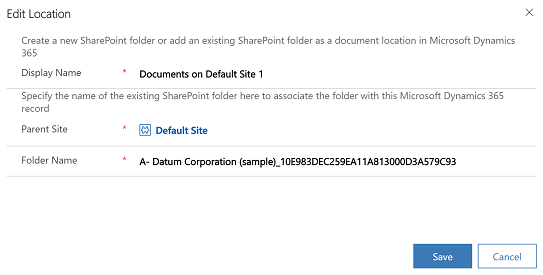
Prikazano ime, nadrejeno mesto in ime mape se samodejno izpolnijo. Vnesite podrobnosti o novi lokaciji in nato izberite Shrani.
Dodajanje novega mesta
Odprite vrstico, izberite zavihek Povezano in nato izberite Dokumenti.
Izberite Dodaj lokacijo.
Prikaže se pogovorno okno Dodaj lokacijo.
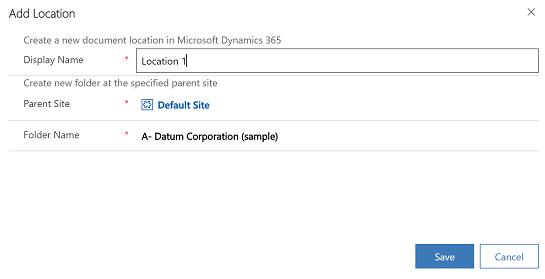
Prikazano ime, nadrejeno mesto in ime mape se samodejno izpolnijo. Po potrebi spremenite podrobnosti in nato izberite Shrani.
Pogosta vprašanja glede zavihka »Datoteke«
Zakaj je bila lokacija za dostop do dokumentov premaknjena?
- Ukaz smo premaknili za lažje iskanje dokumentov z manj kliki.
Je zavihek Dokumenti izginil?
- Ne, ni izginilo. Uporabniki lahko do dokumentov, povezanih z zadevno vrstico, še vedno dostopajo na star način, preprosto tako, da izberejo meni Povezano in nato povezavo Dokumenti .
Ali se bodo podmape v mapi * SharePoint * še vedno ustvarjale samodejno?
- Da. Obnašanje je podobno kot pri povezavi Dokumenti v meniju Sorodno . Ko uporabnik prvič izbere zavihek Datoteke , sistem ustvari ustrezno SharePoint podmapo.
Ali obstaja način, da zavihek Datoteke dodam drugim tabelam ali ga odstranim?
- Da. Če želite dodati ali odstraniti zavihek Datoteke , sledite korakom v tem članku: Dodajte zavihek SharePoint dokumenti v glavni obrazec za tabelo