opomba,
Dostop do te strani zahteva pooblastilo. Poskusite se vpisati alispremeniti imenike.
Dostop do te strani zahteva pooblastilo. Poskusite lahko spremeniti imenike.
Funkcija povzetka vrstic v aplikacijah uporabnikom omogoča jedrnat, z umetno inteligenco generiran pregled ključnih podrobnosti o zapisu. Povzetki pomagajo uporabnikom hitro razumeti bistvene informacije, ne da bi morali ročno pregledovati polja, povezane zapise ali časovnice dejavnosti. Povzetke vidite kot odstavek ali alinejo, zato jih je enostavno brati.
Do povzetkov je mogoče dostopati na dva načina:
- V vrstici Vpogledi na vrhu glavnih obrazcev.
- Na straneh za ogled z izbiro dejanja *Inline* Summary* v mreži, ki odpre povzetek za zapis v modalnem pojavnem oknu.
Funkcija izboljša učinkovitost uporabnikov, saj neposredno v obrazcu zagotavlja kontekstualno bogate vpoglede. Uporabniki lahko s povzetki kopirajo vsebino, regenerirajo posodobljene informacije in podajajo povratne informacije o njihovi ustreznosti, s čimer izboljšajo uporabnost in natančnost.
Zahteva
Vsaka od naslednjih nastavitev mora biti vklopljena, da vidiš povzetke vrstic za aplikacije.
- Za okolje Power Platform je vklopljen preklop za kartice vpogleda umetne inteligence .
Podrobnosti o funkciji
Dostop do povzetkov zapisov
Oglejte si povzetek zapisa iz obrazca ali pogleda, ko je tabela konfigurirana za prikaz povzetkov.
-
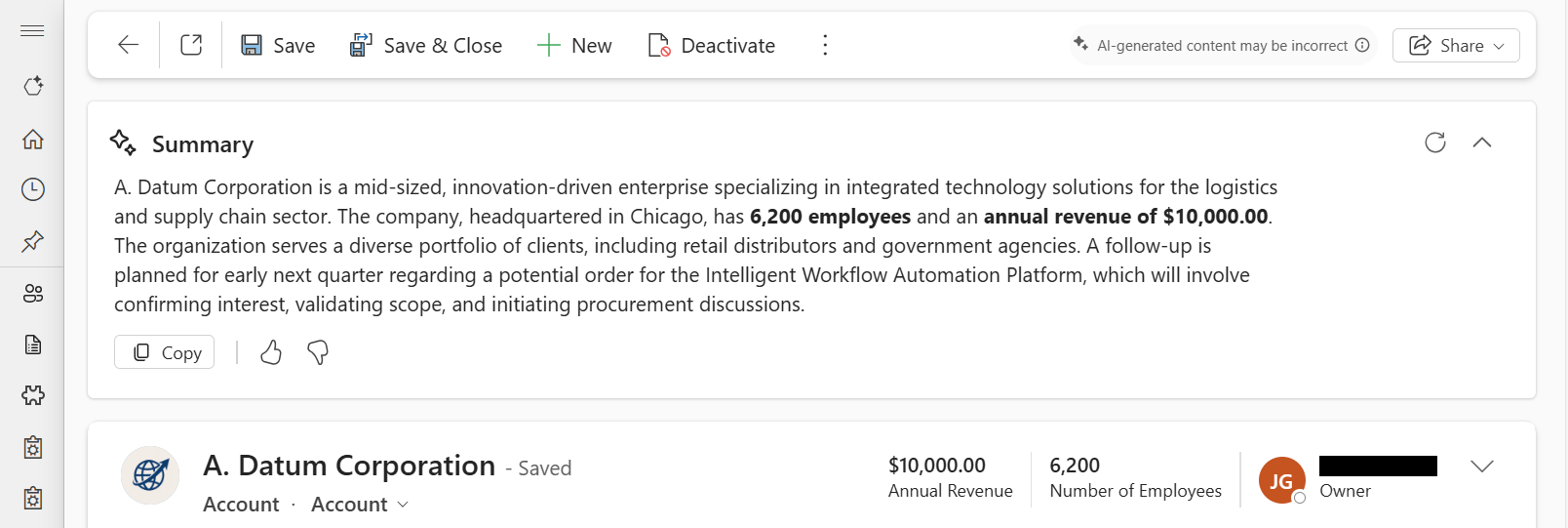
Obrazci: Ko si ogledujete zapis v glavnem obrazcu, se povzetek prikaže v vrstici z vpogledi na vrhu glavnega obrazca.
opomba,
Povzetek zapisa vidite po shranjevanju novega zapisa. Če zapisa niste shranili, območje s povzetkom ostane skrito.
-
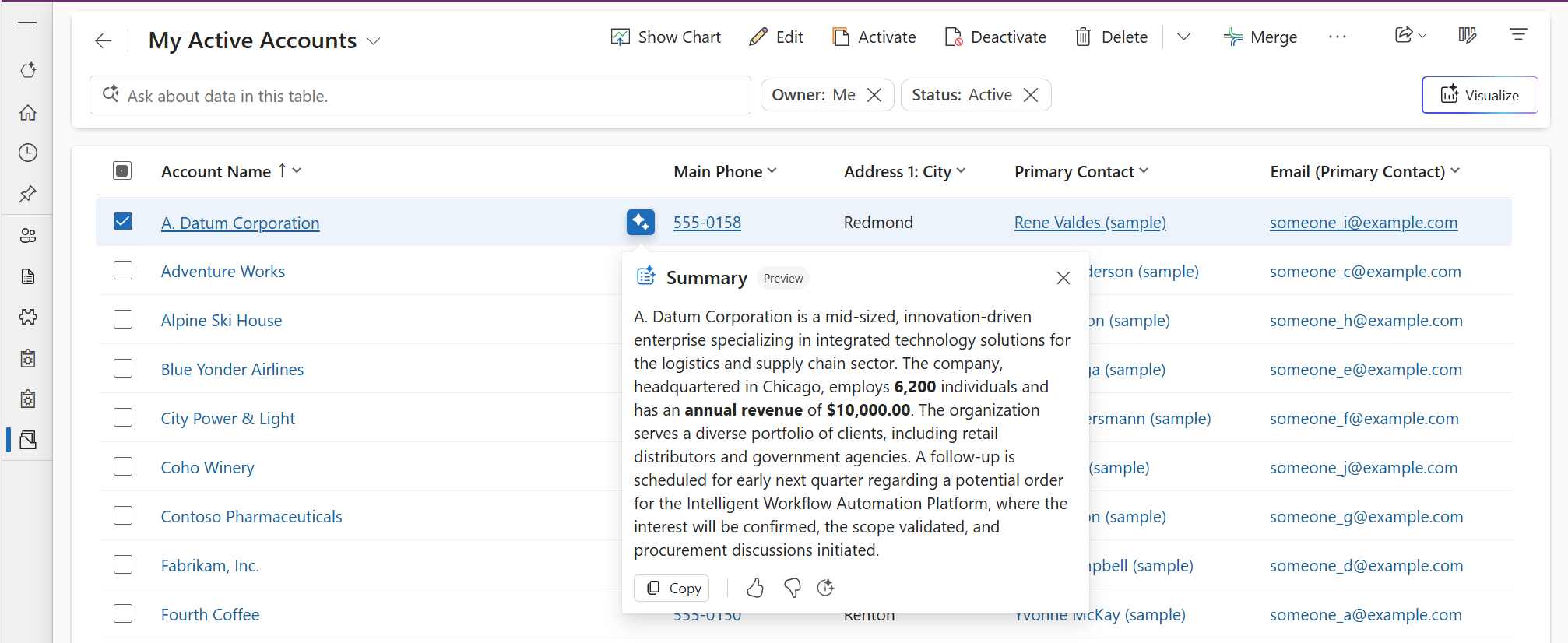
Pogledi: Ko brskate po zapisih v pogledu, izberite dejanje Povzetek v vrstici poleg zapisa, da odprete povzetek v modalnem pojavnem oknu.
Interakcija s povzetki
Tukaj je nekaj dejanj, ki jih lahko izvedete s povzetki:
- Kopiraj: Izberite, če želite vsebino povzetka kopirati neposredno v odložišče za lažjo skupno rabo ali dokumentiranje. Povzetek se kopira v formatu markdown, tako da ko ga prilepite v druge aplikacije, se oblikovanje morda ne pojavi točno tako, kot je prikazano v aplikaciji.
- Povratne informacije: Uporabnost povzetka ocenite z ikonama palca gor ali palca dol. Vaše povratne informacije pomagajo izboljšati prihodnje povzetke, da bodo bolje ustrezali vašim pričakovanjem in potrebam.
- Osveži (samo obrazci): Izberite gumb Osveži , da obnovite povzetek, ki bo odražal najnovejše posodobitve zapisa.
-
Razširi/Strni (samo obrazci): V obrazcih je vrstica z vpogledi privzeto strnjena in prikazuje enovrstični predogled povzetka. Razširite vrstico z vpogledi, da si ogledate več podrobnosti.

Zahteve za licenciranje
Funkcija povzetka vrstic zahteva posebne uporabniške licence, ki temeljijo na izdelku. Če uporabnik nima licence, je funkcija skrita. To uveljavljanje licenc bo postopoma uvedeno po splošni dostopnosti funkcije.
- Power Apps modelno vodena aplikacija: Uporabnik mora imeti Power Apps premium licenco. Za podrobnosti si oglejte Vodnik po licenci za Power Platform.
- Dynamics 365 modelno vodena aplikacija: Uporabnik mora imeti Dynamics 365 enterprise ali premium licenco, kot je opisano v Dynamics 365 License Guide.
Uporaba je lahko odvisna od omejitev storitev ali omejevanja. Microsoft si pridržuje pravico do posodobitve omejitev.
Administrativni nadzor
Primarni skrbniški nadzor za povzetek vrstic se premika v Power Platform administratorski center pod Copilot>Settings>Power Apps>Summary>Vrstice povzetki. Več o Copilot hubu tukaj izveste tukaj.
Nastavitev aplikacije
Sorodne informacije
Upravljanje nastavitev funkcije
Konfiguriranje povzetkov za tabele