opomba,
Dostop do te strani zahteva pooblastilo. Poskusite se vpisati alispremeniti imenike.
Dostop do te strani zahteva pooblastilo. Poskusite lahko spremeniti imenike.
Vizualizacija grafov vam pomaga vizualizirati podatke v pogledu kot graf. Ta vizualizacija omogoča enostavno razumevanje trendov, vzorcev in odnosov v vaših podatkih. Vizualizacija je interaktivna, temelji na vidnih stolpcih v pogledu, in jo lahko prilagodite za podporo nadaljnjemu raziskovanju podatkov.
Zahteve
- Vse aplikacije na spletu podpirajo vizualizacijo grafov, ko je vklopljen sodoben, osvežen videz .
- Za dodatne nastavitve glejte Zahteve za licence in nadzor administratorja .
Vizualizacija podatkov v pogledu
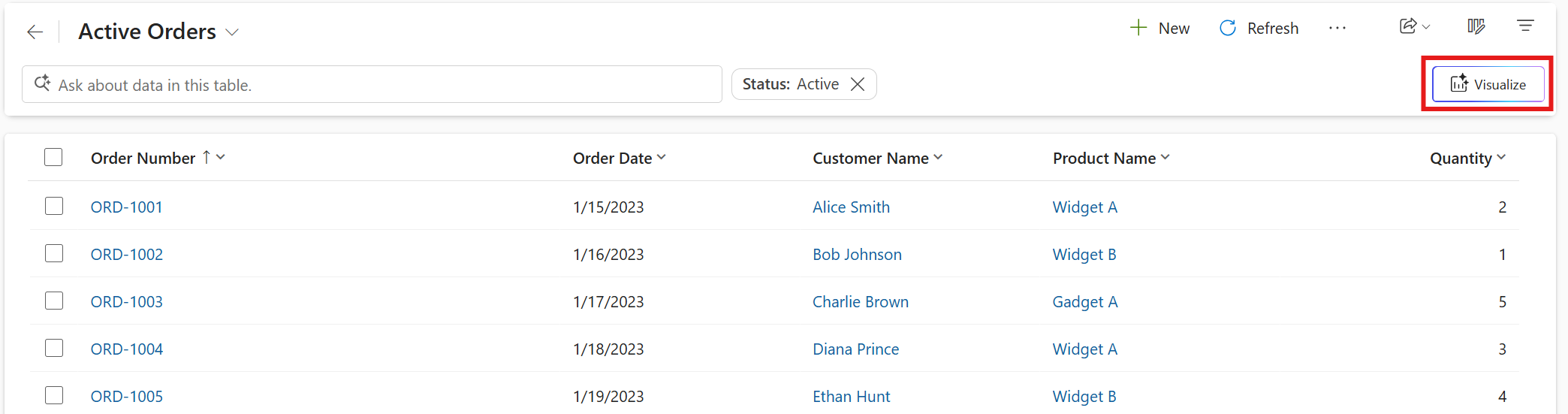
Ko odprete stran z mrežo, lahko na vrhu strani vidite možnost Vizualiziraj.
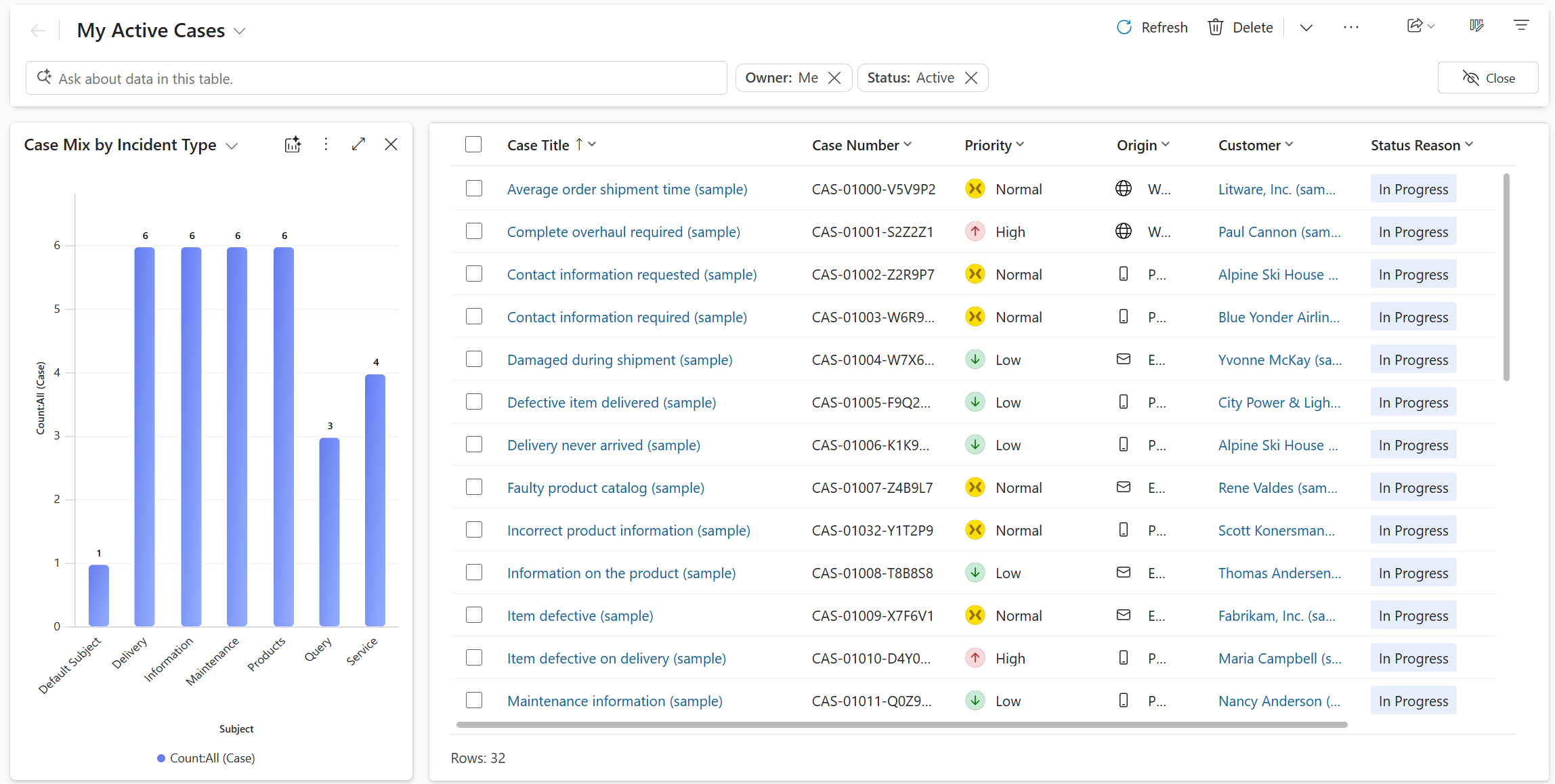
Ko izberete Vizualizacija, se podokno grafikona odpre poleg mreže in dopolnjuje tabelo vrstic. Če ima tabela sistemske ali osebne tabele, se prikaže privzeta tabela za tabelo. Če tabela nima grafikonov, umetna inteligenca ustvari vizualizacijo za pogled na podlagi vidnih stolpcev in filtrov. Vizualizacija je grafikon, ki združuje podatke v pogledu.
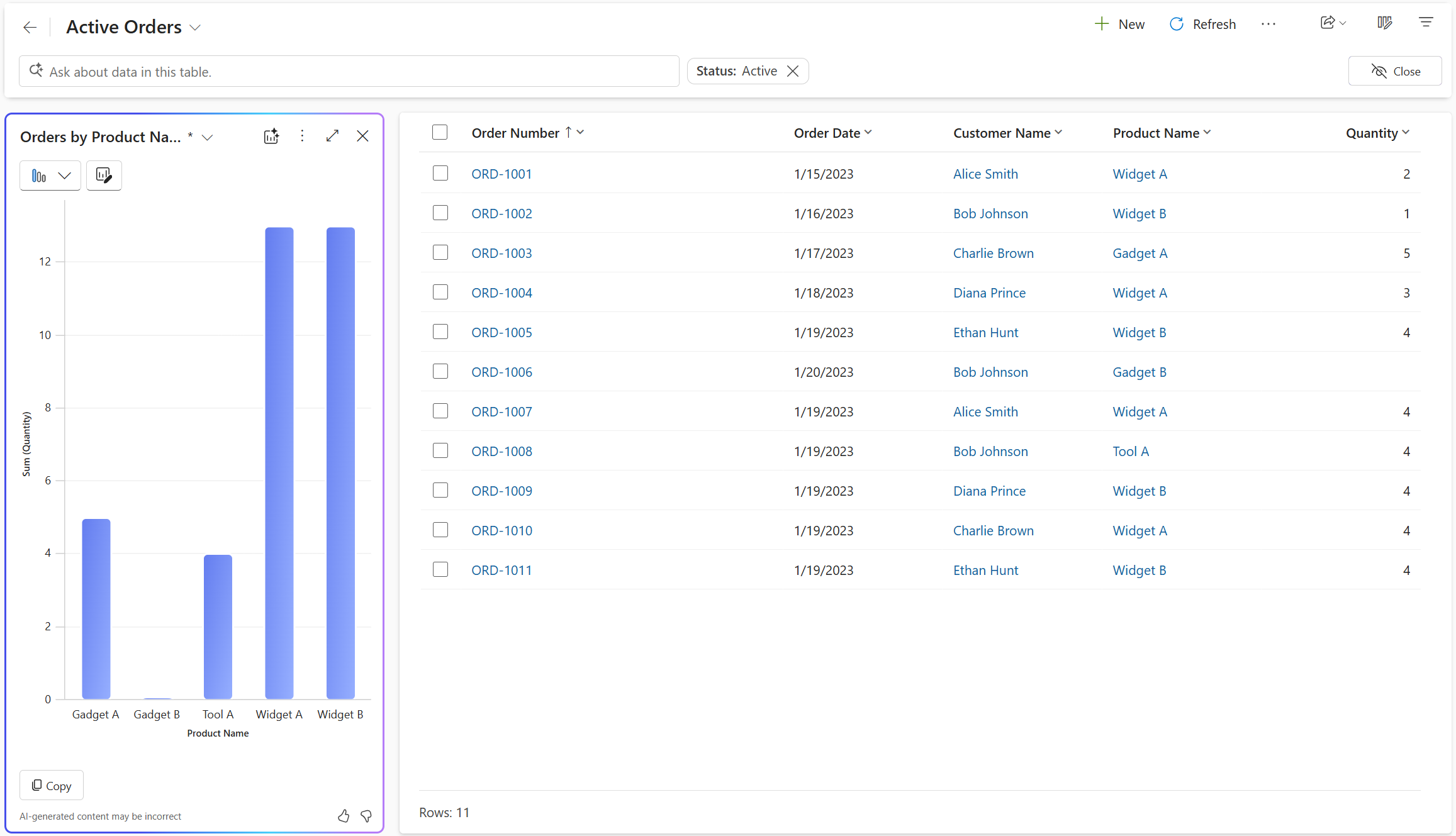
Če vizualizacija grafikona ustvari vizualizacijo za pogled, lahko diagram uredite tako, da spremenite vrsto grafikona, stolpce, ki so prikazani, ali oboje. Če iz pogleda dodate ali odstranite stolpce, vizualizacija grafikonov ponovno generira graf na podlagi posodobljenega nabora stolpcev za vizualizacijo. Če dodaš ali odstraniš filtre, vizualizacija grafov osveži graf, ne da bi spremenil vizualizacijo. Zvezdica (*) poleg imena grafikona pomeni, da grafikon še ni shranjen.
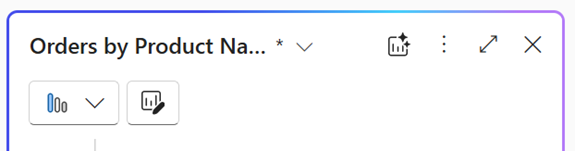
Izberite tri pike v zgornjem desnem kotu tabele in nato izberite Shrani kot za shranjevanje grafikona.
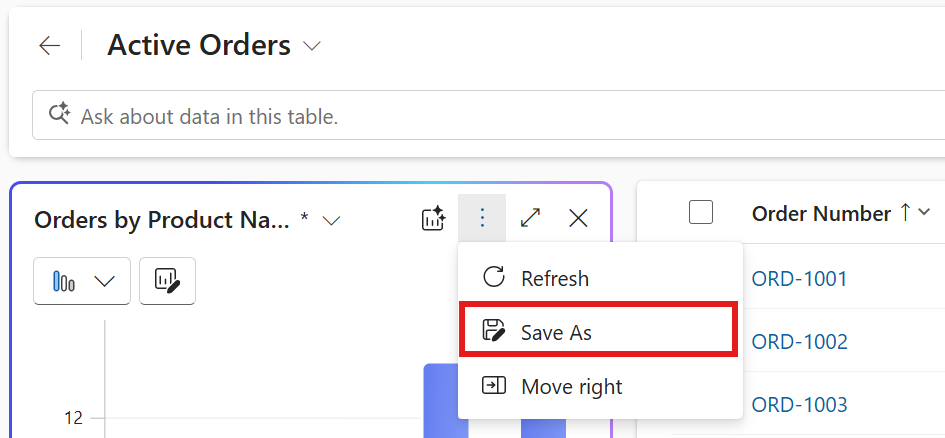
Vizualizacija grafov samodejno zapolni ime in opis grafikona, vendar jih lahko prilagodite svojim potrebam. Izberite Shrani , da shranite grafikon. Do shranjene karte dostopate z uporabo preklapljalnika kart v kartografskem panelu. Ikona Visualize poleg imena grafikona označuje, da gre za graf, ki ga generira umetna inteligenca, kar vam pomaga ločiti ga od drugih grafikonov.
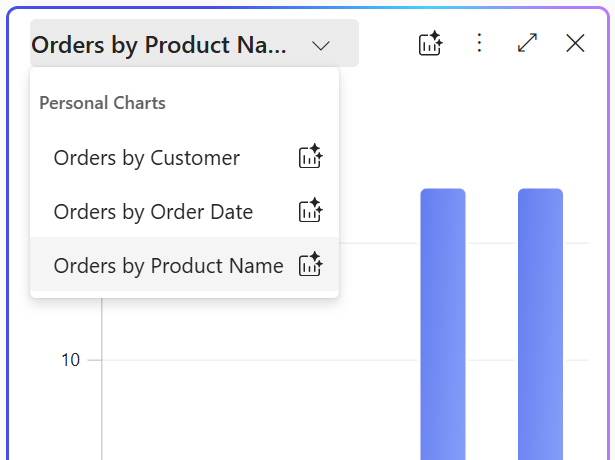
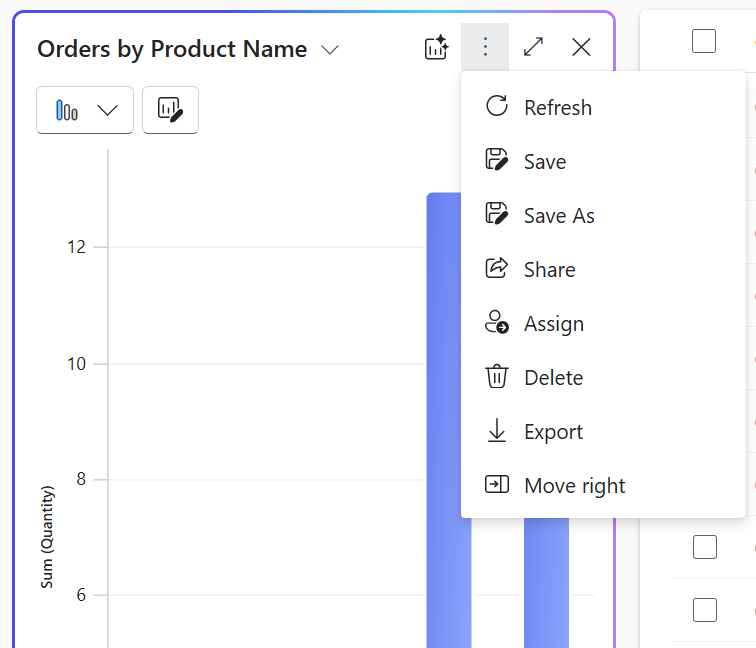
Za upravljanje osebnega grafikona izberite graf v preklapljalniku kart in nato izberite tri pike v zgornjem desnem kotu tabele. Izberite možnost za brisanje, dodelitev ali skupno rabo grafikona z drugimi v vaši organizaciji.
Za pregled podatkovnih točk premaknite miško nad grafikone ali izberite elemente grafikona za podrobnejšo analizo podatkov. Mreža samodejno filtrira vrstice, da se ujemajo z izbranim območjem grafikona. Če ponovno izberete isto območje grafikona, preklopite izbiro in odstranite filter.
opomba,
Grafikoni, ustvarjeni z uporabo starejšega oblikovalca grafikonov, uporabljajo enako oblikovanje kot diagrami, ustvarjeni z umetno inteligenco. Če želite izvedeti, kako izklopiti posodobitev sloga za grafe, ustvarjene z uporabo starejšega oblikovalca grafov, glejte Upravljanje nastavitev funkcij.
Vizualizacija podatkov v pogledu z naravnim jezikom
Uporabite navodila v naravnem jeziku v iskalni vrstici na mrežni strani za vizualizacijo podatkov v pogledu. Tukaj so primeri pozivov, ki vam bodo pomagali razumeti vrste podprtih zahtev.
- Podatke si predstavljajte kot stolpčni grafikon.
- Stranke po lokaciji. Poziv [ime tabele] uporabite generično, odvisno od tabele, ki jo vizualizirate.
- Trend naročil, ustvarjenih v tem fiskalnem letu.
- Povprečni mesečni prihodek si predstavljajte kot stolpčni grafikon.
- Primere z visoko prioriteto si predstavljajte kot grafikon.
- Podatke si predstavljajte kot mehurčasti grafikon.

Podokno grafikona
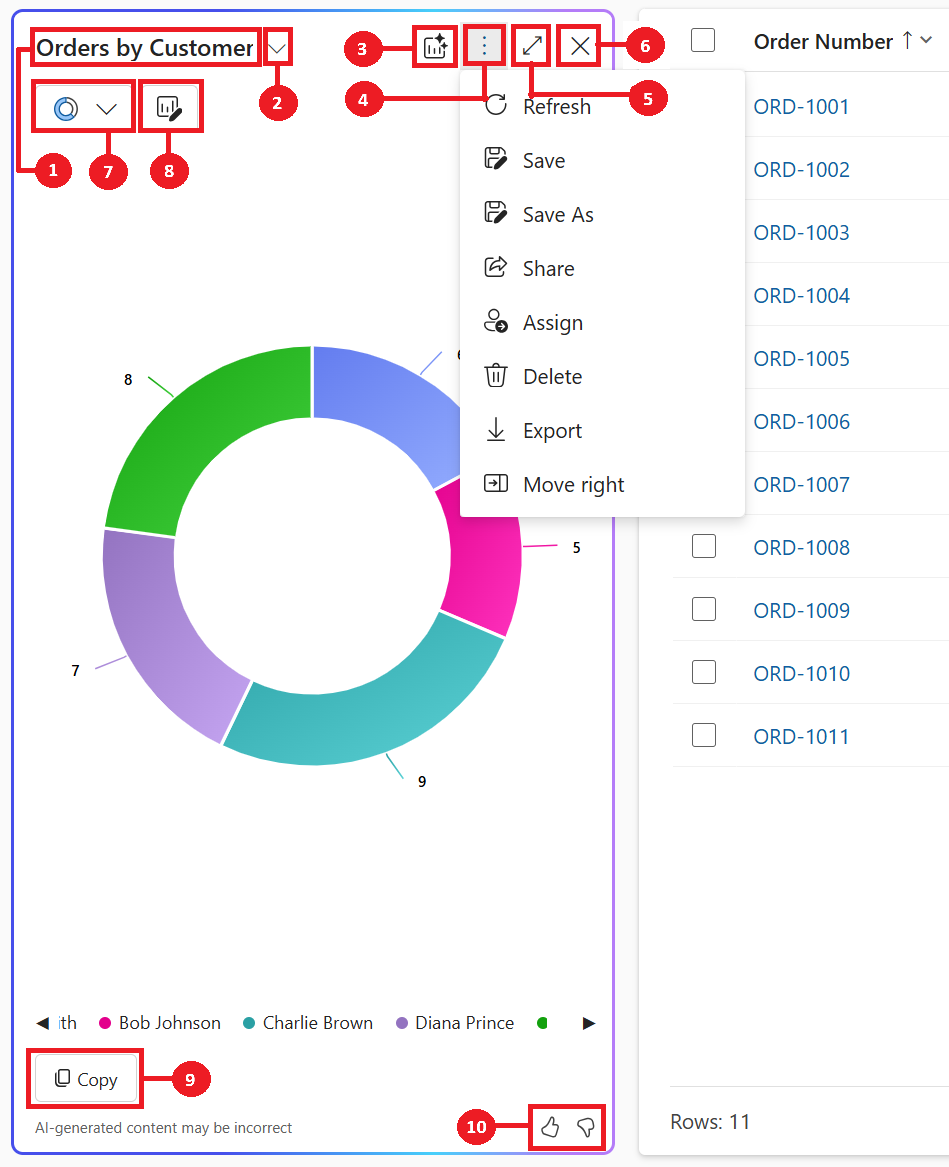
- Naslov grafikona: Naslov grafikona, ki ga ustvari umetna inteligenca na podlagi prikazanih podatkov in stolpcev.
- Preklapljanje kart: Izberite in upravljajte shranjene grafikone. Uporabite ga za preklapljanje med različnimi grafikoni, vključno z grafikoni, ki jih ustvari umetna inteligenca, in osebnimi grafikoni, za trenutni pogled.
- Ustvarite nov graf z umetno inteligenco: graf, ki ga generira umetna inteligenca, za vizualizacijo tega pogleda.
- Ukazi za upravljanje shranjenega grafikona: Ukazi za upravljanje shranjenega grafikona se prikažejo kot tri pike v zgornjem desnem kotu podokna grafikona. Ponujajo možnosti za izvajanje dejanj na shranjenih grafikonih.
- Razširi: Izberite Razširi , da razširite grafikon na celoten zaslon za boljši ogled območja grafikona.
- Zapri: Izberite Zapri , da zaprete podokno grafikona.
- Izbirnik grafikona: Seznam 11 podprtih vrst grafikonov – torta, krof, črta, stolpec, gručena vrstica, zložena vrstica, gručena stolpčica, zložena stolpca, črta, histogram in mehurčkasta tabela.
- Urejanje stolpcev grafikona: Prilagodite diagram tako, da izberete, kateri stolpci iz pogleda so prikazani.
- Kopiraj Izberite Kopiraj , da grafikon kopirate kot datoteko PNG v odložišče.
- Povratne informacije: Izberite Palec gor ali Palec dol , da nam posredujete povratne informacije o funkciji.
Če želite podati povratne informacije o funkciji, v podoknu grafikona izberite gumb s palcem gor ali dol in navedite podrobne komentarje, ki bodo pomagali izboljšati funkcijo.
Zahteve za licenciranje
Vizualizacija podatkov v pogledu zahteva posebne uporabniške licence, ki temeljijo na izdelku. Če uporabnik nima licence, je funkcija skrita. To uveljavljanje licenc bo postopoma uvedeno po splošni dostopnosti funkcije.
- Power Apps modelno vodena aplikacija: Uporabnik mora imeti Power Apps premium licenco. Za podrobnosti si oglejte Vodnik po licenci za Power Platform.
- Dynamics 365 modelno vodena aplikacija: Uporabnik mora imeti Dynamics 365 enterprise ali premium licenco, kot je opisano v Dynamics 365 License Guide.
Uporaba je lahko odvisna od omejitev storitev ali omejevanja. Microsoft si pridržuje pravico do posodobitve omejitev.
Administrativni nadzor
Glavni skrbniški nadzor za vizualizacijo podatkov v pogledu je premik v Power Platform admin center pod Copilot>Settings>Power Apps>Data Exploration>Vizualizacija grafov. Več izveste v Copilot hub. To se postopoma uvaja v naslednjih tednih.
Omogočite AI, da generira grafikone za vizualizacijo podatkov v pogledu nastavitve aplikacije (NLChartDataVisualizationSetting), ki je bila prej na voljo v Power Platform Environment Settings,stran>Nastavitve> okolja > se premika in to nastavitev lahko nastavite na ravni aplikacije bodisi z uporabo Upravljanje nastavitev aplikacije v oblikovalcu aplikacij ali z posodobitvijo definicije nastavitev.
Sorodne informacije
Upravljanje nastavitev funkcije
Odgovorna AI pogosta vprašanja o Copilot vizualizacijah na view