opomba,
Dostop do te strani zahteva pooblastilo. Poskusite se vpisati alispremeniti imenike.
Dostop do te strani zahteva pooblastilo. Poskusite lahko spremeniti imenike.
Preden lahko uporabite zmožnost rudarjenja nalog za vizualizacijo in analizo svojih procesov, morate:
- Ustvarite svoj proces v zmožnosti rudarjenja procesov v Power Automate.
- Zabeležite dejavnosti, ki sestavljajo postopek, z uporabo snemalnika. Power Automate
- Pripravite posnetek za analizo.
- (Neobvezno) Ustvarite priporočena imena dejavnosti , da boste vi in drugi lažje pripravili posnetek za analizo.
Več o postopkih si lahko preberete v naslednjem videoposnetku.
Ustvarite postopek
Na splošno so procesi, za katere menite, da so neučinkoviti ali ponavljajoči se, dobri kandidati za analizo.
Prijavite se Power Automate.
V levem podoknu za navigacijo izberite Rudarjenje procesov.
V razdelku Ustvari nov proces izberite ploščico Začni tukaj .
Vnesite ime in opis procesa ter nato izberite Posnetki.
izberite Ustvari.
Zabeležite svoj postopek
Posnetek ustvarite na enega od dveh načinov:
Ustvarite posnetek takoj po ustvarjanju procesa
Ko ustvarite postopek, se prikaže zaslon z dvema možnostma kot naslednjima korakoma.
- Izberite Dodaj posnetek.
Ustvarite posnetek z zaslona s podrobnostmi procesa
Če želite ustvariti posnetek na zaslonu s podrobnostmi, poiščite in izberite svoj postopek.
Izberite Rudarjenje procesov>Vsi procesi pod ploščicami na desni.
Izberite ime procesa, da odprete zaslon s podrobnostmi procesa.
V zgornjem meniju izberite Nov posnetek.
Izberite Odpri snemalnik.
Zaženite snemalnik v Power Automate
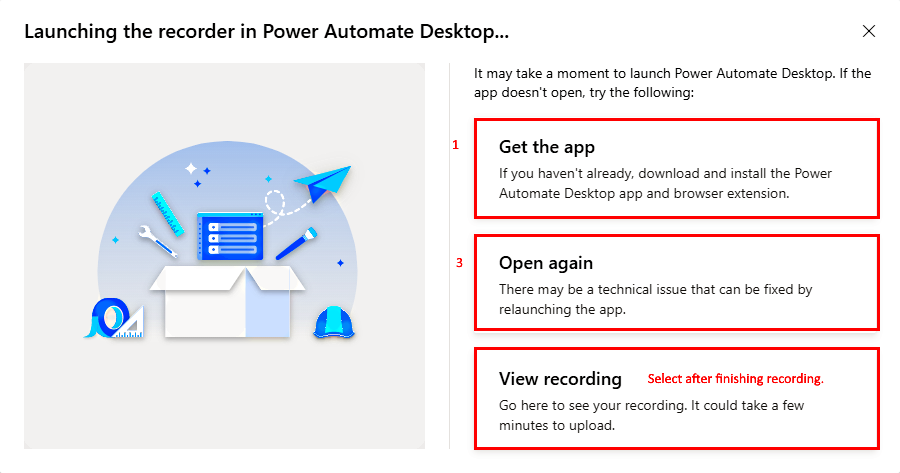
Z uporabo katere koli od prej opisanih metod bi morali prejeti sporočilo, ki pravi Zagon snemalnika v Power Automate.
Preden začnete, bi morali prenesti. Power Automate Lahko pa izberete tudi Prenesi aplikacijo , da jo namestite.
Če ste namestili Power Automate, bi se moralo prikazati pojavno okno Odpri Power Automate brskalnik. Izberite ga, da odprete aplikacijo.
Če je Power Automate nameščen, vendar se ne odpre pravilno, izberite Odpri znova.
Uporabite snemalnik Power Automate
Začnite snemati svoj postopek v samo enem koraku.
Na zaslonu namiznega snemalnika izberite Snemaj.
Izvedite dejanja, ki jih želite posneti, in nato na dnu zaslona snemalnika izberite Dokončaj .
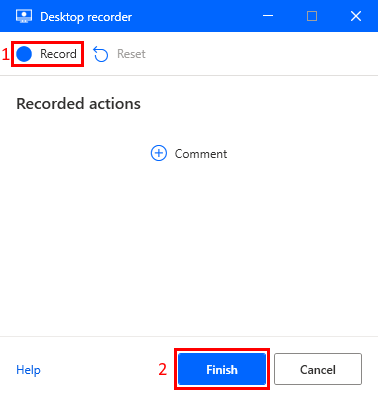
Ko je posnetek uspešno shranjen, izberite Ogled posnetka za ogled posnetih korakov in pripravo posnetka za analizo.
opomba,
Glede na dolžino posnetka lahko traja nekaj časa, preden bodo dejanja na voljo.
Funkcije snemalnika
Med snemanjem dejanj se na zaslonu snemalnika prikažejo opisi dejanj.
Če želite izbrisati katero koli dejanje iz posnetka, izberite ikono koša za smeti.
Če želite začasno ustaviti snemanje, kadar koli izberite Začasno ustavi snemanje .
Če želite nadaljevati snemanje od tam, kjer ste končali, izberite Ponovno začni snemati.
Če želite izbrisati vsa posneta dejanja in začeti znova, izberite Ponastavi snemanje.
Nasveti za snemanje
Uporabite te nasvete za izboljšanje snemalne izkušnje.
Bodite metodični pri svojih dejanjih. To vključuje čakanje, da se rdeče polje osredotoči na predmet, s katerim poskušate komunicirati, preden ga izberete, saj lahko pride do krajše zakasnitve.
Če so bile kakšne izbire narejene pomotoma, izbrišite dejanje na zaslonu snemalnika.
Če posnamete korak, ki ni namenjen temu, da bi bil del postopka, ga izbrišite z ikono koša.
Pripravite posnetek za analizo
Ko je snemanje končano, si lahko posneta dejanja ogledate na zaslonu s podrobnostmi posnetka. Pomembno je, da posnetek pripravite za analizo, preden nadaljujete.
Dejanja, ki so bila zabeležena med postopkom, so lahko zelo podrobna in specifična. Da bi jih razumeli in ustvarili jasen načrt procesa, jih je treba združiti v večje dejavnosti. Zmožnost rudarjenja procesov lahko zdaj samodejno združuje podobna dejanja v dejavnosti.
Pred analizo se prepričajte, da so iz posnetka odstranjeni vsi občutljivi podatki. To je mogoče storiti za zaščito zasebnosti in varnosti podatkov. Za več informacij o zaščiti podatkov glejte Zaščita podatkov.
Tukaj je kratek videoposnetek o tem, kako pripraviti posnetek za analizo.
Združevanje dejanj v dejavnosti
Ko končate postopek snemanja, boste morda opazili, da so bile nekatere dejavnosti že samodejno ustvarjene za vas. Te dejavnosti lahko ohranite takšne, kot so, ali pa jih prilagodite svojim potrebam.
Urejanje obstoječe dejavnosti
Tukaj je nekaj nasvetov za urejanje obstoječe dejavnosti.
Če želite spremeniti začetno dejanje dejavnosti, povlecite glavo dejavnosti navzgor ali navzdol po seznamu dejanj do želene začetne točke.
Če želite spremeniti ime dejavnosti, jo izberite in na desni se prikaže kombinirano polje.
V spustnem meniju lahko izbirate med obstoječimi imeni dejavnosti ali pa po potrebi ustvarite svoja.
Dodaj novo dejavnost
Dejavnost lahko dodate procesu, ko ste jo zabeležili.
Izberite Dodaj dejavnost , da dodate glavo dejavnosti. Vsa dejanja pod glavo in pred naslednjo glavo dejavnosti so del skupine.
Premaknite glavo dejavnosti navzgor ali navzdol po seznamu dejanj na mesto, kjer želite, da se dejavnost začne.
Poimenujte dejavnost na desni, pri čemer uporabite spustni meni za iskanje obstoječih imen dejavnosti ali ustvarjanje novega.
Brisanje dejavnosti
Za analizo potrebujete vsaj dve dejavnosti. Sicer procesni zemljevid ne bi bil smiseln.
Če ne želite samodejno ustvarjene dejavnosti ali ste naredili napako in želite dejavnost izbrisati, v ukazni vrstici izberite Izbriši dejavnost .
Če ne želite nobene od samodejno ustvarjenih dejavnosti ali želite začeti znova, v ukazni vrstici izberite Izbriši vse dejavnosti .
Kadar koli lahko v zgornjem desnem kotu izberete Shrani , da shranite svoje delo.
Shrani in analiziraj
Ko končate z združevanjem, v zgornjem desnem kotu izberite Shrani in analiziraj .
Ko je analiza končana, v vrstici z obvestili izberite Ogled analitike , da odprete stran z analitiko.
Če želite izvedeti več, glejte Analiza procesov.
Lahko pa shranite brez analize tako, da izberete kazalko poleg možnosti Shrani in analiziraj in nato izberete Shrani.
Izberite Zapri , da se vrnete na zaslon s podrobnostmi o postopku.
Nasveti za združevanje
Tukaj je nekaj nasvetov za združevanje dejanj v dejavnosti, ki bi lahko bili koristni za vaš primer uporabe.
Uporabi obstoječe ime dejavnosti: To ustvari bolj dosleden in natančen zemljevid procesa. Imena dejavnosti so na voljo v spustnem meniju vsakič, ko je posnetek shranjen. Če želite odstraniti ime dejavnosti iz menija, potem ko je bilo odstranjeno iz vseh posnetkov, ki uporabljajo to ime, morate analizirati posnetek.
Iskanje vzorcev: Analizirajte zabeležena dejanja in poiščite vzorce, ki se pogosto pojavljajo, na primer podobne korake za dokončanje naloge ali pogosto uporabljene aplikacije. Združevanje teh dejanj lahko pomaga prepoznati skupne dejavnosti.
Bodite diskretni: Združite dejanja, ki se vam zdijo smiselna in so povezana s celotnim postopkom. Na primer, če analizirate prodajni proces, lahko združite dejanja, povezana z ustvarjanjem potencialnih strank, ozaveščanjem in sklepanjem poslov.
Upoštevajte pogostost: Dejanja, ki se pogosto pojavljajo, lahko združite. To lahko pomaga prepoznati ozka grla v procesu ali področja, kjer bi bila avtomatizacija lahko koristna.
Razmislite o odvisnostih: Razmislite o združevanju dejanj, ki so medsebojno odvisna. Na primer, če morate prenesti datoteko, preden jo naložite, lahko ti dve dejavnosti združite.
Uporabite povratne informacije: Sodelujte z drugimi deležniki v procesu, kot so zaposleni, ki izvajajo naloge, ali nadzorniki, ki nadzirajo proces, da pridobite povratne informacije o skupini dejanj. Njihovi vpogledi lahko pomagajo izboljšati natančnost in uporabnost procesnega zemljevida.
Ustvarite priporočena imena dejavnosti
Kot lastnik ali solastnik procesa lahko ustvarite priporočena imena dejavnosti za proces. To zagotavlja večjo doslednost pri poimenovanju med posnetki.
Na zaslonu s podrobnostmi procesa izberite Ustvari imena dejavnosti.
Če želite na seznam priporočenih dodati novo ime dejavnosti, izberite Novo ime.
Ko končate, izberite Shrani.
Imena dejavnosti, ki ste jih dodali, se zdaj prikažejo pod Priporočena imena v spustnem meniju pri združevanju dejanj za posnetek. Vse dejavnosti, ki niso opredeljene na seznamu priporočenih, se prikažejo pod Imena po meri.