opomba,
Dostop do te strani zahteva pooblastilo. Poskusite se vpisati alispremeniti imenike.
Dostop do te strani zahteva pooblastilo. Poskusite lahko spremeniti imenike.
Zemljevid procesov je močno orodje, ki vam lahko pomaga vizualizirati in analizirati vaše poslovne procese. Zagotavlja grafični prikaz izvajanja vaših procesov, kar olajša prepoznavanje področij za izboljšave.
Opomba
Procese rudarjenja nalog je mogoče analizirati in vizualizirati le v spletnem vmesniku Power Automate Process Mining. Niso vidni in jih ni mogoče odpreti v namizni aplikaciji Power Automate Process Mining.
Zemljevid procesa
Do zemljevida procesov lahko dostopate tako, da izberete zavihek >Analytics Process. Od tam lahko vidite podroben pregled svojih procesov, vključno z vsakim korakom v procesu in kako so povezani. Zemljevid procesov vam lahko pomaga prepoznati neučinkovitosti ali ozka grla v vaših procesih, kar vam omogoča, da izvedete izboljšave, ki lahko prihranijo čas in vire.
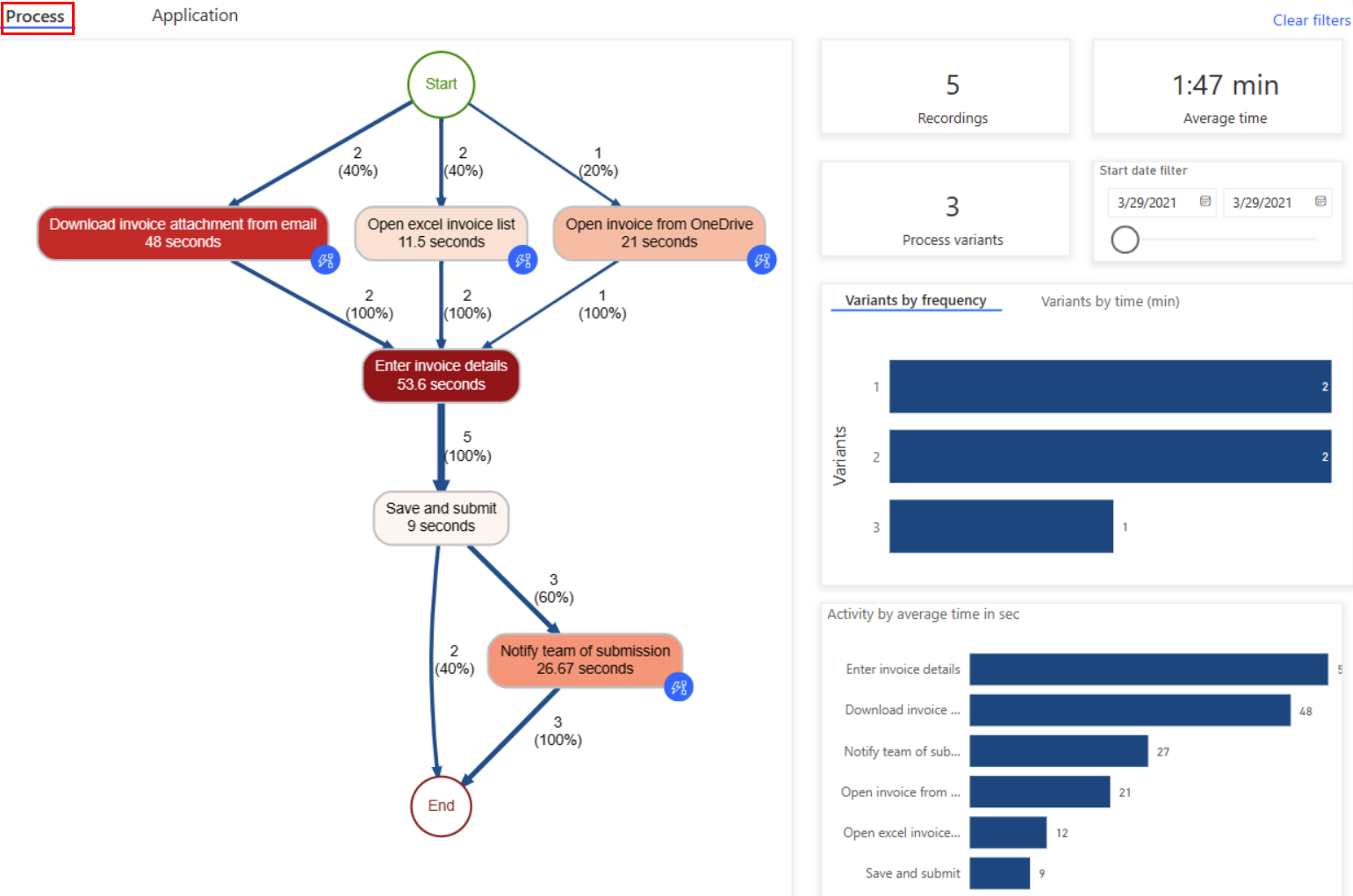
Dejavnosti so naloge ali dejanja, ki tvorijo poslovni proces, in jih lahko izvajajo ljudje ali stroji. V procesnem zemljevidu so aktivnosti predstavljene kot vozlišča, prehodi med njimi pa kot robovi, pri čemer ima vsako zaporedje začetek in konec.
Zemljevid procesa prikazuje različne kombinacije aktivnosti kot ločene variante procesa. Vsaka varianta procesa je edinstveno zaporedje aktivnosti od začetka do konca procesa. Vsaka različica se od drugih razlikuje po vsaj eni dejavnosti. Zemljevid procesa zagotavlja metrike, kot sta pogostost dejavnosti in čas pretoka za vsako varianto. Frekvenca označuje skupno število posnetkov/primerov, ki gredo skozi aktivnost, medtem ko je čas pretoka čas med prvim in zadnjim dogodkom primera.
Na voljo so vam različni filtri, s katerimi lahko podrobneje pregledate postopek:
Izbirnik različic: Ta filter lahko aktivirate tako, da v stolpčnem grafu Variante izberete enega ali več stolpcev. Omogoča vam, da izberete eno varianto ali niz variant procesa za vizualizacijo v zemljevidu procesa.
Izbirnik snemanja: Ta filter lahko aktivirate tako, da izberete enega ali več stolpcov v grafu Snemanje po času . Omogoča vam, da izberete en posnetek ali niz posnetkov za vizualizacijo v zemljevidu procesa.
Filter začetnega datuma: Omogoča vam ogled vizualizacije procesa v določenem obdobju.
Poleg tega obstajajo specifične metrike kot ključni kazalniki uspešnosti (KPI), ki vam lahko pomagajo bolje razumeti vaš proces. Te metrike so podrobneje obravnavane v naslednjih poglavjih.
Ključni kazalniki uspešnosti procesa
Število (#) posnetkov: Ta ključni kazalnik uspešnosti prikazuje skupno število posnetkov istega procesa, ki so bili poslani za analizo procesa. Več posnetkov kot je na voljo, več vpogledov je mogoče pridobiti. Na primer, če posredujete le nekaj posnetkov procesa, ki ima več poti do zaključka, morda ne boste dobili vpogleda v vse možne variacije procesov.
Število različic: Ta ključni kazalnik uspešnosti označuje število poti, ki jih lahko proces ubere. Na primer, če ima proces eno dodatno aktivnost, bi se štela kot še ena različica procesa.
Povprečni čas: Ta ključni kazalnik uspešnosti prikazuje povprečni čas, potreben za dokončanje postopka v vseh zapisih, povezanih s postopkom. To je ključna podatkovna točka za rudarjenje procesov, saj lahko preučevanje trajanja procesa razkrije ozka grla.
Vizualizacije procesnih zemljevidov
Različice po pogostosti: Prikazuje, kako pogosto je proces sledil določeni poti procesa.
Različice po času: Prikazuje povprečni čas, porabljen za dokončanje postopka na različico.
Dejavnost glede na povprečni čas: Prikaže povprečni čas, potreben za vsako dejavnost. Hiter pogled na to sliko lahko pomaga prepoznati najbolj časovno zahtevne dejavnosti procesa.
Posnetki po času: Prikaže čas, potreben za vsak posnetek v procesu.
Datum začetka: Prikazuje časovni okvir za analitiko in zemljevide procesov, prikazane v poročilu.
Analitika aplikacij
Analitika aplikacij vam omogoča, da pridobite več vpogledov iz posnetkov z razumevanjem uporabe aplikacij. To poročilo vas obvešča o:
Najbolj uporabljene aplikacije.
Vzorci dostopa in katere aplikacije se uporabljajo skupaj.
Vpogledi v aplikacije za vsako dejavnost ali posnetek.
Ključni kazalniki uspešnosti analitike aplikacij
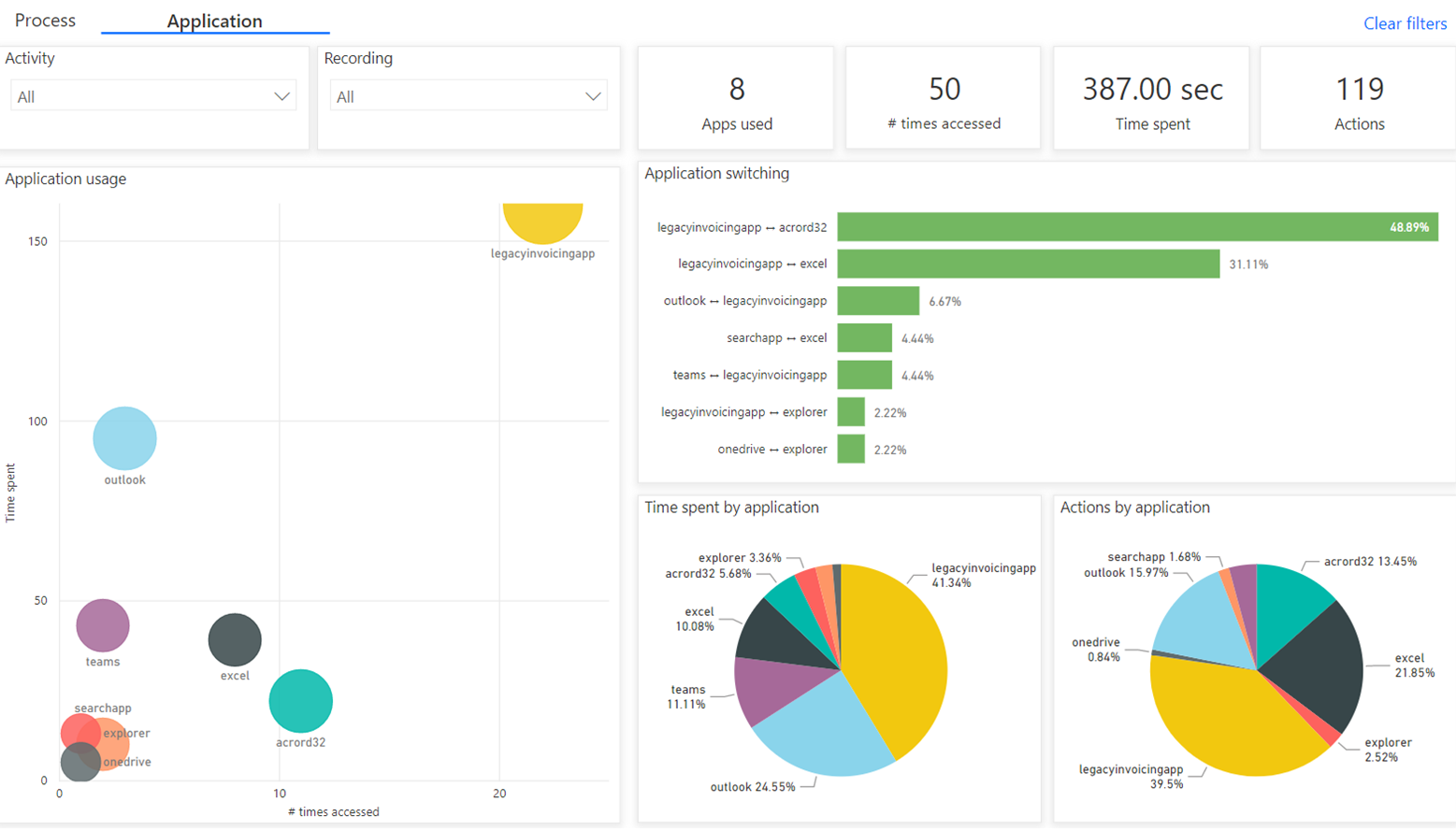
Uporabljene aplikacije: Skupno število aplikacij, uporabljenih v procesu.
Število (#) dostopov: Število dostopov do aplikacije. Čas dostopa pomeni, ko je aplikacija spet v fokusu.
Porabljen čas: Količina časa, porabljenega za uporabo aplikacij. To ne šteje časa, porabljenega, ko uporabnik ni osredotočen na aplikacijo – na primer na namizni računalnik.
Dejanja: Število dejanj znotraj aplikacij.
Vizualizacije analitike aplikacij
- Uporaba aplikacij: Ta razpršeni diagram prikazuje porabljen čas in čase dostopa za vsako uporabljeno aplikacijo, pri čemer velikost krogov predstavlja, koliko posnetkov uporablja to aplikacijo. Cilj te zaplete je razumeti vzorce uporabe. Nekatere aplikacije se lahko pogosto uporabljajo, vendar le za kratek čas, kar kaže, da snemalnik preskakuje med to aplikacijo in drugimi. Druge aplikacije se lahko uporabljajo dlje časa, proces pa močno temelji na dejanjih, ki potekajo znotraj te aplikacije, brez potrebe po obsežnih drugih aplikacijah.
Velikost krogov na razpršenem diagramu označuje pogostost uporabe posamezne aplikacije v vseh posnetkih. Aplikacije, ki se uporabljajo v večini ali vseh posnetkih, imajo večje kroge. Te informacije so lahko koristne pri prepoznavanju ključnih aplikacij v procesu, ki bi lahko zahteval optimizacijo ali avtomatizacijo za izboljšanje splošne učinkovitosti.
Preklapljanje aplikacij : Ta stolpčni grafikon se uporablja za prikaz pogostosti parov aplikacij, ki se uporabljajo skupaj. Dopolnjuje diagram razpršenosti uporabe aplikacij z dodatnimi informacijami o tem, kateri dve aplikaciji se najpogosteje uporabljata skupaj. Vpogledi, pridobljeni iz tega grafikona, lahko pomagajo prepoznati morebitne prenose podatkov ali ročni vnos med temi aplikacijami, kar je pomembno upoštevati pri optimizaciji ali avtomatizaciji procesa.
Čas, porabljen za aplikacijo : To je tortni grafikon, ki se uporablja za predstavitev porazdelitve časa, porabljenega za vsako aplikacijo. Ta vizualni prikaz jasno prikazuje, katere aplikacije se največ uporabljajo glede na čas, porabljen zanje.
Dejanja po aplikacijah: To je tortni diagram, ki prikazuje porazdelitev dejanj, izvedenih na vsaki aplikaciji. Ta vizualni prikaz pomaga prepoznati, katere aplikacije imajo največ akcij ali ročnih vhodov, kar omogoča vpogled v področja, ki bi lahko zahtevala dodatno optimizacijo ali avtomatizacijo.