opomba,
Dostop do te strani zahteva pooblastilo. Poskusite se vpisati alispremeniti imenike.
Dostop do te strani zahteva pooblastilo. Poskusite lahko spremeniti imenike.
Ko ustvarite agenta za spletno mesto, ta uporabi vsebino z gostovanega spletnega mesta za ustvarjanje odgovorov. Microsoft Dataverse indeksira vsebino spletnega mesta in konfigurirane tabele. Copilot Studio povzema indeksirano vsebino in tabele za ustvarjanje odgovorov.
Preverjeni uporabniki spletnega mesta prejmejo prilagojene, povzete odgovore, usklajene z njihovimi spletnimi vlogami. Izboljšajte model vsebine za overjene uporabnike spletnega mesta tako, da podatke natančneje določite s temi koraki:
V razdelku Power Pagespojdite na razdelek Nastavitev delovnega prostora.
V razdelku Copilot izberite Dodaj agenta.
V razdelku Izboljšajte podatke izberite Izvedi spremembe.
Izberite kontrolnik za iskanje tabel Izberi tabele , da izberete ali počistite tabele.
- V tem razdelku lahko izberete več tabel. Poskrbite, da bo vsaka izbrana tabela uporabljena na spletnem mestu.
- Na naslednjih straneh navedite stran, kjer se tabela uporablja za ustvarjanje URL-ja citata.
Izberite Naprej.
V razdelku Izberi tabele izberite tabelo, ki vsebuje stolpce in povezavo do strani, ki jo želite izbrati. Tabela se prikaže le, če ima vsaj en večvrstični stolpec.
Izberete lahko samo eno tabelo naenkrat.
V razdelku Dodaj povezavo do strani izberite stran, kjer se uporablja tabela.
opomba,
- Prepričajte se, da izberete pravilno stran. V nasprotnem primeru bot navede napačen URL citata za odgovore.
- Stran mora kot parameter niza poizvedbe uporabiti
id. Če uporabite katero koli drugo ime parametra, URL citata ne bo deloval pravilno.
V razdelku Izberi stolpce izberite stolpce, ki bodo uporabljeni na strani. Za izbiro so na voljo samo stolpci z večvrstičnim besedilom.
Izberite Naprej in preglejte svojo izbiro.
Izberite Shrani , da shranite spremembe.
Prilagodite videz agenta
Slog agenta lahko prilagodite tako, da preglasite privzete razrede Cascading Style Sheet (CSS). To storite tako, da v predlogo glave dodate element style in prepišete vrednosti tako, da sledite tem korakom:
Odprite urejevalnik kode spletnega mesta. ...
V navigaciji Raziskovalca razširite mapo spletna predloga.
Odprite datoteko Header.html.
Dodajte svoj element
stylealiscript.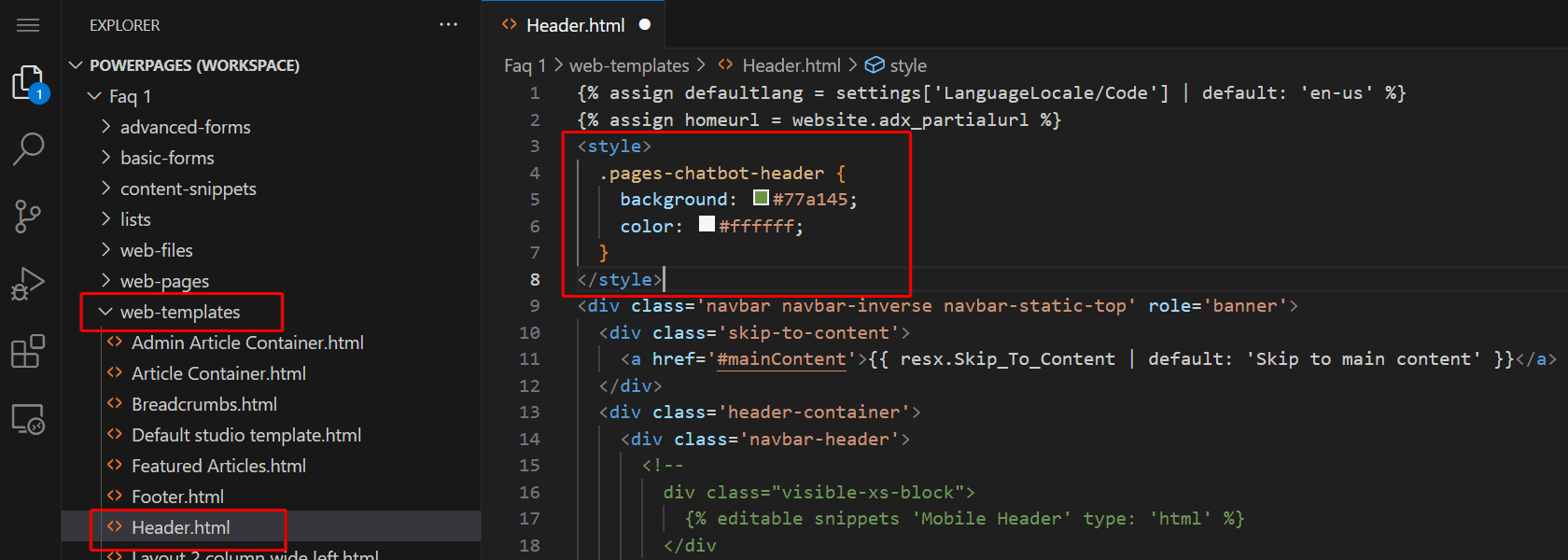
Preglasite ustrezne sloge.
Pripomoček agenta
Če ste posrednika ustvarili pred julijem 2025, se vaša izkušnja s posrednikom morda razlikuje od najnovejše različice.
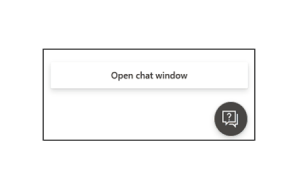
Ikona strnjenega agenta:
.pva-embedded-web-chat-widget {
  background-color: #484644;
  border: 1px solid #FFFFFF;
}
Opis orodja:
.pva-embedded-web-chat-widget-tooltip-text {
  background: white;
  color: #323130;
}
Slika ikone:
<script>
document.addEventListener('DOMContentLoaded', function() {
   var buttons = document.getElementsByClassName("pva-embedded-web-chat-widget");
    buttons[0].innerHTML = '<img src="<image URL>" height= "70px" width = "70px" />';
}, false);
</script>
opomba,
Zamenjajte <image URL> z dejanskim URL-jem vira slike. Uporabite zunanjo pot ali naložite sliko v tabelo Spletna datoteka in uporabite njen URL.
Elementi agenta
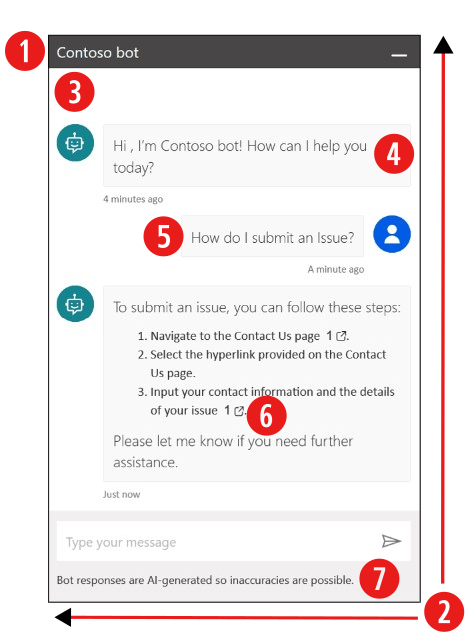
Vzorci v tem razdelku prikazujejo, kako prilagoditi vsak od oštevilčenih elementov klepetalnega robota na naslednjem posnetku zaslona. CSS Izberite zavihek, ki se ujema z izkušnjo vašega posrednika.
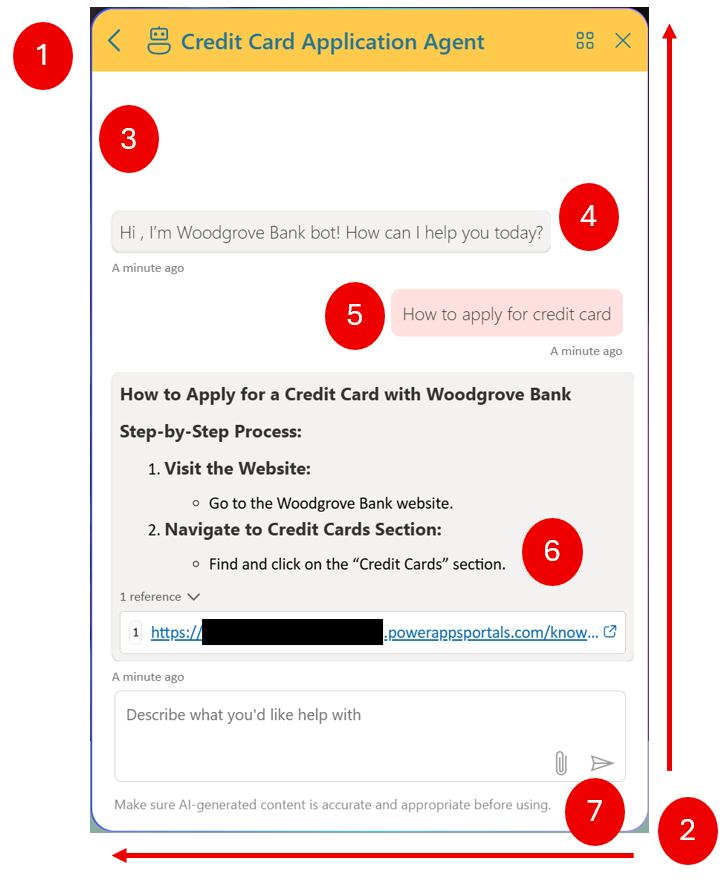
1 – glava
.pages-chatbot-header {
  background: #77a145;
  color: #ffffff;
}
2 – Nastavitve višine in širine
.pva-embedded-web-chat-window-container {
  height: 80%;
  width: 25%;
  max-width: 400px;
  max-height: 740px;
}
3 – Copilot okno
.pva-embedded-web-chat-window {
  background: white;
}
4 - Mehurček iz kopilota
Barva ozadja:
.webchat__bubble:not(.webchat__bubble--from-user)
.webchat__bubble__content {
  background-color: #77a145 !important;
  border-radius: 5px !important;
}
Barva besedila:
.webchat__bubble:not(.webchat__bubble--from-user) p {
  color: #ffffff;
}
5 – Mehurčni grafikon uporabnika
Barva ozadja:
.webchat__bubble.webchat__bubble--from-user
.webchat__bubble__content {
  background-color: #797d81 !important;
  border-radius: 5px !important;
}
Barva besedila:
.webchat__bubble.webchat__bubble--from-user p {
  color: #ffffff;
}
6 – Referenčne povezave
.webchat__link-definitions__badge {
  color: blue !important;
}

.webchat__link-definitions__list-item-text {
  color: blue !important;
}

.webchat__render-markdown__pure-identifier {
  color: blue !important;
}
7 – Nastavitve sporočila o zasebnosti
Barva ozadja:
.pva-privacy-message {
  background: #797d81;
}
Barva besedila:
.pva-privacy-message p {
  color: #ffffff;
  font-size: 12px;
  font-weight: 400;
}