opomba,
Dostop do te strani zahteva pooblastilo. Poskusite se vpisati alispremeniti imenike.
Dostop do te strani zahteva pooblastilo. Poskusite lahko spremeniti imenike.
Sposobnost dinamične interakcije z Microsoft Dataverse je ena od ključnih lastnosti Power Pages. Uporabniki, ki obiščejo lokacijo, lahko izvajajo dejanja, kot so ogled seznama programov, registracija otrok, načrtovanje sestanka ali prošnja za gradbeno dovoljenje. Do podatkov, sledenih v Dataverse, lahko dostopajo druge storitve Power Platform, kot so Power Apps, Power Automate ali Power BI.
V tej vadnici boste izdelali spletno aplikacijo v Power Pages, ki bo uporabnikom omogočila ustvarjanje, branje in posodabljanje zapisov Dataverse. Lokacijo lahko uporabite kot temelj za izdelavo lastnih spletnih mest, ki jih poganja Dataverse.
Oglejte si ta videoposnetek (brez zvoka), če si želite ogledati zapise, ki so ustvarjeni in posodobljeni na strani:
V tej vadnici se boste naučili:
- Ustvarjanje tabele Dataverse
- Ustvarjanje pogleda Dataverse
- Ustvarjanje obrazca Dataverse
- Konfiguriranje dovoljenja za tabele, da vam omogočijo branje, ustvarjanje in posodabljanje zapisov
- Dodajanje seznama na stran
- Dodajanje strani z obrazcem za ustvarjanje zapisov
- Dodajanje strani z obrazcem za ogled/urejanje zapisov
- Posodobljanje seznama, da boste lahko krmarili po straneh za ustvarjanje zapisov in ogled/urejanje zapisov
Zahteve
- Naročnina ali preskusna različica Power Pages. Preizkusite Power Pages tukaj.
- Spletno mesto Power Pages je ustvarjeno. Ustvari Power Pages mesto.
Ustvarjanje tabele Dataverse
V tem razdelku boste uporabili Delovni prostor Podatki, da ustvarite tabelo Dataverse. Tabela se uporablja za shranjevanje informacij o določenih predmetih. Štipendija, prijava ali podjetje so nekateri primeri tabel. Tabela je sestavljena iz niza stolpcev. Stolpec je določena informacija o predmetu, kot je ime, opis, datum prijave ali izbira možnosti, kot je barva.
S spodnjimi koraki ustvarite tabelo in stolpce v delovnem prostoru Podatki.
Obiščite spletno mesto Power Pages.
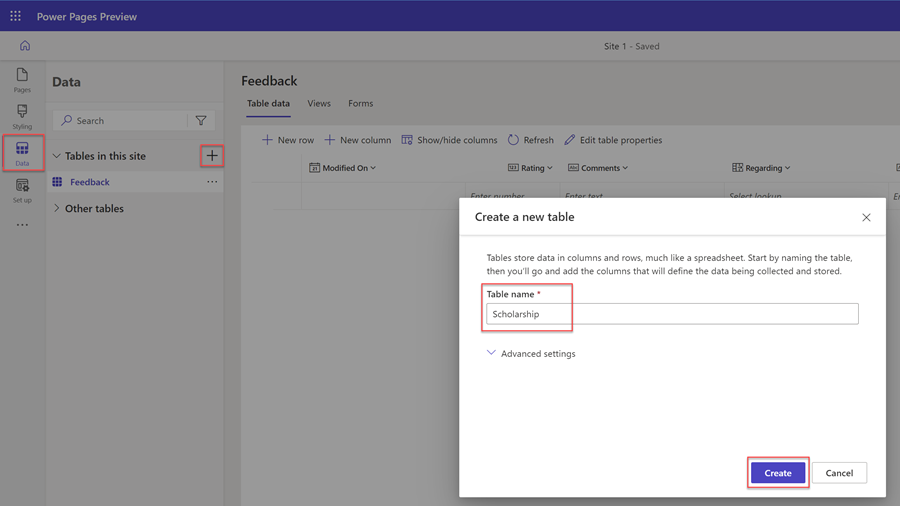
Izberite ikono Podatki na levem podoknu za krmarjenje, da odprete delovni prostor Podatki.
Izberite gumb za novo tabelo (+) desno od naslova Tabele na tej lokaciji.
Za svojo novo tabelo izberite ustrezno ime.
Izberite Ustvari, da ustvarite tabelo v Dataverse.
V tabelo dodajte nov stolpec tako, da kliknete možnost + Nov stolpec. Vnesite Prikazano ime in izberite Vrsta podatkov ter izberite katero koli drugo možnost. Izberite možnost Shrani.
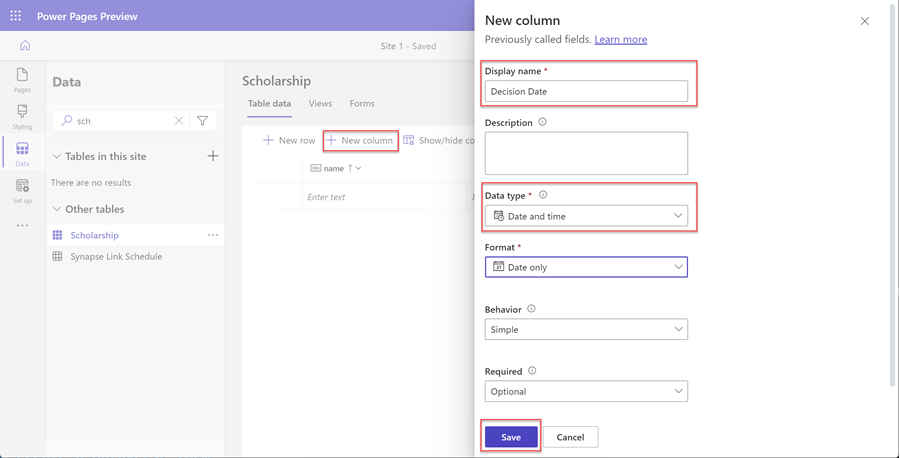
Ponovite prejšnji korak tolikokrat, dokler ne ustvarite vseh stolpcev, potrebnih za tabelo.
Ustvarjanje pogleda Dataverse
Pogled Dataverse je vrsta poizvedbe za prikaz določenih vrstic in stolpcev podatkov iz tabele Dataverse. Ko ustvarite pogled, določite določena merila, na primer, katere stolpce želite prikazati, kako so zapisi razvrščeni in kako so vrstice filtrirane (na primer, morda boste želeli prikazati samo zapise, ki imajo določena merila, kot so dogodki, pri katerih je datum dogodka postavljen v prihodnost).
Ta pogled bo uporabljen za konfiguracijo seznama na spletni strani.
V tem razdelku boste uporabili Delovni prostor Podatki, da ustvarite pogled Dataverse.
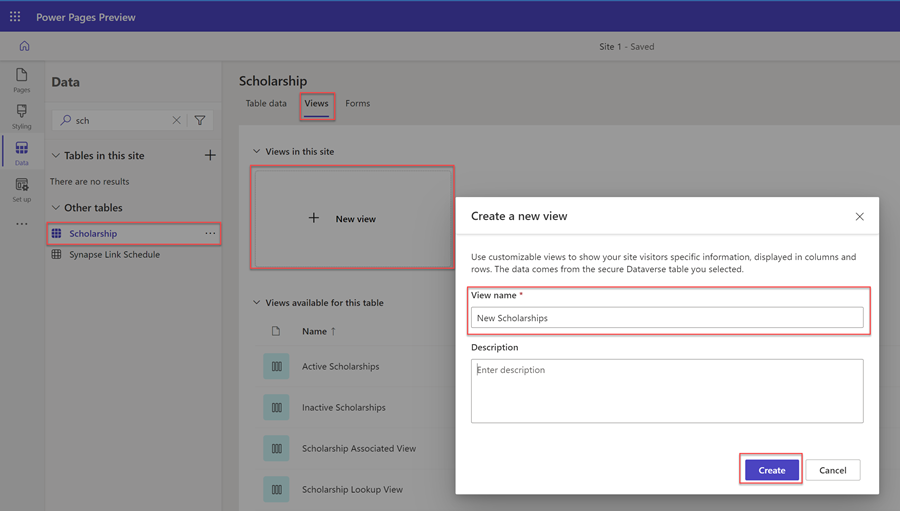
Na seznamu tabel v delovnem prostoru Podatki izberite tabelo, za katero želite ustvariti nov pogled.
Izberite zavihek Pogledi.
Izberite Nov pogled.
Vnesite ime svojega pogleda in po želji opis.
izberite Ustvari.
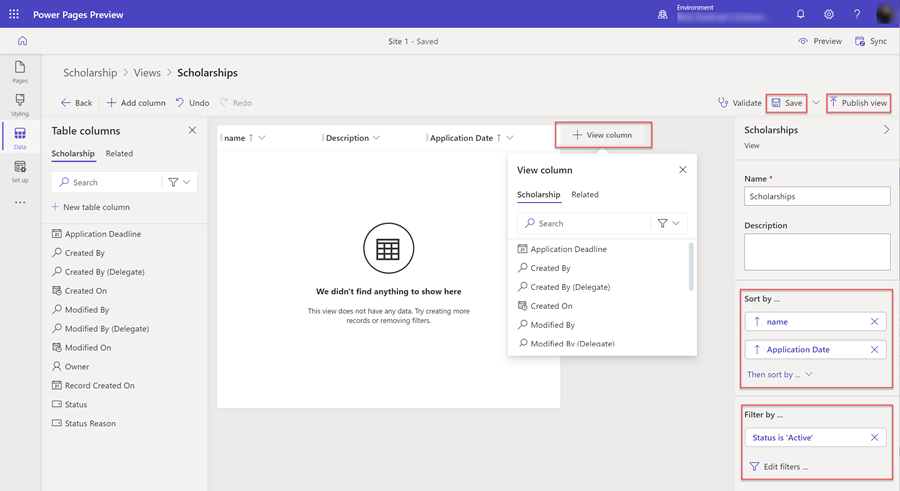
Prikazal se bo oblikovalnik pogledov. V pogled lahko dodate stolpce in prilagodite širino.
Izberete lahko razvrščanje po določenih stolpcih tabele v razdelku Razvrsti po ... na desni strani plošče pojavnega menija.
Izberete lahko tudi, da konfigurirate posebne možnosti filtriranja vrstic, tako da izberete Uredi filtre ... v razdelku Filtriraj po na desni strani plošče pojavnega menija.
Ko končate s konfiguracijo pogleda, izberite Shrani in nato Objavi pogled.
Ustvarjanje obrazca Dataverse
Obrazec Dataverse zagotavlja površino, ki prikazuje razporeditev določenih stolpcev (polj) iz tabele, ki se uporablja kot podlaga za dodajanje, branje ali posodabljanje posameznih zapisov končnim uporabnikom.
Obrazec Dataverse bo uporabljen za konfiguracijo komponente obrazca na spletni strani.
V tem razdelku boste uporabili Delovni prostor Podatki, da ustvarite obrazec Dataverse.
Na seznamu tabel v delovnem prostoru Podatki izberite tabelo, za katero želite ustvariti nov obrazec.
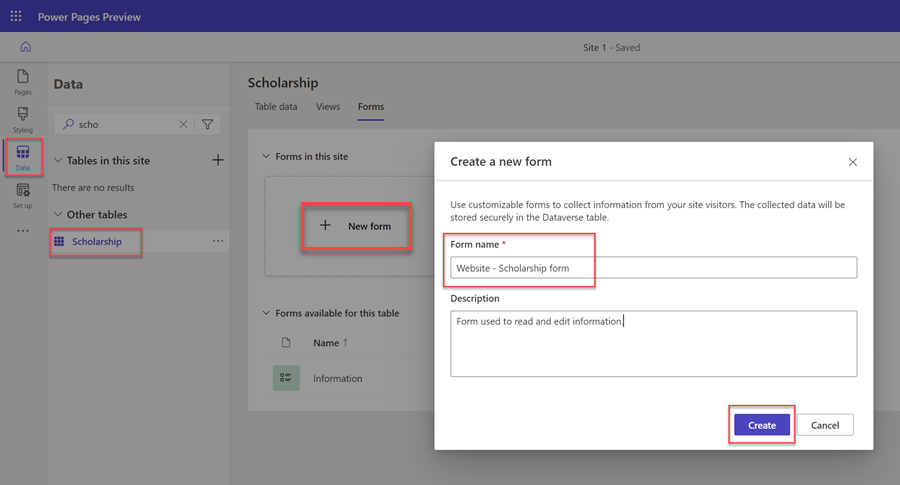
Izberite zavihek Obrazci.
Izberite Nov obrazec.
Vnesite ime svojega obrazca in po želji opis.
izberite Ustvari.
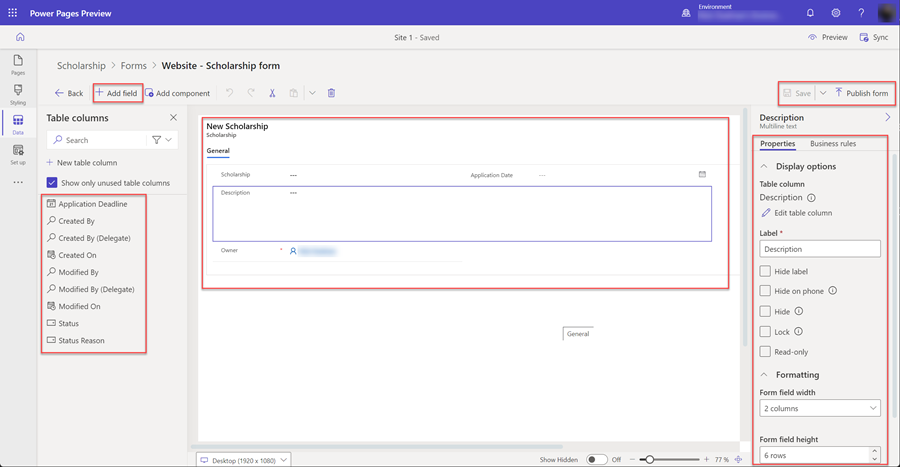
Prikazal se bo oblikovalnik obrazcev Dataverse. S tem orodjem lahko oblikujete in konfigurirate različne vidike obrazca:
- Če izberete + Dodaj polje, se bo prikazal seznam stolpcev tabele in vam omogočil, da jih povlečete in spustite na delovno območje obrazca.
- Delovno območje obrazca vam omogoča, da razporedite polja.
- Plošča pojavnega menija za lastnosti na desni strani vam omogoča, da konfigurirate različne možnosti izbranega obrazca, zavihkov, razdelkov in polj, kot so število stolpcev glede na razdelek, širina in višina polj, imena oznak in drugi vidiki.
opomba,
Nekatera polja (na primer Lastnik ne bodo vidna na spletni strani).
Ko končate s konfiguracijo obrazca, izberite Shrani in nato Objavi obrazec.
Konfiguriranje dovoljenj tabele
Privzeto uporabniki lokacije ne bodo imeli dostopa do ogledovanja, ustvarjanja ali urejanja zapisov. Konfigurirati boste morali posebna dovoljenja za tabelo in dodeliti spletne vloge. Če želite zagotoviti, da vaši podatki ostanejo zaščiteni in varni, omogočite dostop samo določenim uporabnikom lokacije.
V tem razdelku boste uporabili varnostni delovni prostor za ustvarjanje dovoljenja tabele in dodeljevanje spletnih vlog.
Izberite ikono delovnega prostora Varnost .
V razdelku Zaščiti izberite Dovoljenja tabele.
Izberite + Novo dovoljenje.
Pojavil se bo pojavni razdelek. Vnesite Ime za dovoljenje za tabelo.
Izberite Tabelo, za katero želite nastaviti dovoljenja.
Izberite ustrezno možnost Vrsta dostopa glede na to, kako želite določiti odnos med zapisi in prijavljenim uporabnikom. Za namene te vadnice bomo omogočili dostop vsem obiskovalcem lokacije, zato bomo izbrali možnost Globalna raven. Med izdelavo lokacije razmislite o drugih možnostih.
Izberite možnosti Dovoljenje za glede na to, kako želite, da uporabniki komunicirajo s podatki. Za namene te vadnice bomo izbrali Branje, Pisanje, Ustvarjanje in Brisanje. Med izdelavo svojih lokacij razmislite o omejitvi teh možnosti.
Izberite + Dodaj vloge in izberite spletne vloge, ki jih želite dodeliti temu dovoljenju za tabelo. Za namene te vadnice bomo izbrali vlogi Anonimni uporabniki in Preverjeni uporabniki . Razmislite o ustvarjanju spletnih vlog po meri in dodeljevanju določenih uporabnikov, ko izdelujete svoje lokacije.
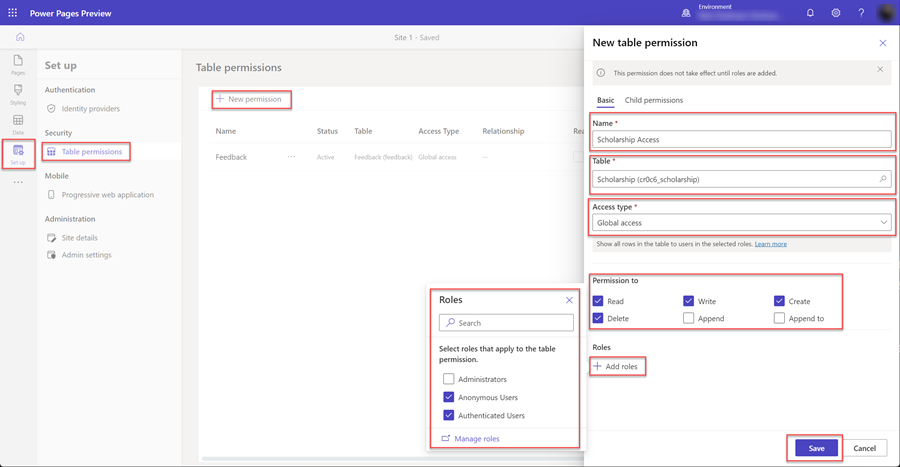
Če želite shraniti dovoljenje za tabelo, izberite Shrani.
Dodajanje strani na lokacijo
Na svoji lokaciji boste morali ustvariti strani za interakcijo z zapisi Dataverse.
V tej vadnici bomo ustvarili tri strani;
- Stran, ki bo prikazala seznam zapisov Dataverse.
- Stran za izdelavo novih zapisov.
- Stran za ogled in posodobitev obstoječih zapisov.
Dodajanje seznama na stran
Dodajanje komponente seznama na spletno stran bo uporabnikom omogočilo iskanje, brskanje in izbiranje s seznama zapisov, shranjenih v Dataverse.
V tem razdelku boste uporabili delovni prostor Strani za ustvarjanje strani s komponento seznama.
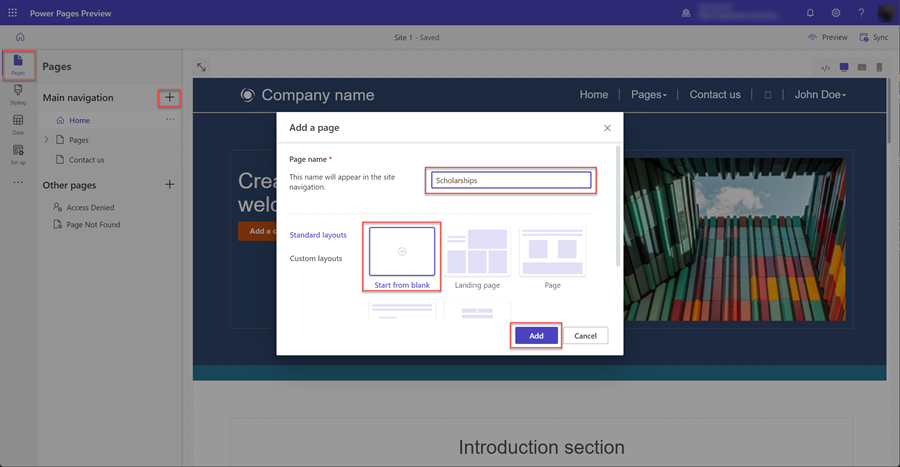
Izberite ikono delovnega prostora Strani.
Izberite + desno od Glavna vrstica za krmarjenje.
Spletni strani dajte ustrezno ime.
V Standardne postavitve izberite postavitev Začetek s prazne strani in izberite Dodaj.
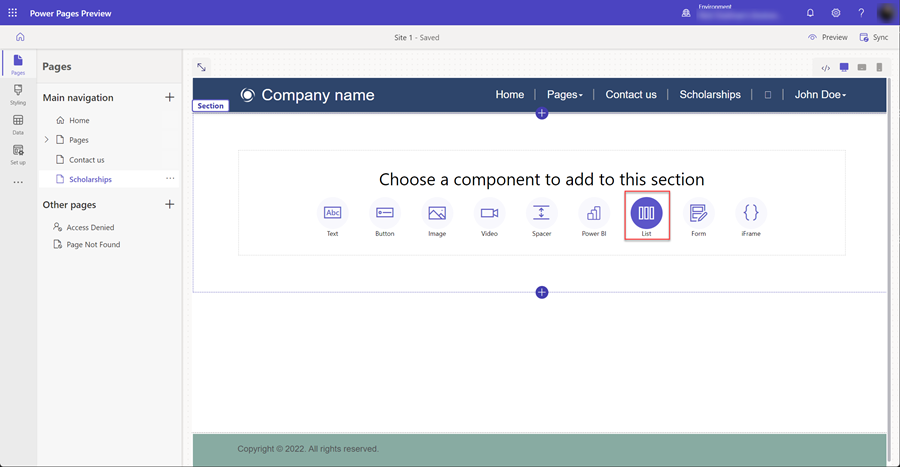
Ko se prikaže nova stran, se vam prikaže seznam komponent, ki jih lahko dodate novi strani. Izberite komponento Seznam.
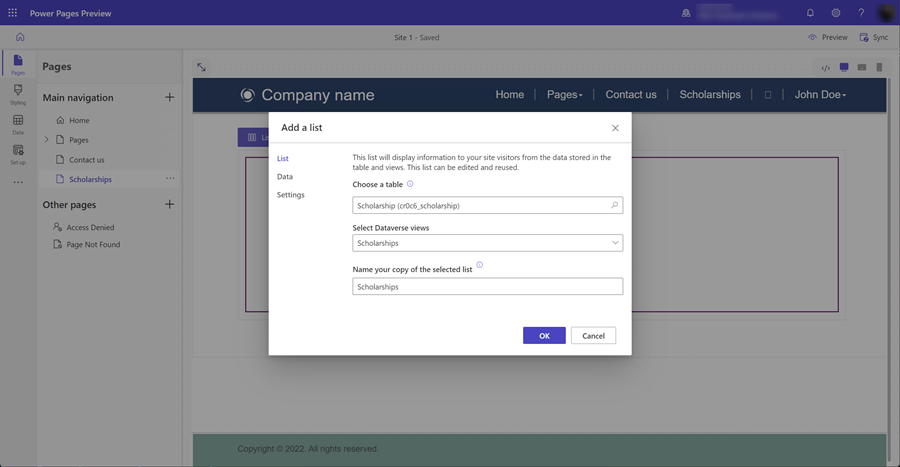
Pojavilo se bo okno Dodajanje seznama.
- Izberite tabelo.
- Izberite enega ali več pogledov Dataverse.
- Pustite privzeto ime ali dajte seznamu novo ime.
- Izberite V redu.
Na strani se prikaže prazen seznam.
Dodajanje strani z obrazcem za ustvarjanje zapisov
Dodajanje komponente obrazca na stran, konfigurirano za vstavljanje podatkov, bo uporabnikom omogočilo ustvarjanje novih zapisov v Dataverse. Komponenta obrazca na strani temelji na obrazcu Dataverse, ustvarjenemu v delovnem prostoru Podatki.
V tem razdelku boste uporabili delovni prostor Strani za ustvarjanje strani s komponento obrazca, konfigurirano za vstavljanje novih zapisov.
Izberite ikono delovnega prostora Strani.
Izberite ikono ... na desni strani spletne strani, ki ste jo prej ustvarili, da bo vsebovala komponento seznama, nakar se bo pojavil pojavni meni in izberite Dodajanje nove podstrani.
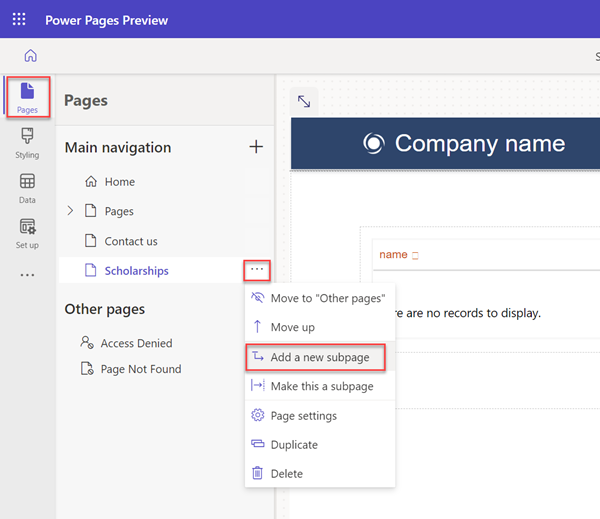
Za stran izberite ustrezno ime (npr. Ustvarjanje zapisa) in izberite postavitev strani Začetek s prazne strani.
Ko se prikaže nova stran, se vam prikaže seznam komponent, ki jih lahko dodate novi strani. Izberite komponento Obrazec.
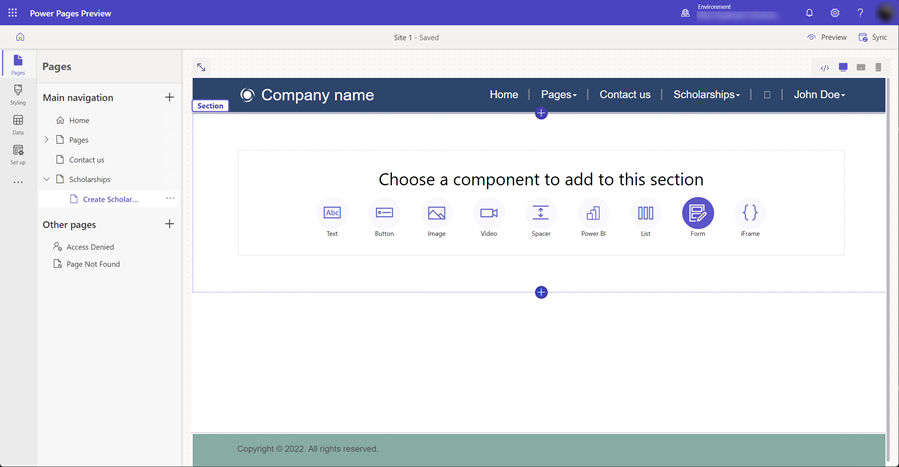
Pojavilo se bo okno Dodajanje obrazca. Izberite + Nov obrazec.
Nato boste morali konfigurirati obrazec.
- Izberite tabelo Dataverse za važ obrazec.
- Izberite obrazec Dataverse, ki se bo uporabil kot postavitev za vašo komponento obrazca na vaši strani.
- Pustite privzeto komponento obrazca ali ji dodelite ime (npr ustvarjanje zapisa).
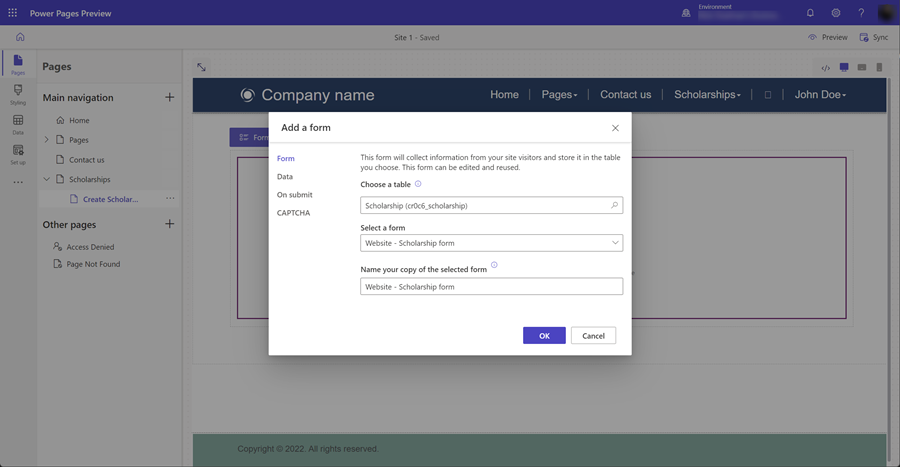
Konfigurirate lahko druge lastnosti komponente obrazca. V razdelku Podatki se prepričajte, da je možnost Podatki iz tega obrazca nastavljena na Ustvari nov zapis. Konfigurirate lahko druge možnosti, kot je izklop ali vklop CAPTCHA ali konfiguracija krmarjenja, ko je obrazec oddan.
Izberite možnost Shrani.
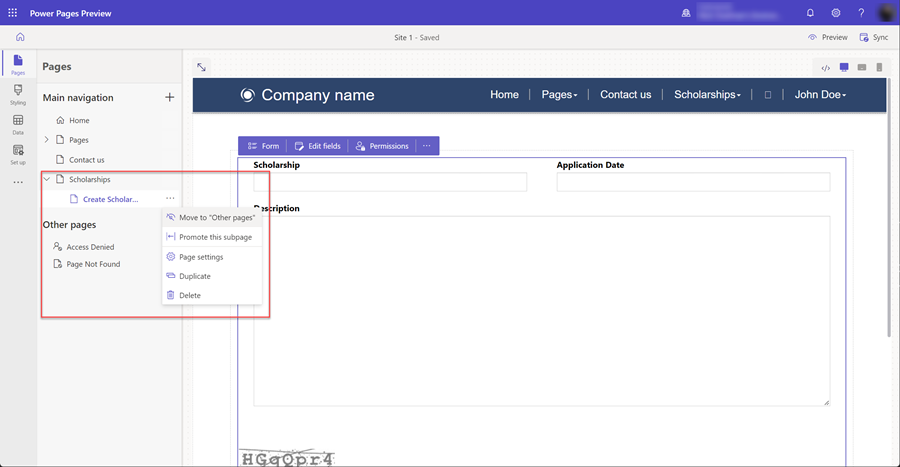
To novo stran bomo odstranili iz krmarjenja na glavni strani. Na stran s komponento seznama bomo dodali možnost ustvarjanja zapisa. Izberite ... in izberite Premik na »Druge strani«.
Dodajanje strani z obrazcem za ogled/urejanje zapisov
Poleg ustvarjanja novih zapisov bomo želeli našim uporabnikom omogočiti tudi urejanje obstoječih zapisov. Ponovno bomo uporabili komponento obrazca na strani, vendar je bomo namesto tega konfigurirali za urejanje zapisov v Dataverse.
Spet bomo dodali novo spletno stran in komponento obrazca, kot smo storili v prejšnjih korakih.
V tem razdelku boste uporabili delovni prostor Strani za ustvarjanje strani s komponento obrazca in jo konfigurirali za urejanje obstoječih zapisov.
Izberite ikono delovnega prostora Strani.
Izberite ikono + (dodaj spletno stran) na desni strani razdelka Druge strani. Dajte strani ustrezno ime in uporabite postavitev Začetek s prazne strani.
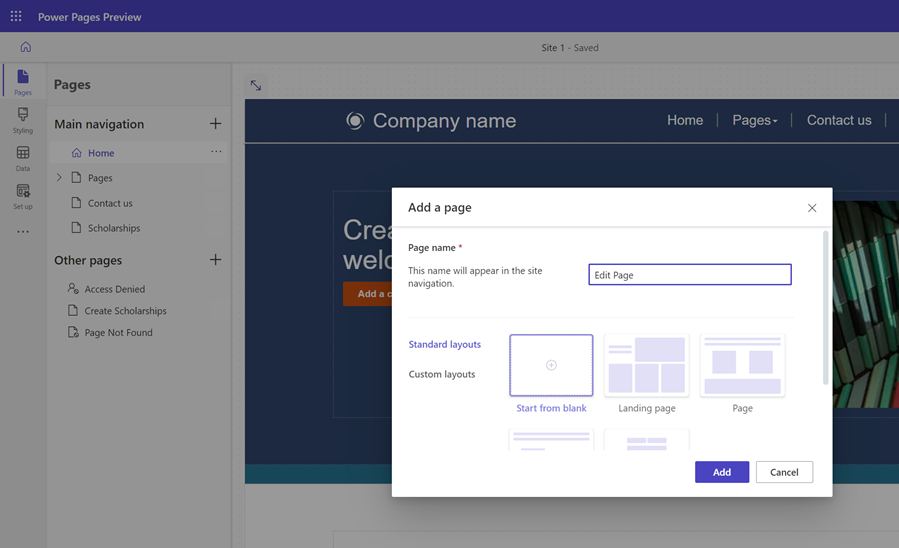
Stran se bo prikazala. Izberite možnost Obrazec, ki se prikaže, da odprete okno Dodaj obrazec.
Izberite možnost + Nov obrazec.
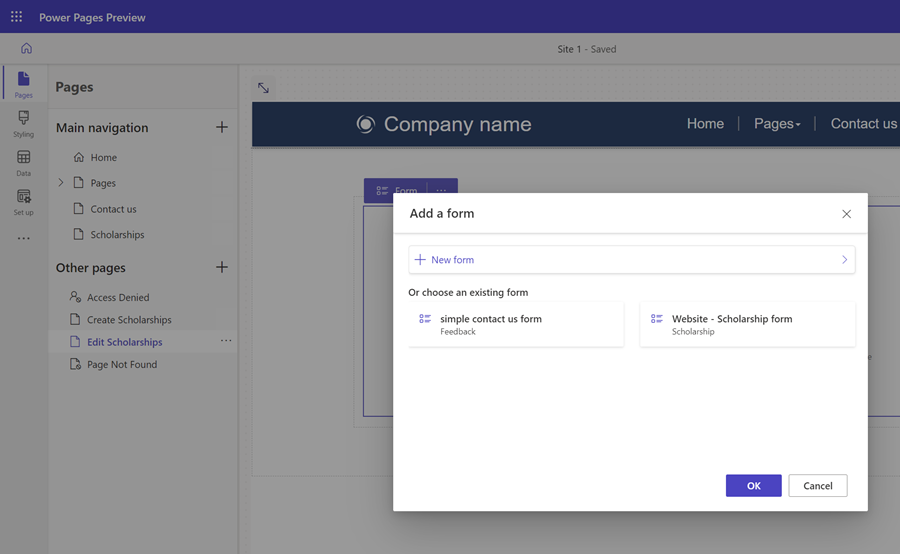
Nato boste morali obrazec konfigurirati s podobnimi možnostmi, kot je komponenta obrazca za vstavljanje.
- Izberite tabelo Dataverse za važ obrazec.
- Izberite obrazec Dataverse, ki se bo uporabil kot postavitev za vašo komponento obrazca na vaši strani.
- Pustite privzeto komponento obrazca ali ji dodelite ime (npr. Urejanje zapisa).
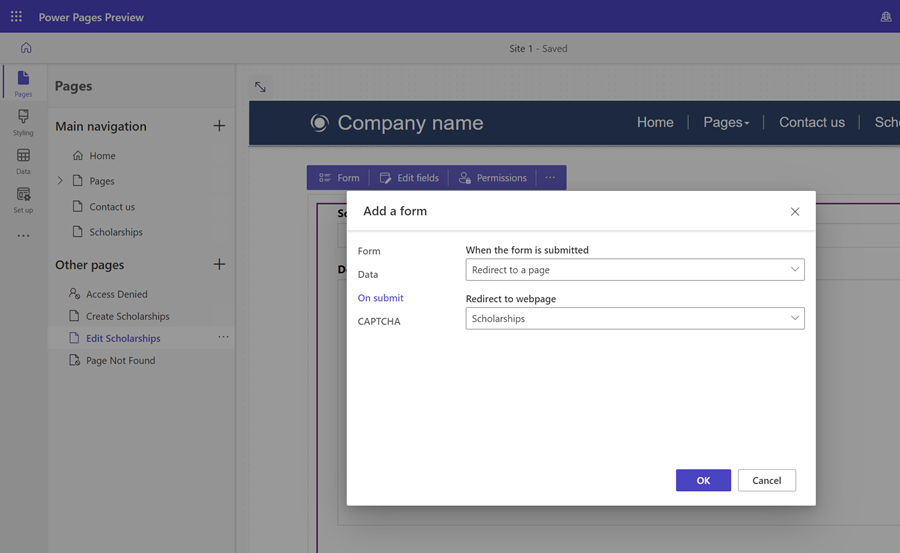
Konfigurirate lahko druge lastnosti komponente obrazca. V razdelku Podatki se prepričajte, da je možnost Podatki iz tega obrazca nastavljena na Posodobi obstoječi zapis. Konfigurirate lahko druge možnosti, kot je izklop ali vklop CAPTCHA ali konfiguracija krmarjenja, ko je obrazec oddan.
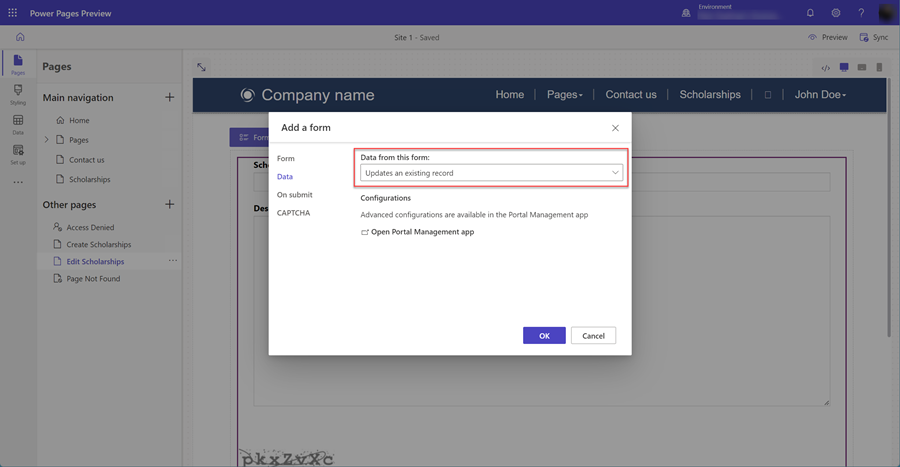
izberite V redu.
Posodobljanje seznama, da boste lahko krmarili po straneh za ustvarjanje zapisov in ogled/urejanje zapisov
Zdaj, ko so bile strani s komponentami obrazca ustvarjene, moramo konfigurirati stran s komponento seznama, da se bomo lahko pomaknili do strani za ustvarjanje in urejanje.
V tem razdelku boste uporabili delovni prostor Strani za konfiguracijo komponente seznama, da bo imela možnost ustvarjanja novih zapisov in tudi konfigurali seznam, tako da lahko uporabnik izbere navedeni zapis in se pomakne na stran za urejanje.
Izberite ikono delovnega prostora Strani.
Izberite stran s komponento seznama.
Izberite komponento seznama na strani in nato izberite gumb Seznam, da odprete okno Dodajanje seznama .
Izberite zavihek Podatki.
Izberite možnost Ustvarjanje novega zapisa.
V Vrsta cilja izberite Spletna stran in izberite spletno stran s komponento obrazca, konfigurirano za ustvarjanje zapisov.
Izberite ikono Ogled podrobnosti.
V Vrsta cilja izberite Spletna stran in izberite spletno stran s komponento obrazca, konfigurirano za urejanje in ogled zapisov.
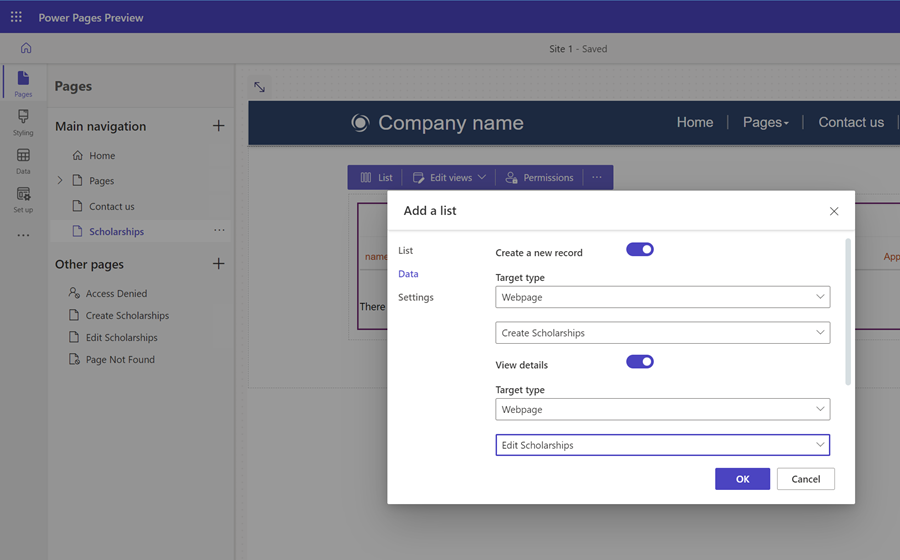
Izberite V redu.
Preizkus lokacije
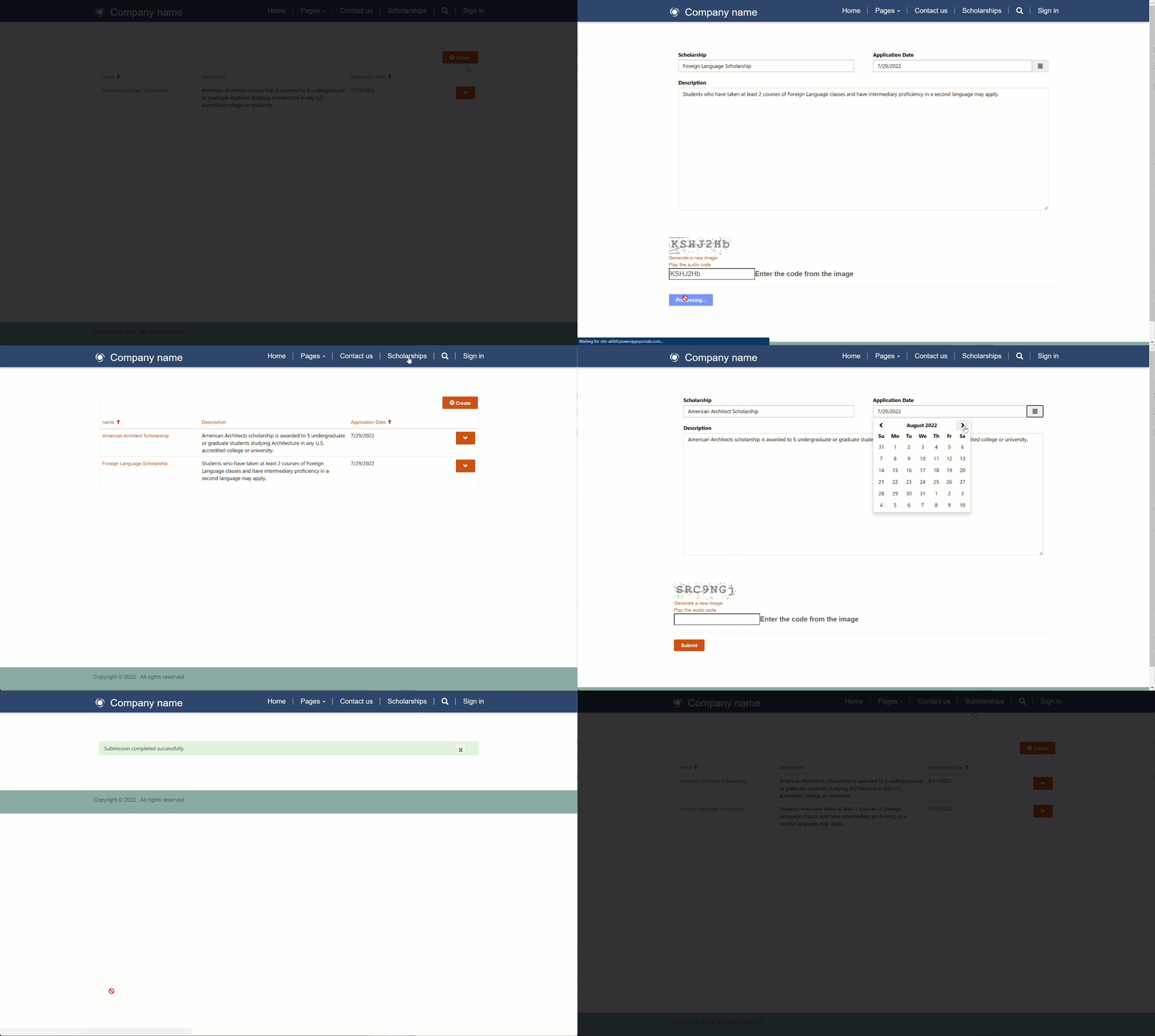
V oblikovalskem studiu izberite Predogled, nato pa Namizje za predogled lokacije.
Ustvarite nove zapise. Ko imate seznam zapisov, izberite prvi stolpec seznama, da odprete stran za urejanje zapisa.
Dodatne izboljšave
Če želite narediti svojo lokacijo bolj uporabno za končne uporabnike in zmanjšati nepotrebno krmarjenje, lahko obrazec konfigurirate tako, da bo preusmeril nazaj na stran s seznamom namesto na sporočilo. Odvisno od vaše lokacije boste morda želeli izklopiti CAPTCHA.