opomba,
Dostop do te strani zahteva pooblastilo. Poskusite se vpisati alispremeniti imenike.
Dostop do te strani zahteva pooblastilo. Poskusite lahko spremeniti imenike.
Ustvarite lahko varnostne vloge in jih nato dodelite uporabnikom (nove ali obstoječe), ne glede na to, ali jih uporabljajo ali ne Dataverse.
Zahteve
Ko ustvarite varnostno vlogo po meri, mora imeti ta vloga nabor minimalnih pravic, da lahko uporabnik zažene aplikacijo. Več o zahtevanih minimalnih pravicah.
Ustvarjanje, urejanje ali kopiranje varnostne vloge
Varnostno vlogo lahko preprosto ustvarite, uredite ali kopirate in jo prilagodite svojim potrebam.
Vpišite se v skrbniško središče za Power Platform.
V navigacijski plošči izberite Upravljanje.
V podoknu Upravljanje izberite Okolja.
Na strani Okolja izberite okolje.
Izberite Nastavitve.
Razširi Uporabniki + Dovoljenja.
Izberite Varnostne vloge.
Izpolni ustrezno nalogo:
Ustvarjanje varnostne vloge
V ukazni vrstici izberite Nova vloga .
V polje Ime vloge vnesite ime za novo vlogo.
V polju Poslovna enota izberite poslovno enoto, ki ji pripada vloga.
Izberite, ali naj člani ekipe podedujejo vlogo.
Če je ta nastavitev omogočena in je vloga dodeljena ekipi, vsi člani ekipe podedujejo vse pravice, povezane z vlogo.
Izberite možnost Shrani.
Urejanje varnostne vloge
Izberite ime vloge ali izberite vrstico in nato izberite Uredi. Nato določite pravice in lastnosti varnostne vloge.
Nekaterih vnaprej določenih varnostnih vlog ni mogoče urejati. ... Če poskušate urediti te vloge, gumba Shrani in Shrani + Zapri nista na voljo.
Kopiranje varnostne vloge
Izberite varnostno vlogo in nato izberite Kopiraj. Dajte vlogi novo ime. Po potrebi uredite varnostno vlogo.
Kopirajo se samo privilegiji, ne pa dodeljeni člani in ekipe.
Varnostne vloge za spremljanje spremembe
Preglejte varnostne vloge, da boste bolje razumeli spremembe varnosti v svojem okolju. Power Platform
Ustvarjanje ali konfiguriranje varnostne vloge po meri
Če aplikacija uporablja entiteto po meri, morajo biti pravice zanjo izrecno dodeljene z varnostno vlogo, preden bo aplikacijo mogoče uporabljati. Te pravice lahko dodate v obstoječo varnostno vlogo ali ustvarite varnostno vlogo po meri.
Vsaka varnostna vloga mora vključevati minimalni nabor pravic. Več o varnostnih vlogah in pravicah.
Nasvet
Okolje lahko vzdržuje zapise, ki jih uporablja več aplikacij. Morda boste potrebovali več varnostnih vlog, ki podeljujejo različne pravice. Primer:
- Nekateri uporabniki (imenujmo jih uredniki) morajo morda le brati, posodabljati in prilagati druge zapise, zato ima njihova varnostna vloga pravice za branje, pisanje in dodajanje.
- Drugi uporabniki bodo morda potrebovali vse pravice, ki jih imajo uredniki, ter možnost ustvarjanja, dodajanja, brisanja in skupne rabe. Varnostna vloga za te uporabnike ima pravice ustvarjanja, branja, pisanja, dodajanja, brisanja, dodeljevanja, dodajanja in skupne rabe.
Ustvarjanje varnostne vloge po meri z minimalnimi pravicami za zagon aplikacije
- Vpišite se v skrbniško središče za Power Platform.
- V navigacijskem panelu izberite Upravljaj..
- V podoknu Upravljanje izberite Okolja.
- Na strani Okolja izberite okolje.
- Izberite Nastavitve>Uporabniki + dovoljenja>Varnostne vloge.
- Izberite vlogo Odpiralnik aplikacij in nato izberite Kopiraj.
- Vnesite ime vloge po meri in nato izberite Kopiraj.
- Na seznamu varnostnih vlog izberite novo vlogo in nato izberite Več dejanj (…) >Uredi.
- V urejevalniku vlog izberite zavihek Entitete po meri .
- Na seznamu poiščite svojo tabelo po meri in izberite pravice za branje, pisanje in dodajanje.
- Izberite možnost Shrani in zapri.
Ustvarjanje varnostne vloge po meri od začetka
- Vpišite se v skrbniško središče za Power Platform.
- V navigacijski plošči izberite Upravljanje.
- V podoknu Upravljanje izberite Okolja.
- Na strani Okolja izberite okolje.
- Izberite Nastavitve>Uporabniki + dovoljenja>Varnostne vloge.
- Izberite Nova vloga.
- V zavihku Podrobnosti vnesite ime nove vloge.
- Na drugih zavihkih poiščite svojo entiteto in nato izberite dejanja ter obseg njihovega izvajanja.
- Izberite zavihek in poiščite svojo entiteto. Izberite na primer zavihek Entitete po meri za nastavitev dovoljenj za entiteto po meri.
- Izberite pravice Branje, Pisanje, Dodajanje.
- Izberite možnost Shrani in zapri.
Dodeljevanje varnostnih vlog uporabnikom v okolju brez zbirke podatkov Dataverse
V okoljih brez baze podatkov Dataverse lahko uporabnik z vlogo skrbnika okolja v okolju dodeli varnostne vloge posameznim uporabnikom ali skupinam iz Microsoft Entra ID-ja.
Vpišite se v skrbniško središče za Power Platform.
V navigacijski plošči izberite Upravljanje.
V podoknu Upravljanje izberite Okolja.
Na strani Okolja izberite okolje.
V ploščici Dostop izberite možnost Prikaži vse za uporabnika Skrbnik okolja ali Ustvarjalec okolja, če želite dodati ali odstraniti ljudi za katero od vlog.
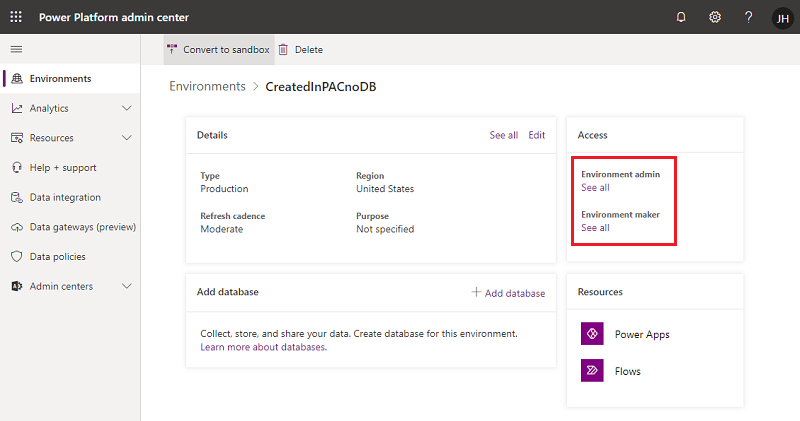
Izberite Dodaj osebe in nato iz Microsoft Entra ID-ja določite ime ali e-poštni naslov enega ali več uporabnikov oziroma skupin.
Izberite Dodaj.
Dodeljevanje varnostnih vlog uporabnikom v okolju z zbirko podatkov Dataverse
Varnostne vloge je mogoče dodeliti posameznim uporabnikom, lastniškim ekipam in Microsoft Entra skupinskim ekipam. Preden uporabniku dodelite vlogo, preverite, ali je uporabniški račun dodan v okolje in omogočen v njem.
Na splošno je varnostno vlogo mogoče dodeliti le uporabnikom, katerih računi so omogočeni v okolju. Če želite dodeliti varnostno vlogo uporabniškemu računu, ki je v okolju onemogočen, vklopite možnost allowRoleAssignmentOnDisabledUsers v nastavitvah OrgDBOrgSettings.
Vpišite se v skrbniško središče za Power Platform.
V navigacijski plošči izberite Upravljanje .
V podoknu Upravljanje izberite Okolja.
Na strani Okolja izberite okolje.
Na ploščici Dostop v razdelku Varnostne vloge izberite Ogled vseh.
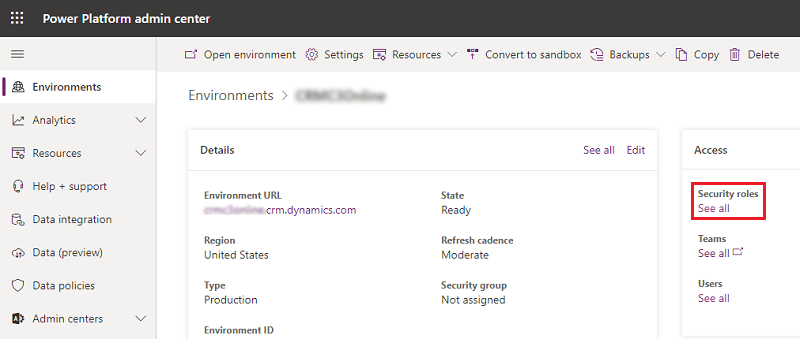
Prepričajte se, da je na seznamu izbrana pravilna poslovna enota, nato pa s seznama vlog v okolju izberite vlogo.
Izberite Dodaj osebe in nato iz Microsoft Entra ID-ja določite ime ali e-poštni naslov enega ali več uporabnikov oziroma skupin.
Izberite Dodaj.