opomba,
Dostop do te strani zahteva pooblastilo. Poskusite se vpisati alispremeniti imenike.
Dostop do te strani zahteva pooblastilo. Poskusite lahko spremeniti imenike.
Skrbniki najemnikov in okolja v storitvi Power Platform uporabljajo opozorila za sledenje stanju delovanja svojih virov. Skrbniki nastavijo pragove po meri in prejemajo obvestila, ko meritve za njihove vire presežejo določene pragove. Ustvarite opozorila za vse metrike v območju Monitor v Power Platform administratorskem centru.
Upoštevajte naslednja načela:
- Opozorila se ocenijo po tem, ko so ustvarjene nove metrike. Trenutno so vse metrike 24-urni agregati, kar pomeni, da se pravilo opozoril v območju Monitor ocenjuje vsakih 24 ur po izdelavi najnovejših 24-urnih agregatov. Opozorilno pravilo ob ustvarjanju opravi oceno na zahtevo.
- Pravila opozoril so opozorila, ki jih skrbniki ustvarijo za spremljanje svojih virov. Pravilo opozorila lahko urejate, brišete in vklopite ali izklopite. Na okolje in določen vir lahko postavite opozorilna pravila.
- Sproženo opozorilo nastane, ko eden ali več virov, ki jih spremlja opozorilno pravilo, preseže določene pragove, ki jih administrator določi pri nastavljanju pravila opozorila. Lahko izberete sproženo opozorilo, da izveste, kateri viri so sprožili pravilo opozorila, in dobite priporočila, kako izboljšati vire, če gre za upravljano okolje.
Kdaj uporabiti opozorila
- Skupine in skrbniki uporabljajo opozorila za iskanje virov, ki se uporabljajo pogosteje, kot je bilo pričakovano. Skrbnik na primer ustvari opozorilo, da ugotovi, ali aplikacije v privzetem okolju presegajo 50 zagonov na dan.
- Skupine uporabljajo opozorila za iskanje virov z poslabšanim stanjem in sodelujejo z ustvarjalci pri odpravljanju težav.
- Za operacije skrbniki ustvarijo opozorila, da ugotovijo, ali se aplikacije v njihovem produkcijskem okolju počasi odpirajo za uporabnike.
Zahteve
- Za dostop do opozoril morate biti skrbnik najemnika ali skrbnik okolja.
- Opozorila lahko nastavite le v upravljanem okolju.
- Uporabljati morate novo in izboljšano Power Platform skrbniško središče.
Ustvarite opozorilo v okolju
Vpišite se v skrbniško središče za Power Platform.
V navigacijskem podoknu izberite Monitor.
V podoknu Nadzor izberite Opozorila. Prikaže se stran z opozorili.
opomba,
Upravljajte obstoječa pravila opozoril na zavihku Pravila opozoril . Z ikono Več dejanj uporabnika si lahko ogledate možnosti za urejanje ali brisanje pravila opozorila. Vklopite ali izklopite pravilo opozorila s preklopom v stolpcu Stanje .
Izberite + Pravilo opozorila , da ustvarite novo pravilo opozorila. Prikaže se podokno Novo pravilo opozorila .
V polje Ime pravila opozorila vnesite ime opozorila.
V seznamu izdelkov izberite izdelek, ki ga želite spremljati z opozorilom, Power Apps, Power Automate ali Copilot Studio.
Na seznamu Vrsta izdelka izberite, kaj boste spremljali z opozorilom. Na primer, izberite aplikacijo Canvas ali aplikacijo, ki temelji na modelih za Power Apps.
V seznamu Scope izberite Okolje za spremljanje vseh elementov določene vrste – na primer vseh canvas aplikacij v vašem produkcijskem okolju. Nato izberite okolje.
V seznamu metrik izberite metriko, proti kateri želite ustvariti svoj prilagojen prag. Za več informacij o razpoložljivih metrikach glejte Metrike in priporočila za Power Apps, Metrike in priporočila za Power Automate ter Metrike in priporočila za Copilot Studio.
Na seznamu Operator izberite operator za določitev praga. Možnosti so Je manjše od, Je večje od ali Je enako.
Na seznamu Izberi vrednost z ikonami puščic povečajte ali zmanjšajte vrednost.
Na seznamu Severity izberite Low, Mediumali High.
V seznamu vrst obvestil izberite, katero vrsto obvestila želite, da ima to obvestilo.
- Če izberete Ne, ne prejmete e-pošte in se morate vrniti v območje Monitor v administrativnem centru, da preverite status vašega opozorila.
- Če izberete E-pošta, vi in do štirje drugi prejemniki—ki jih navedete v polju Prejemnik(i) —prejmete e-pošto, ko se sproži opozorilo. E-poštno sporočilo prihaja od
PowerPlat-noreply@microsoft.com.
Izberite možnost Shrani.
Ustvarite opozorilo na viru
Lahko ustvarite opozorilo za spremljanje določenega vira, kot je določena canvas aplikacija, z uporabo naslednjih korakov.
Vpišite se v skrbniško središče za Power Platform.
V navigacijskem podoknu izberite Monitor.
V panelu Monitor izberite izdelek, kjer se nahaja vaš vir. Na primer, če izberete Power Apps, vidite seznam canvas aplikacij, za katere lahko ustvarite opozorila.
Poiščite svoj vir in ga izberite, da odprete okno z viri, ki vsebuje bolj podrobne podatke o metriki.
V zgornjem desnem kotu okna vidite povezavo z oznako + Novo pravilo opozoril, če je vir v upravljanem okolju.
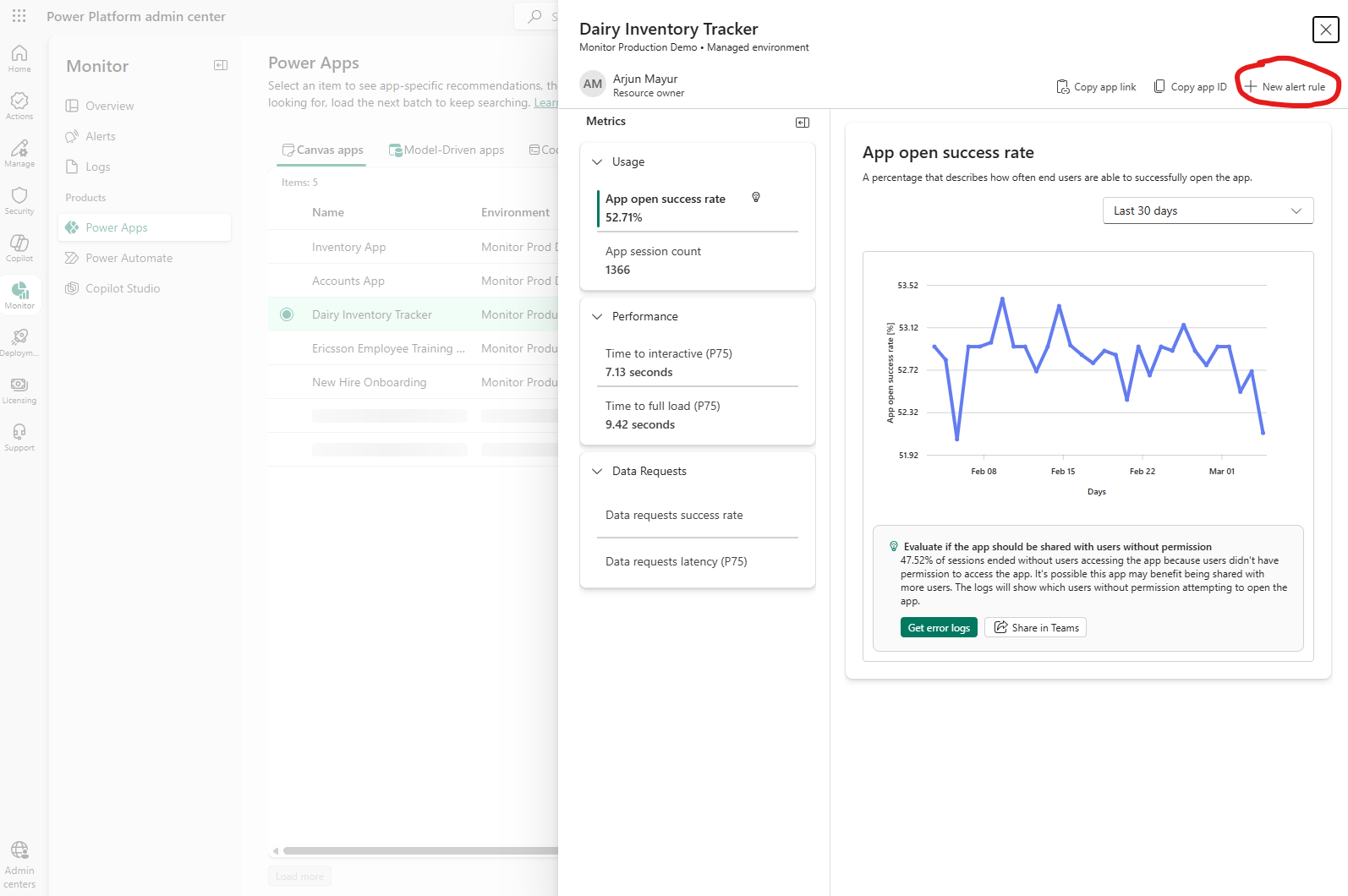
Izberite povezavo do pravila + Novo opozorilo , da ustvarite opozorilo. Administrativni center samodejno izpolni podatke za izdelek, vrsto izdelka, obseg, okolje in vir , tako da lahko ustvarite opozorilo za ta specifičen vir.
Vnesite ime pravila opozorila, metriko, operaterja, pragovno vrednost, resnost in vrsto obvestila , kot je dokumentirano v Ustvarite opozorilo v okolju.
Za opozorila v obsegu virov lahko konfigurirate obdobje pregleda podatkov, ki določa, kako daleč nazaj opozorilo ocenjuje podatke. Možnosti za obdobje pregleda podatkov so:
- 24 ur: opozorilo pregleda podatke iz zadnjih 24 ur.
- 1 ura: opozorilo pregleda podatke iz zadnje ure in omogoči urno združevanje za metriko.
V podoknu z viri elementa si lahko ogledate grafikone za 24-urno in 1-urno združevanje na metriki elementa, če je bilo opozorilo konfigurirano z 1-urno obdobjem pregleda podatkov v tej metriki za to aplikacijo. Če ste na primer konfigurirali opozorilo z 1-urno obdobjem pregleda podatkov v metriki Čas do interaktivnega vodnika aplikacije, lahko v grafikonu vidite 24-urno in 1-urno združevanje za metriko Čas do interaktivnega za to aplikacijo. Če želite preklapljati med pogledi , uporabite seznam obdobij za pregled nad grafikonom.
opomba,
Trenutno je obdobje pregleda podatkov v predogledu in je na voljo le za aplikacije kode.
Izberite možnost Shrani.
Ko ustvarite opozorilo, sistem izvede oceno na zahtevo in pregleda vse ustrezne vire v svojem obsegu.
Ko se sproži opozorilo
Če izberete prejemanje e-poštnih obvestil, ko kateri koli vir sproži opozorilo, prejmete e-poštno obvestilo.
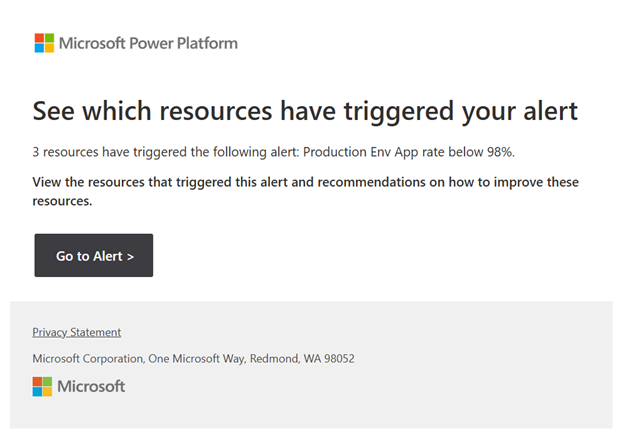
V e-poštnem obvestilu izberite Pojdi na Opozorilo , da odprete stran Power Platform s seznamom sproženih opozoril. Lahko si ogledate informacije o sproženem opozorilu in o tem, kateri viri so ga sprožili. Ko izberete katerikoli vir v sproženem opozorilu, se prikaže okno, ki prikazuje časovne vrste za vse ustrezne metrike za ta vir in priporočila, kako izboljšati metriko, če je ta suboptimalna.
Vnaprej določena opozorila Microsofta
Pregled
Power Platform vključuje vnaprej določena opozorila, ki pomagajo IT, operacijam in centrom odličnosti najti aplikacije, tokove in agente z veliko obremenjenostjo. Vnaprej določena opozorila nudijo največjo vrednost strankam, ki niso sprejele prilagojenih opozoril za spremljanje zdravja svoje organizacije.
Kaj so vnaprej določena opozorila?
Microsoft ustvarja in definira vnaprej določena opozorila, da izpostavi vire z manj optimalnim stanjem. Imajo obseg za celoten najemnik, zato spremljajo vse vire določene vrste v vašem najemniku. Privzeto so vklopljeni, za začetek uporabe ni treba nastaviti in jih ni mogoče urejati. Vnaprej določena opozorila spodbujajo prilagajanje; Ne le, da uporabnikom pomagajo prepoznati vire z visoko obremenjenostjo in neoptimalnim operativnim stanjem, temveč tudi uvajajo in seznanjajo uporabnike s konceptom prilagojenih opozoril. Razmislite o ustvarjanju prilagojenega opozorila za nekatere od teh virov, da jih proaktivno spremljate glede na lastne pragove, ki jih določite.
Naslednja tabela podrobno prikazuje, katera vnaprej določena opozorila so danes podprta.
| Izdelek | Vnaprej določeno opozorilo |
|---|---|
| Aplikacije na osnovi delovnega območja | Razpoložljivost aplikacij za platno z veliko uporabo je pod 90%. |
| Aplikacije, ki temeljijo na modelu | Razpoložljivost aplikacij, ki temeljijo na modelih, je manj kot 90%. |
| Tokovi za oblak | Visoko obremenjeni tokovi v oblaku imajo uspešnost pod 90%. |
| Tokovi za namizje | Tokovi namizja z veliko obremenitvijo imajo uspešnost pod 90%. |
| Posredniki | Sredstva z visoko uporabo imajo uspešnost pod 90%. |
Pragovi visoke uporabe
Vnaprej določena opozorila izpostavijo vire z veliko porabo v vašem najemniku, ki delujejo neoptimalno. Ta opozorila filtrirajo vire z nizkim številom sej ali ponovitev, tako da vidite le relevantne vire. Pragi za vsako podprto vrsto izdelka so v naslednji tabeli in jih ni mogoče spremeniti.
| Izdelek | Prag uporabe |
|---|---|
| Aplikacije na osnovi delovnega območja | Nedavne lansiranja aplikacij so večja ali enaka 100. |
| Aplikacije, ki temeljijo na modelu | Nedavne lansiranja aplikacij so večja ali enaka 100. |
| Tokovi za oblak | Dnevno število tekov je večje ali enako 150. |
| Tokovi za namizje | Dnevno število tekov je večje ali enako 100. |
| Posredniki | Nedavne seje agentov so večje ali enake 200. |
Način delovanja
Pojdite v skrbniški center Power Platform in poglejte stranPregled>. Na strani vidite dve karti.
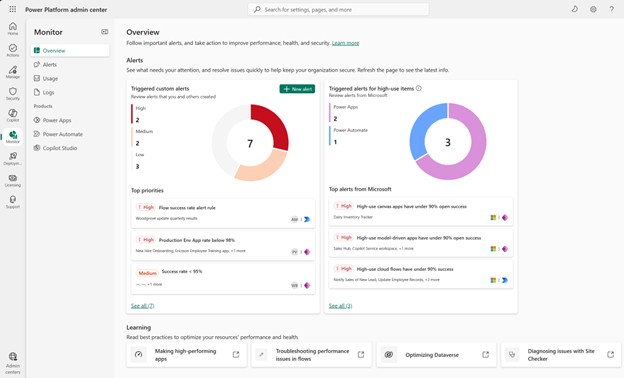
Kartica Triggered prilagojena opozorila vam pokaže stanje sproženih prilagojenih opozoril v vašem najemniku. Ta opozorila so tista, ki jih definirate sami. Vizualni prikaz na tej kartici razdeli vaša sprožena prilagojena opozorila glede na stopnjo resnosti, spodnji razdelek Najvišje prioritete pa izpostavlja, katera opozorila so bila sprožena nazadnje. Izberite eno od teh prilagojenih opozoril, da vidite, kateri predmeti so to sprožili.
Kartica Triggered alerts for the high use items na desni vam pokaže, katera od vnaprej določenih opozoril so se sprožila. Podobno vizualni prikaz na vrhu kartice prikazuje razčlenitev sproženih vnaprej določenih opozoril glede na vrsto izdelka. Izberite eno od opozoril v razdelku Top alerts from Microsoft, da vidite, kateri viri so sprožili to vnaprej določeno opozorilo. Na primer, lahko izberete visoko razgrajene oblačne tokove, ki imajo stopnjo uspešnosti pod 90% vnaprej določenem opozorilu, in vidite vse oblačne tokove z veliko porabo v vašem najemniku, ki so sprožili to opozorilo, ne glede na to, ali je tok v upravljanem okolju ali ne. Tako kot pri izkušnji sproženih prilagojenih opozoril, tudi pri izbiri določenega toka na tem seznamu se prikaže okno, ki prikazuje, kako se je vsak kazalnik tega toka spreminjal skozi čas.
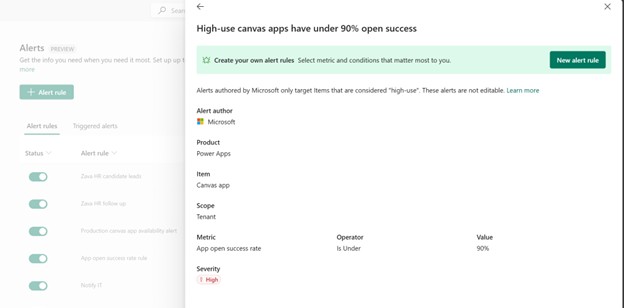
Seznam vnaprej določenih opozoril si lahko ogledate tudi v razdelku Opozorila v Monitorju. Izberite Opozorila in se pomaknite na dno strani, da si ogledate vnaprej določena opozorila. Microsoft je avtor vnaprej določenih opozoril.
Če izberete tri pike poleg vnaprej določenega opozorila in nato Podrobnosti , se prikaže okno, ki prikazuje, kako je bilo opozorilo konfigurirano. Teh opozoril ne morete urejati ali brisati.
Pogosta vprašanja
Kakšna je razlika med opozorilnim pravilom in sproženim opozorilom?
Pravilo opozorila je pravilo nadzora, ki ga konfigurirate, vključno z obsegom, metriko, pragom, resnostjo in obvestilom.
Sproženo opozorilo je primer, ko eden ali več virov izpolnjuje pogoje pravila. Izpolnjen je na primer pogoj Je manj kot 90% za stopnjo uspešnosti odprtja aplikacije .
Kdo lahko ustvarja in upravlja opozorila?
Če želite ustvarjati in upravljati opozorila, morate biti skrbnik najemnika ali okolja .
Katera okolja so podprta?
Podprti so vsi tipi okolij, kot so produkcijski, peskovnik, preizkusni in razvijalski okolij, vendar morajo biti upravljana okolja. Okolje izberete v polju ID , potem ko polje Obseg nastavite na Okolje.
Kje lahko upravljam ustvarjena opozorila?
Pojdite v skrbniški center Power Platform in izberite Monitor>Alerts ter upravljajte obstoječa pravila na zavihku Opozorila .
Kaj je stolpec »Zadnji zagon« na zavihku »Pravila opozorila«?
Podatki v tem stolpcu prikazujejo, kdaj je pravilo opozoril nazadnje delovalo. Opozorila se izvajajo vsakih 24 ur, zato bi se morale vrednosti v tem stolpcu ustrezno spreminjati.
Ali raven resnosti vpliva na obdelavo opozoril?
Resnost, kot so nizka, srednja ali visoka, je klasifikacijska oznaka za triažo in poročanje. Ne spremeni pogostosti ocenjevanja ali vedenja e-poštnih obvestil.
Ali opozorila delujejo v privzetem okolju?
Da, če je vaše privzeto okolje upravljano okolje. Upravljana okolja so edina, ki podpirajo opozorila.
Ali lahko onemogočim vnaprej določena opozorila?
Trenutno ne moreš onemogočiti vnaprej določenih opozoril. Podpora za to zmogljivost bo kmalu na vidiku.
Kje lahko vidim sprožena vnaprej določena opozorila?
Sprožena vnaprej določena opozorila si lahko ogledate na strani Pregled monitorja pod kartico Sprožena opozorila za predmete z veliko porabo in v razdelku Opozorila na dnu strani s pravili opozoril. Obvestila o vnaprej določenih opozorilih lahko najdete tudi v razdelku sprožena opozorila na strani Monitor Alerts .
Kaj naj storim, če se sproži vnaprej določeno opozorilo?
Preglejte prizadete vire in razmislite o ustvarjanju prilagojenih opozoril za te predmete, da jih proaktivno spremljate glede na meje, ki so pomembne za vašo organizacijo, in boste obveščeni po elektronski pošti, ko se sprožijo.
Ali vnaprej določena opozorila pošiljajo e-poštna obvestila?
Ne, vnaprej določena opozorila ne pošiljajo nobenih obvestil. Moraš iti v Monitor, da vidiš, ali se je katera od njih sprožila.
Ali lahko prilagodim vnaprej določena opozorila?
Ne, Microsoft ta opozorila vnaprej nastavi. Za prilagoditev ustvarite prilagojena obvestila.
Ali lahko ustvarim opozorila za nadzor časa do interaktivnega ali časovnega nalaganja na določene zaslone za aplikacije za platno ali kodo?
Ne, ko ustvarite opozorilo na platnu ali kodni aplikaciji in kot metriko izberete Čas do interaktivnega (TTI) ali Čas do polne obremenitve (TTFL), ta nadzoruje le TTI ali TTFL začetnega zaslona za to aplikacijo. Ko konfigurirate opozorilo, ne morete izbrati določenega zaslona aplikacije.
Kakšni nasveti ali najboljše prakse?
Da Upoštevajte te najboljše prakse:
- Začnite z majhnimi: najprej ustvarite nekaj pravil z visoko vrednostjo, kot so časi odprtja uspešnosti, stopnje napak in skoki uporabe.
- Dosledno poimenuj: Uporabite jasna imena, kot so Prod – Aplikacije delovnega območja – Razpoložljivost < 90.
- Nastavite ustrezno resnost: Uporabite Visoko za meritve, ki vplivajo na proizvodnjo, in Srednje ali Nizko za spremljanje trendov.
- Upravljanje omejitve 50 pravil: izbrišite zastarela pravila.
- Preverjanje e-poštnega usmerjanja: zagotovite, da lahko prejemniki prejemajo e-poštna sporočila od PowerPlat-noreply@microsoft.com.
- Spremljajte 24-urni ritem: Pričakujte dnevno ocenjevanje; Ni v realnem času.
Koliko opozorilnih pravil lahko vklopim hkrati?
Najemnik ima lahko hkrati vklopljenih 50 pravil opozorila. Vendar pa lahko ustvarite neomejeno število pravil za opozorila. Razmislite o brisanju ali izklopu katerega koli obstoječega pravila opozoril, če dosežete največje število.