opomba,
Dostop do te strani zahteva pooblastilo. Poskusite se vpisati alispremeniti imenike.
Dostop do te strani zahteva pooblastilo. Poskusite lahko spremeniti imenike.
Podatki organizacije so ključni za njen uspeh. Mora biti lahko dostopna za odločanje, hkrati pa zaščitena, da se prepreči deljenje z občinstvom, ki niso pooblaščena.
Za zaščito teh podatkov lahko uporabite Power Apps za ustvarjanje in uveljavljanje podatkovnih politik, ki določajo povezovalce potrošnikov, s katerimi se lahko določeni poslovni podatki delijo. Na primer, organizacija, ki uporablja Power Apps, morda ne želi, da bi bili poslovni podatki, shranjeni v SharePoint, samodejno objavljeni na njenem Twitter feedu.
Za ustvarjanje, urejanje ali brisanje pravilnikov za podatke morate imeti dovoljenja skrbnika okolja ali skrbnika. Power Platform
Zahteve
Pravilniki na ravni najemnika
Pravilnike na ravni najemnika je mogoče določiti tako, da vključujejo ali izključujejo določena okolja. Če želite slediti korakom, opisanim v tem članku za pravilnike na ravni najemnika, se prijavite kot uporabnik z vlogo skrbnika. Power Platform Več o vlogi skrbnika preberite na strani z vlogami skrbnika storitev za upravljanje najemnika Power Platform . ...
Pravilniki na ravni okolja
Za sledenje korakom za okoljske politike potrebujete dovoljenja za upravljanje okolja Power Apps. Za okolja z zbirko podatkov Dataverse morate namesto tega pridobiti vlogo skrbnika sistema.
opomba,
Če pri ustvarjanju pravilnika o podatkih s PowerShellom uporabljate parameter SingleEnvironment EnvironmentType, mora uporabniški račun, uporabljen za ustvarjanje pravilnika, imeti dovoljenja na ravni okolja in dovoljenja na ravni najemnika, kot je opisano prej, sicer se vrne napaka Bad Request in pravilnik se ne ustvari.
Postopek politike podatkov
Če želite ustvariti pravilnik o podatkih, sledite tem korakom:
- Dodelite ime pravilnika.
- Razvrstite povezovalnike.
- Določite obseg pravilnika. Ta korak ne velja za pravilnike na ravni okolja.
- Izberite okolja.
- Preglejte nastavitve.
Ti koraki so pojasnjeni v naslednjem razdelku.
Vodnik: Ustvarjanje pravilnika o podatkih
S tem primerom vodnika ustvarite pravilnik o podatkih na ravni najemnika. V tem vodniku boste opravili naslednje naloge:
- Dodajte SharePoint in Salesforce v podatkovno skupino Business podatkovne politike.
- Dodajte Facebook in Twitter v podatkovno skupino Blokirano .
- Preostale povezovalnike pustite v skupini podatkov Neposlovno .
- Iz obsega tega pravilnika izključite testna okolja in pravilnik uporabite za preostala okolja, kot sta privzeto okolje in produkcijska okolja v najemniku.
Ko je ta politika shranjena, lahko vsak izdelovalec Power Apps ali Power Automate, ki je del okolja podatkovne politike, ustvari aplikacijo ali tok, ki deli podatke med SharePoint ali Salesforce. Vsak Power Apps ali Power Automate vir, ki vključuje obstoječo povezavo s konektorjem v podatkovni skupini Non-business podatkov, ne sme vzpostaviti povezav z SharePoint ali Salesforce konektorji. Ti proizvajalci ne morejo dodajati Facebook ali Twitter povezav v noben vir Power Apps ali Power Automate.
Vpišite se v skrbniško središče za Power Platform.
V navigacijski plošči izberite Varnost .
V podoknu Varnost v razdelku Nastavitve izberite Podatki in zasebnost.
Na zaslonu Varstvo podatkov in zasebnost izberite razdelek Pravilnik o podatkih . Izberite + Nova politika.
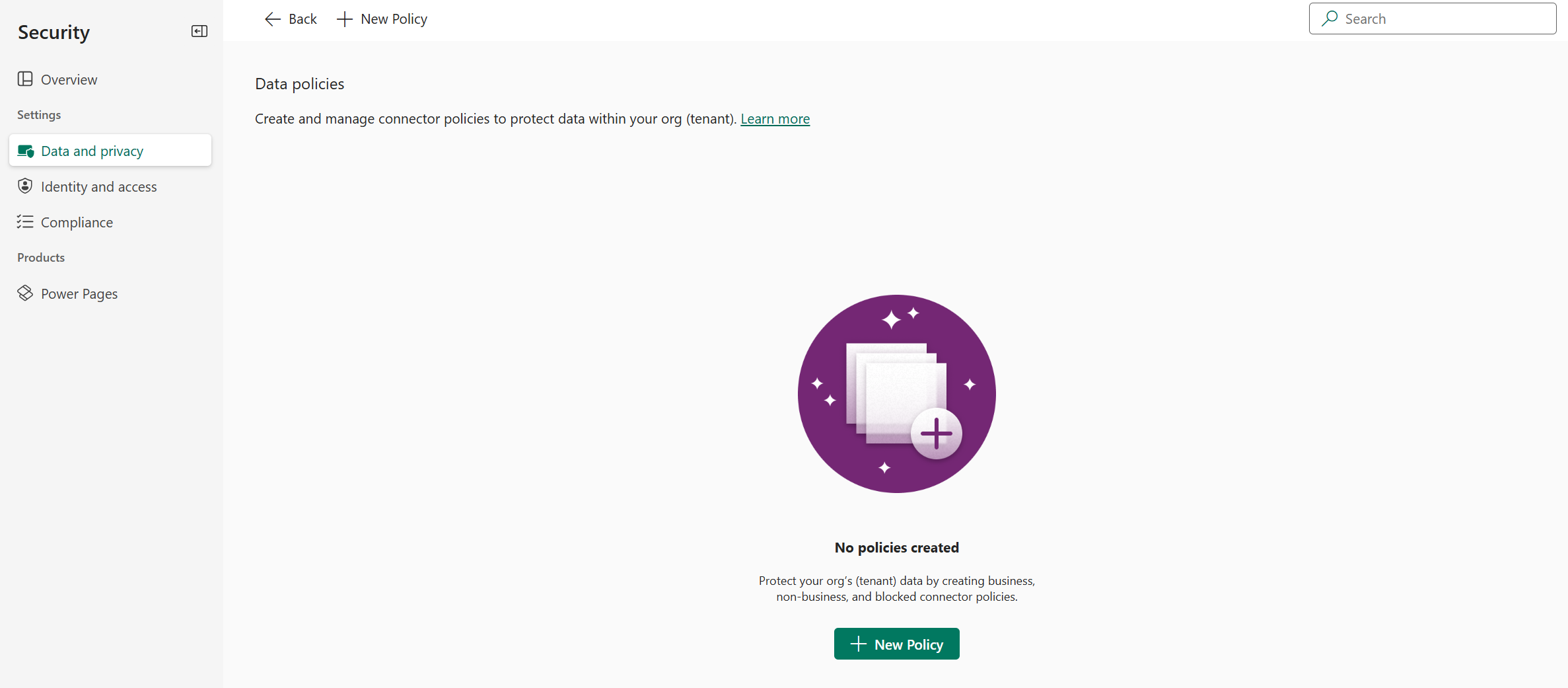
Če v najemniku ni pravilnikov, se prikaže naslednja stran.
Na strani Ime pravilnika vnesite ime pravilnika in nato izberite Naprej.
Na strani Predhodno izdelani povezovalniki si oglejte različne atribute in nastavitve, ki jih lahko določite na zaslonu Dodeli povezovalnike .
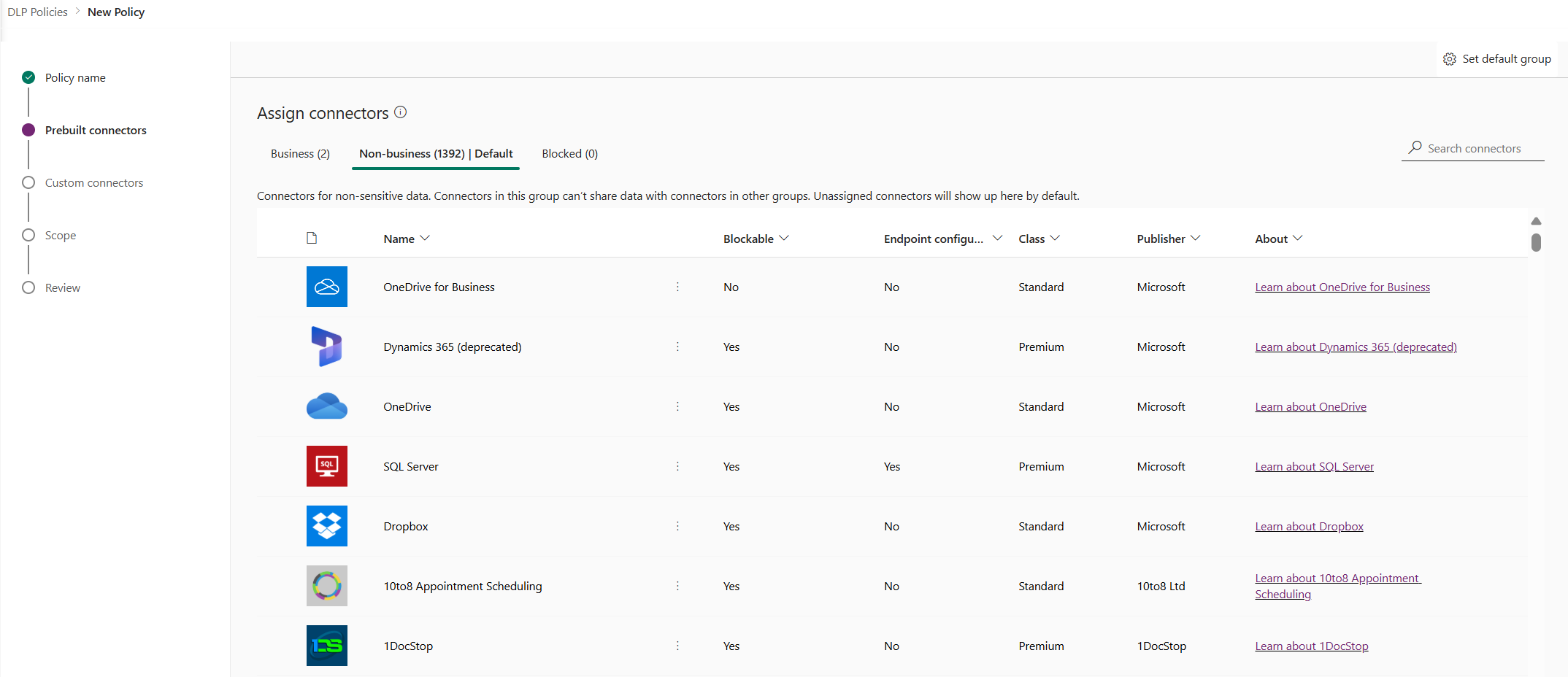
Atributi
Seznami
Vrtilna tabela Description Poslovno Povezovalniki za občutljive podatke. Povezovalnike v tej skupini ni mogoče dati v skupno rabo s povezovalniki v drugih skupinah. Neposlovno/
PrivzetoPovezovalniki za neobčutljive podatke. Povezovalnike v tej skupini ni mogoče dati v skupno rabo s povezovalniki v drugih skupinah. Nedodeljeni konektorji se tukaj prikažejo privzeto. Blokirano Blokiranih povezovalnikov ni mogoče uporabiti, kjer se uporablja ta pravilnik. Neblokabilni konektorji so privzeto v neposlovnem režimu. Dejanja
Dejanje Description Nastavitev privzete skupine Skupina, ki preslika vse nove povezovalnike, ki jih doda Power Platform po ustvarjanju pravilnika o podatkih. Več o tem: Privzeta podatkovna skupina za nove povezovalnike Iskanje povezovalnikov Preiščite dolg seznam povezovalnikov, da najdete posebne povezovalnike, ki jih želite razporediti. Lahko iščete po katerem koli polju v pogledu seznama konektorjev, kot so Name, Blockable, Type ali Publisher. Izberite enega ali več vnaprej izdelanih povezovalnikov. Za ta vodič izberite konektorje Salesforce in SharePoint ter nato izberite Move to Business iz zgornje menijske vrstice. Uporabite lahko tudi tri pike (
 ) desno od imena povezovalnika. Povezovalniki so zdaj prikazani v podatkovni skupini Poslovanje .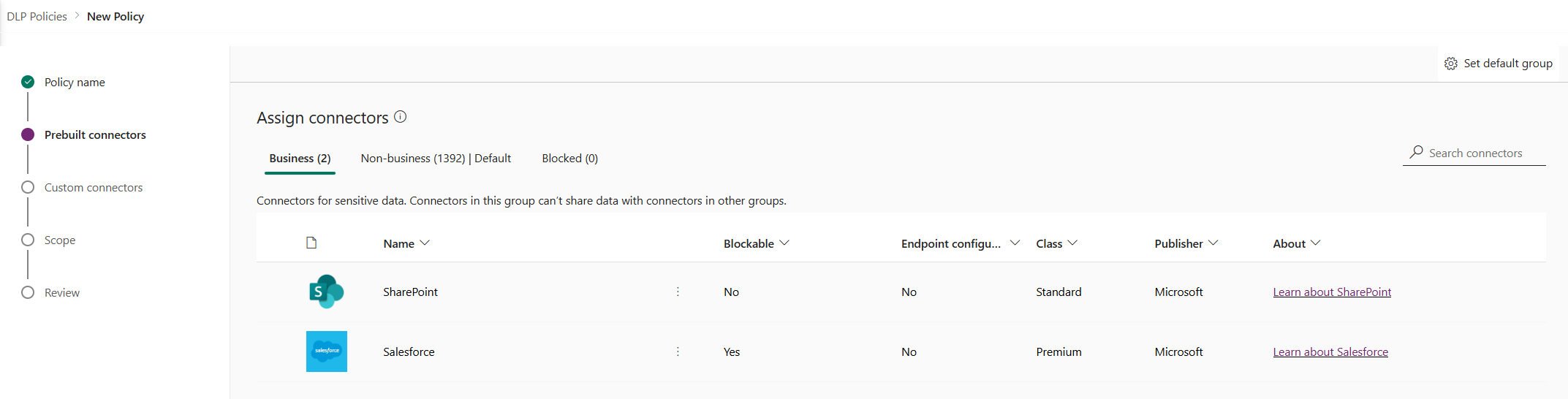
Povezovalniki so lahko vključeni v samo eno skupino naenkrat. S premikom Salesforce in SharePoint konektorjev v podatkovno skupino Business preprečujete uporabnikom ustvarjanje tokov in aplikacij, ki združujejo ta dva konektorja s katerimkoli konektorjem v skupinah Non-business ali Blocked.
Za konektorje, kot je SharePoint, ki jih ni mogoče blokirati, akcija Block ni na voljo in prikaže se opozorilo.
Po potrebi preglejte in spremenite privzeto nastavitev skupine za nove povezovalnike. Priporočamo, da privzeto nastavitev ohranite na Neposlovno za preslikavo vseh novih povezovalnikov, dodanih v Power Platform privzeto. Neposlovne povezovalnike je mogoče ročno dodeliti poslovnim ali blokirati kasneje z urejanjem pravilnika o podatkih, potem ko ste jih imeli možnost pregledati in dodeliti. Če je nova nastavitev povezovalnika Blokirano, so vsi novi povezovalniki, ki jih je mogoče blokirati, preslikani na Blokirano, kot je pričakovano. Vendar pa so vsi novi povezovalniki, ki jih ni mogoče odblokirati, preslikani v kategorijo *Neposlovno*, ker jih po zasnovi ni mogoče blokirati.
V zgornjem desnem kotu izberite Nastavi privzeto skupino.
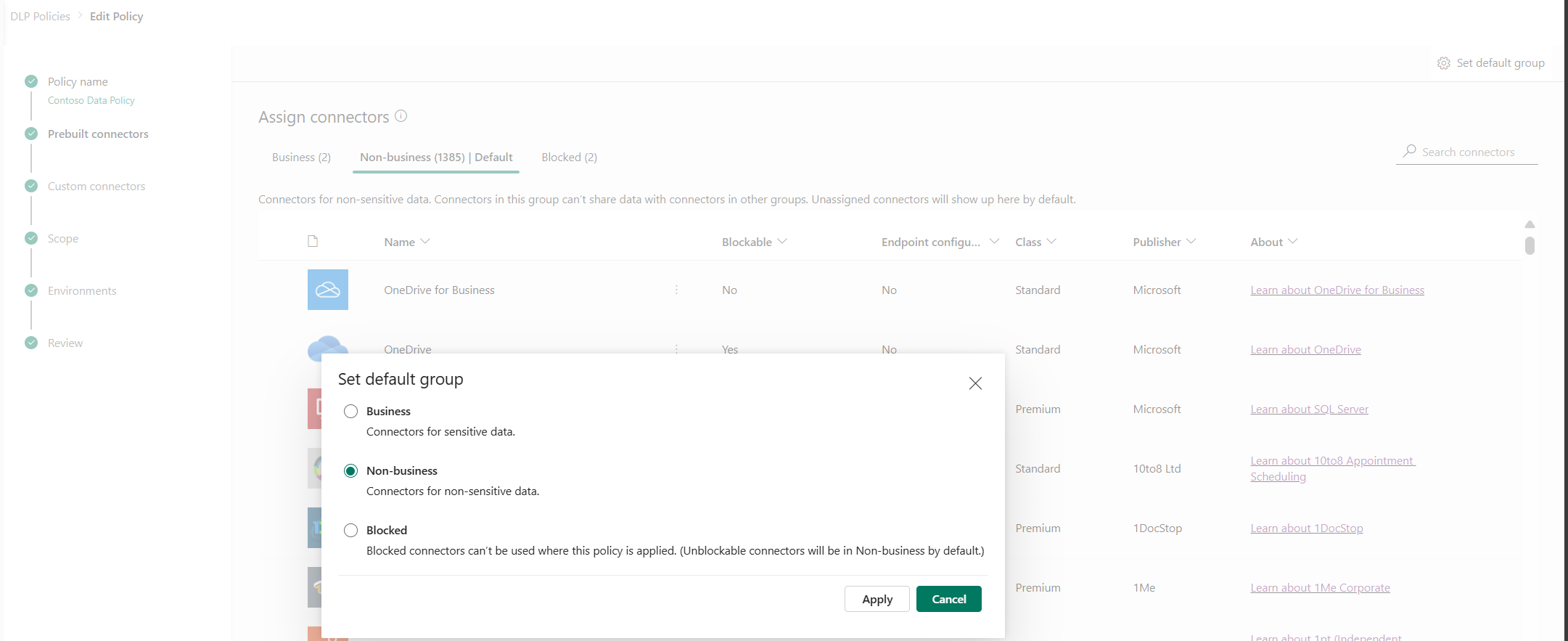
Ko dokončate vse dodelitve povezovalnikov v skupinah Poslovno/Neposlovno/Blokirano in nastavite privzeto skupino za nove povezovalnike, izberite Naprej.
Na strani Prilagojeni konektorji izberite prilagojene konektorje, ki jih želite vključiti v politiko. Če želite nadaljevati, izberite Naprej.
Na strani Obseg izberite obseg pravilnika o podatkih. Ta korak ni na voljo za pravilnike na ravni okolja, ker veljajo vedno le za eno okolje.
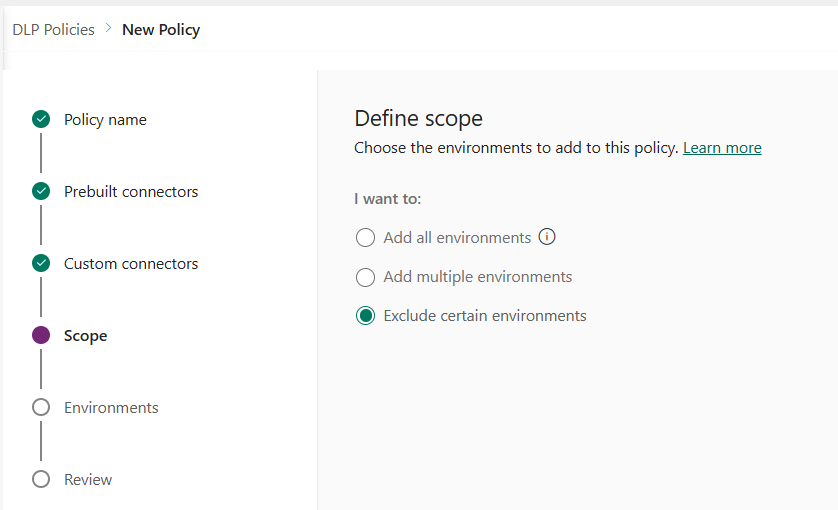
V tem vodniku izključite testna okolja iz tega pravilnika. Izberite Izključi določena okolja in izberite Naprej.
Na strani Okolja preglejte različne atribute in nastavitve na zaslonu Izključi okolja. Za pravilnike na ravni najemnika ta seznam prikazuje skrbniku na ravni najemnika vsa okolja v najemniku. Za pravilnike na ravni okolja ta seznam prikazuje le podmnožico okolij v najemniku, ki ga upravlja uporabnik, ki se je prijavil kot skrbnik okolja ali kot skrbnik sistema za okolja z zbirko podatkov. Dataverse
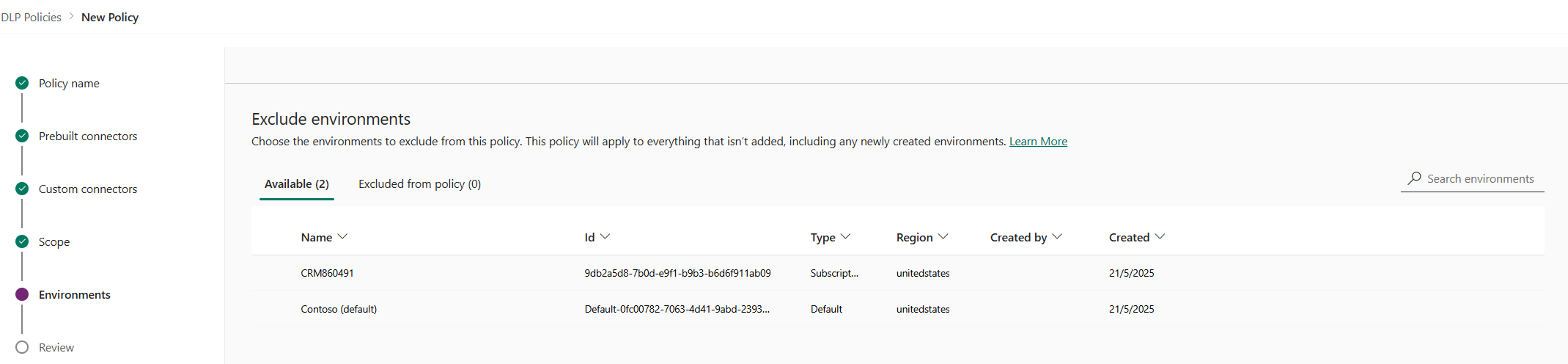
Atributi
Atribut Description Imenu Ime okolja. ID ID okolja. Tip Vrsta okolja: preskusni primerek, produkcijski primerek, različica za preskusno okolje, privzeti primerek Regija Regija, povezana z okoljem. Ustvaril Uporabnik, ki je ustvaril okolje. Ustvarjeno (dne) Datum, ko je bilo ustvarjeno okolje. Seznami
Vrtilna tabela Description Na voljo Okolja, ki niso izrecno vključena ali izključena iz obsega pravilnika. Za pravilnike na ravni okolja in najemnika, kjer je obseg določen kot Dodaj več okolij, ta seznam predstavlja podnabor okolij, ki niso vključena v obseg pravilnika. Za pravilnike na ravni najemnika, kjer je obseg določen kot Izvzemi izbrana okolja, ta vrtilna tabela predstavlja nabor okolij, ki so vključena v obseg pravilnika. Izključeno iz pravilnika Za politike na ravni okolja in politike na ravni najemnika z obsegom, definiranim kot Dodaj več okolij, ta pivot predstavlja podmnožico okolij, ki so izključena iz obsega politike. Za politike na ravni najemnika z obsegom, definiranim kot Izključi določena okolja, ta pivot predstavlja podmnožico okolij, ki so izključena iz obsega politike Dejanja
Dejanje Description Dodajanje pravilniku Okolja v kategoriji Na voljo je mogoče s tem dejanjem premakniti v kategorijo Izključeno iz pravilnika . Odstranitev iz pravilnika Okolja v kategoriji Izključeno iz pravilnika je mogoče premakniti v kategorijo Na voljo s tem dejanjem. Izberite eno ali več okolij. Iskalno vrstico lahko uporabite za hitro iskanje zanimivih okolij. Za ta vodnik poiščite testna okolja – vnesite sandbox. Ko izberemo peskovna okolja, jih dodelimo obsegu pravilnika z uporabo možnosti Izključi iz pravilnika v zgornji menijski vrstici.
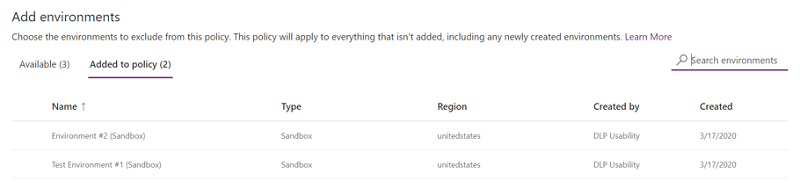
Ker je bil obseg pravilnika prvotno izbran kot Izključi določena okolja, so ta testna okolja zdaj izključena iz obsega pravilnika, nastavitve pravilnika o podatkih pa se uporabijo za vsa preostala (Razpoložljiva) okolja. Za pravilnike na ravni okolja lahko s seznama razpoložljivih okolij izberete le eno okolje. Ko izberete želeno okolje, kliknite Naprej.
Na strani Pregled preglejte nastavitve pravilnika in nato izberite Ustvari pravilnik.
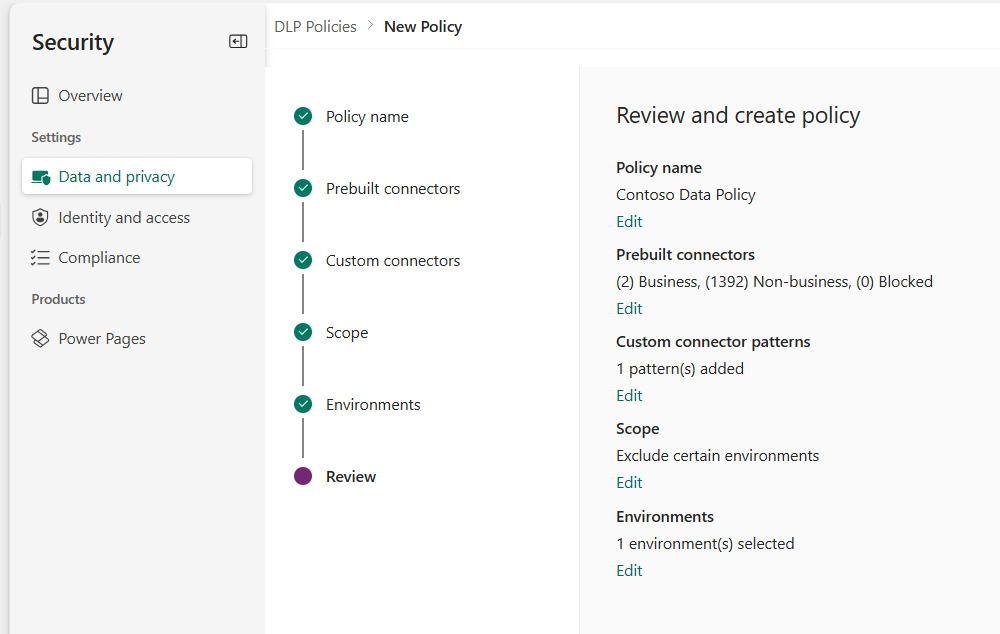
Pravilnik je ustvarjen in se prikaže na seznamu pravilnikov za podatke. Zaradi te politike lahko aplikacije SharePoint in Salesforce delita podatke v netestnih okoljih – kot so produkcijska okolja – ker sta obe del iste podatkovne skupine Business. Vendar pa noben povezovalnik, ki se nahaja v podatkovni skupini Non-Business — kot je Outlook.com — ne deli podatkov z aplikacijami in tokovi preko SharePoint ali Salesforce konektorjev. Uporaba povezovalnikov Facebook in Twitter je v celoti blokirana v aplikacijah in potekih v nepreskusnih okoljih, kot sta produkcijsko ali privzeto okolje.
Dobra praksa je, da skrbniki delijo seznam pravilnikov o podatkih s svojo organizacijo, da se uporabniki seznanijo s pravilniki, preden ustvarijo aplikacije.
Ta tabela opisuje, kako pravilnik o podatkih, ki ste ga ustvarili, vpliva na podatkovne povezave v aplikacijah in potekih.
| Matrika povezovalnika | SharePoint (poslovno) | Salesforce (Poslovno) | Outlook.com (neposlovno) | Facebook (Blokirano) | Twitter (Blokirano) |
|---|---|---|---|---|---|
| SharePoint (poslovno) | Dovoljeno | Dovoljeno | Zavrnjeno | Zavrnjeno | Zavrnjeno |
| Salesforce (Poslovno) | Dovoljeno | Dovoljeno | Zavrnjeno | Zavrnjeno | Zavrnjeno |
| Outlook.com (neposlovno) | Zavrnjeno | Zavrnjeno | Dovoljeno | Zavrnjeno | Zavrnjeno |
| Facebook (Blokirano) | Zavrnjeno | Zavrnjeno | Zavrnjeno | Zavrnjeno | Zavrnjeno |
| Twitter (Blokirano) | Zavrnjeno | Zavrnjeno | Zavrnjeno | Zavrnjeno | Zavrnjeno |
Ker za testna okolja ni uporabljen noben pravilnik o podatkih, lahko aplikacije in poteki v teh okoljih skupaj uporabljajo kateri koli nabor povezovalnikov.
Iskanje in ogled pravilnikov o podatkih
Vpišite se v skrbniško središče za Power Platform.
Na zaslonu Varstvo podatkov in zasebnost izberite Pravilnik o podatkih. Če imate dolg seznam pravilnikov, uporabite iskalno polje, da poiščete določene pravilnike o podatkih.
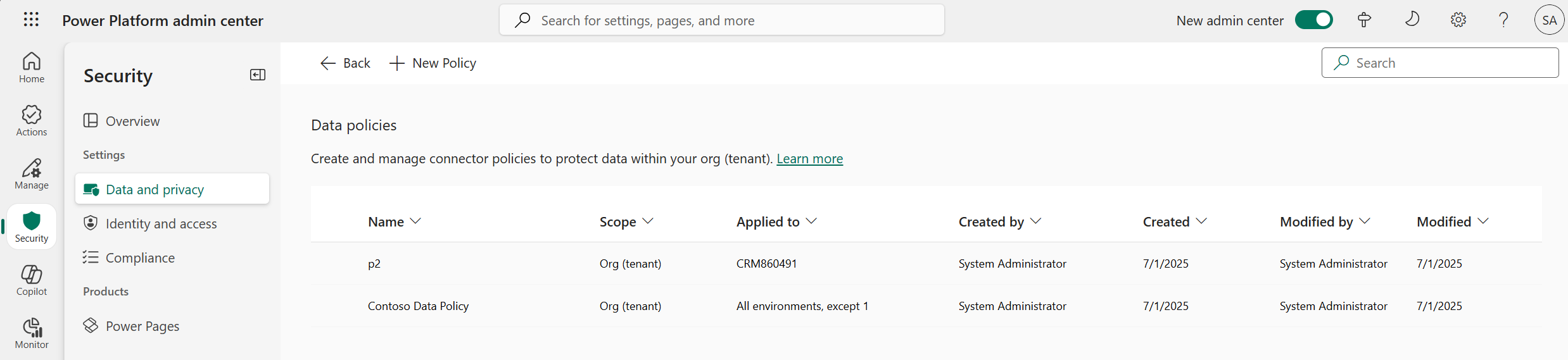
Pogled seznama prikazuje naslednje atribute:
Atribut Description Imenu Ime pravilnika. Scope Vrsta pravilnika, na primer na ravni okolja ali na ravni najemnika. Uporabljeno za Obseg okolja, povezan s pravilnikom
Za politiko na ravni okolja je ta atribut edino ime okolja, povezano s politiko.
Za politiko na ravni najemnika je lahko ena od naslednjih vrednosti:
- Vsa okolja
- Vsa okolja, razen (n)
- (n) okolja
- Eno samo ime okoljaAvtor Uporabnik, ki je ustvaril pravilnik Ustvarjeno dne Datum nastanka pravilnika Spremenil(-a) Uporabnik, ki je spremenil pravilnik Spremenjeno (dne): Datum spremembe pravilnika
Urejanje pravilnika o podatkih
Vpišite se v skrbniško središče za Power Platform.
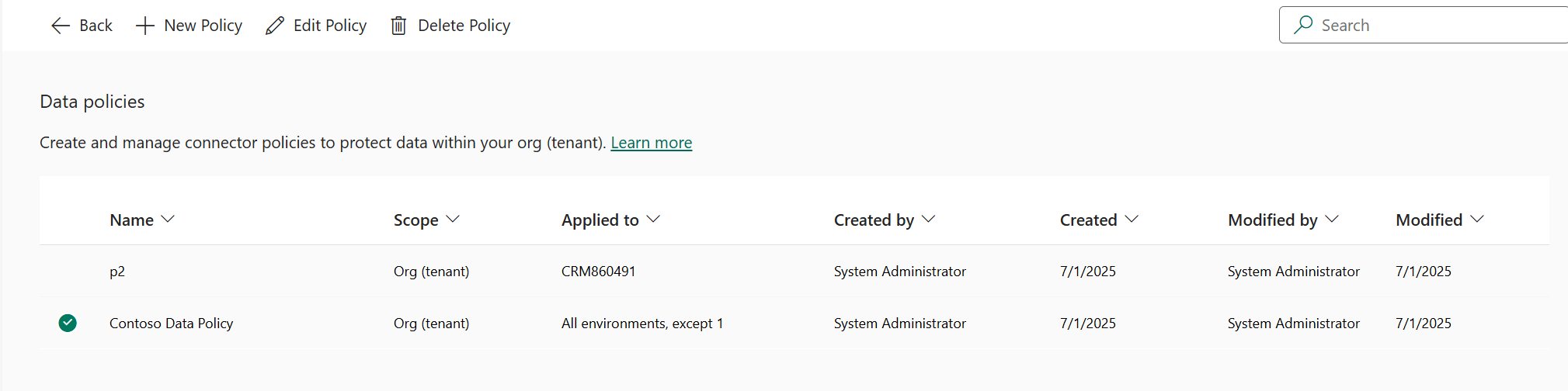
Na seznamu pravilnikov za podatke izberite pravilnik in nato izberite Uredi pravilnik. Če imate dolg seznam pravilnikov, uporabite iskalno polje, da poiščete določene pravilnike o podatkih.
opomba,
Skrbniki okolja ne morejo urejati pravilnikov, ki jih je ustvaril skrbnik najemnikov.
Nadaljujte s koraki, opisanimi v razdelku Vodnik: Ustvarjanje pravilnika o podatkih, nato pa izberite Posodobi pravilnik.
opomba,
Pravilniki o podatkih na ravni okolja ne morejo preglasiti pravilnikov o podatkih za celotnega najemnika.
(Neobvezno) Po potrebi razmislite o uveljavljanju pravilnikov o podatkih za povezave. Več o tem: Uveljavljanje pravilnika o podatkih za kršitve povezav
opomba,
Z uveljavljanjem pravilnikov za podatke onemogočite obstoječe povezave, ki kršijo katere koli pravilnike za podatke, in omogočite vse prej onemogočene povezave, ki ne kršijo več nobenih pravilnikov za podatke.
Brisanje pravilnika o podatkih
Vpišite se v skrbniško središče za Power Platform.
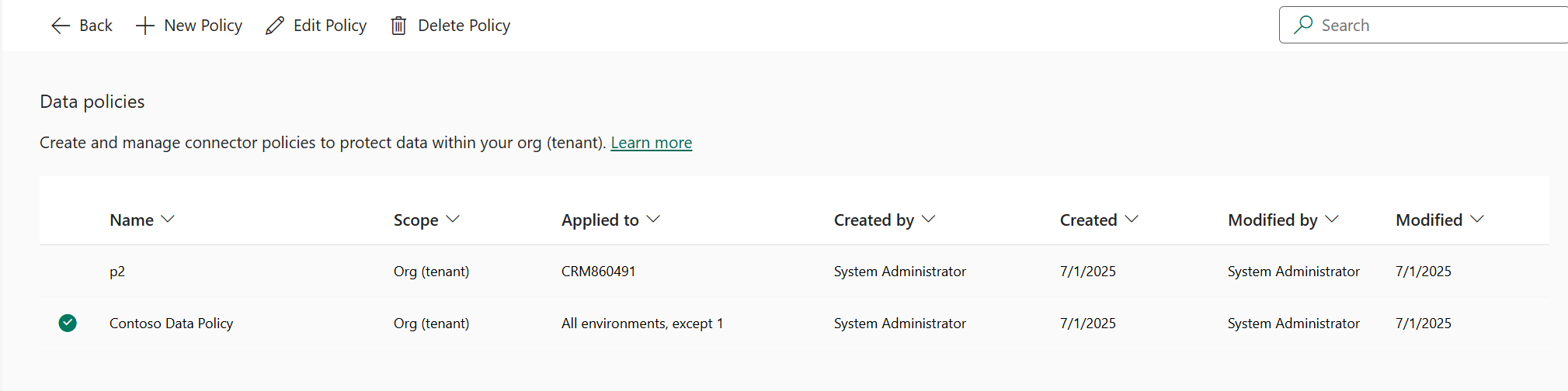
Na seznamu pravilnikov za podatke izberite pravilnik in nato izberite Izbriši pravilnik. Če imate dolg seznam pravilnikov, uporabite iskalno polje, da poiščete določene pravilnike o podatkih.
opomba,
Skrbniki okolja ne morejo izbrisati pravilnikov, ki jih je ustvaril skrbnik najemnika.
V potrditvenem pogovornem oknu izberite Izbriši.
Spreminjanje privzete skupine podatkov
Prijavite se v Power Platform skrbniško središče kot Power Platform skrbnik.
Na seznamu pravilnikov za podatke izberite pravilnik in nato izberite Uredi pravilnik. Če imate dolg seznam pravilnikov, za iskanje specifičnih okolij uporabite polje Iskanje.
opomba,
Skrbniki okolja ne morejo urejati pravilnikov, ki jih je ustvaril skrbnik najemnikov.
Izberite korak Vnaprej izdelani povezovalniki v postopku Urejanje pravilnika .
V zgornjem desnem kotu izberite Nastavi privzeto skupino.
Izberite privzeto skupino in nato izberite Uporabi. Več o tem: Klasifikacija konektorjev in Privzeta podatkovna skupina za nove konektorje
Po potrebi izberite možnost Naprej, če želite zapreti postopek Urejanje pravilnika.
Izbrana skupina podatkov bo privzeta skupina za samodejno razvrščanje vseh novih povezovalnikov, dodanih po ustvarjanju pravilnika. Power Platform
Uporabite ukaze PowerShell
Glejte ukaze pravilnikov za podatkovne pravilnike. ...
Glejte tudi
Pravilniki o podatkih
ukazi pravilnikov za podatkovne pravilnike
Power Platform SDK za pravilnike o podatkih