opomba,
Dostop do te strani zahteva pooblastilo. Poskusite se vpisati alispremeniti imenike.
Dostop do te strani zahteva pooblastilo. Poskusite lahko spremeniti imenike.
Power Platform Skrbniki lahko ustvarijo enega ali več cevovodov, povežejo poljubno število okolij in nato delijo dostop z ljudmi, ki upravljajo ali vodijo cevovode.
Predpogoji za gostitelja cevovodov po meri
- Priporočljiva so štiri okolja, vendar lahko za ustvarjanje prodajnega cevovoda uporabite le tri okolja. Power Platform
- Vsa okolja, uporabljena v cevovodah, morajo imeti Microsoft Dataverse bazo podatkov.
- Za namestitev aplikacije cevovodov morate imeti vlogo skrbnika ali skrbnika sistema. Power Platform Dataverse
- Vsa ciljna okolja, uporabljena v cevovodu, morajo biti omogočena kot upravljana okolja.
Nasvet
Skrbniki najemnikov lahko omogočijo samodejno pretvorbo okolij cevovodov v upravljana okolja. To zagotavlja, da okolja cevovodov samodejno izpolnjujejo Microsoft standarde skladnosti. Če želite upravljati to nastavitev, izberite Uvajanja, nato Nastavitve in vklopite nastavitev. Upravlja se ločeno za vsakega gostitelja cevovodov.
Ustvarjanje ali izbira okolij za cevovode
Preden začnete, morate ugotoviti, katera okolja sodelujejo v cevovodih. Poskrbite, da bodo vsa ciljna okolja omogočena kot upravljana okolja. Upravljana okolja niso potrebna za gostiteljska ali razvijalska okolja cevovoda.
Gostiteljsko okolje. To okolje za posebne namene deluje kot ravnina shranjevanja in upravljanja za vse konfiguracije, varnost in zgodovino izvajanja cevovoda.
- Priporočamo, da to nastavitev ohranite kot namensko produkcijsko okolje ločeno od razvojnega in ciljnega okolja.
- Po želji lahko znotraj najemnika konfigurirate več različnih gostiteljev, na primer za ločeno upravljanje prodajnih poti za različne poslovne organizacije ali geografske lokacije. Sprejemljiv je tudi en gostitelj za celotnega najemnika, če so vsa okolja na isti geografski lokaciji.
Pomembno
Z brisanjem gostiteljskega okolja se izbrišejo vsi cevovodi in podatki o izvajanju. Bodite previdni in razumite vpliv izgube podatkov in konfiguracije ter dostopa ustvarjalcev do cevovodov, ki gostujejo v okolju.
Razvojno okolje. V tem okolju razvijate rešitve. Cevovod je mogoče zagnati iz katerega koli razvojnega okolja, ki je z njim povezano.
Ciljno okolje. Ciljno okolje, v katerega se cevovod uvede. Na primer, integracijsko testiranje, testiranje sprejemljivosti uporabnikov (UAT), produkcija in tako naprej.
Nasvet
Uporabite imena okolij, ki nakazujejo njihov namen. Na primer, Gostitelj Contoso, Razvoj Contoso, Zagotavljanje kakovosti Contoso in tako naprej.
Ustvarjanje novega gostitelja po meri
Skrbniki Power Platform in Dynamics 365 lahko hitro ustvarijo prilagojenega gostitelja.
- Vpis v skrbniško središče za Power Platform
- Pojdite na Uvedbe>Nov gostitelj po meri in ustvarite novo gostiteljsko okolje. Priporočamo, da ustvarite produkcijsko okolje v isti regiji kot vaše razvojno, QA in produkcijsko okolje.
Pomembno
Ciljna okolja, ki jih upravlja ta gostitelj, se samodejno pretvorijo v upravljana okolja. To zagotavlja, da okolja, ki se uporabljajo v cevovodih, izpolnjujejo Microsoftove standarde za skladnost s predpisi. Če želite upravljati to nastavitev, izberite Uvajanja, nato Nastavitve in nato izberite gostitelja.
Namestite aplikacijo Pipelines v svoje gostiteljsko okolje
Uporabite to možnost, če želite uporabljati obstoječe okolje kot gostitelja cevovodov ali če niste administrator Power Platform ali Dynamics 365. Vendar pa morate imeti varnostno vlogo skrbnika sistema za okolje.
- Vpišite se v skrbniško središče Power Platform, pojdite na Okolja izberite obstoječe okolje z zbirko podatkov Common Data Service.
- Namestite aplikacijo Power Platform Pipelines v gostiteljsko okolje tako, da izberete gostiteljsko okolje, nato pa izberete Resources>Dynamics 365 apps.
- Izberite Namesti aplikacijo in se pomaknite navzdol v desni plošči, dokler ne najdete Power Platform Cevovodi.
- Izberite Naprej, če se strinjate, sprejmite pogoje in nato izberite Namesti.
Pomembno
Aplikacijo za uvajanje cevovodov morate namestiti le v gostiteljsko okolje. Ni vam ga treba namestiti v druga okolja, kot so razvojna, QA ali produkcijska okolja, ki bodo povezana z vašimi cevovodi.
Ko je nameščena, se aplikacija za konfiguracijo cevovodov uvajanja prikaže na seznamu nameščenih aplikacij.
Konfigurirajte cevovod uvajanja
Kopirajte ID-je okolij vseh razvojnih okolij in ciljajte upravljana okolja , povezana z cevovodi. Te identifikacijske dokumente boste potrebovali kasneje. Več informacij: Poiščite svoje okolje in ID organizacije
Ko je namestitev paketa Deployment Pipeline paketa končana, pojdite v Power Apps in nato izberite namensko gostiteljsko okolje (kjer ste namestili aplikacijo).
Predvajajte aplikacijo *Deployment Pipeline Configuration*.
V levem podoknu izberite Okolja in nato izberite Novo , da ustvarite zapise okolja v Dataverse:
- Ime: Vnesite ime za zapis okolja. Priporočljivo je, da vključite isto ime kot dejansko okolje, na primer Contoso Dev.
- Vrsta okolja: Izberite bodisi Razvojno okolje ali Ciljno okolje. Izberite Razvojno okolje za vsa izvorna okolja, kjer bodo razvijane neupravljane rešitve. Izberite Ciljno okolje za okolja zagotavljanja kakovosti in produkcijska okolja, kjer so nameščeni artefakti upravljane rešitve.
- ID okolja: Izberite pravilen ID. ID okolja za trenutno okolje najdete v make.powerapps.com. V ukazni vrstici izberite ikono Nastavitve in nato izberite Viri za razvijalce. Več informacij: Poiščite svoje okolje in ID organizacije
Izberite možnost Shrani.
Osvežite obrazec in nato preverite, ali je stanje validacije enako uspehu.
Ponavljajte korake 4–6, dokler vsa okolja, ki sodelujejo v prodajnem cevovodu, ne ustvarijo zapisov okolja.
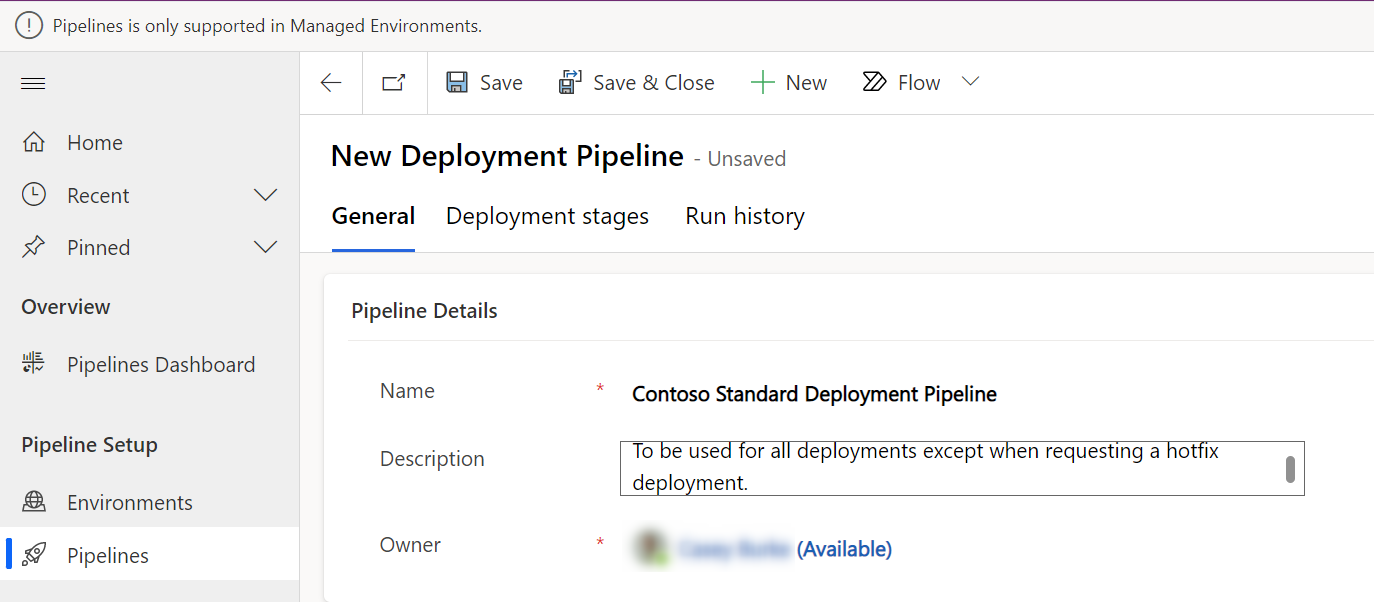
V levem podoknu za krmarjenje izberite Cevovodi in nato izberite Novo , da ustvarite nov cevovod uvajanja:
- Ime: Vnesite ime za prodajni cevovod, na primer Cevovod standardne uvedbe Contoso ali Cevovod hitrih popravkov Contoso.
-
Opis: Po želji vnesite smiseln opis cevovoda.
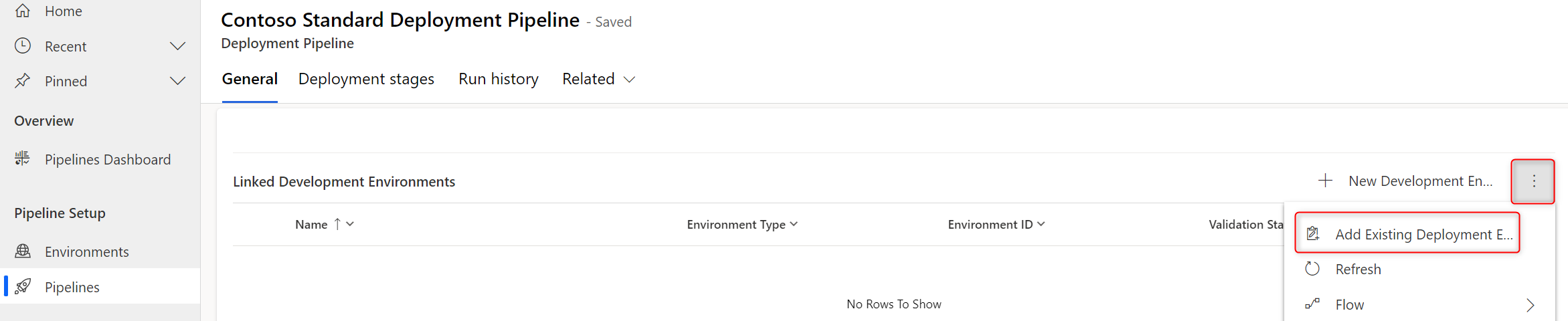
V mreži Povezana razvojna okolja izberite Dodaj obstoječe razvojno okolje in nato povežite eno ali več razvojnih okolij. Cevovod mora imeti vsaj eno razvojno okolje in eno fazo, preden se lahko zažene.
V mreži Faze uvajanja izberite Nova faza uvajanja, da prikažete podokno za hitro ustvarjanje.
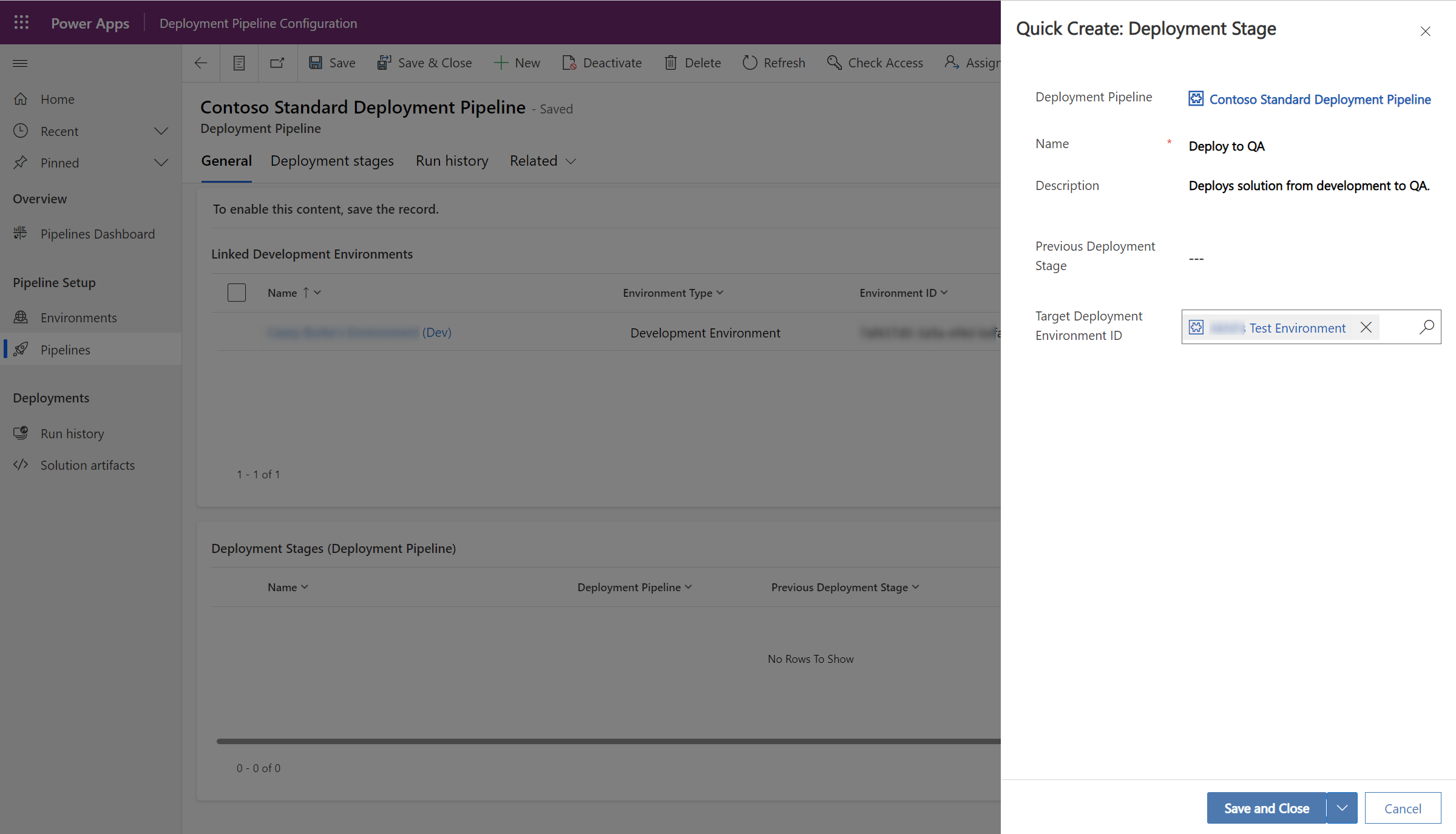
Vnesite podrobnosti za vsako stopnjo in nato izberite Shrani in zapri:
- Ime: Ime odra.
- Opis (neobvezno): Neobvezen opis odra.
- Prejšnja stopnja uvajanja (neobvezno): Določa stopnjo uvajanja, v katero je treba uvesti postopek pred uvajanjem v trenutno stopnjo. Na primer, pri ustvarjanju produkcijske faze lahko dodate testno fazo kot Prejšnjo fazo uvajanja. Za prvo stopnjo ali cevovode, ki vsebujejo samo eno stopnjo, je treba to stopnjo pustiti prazno.
- Ciljno okolje za uvajanje: To je ciljno okolje, v katerega se uvaja ta faza.
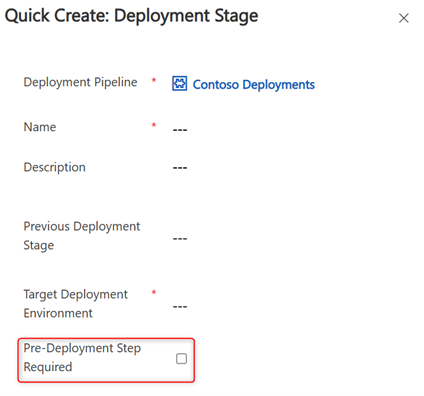
- Zahtevan korak pred uvedbo (neobvezno): Zahteve za uvedbo so v teku, dokler niso odobrene prek poslovne logike po meri. Zahteva dodatno konfiguracijo. Več informacij: Podaljšanje cevovodov v Power Platform
Ponovite prejšnja dva koraka za vsako fazo, ki jo želite dodati v prodajni cevovod. Imeti morate vsaj eno stopnjo. Dodate lahko do sedem stopenj.
Omogočite dostop za urejanje ali zagon cevovodov
Varnost cevovoda se upravlja znotraj gostiteljskega okolja z dodeljevanjem varnostnih vlog. Poleg tega morajo imeti uporabniki trenutno dostop do vseh okolij, povezanih s cevovodom, da lahko ustvarijo ali zaženejo cevovod.
Ko namestite aplikacijo cevovodov, se dodata dve varnostni vlogi: Power Platform
- Uporabnik cevovoda uvajanja: Ima pravice za zagon cevovodov, ki so bili z njim v skupni rabi.
- Skrbnik cevovoda uvajanja: Ima popoln nadzor nad vsemi konfiguracijami cevovoda, ne da bi potreboval članstvo v varnostni vlogi skrbnika sistema.
Delite cevovode z proizvajalci
Varnostna vloga uporabnika prodajnega cevovoda za uvajanje omogoča dostop do izvajanja enega ali več prodajnih cevovodov. Ne omogoča dostopa do ustvarjanja, urejanja ali brisanja cevovodov. Uporabniki z varnostno vlogo Deployment Pipeline User ne morejo videti gostiteljskega okolja znotraj izbirnika okolja v Power Apps ali Power Automate, prav tako pa ga ne morajo poznati.
Za skupno rabo cevovodov:
- Dodelite ustvarjalcem varnostno vlogo uporabnika cevovoda uvajanja znotraj gostiteljskega okolja. Ta varnostna vloga je nameščena z aplikacijo cevovodov. Power Platform Več informacij: Dodelitev varnostne vloge uporabniku
- V aplikaciji za konfiguracijo cevovoda nameščanja Share zapis cevovoda z ustvarjalci (ali Microsoft Entra skupinami). Za ogled in zagon cevovoda znotraj razvojnega okolja zadostuje branje. Več informacij: Deljenje vrstic z uporabnikom ali ekipo
- Ustvarjalci morajo imeti tudi pravice za izvoz rešitev iz izvornih razvojnih okolij, pa tudi pravice za uvoz rešitev v ciljna testna in produkcijska okolja, za katera se cevovod uvaja. Privzeto imajo vlogi prilagojevalca sistema in ustvarjalca okolja te pravice.
Deli s skrbniki prodajnega procesa
Varnostna vloga skrbnika cevovoda uvajanja podeljuje polne pravice za vse cevovode (in tabele, ki shranjujejo informacije o cevovodu) v gostiteljskem okolju. Vloga omogoča tudi dostop do zagona vseh cevovodov, povezanih s trenutnim gostiteljem. Varnostna vloga skrbnika prodajnega cevovoda uvajanja ne podeljuje pravic za izvajanje drugih dejavnosti znotraj gostiteljskega okolja.
Pomembno
Skrbniki cevovodov morajo imeti tudi dostop do vseh razvojnih, testnih in produkcijskih okolij, ki so povezana s cevovodi, ki jih ustvarijo ali izvajajo.
Dodelite vlogo Deployment Pipeline Administrator uporabnikom ali skupinam Microsoft Entra znotraj gostiteljskega okolja. Ta varnostna vloga je nameščena z aplikacijo Power Platform Cevovodi . Več informacij: Dodelitev varnostne vloge uporabniku
Dodeljevanje vlog cevovoda prek varnostnih skupin v aplikaciji Konfiguracija cevovoda uvajanja
Kot skrbnik cevovoda uvajanja lahko v aplikaciji Konfiguracija cevovoda uvajanja preprosto dodelite vnaprej pripravljene vloge cevovodov:
- Zaženite aplikacijo **Deployment Pipeline Configuration**.
- V levem podoknu za krmarjenje v razdelku Nastavitve izberite Varnostne ekipe .
Obstajajo tri ekipe:
- Skrbniki cevovoda uvajanja. Ti uporabniki imajo popoln dostop do vseh cevovodov in lahko igrajo aplikacijo Deployment Pipeline Configuration.
- Izdelovalci cevovodov za uvajanje. Ti uporabniki lahko ustvarjajo in uporabljajo osebne cevovode, ki se upravljajo v gostitelju po meri. Če mora ustvarjalec uporabljati skupni cevovod, priporočamo, da se uporabniku dodeli vloga Uporabniki cevovoda uvajanja, da dobi dostop do skupnih artefaktov in skupnih izvedb faz.
- Uporabniki cevovoda za uvajanje. Ti uporabniki lahko sprožijo cevovod, ki je v skupni rabi z njimi. Privzeto imajo uporabniki Deployment Pipeline dostop do vseh zagonov v fazi namestitve (zgodovine izvajanja) in artefaktov. Dostop je mogoče dodatno omejiti z konfiguracijo poslovnih enot. Več informacij: poslovne enote ter ustvarjanje ali urejanje poslovnih enot
Uporaba cevovoda z drugimi razvojnimi okolji, ki še niso povezana
Če ima uporabnik dostop za pisanje v danem cevovodu, lahko v izkušnji Cevovodi poveže druga razvojna okolja s tem cevovodom.
V spustnem meniju izberite ustvarjeni cevovod. Ko v prvem koraku postopka konfiguracije uvajanja izberete Naprej , se trenutno okolje poveže s cevovodom (in gostiteljem, če še ni) kot razvojno okolje.
To je uporabno, če imate isti postopek cevovoda za dodatno razvojno okolje. Na primer, vaša okolja UAT in produkcijska okolja sta enaka za drugo izvorno okolje. Cevovod, ki ste ga že ustvarili ali do katerega ste dobili dostop za pisanje, lahko ponovno uporabite.
Centralno upravljanje in spremljanje uvajanj
Aplikacija za konfiguracijo cevovoda in gostiteljsko okolje nudita številne druge prednosti, kot so:
- Centralno si oglejte vse dejavnosti uvajanja. Filtrirani pogledi so dostopni tudi znotraj uporabniške izkušnje ustvarjalca za dani prodajni proces in rešitev.
- Preverite, kje je določena različica rešitve nameščena in kdo je sprožil zahtevo.
- Oglejte si dnevnike napak, rezultate preverjanja in nastavitve uvajanja. Spremenljivke okolja in povezave so na voljo med uvajanjem.
- Hranite varnostne kopije vseh artefaktov rešitve po različicah.
- Načrtujte množično brisanje, da odstranite neželene podatke in prihranite kapaciteto baze podatkov. Več informacij: Odstranite veliko količino specifičnih, ciljno usmerjenih podatkov z množičnim brisanjem
- Za vizualizacijo metrik uvajanja uporabite nadzorno ploščo. Svoja poročila lahko ustvarite tudi z uporabo podatkov, shranjenih v gostitelju.
Dostop do aplikacije Deployment Pipeline Configuration iz Power Apps
Od Cevovodi stran znotraj katere koli rešitve, Upravljanje cevovodov Ukaz v ukazni vrstici vas pomakne do konfiguracijske aplikacije gostitelja cevovodov, ki je povezan s trenutnim okoljem:
- Če je trenutno okolje povezano z gostiteljem cevovodov po meri, se gumb poveže z aplikacijo Konfiguracija cevovoda razmestitve v namenskem okolju gostitelja.
- Če je trenutno okolje povezano z gostiteljem platforme, se gumb poveže z vgrajeno aplikacijo za konfiguracijo pipeline v Power Apps.
Do aplikacije za konfiguracijo cevovoda uvajanja lahko dostopa vsakdo z vlogo skrbnika cevovoda uvajanja, če uporablja gostitelja po meri, in kateri koli skrbnik najemnika za aplikacijo, povezano z gostiteljem platforme.
Ročno odklop okolja od enega gostitelja in njegovo povezovanje z drugim gostiteljem
- Iz Power Apps (make.powerapps.com) začnite v okolju, kjer želite disociirati, in izberite Rešitve.
- Izberite katero koli rešitev, do katere imate dostop, in jo izberite.
- V levem podoknu za krmarjenje se pomaknite na stran Cevovodi in nato v ukazni vrstici izberite Upravljanje cevovodov . Če začenjate s gostiteljem po meri, lahko greste neposredno v namensko gostiteljsko okolje in od tam zaženete aplikacijo **Deployment Pipeline Configuration**.
- Zdaj, ko ste v aplikaciji Konfiguracija cevovoda uvajanja , v levem podoknu za krmarjenje pojdite na Okolja .
- V privzeto prikazani tabeli Dodana okolja za uvajanje izberite zapise okolij za okolja, ki jih želite prekiniti s tem gostiteljem.
- V ukazni vrstici izberite Izbriši in potrdite brisanje.
- Za povezovanje izbrisanih okolij z novim gostiteljem ponovite korake 1–4, vendar v kontekstu želenega gostitelja, s katerim želite povezati okolja.
- V privzeto prikazani tabeli Dodana okolja za uvajanje v ukazni vrstici izberite Novo .
- Ustvarite zapis okolja tako, da mu dodelite ime, vrsto, ID okolja in neobvezni opis.
Zdaj lahko okolja povežete s cevovodi v novem gostitelju.
Uporaba funkcije Force Link za povezovanje okolja z novim gostiteljem
Ko v aplikaciji Konfiguracija cevovoda uvajanja ustvarite zapis okolja, se lahko prikaže sporočilo o napaki, ki kaže »to okolje je že povezano z drugim gostiteljem cevovodov«. Če želite prevzeti povezavo, kar povzroči prekinitev povezave okolja v prejšnjem gostitelju in uspešno povezavo z novim gostiteljem, v ukazni vrstici izberite Vsili povezavo .
Pomembno
- Ustvarjalci izgubijo dostop do vseh cevovodov v prejšnjem gostitelju, ki so bili dostopni v tem okolju, ko to dejanje izvedete v razvojnem (izvornem) okolju.
- To dejanje je mogoče razveljaviti z izvedbo funkcije *Force Link* v prejšnjem gostitelju.
- Zapis okolja v prejšnjem gostitelju bo imel zastarelo stanje validacije, dokler ne bo posodobljen, zato bo prikazan kot Uspešno , razen če bo posodobljen.