opomba,
Dostop do te strani zahteva pooblastilo. Poskusite se vpisati alispremeniti imenike.
Dostop do te strani zahteva pooblastilo. Poskusite lahko spremeniti imenike.
[Ta članek je del predizdajne dokumentacije in se lahko spremeni.]
Če želite povezati okolje ali rešitev Dataverse s storitvijo GitHub, ustvarite aplikacijo GitHub, shranite zasebni ključ aplikacije v Azure Key Vault, ustvarite povezavo za Power Platform GitHub in nato vzpostavite povezavo iz izkušnje nadzora vira v svoji rešitvi.
S predogledom integracije GitHub lahko vzpostavite v izkušnji z rešitvami na spletnem mestu https://make.preview.powerapps.com, https://make.preview.powerautomate.comhttps://copilotstudio.preview.microsoft.com, ali https://make.preview.powerpages.microsoft.com.
Pomembno
- To je funkcija predogleda.
- Poskusne funkcije niso za komercialno uporabo, njihovo delovanje je lahko omejeno. Te funkcije so na voljo še pred uradno izdajo, da lahko stranke predčasno dostopajo do njih in posredujejo povratne informacije.
Zahteve
- Integracija z Dataverse Git je značilnost upravljanih okolij. Razvojna in ciljna okolja morajo biti omogočena kot upravljana okolja.
- Račun GitHub s skrbniškim dostopom organizacije.
- Naročnina Azure z dovoljenjem za ustvarjanje Key Vault virov. Podatki Key Vault morajo biti v istem Microsoft Entra kot okolje Dataverse.
- Potrebujete okolje Dataverse, kjer imate varnostno vlogo skrbnika sistema.
- Neupravljana rešitev po meri, ki jo želite povezati s kontrolnikom vira. Ustvarite ga, če ga še nimate.
Ustvarjanje GitHub aplikacijo
Odprite GitHub v brskalniku. Izberite svojo sliko profila v zgornjem desnem kotu in nato odprite nastavitve za>razvijalce.
Izberite Nova GitHub aplikacije.
Če želite ustvariti novo aplikacijo, se GitHub neposredno na stran za registracijo GitHub aplikacije.
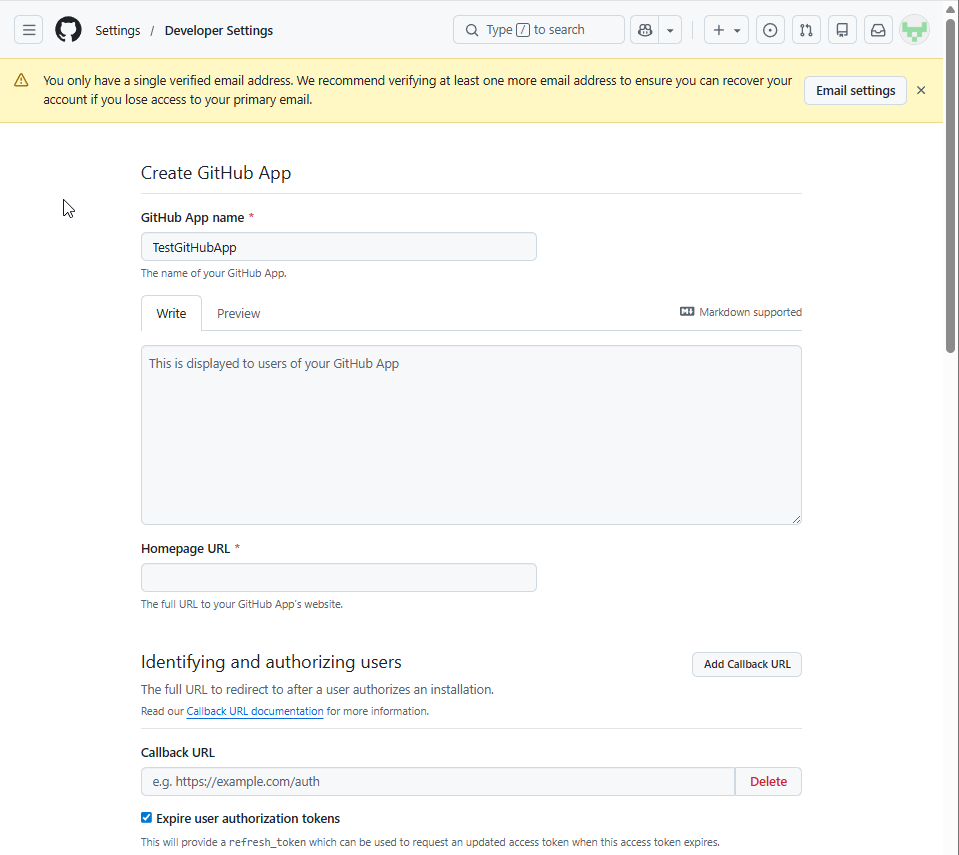
Na strani GitHub programa vnesite enolično ime za program GitHub v polje GitHub Ime programa. Vnesite
MyOrgGitHubIntegrationAppna primer .Izpolnite polje URL domače strani. Uporabite lahko spletno mesto organizacije ali URL GitHub skladišča.
Če ne potrebujete obvestil webhook, počistite potrditveno polje Aktivno v razdelku Webhook .
Konfiguracija dovoljenj skladišča
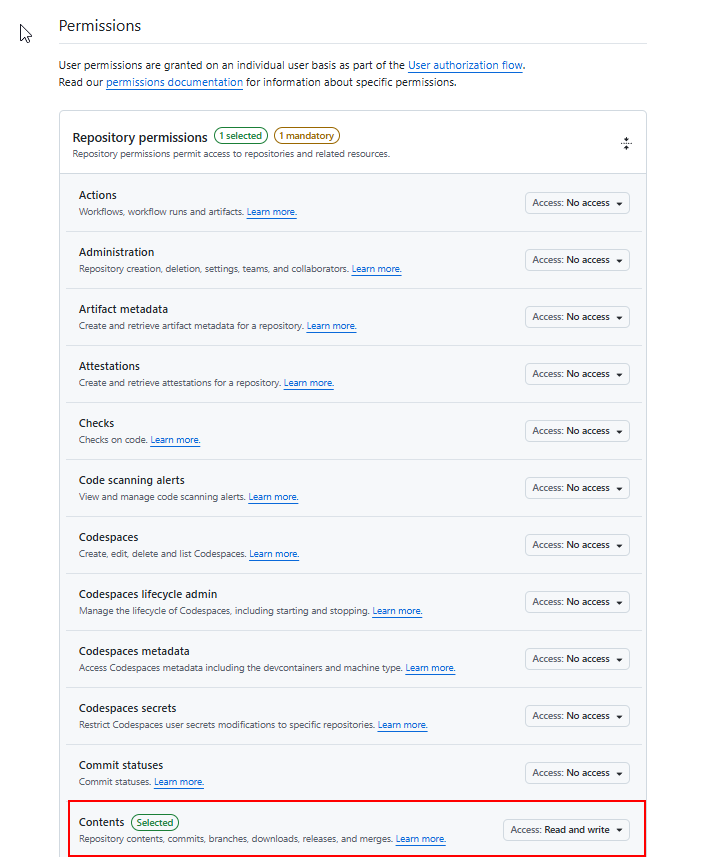
Pomaknite se navzdol do razdelka Dovoljenja.
Razširite dovoljenja skladišča in nato nastavite Vsebino naBranje in pisanje. To dovoljenje aplikaciji omogoča branje in pisanje vsebine skladišča za integracijo kontrolnika vira.
Pomaknite se navzdol in izberite GitHub aplikacijo.
Na strani GitHub aplikacij kopirajteID odjemalca. To vrednost potrebujete, ko registrirate konfiguracijo programa v storitvi Dataverse. ID odjemalca uporablja obliko zapisa, kot je
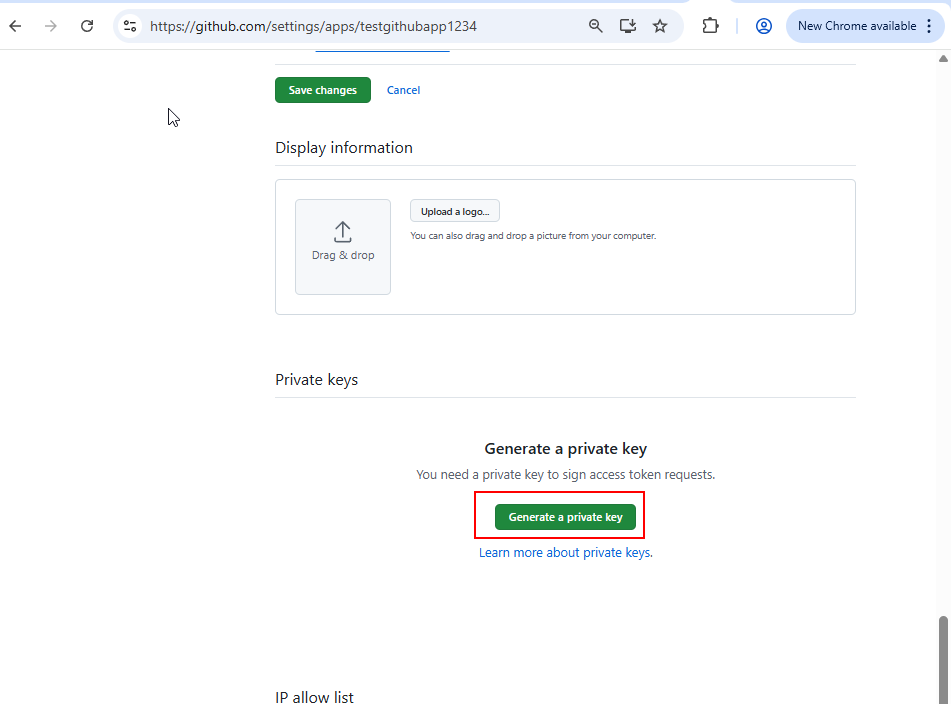
Iv23liBWoH6sf7xGrRe9.Ustvarite in prenesite zasebni ključ na strani z GitHub aplikacij. Zasebni ključ shranite v Azure Key Vault koraku.
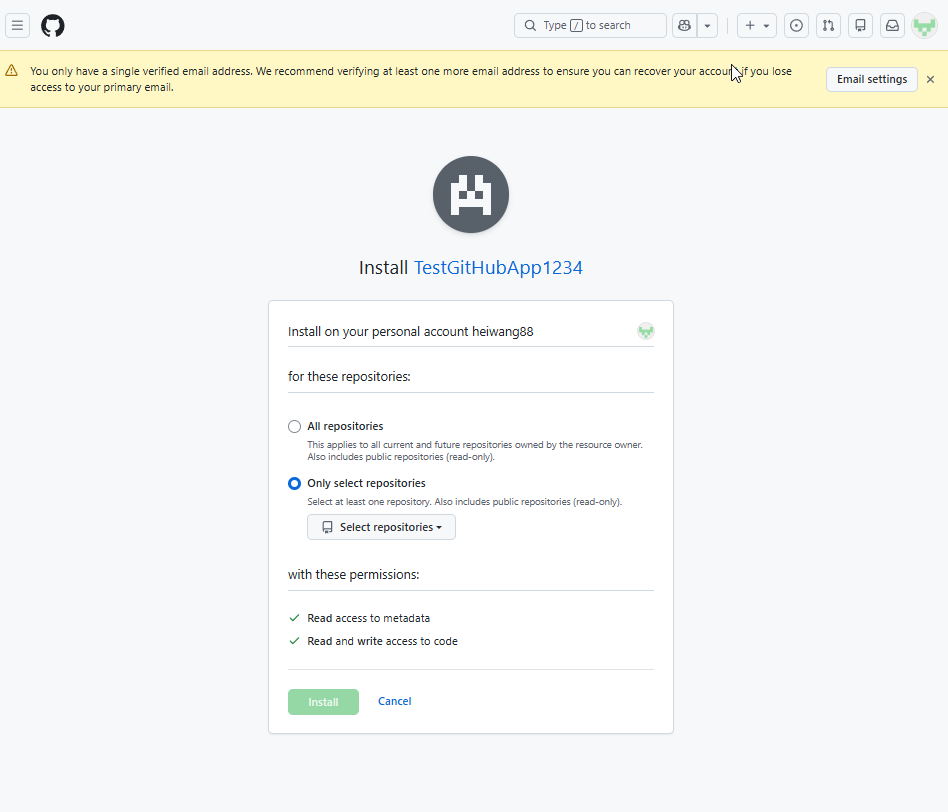
Namestitev GitHub v ciljno skladišče
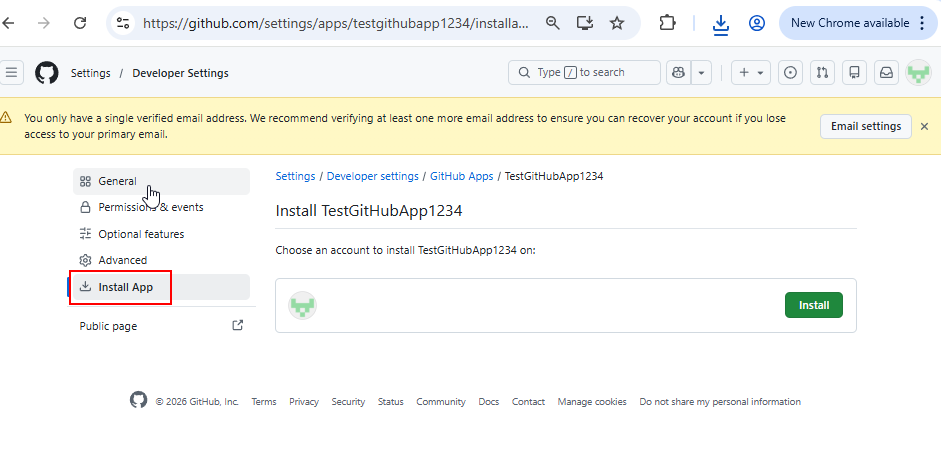
Na GitHub nastavitve aplikacije v levem podoknu izberite Namesti aplikacijo.
Izberite Namesti zraven računa ali organizacije, ki je lastnik ciljnega skladišča.
Če ciljno skladišče pripada organizaciji GitHub, mora skrbnik organizacije morda odobriti namestitev programa. Skrbnik prejme obvestilo za pregled in odobritev zahteve.
Izberite, ali želite aplikaciji dodeliti dostop do vseh skladišč ali Samo izberite skladišča. Za najboljše varnostne prakse izberite le določene skladišča, ki jih potrebujete za integracijo nadzora virov.
Izberite Namesti, da dokončate namestitev.
Konfiguriraj storitev Azure Key Vault
Odprite Azure in pojdite na vir shrambe ključev. Če je nimate, najprej ustvarite novo shrambo ključev.
V podoknu Key Vault izberite Tipke v levem podoknu za krmarjenje.
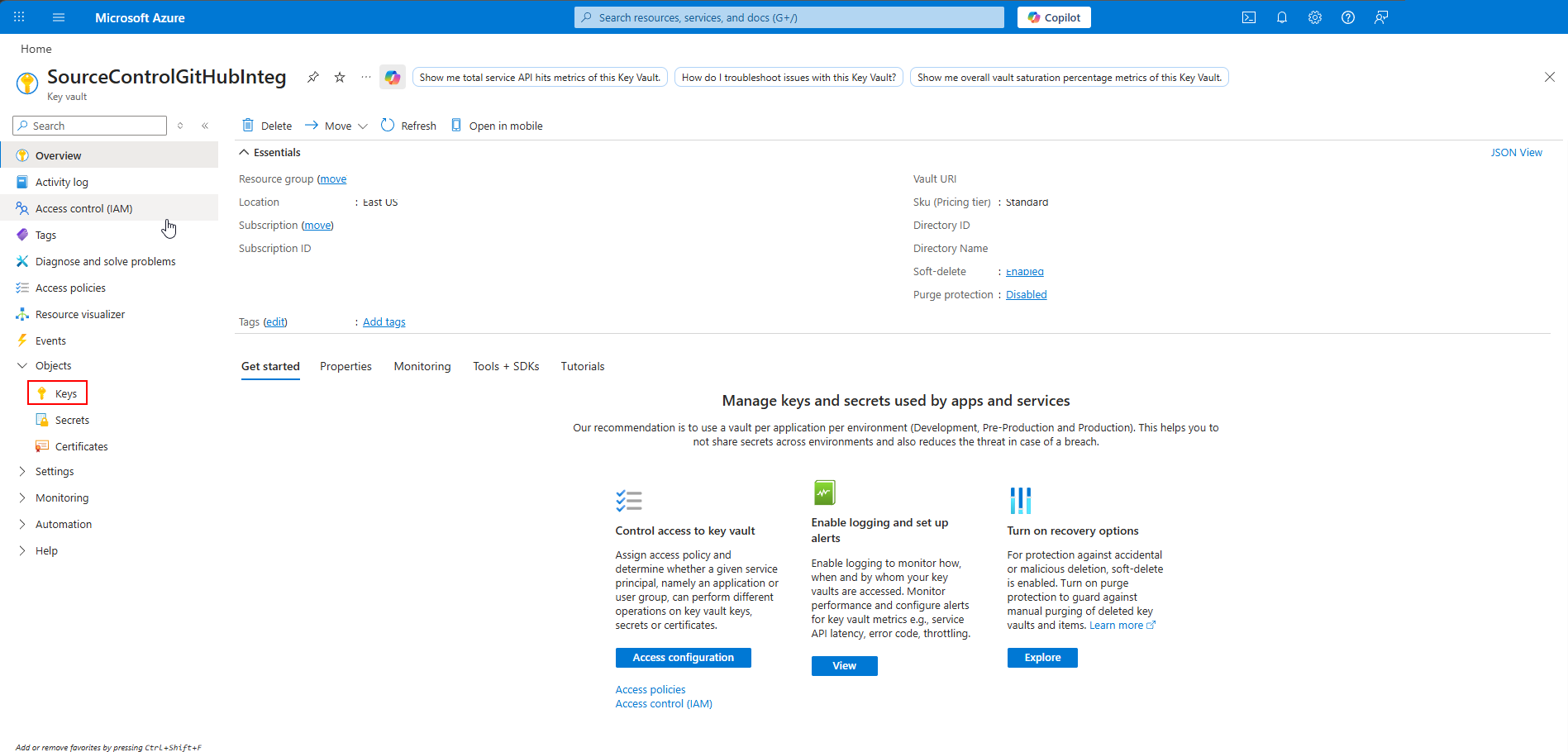
Izberite možnost Ustvari/uvozi.
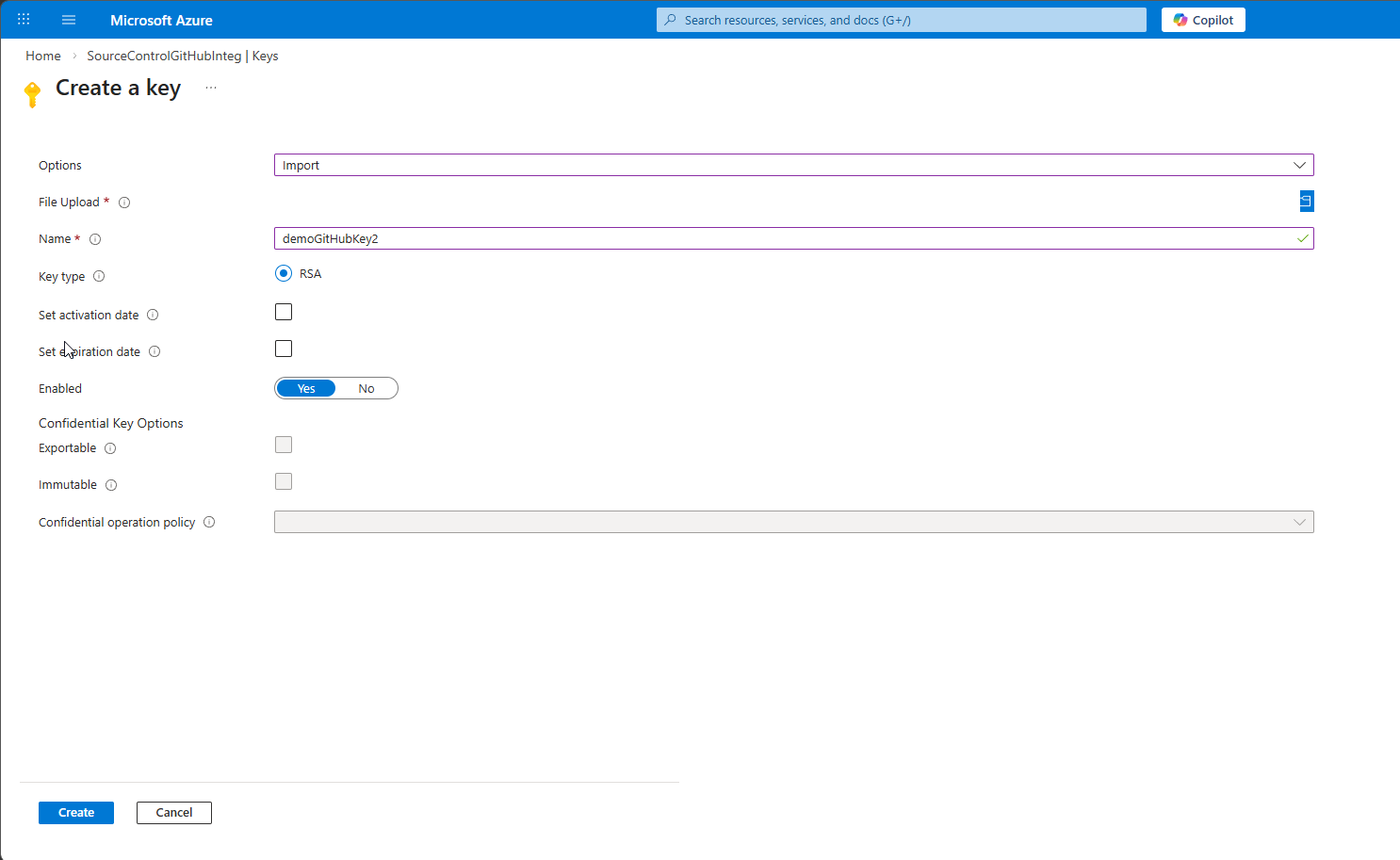
Na spustnem seznamu Možnosti izberite Uvozi.
Vnesite ime ključa, na primer ,
demoGitHubKeyin nato prenesite datoteko.pem, ki ste jo prenesli iz GitHub.Izberite Ustvari, da uvozite ključ.
Opomba
Ko povežete naslednja okolja Dataverse s GitHub, vam ni treba ponoviti prejšnjih korakov GitHub in Azure Key Vault nastavitev. Isto aplikacijo lahko znova GitHub v več skladiščih in isto konfiguracijo Azure Key Vault v več okoljih.
Ustvarjanje GitHub povezave
Ustvarite povezavo OAuth z osebnim računom GitHub računom. Ta povezava preveri, ali imate med namestitvijo skrbniški dostop do ciljnega skladišča. Med izvajanjem aplikacija GitHub komunikacijo s GitHub, zato posameznim uporabnikom ni treba ustvarjati GitHub povezav.
Opomba
Lahko pa namesto povezave uporabite GitHub za osebni dostop (PAT) GitHub povezavo. Pat uporabite, ko je podpora za navidezno omrežje (VNET) omogočena za okolje Dataverse ali ko GitHub ni mogoče ustvariti povezav.
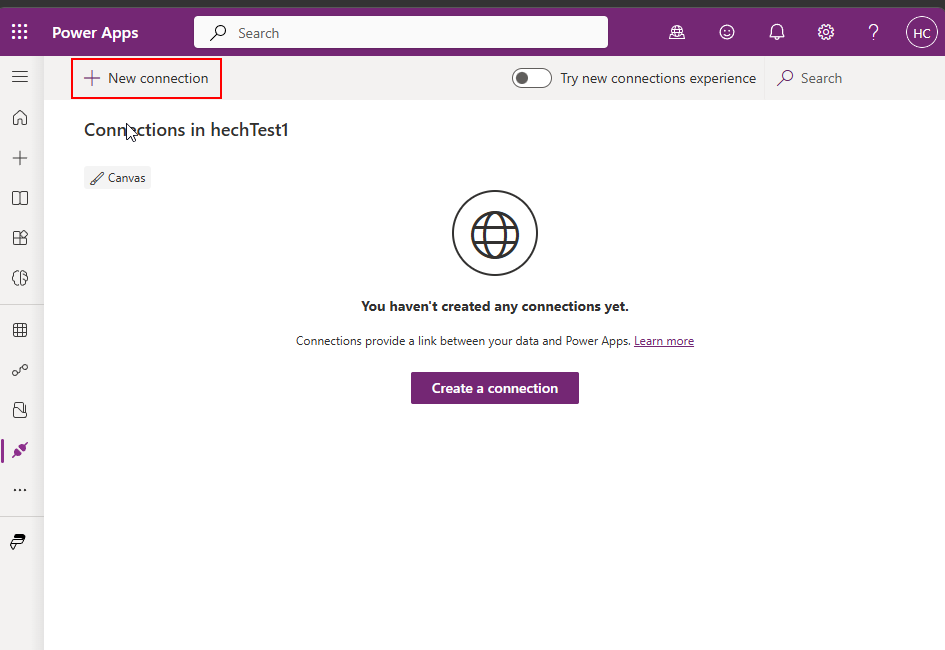
Odprite Power Apps predogled in nato izberite Povezave.
Izberite Nova povezava.
Poiščite in izberite GitHub povezovalnik.
Vpišite se s svojim GitHub računom in odobrite zahtevani dostop.
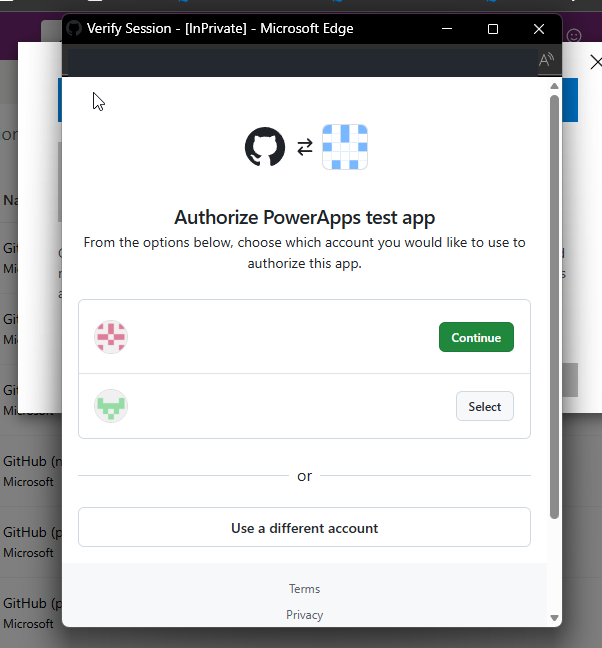
Račun GitHub, s katerega se vpišete, mora imeti skrbniški dostop do ciljnega skladišča. Povezava OAuth preveri vaša dovoljenja.
Ko ustvarite povezavo, jo odprite. Zabeležite si ID povezave iz URL-ja v naslovni vrstici brskalnika. To vrednost potrebujete, ko konfigurirate povezavo Git.
ID povezave se prikaže v URL-ju, ko si ogledate podrobnosti povezave, kot je prikazano v tem primeru:
https://make.preview.powerapps.com/.../connections/shared_github/{connectionId}/details
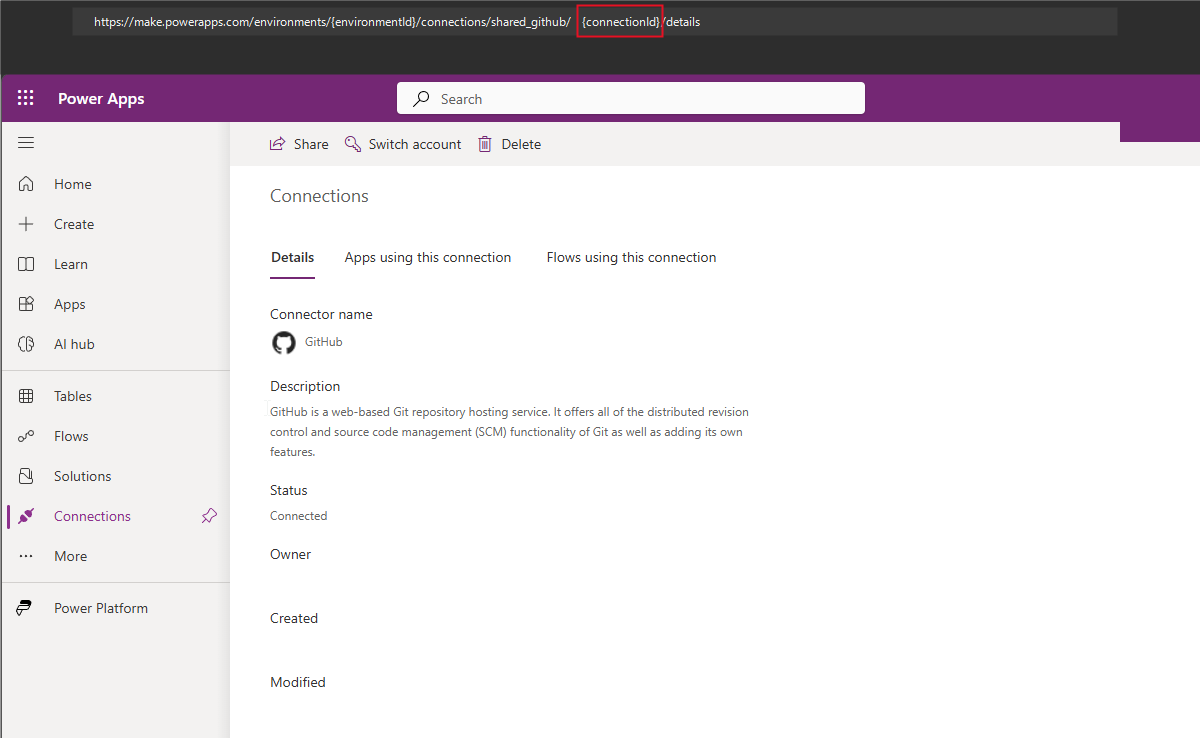
Odobritev dostopa do aplikacije OAuth za organizacijo
Če so GitHub vaši organizaciji omogočene omejitve Microsoft dostop do aplikacij, mora skrbnik organizacije odobriti aplikacijo OAuth, ki jo uporablja Power Apps GitHub povezovalnik. Nastavitve organizacije preverite na strani Nastavitve organizacije Dostop>tretjih oseb.
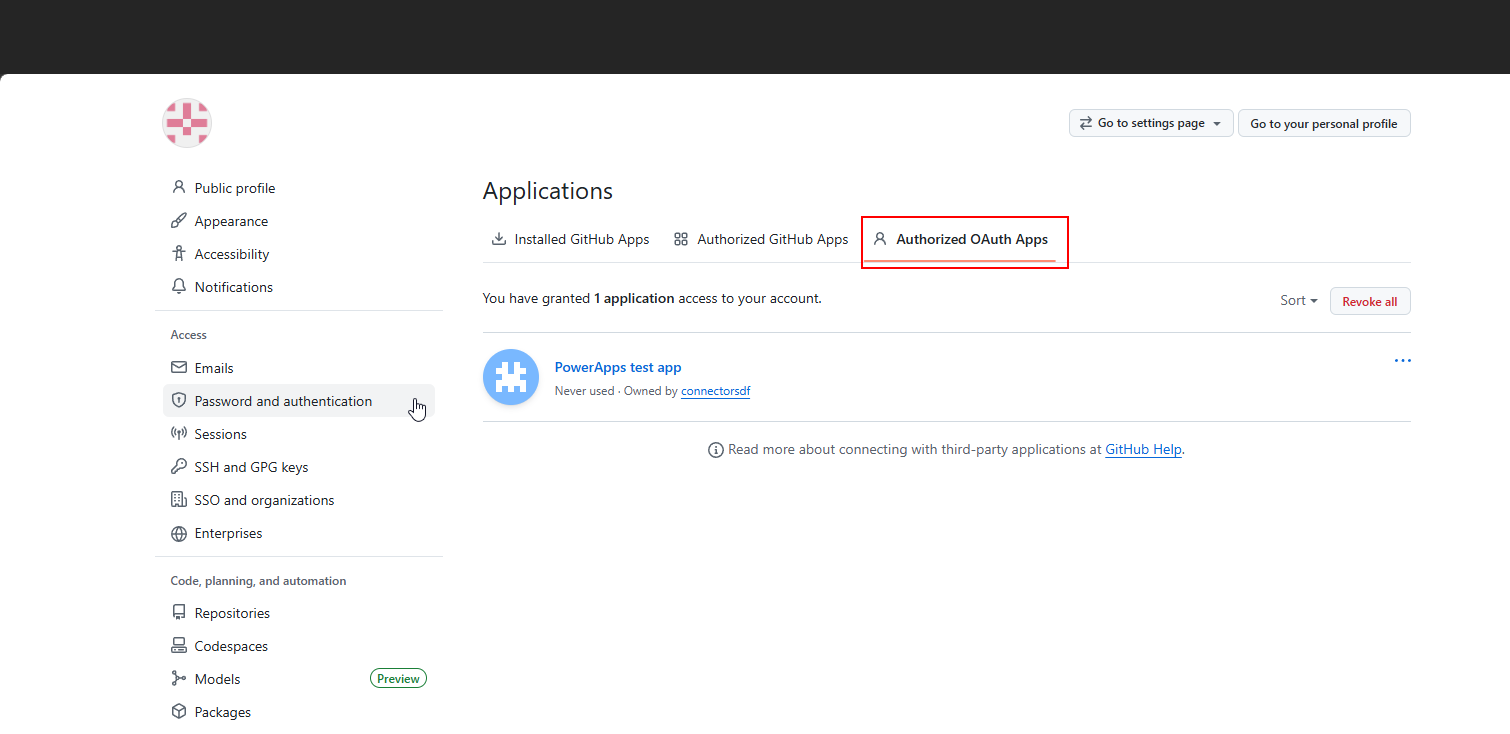
Če želite več informacij, glejte Omogočanje omejitev dostopa do aplikacije OAuth in Odobritev aplikacij OAuth za organizacijo.
Vzpostavljanje povezave GitHub povezavo iz rešitve
Odprite Power Apps predogleda in ustvarite novo neupravljano rešitev ali izberite obstoječo neupravljano rešitev po meri.
Na strani Kontrolnik vira izberite Poveži.
V podoknu Vzpostavi povezavo z Git izberite GitHub.
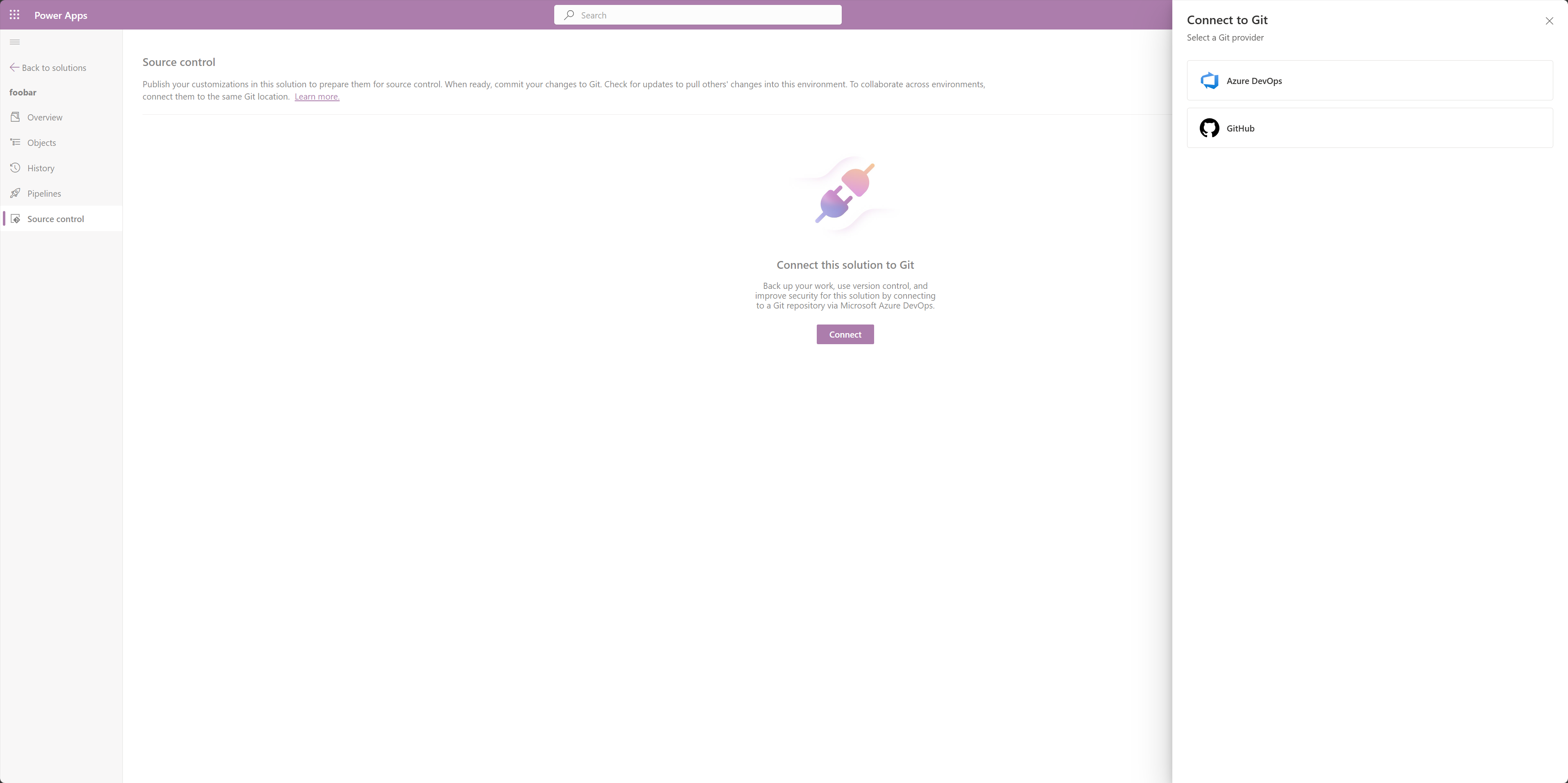
V prejšnjih GitHub, vnesite informacije o organizaciji, skladišču, veji, mapi Git in povezavi.
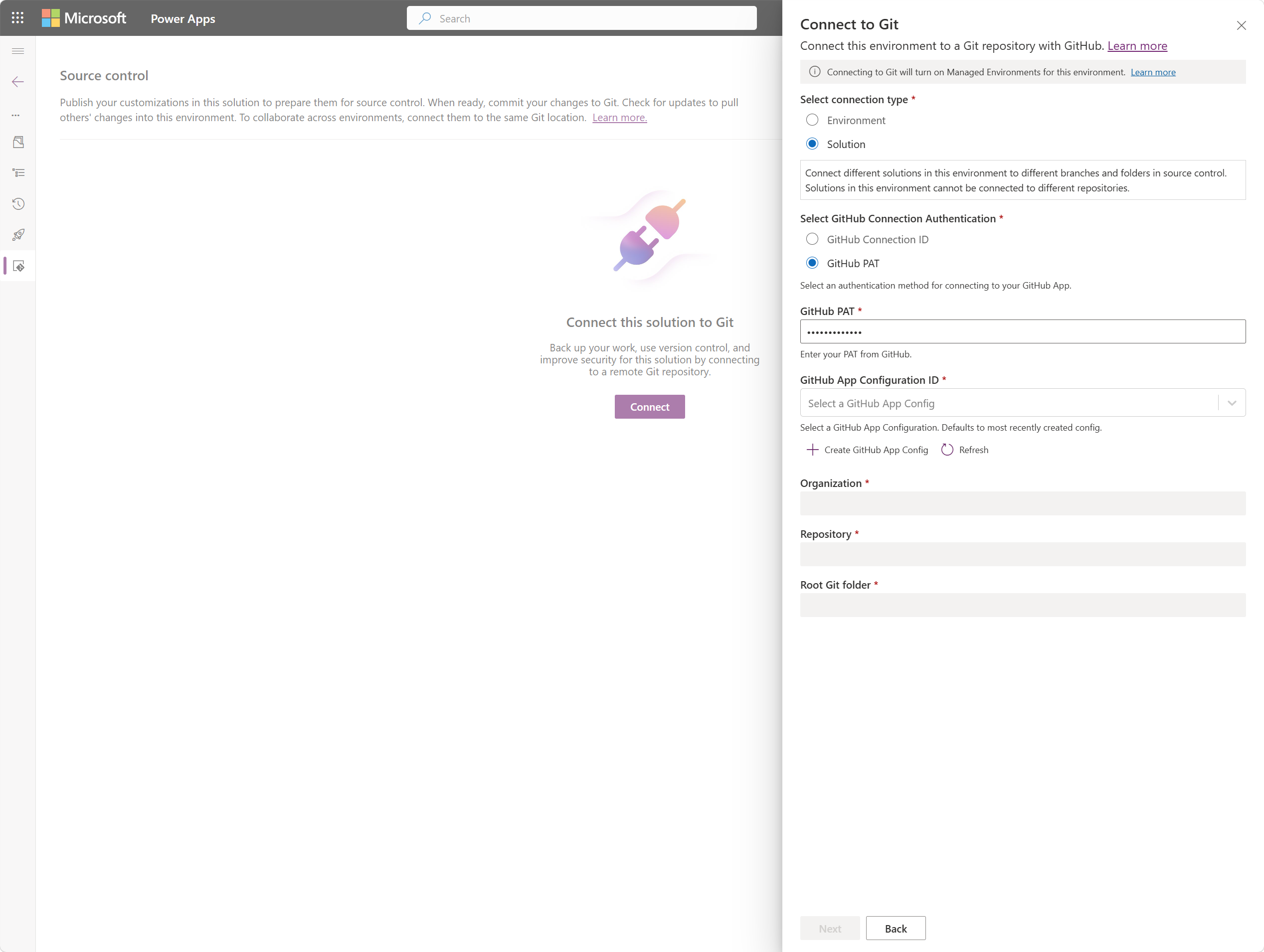
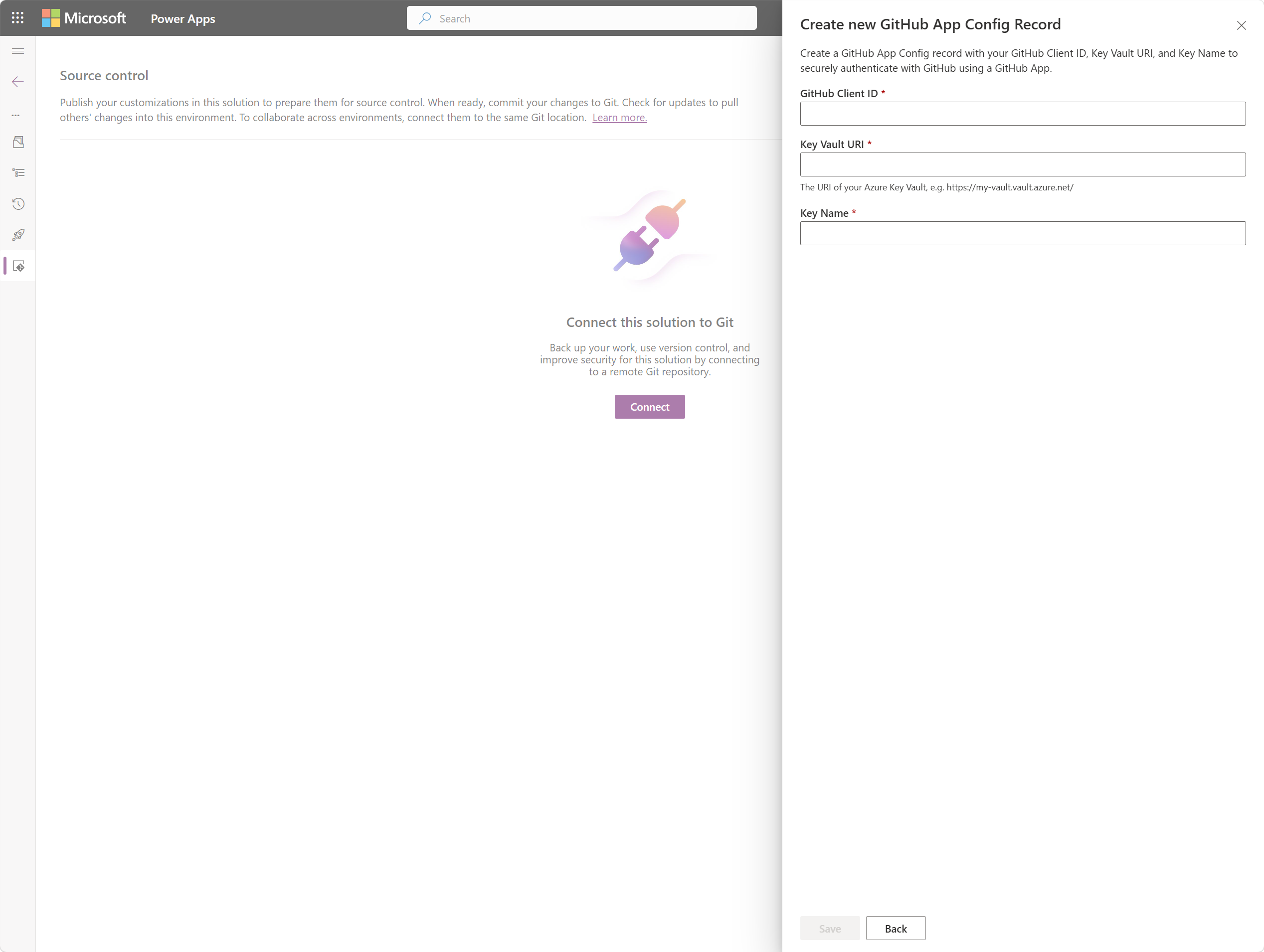
Ustvarite konfiguracijo GitHub in vnesite ID GitHub aplikacije, URI Key Vault in ime ključa iz prejšnjih korakov nastavitve.
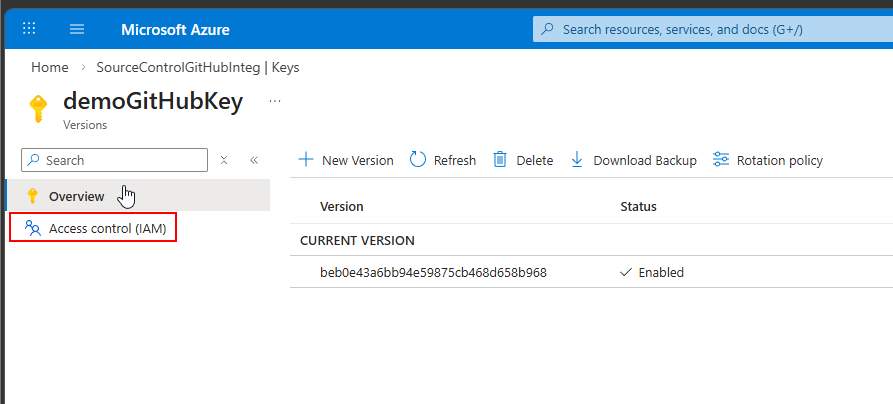
Konfiguracija Key Vault dostopa, ki temelji na vlogah (RBAC)
V Azure pojdite na svoj Key Vault vir.
Izberite Nadzor dostopa (IAM), izberite Dodaj in nato Dodaj dodelitev vloge.
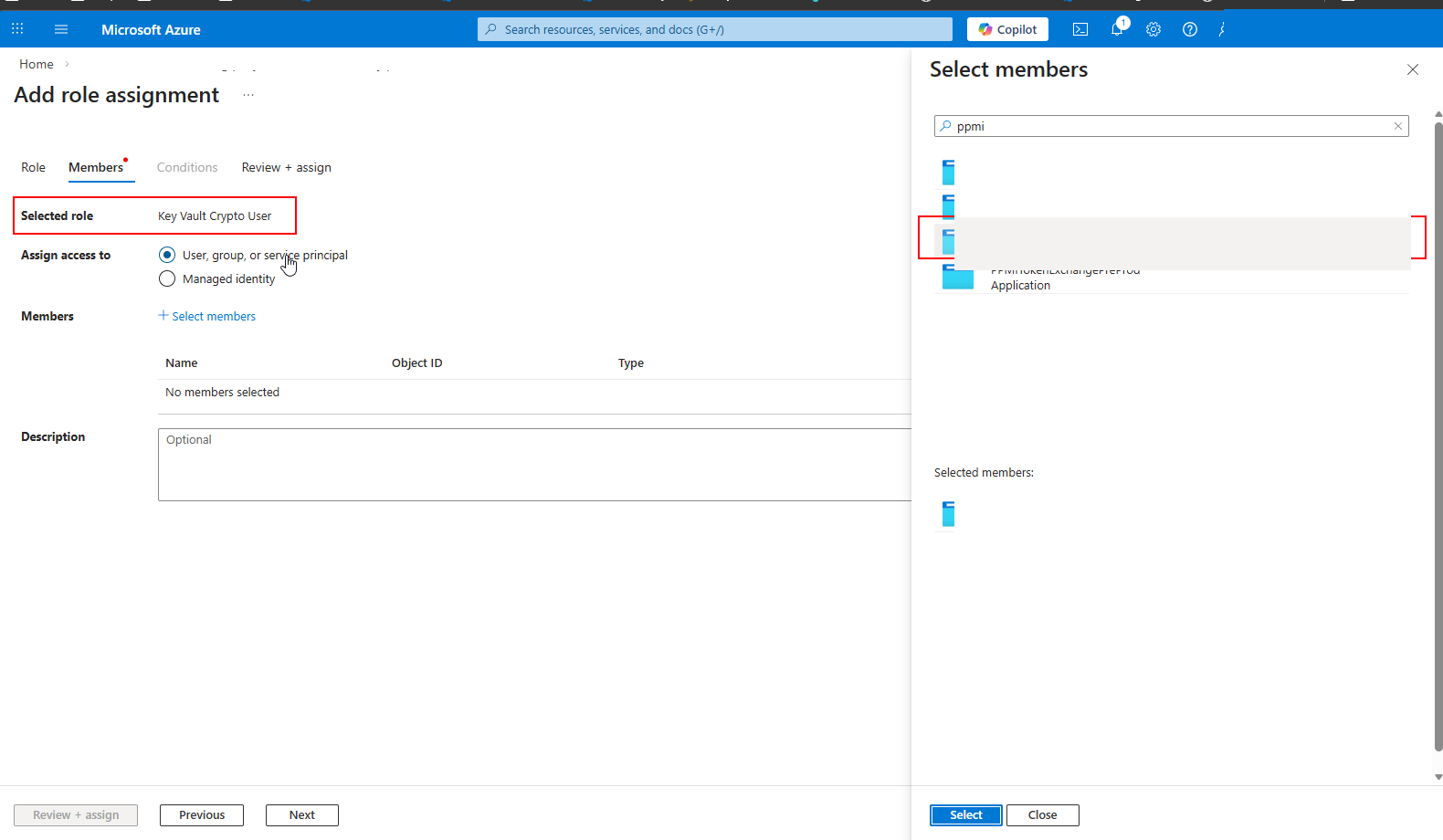
Poiščite in izberite vlogo Key Vault Crypto User.
Izberite Izberi člane in nato poiščite upravljano identiteto Dataverse, povezano s konfiguracijo GitHub aplikacijo. Ime upravljane identitete uporablja to obliko zapisa:
PPMI-githubappconfigmanagedidentity-{GUID}Izberite upravljano identiteto in nato izberite Pregled + dodeli.
Če se upravljana identiteta ne prikaže, odprite nastavitve okolja Dataverse > Sistemske posle in preverite, ali je prišlo do napak, povezanih GitHub ustvarjanjem konfiguracije aplikacije. Registracija je ustvarjena asinhrono in lahko traja nekaj trenutkov.
Ko je dodelitev vloge dokončana, ima upravljana identiteta Dataverse dovoljenje za uporabo GitHub v tem Key Vault.
Preverite povezavo in preskusite uveljavitev
Odprite neupravljano rešitev v območju Rešitve . Če je še nimate, najprej ustvarite novo rešitev. Integracija nadzora vira deluje le z neupravljanih rešitvami.
Pojdite na stran Kontrolnik vira in izberite Povezava za Git. Preverite, ali je povezava GitHub kot ponudnik in ali so podrobnosti organizacije, skladišča, veje in mape pravilne.
Če želite preveriti tok od konca do konca, izberite Uveljavi, da potisnete rešitev v povezano GitHub skladišče.
Če je uveljavitev uspešna, integracija deluje.
Povezovanje s kodo
S spletnim API-jem Dataverse web ali PowerShell lahko programsko GitHub in ne z uporabniškim vmesnikom. Če želite več informacij, glejte Vzpostavljanje povezave s GitHub skladiščem.