opomba,
Dostop do te strani zahteva pooblastilo. Poskusite se vpisati alispremeniti imenike.
Dostop do te strani zahteva pooblastilo. Poskusite lahko spremeniti imenike.
Rešitev se uporablja za pakiranje in uvedbo vtičnikov in dejavnosti poteka dela po meri v druga okolja. Spodnje zaporedje na primer določa poenostavljeno zaporedje razvoja in uvajanja.
Ustvarite izdajatelja po meri in neupravljano rešitev v svojem razvojnem okolju.
Napišite enega ali več vtičnikov ali dejavnosti poteka dela po meri.
Uvozite upravljano rešitev v drugo okolje (torej PREIZKUSNO ali PRODUKCIJSKO).
V resničnem svetu odpravite napake iz kode v PREIZKUSNEM okolju, se vrnete in posodobite neupravljano rešitev z revidirano kodo ter jo izvozite v upravljano rešitev. Sproti uporabljate nadzor nad revizijo za upravljanje posodobitev kode in različic rešitve. Za več informacij o nadzoru nad revizijo in shranjevanju različic rešitev glejte Upravljanje izvorne kode.
Pri načrtovanju zasnove rešitve razmislite, ali boste kodo po meri in druge prilagoditve (prilagojene entitete, obrazce, poglede itd.) umestili v isto rešitev ali pa boste te prilagoditve razdelili v več rešitev, pri čemer bo ena rešitev vsebovala kodo po meri, druga rešitev pa druge prilagoditve (prilagojene entitete, obrazce, poglede itd.).
Napitnina
Začnite z izdajateljem po meri in neupravljano rešitvijo, nato pa v tej rešitvi razvijte in preizkusite vtičnik ali dejavnost poteka dela po meri. Priporočamo, da v privzeti rešitvi ne razvijate vtičnika ali dejavnosti poteka dela po meri in ga nato dodajate v rešitev po meri.
Registracija vtičnika ali dejavnosti poteka dela po meri v neupravljano rešitev po meri
Ko ustvarite izdajatelja po meri in neupravljano rešitev ter napišete kodo po meri, lahko kodo registrirate v neupravljani rešitvi in začnete z njenim preizkušanjem.
Registracija sklopa dejavnosti poteka dela po meri
Za distribucijo dejavnosti poteka dela po meri v rešitvi morate registrirani sklop, ki ga vsebuje, dodati v neupravljano rešitev. Najprej registrirajte sklop poteka dela po meri in nato dodajte sklop v rešitev tako, da sledite naslednjim korakom.
Ustvarite novo rešitev na portalu za ustvarjalce Power Apps ali uporabite obstoječo rešitev. Če želite ustvariti novo rešitev, izberite Rešitve>Nova rešitev in nato vnesite potrebne podatke za svojo rešitev.
Z izbrano možnostjo Rešitve v levem podoknu za krmarjenje na seznamu izberite ime rešitve in nato izberite Dodaj obstoječi element>Drugo>Sklop vtičnikov.
Poiščite sestavljeni sklop poteka dela po meri po imenu.
Izberite sklop dejavnosti poteka dela po meri in nato Dodaj.
Registracija sklopa vtičnikov in koraka
Postopek za registracijo vtičnika je podoben registraciji sklopa dejavnosti poteka dela po meri, le da morate registrirati tudi enega ali več korakov, ki določajo pogoje, pod katerimi mora Microsoft Dataverse izvesti vtičnik.
Za začetek upoštevajte ta navodila za registracijo vtičnika in koraka z orodjem za registracijo vtičnikov. Nato bomo ustvarili rešitev in ji dodali sklop vtičnikov ter korak, pri tem pa bomo uporabili sodobni vmesnik za ustvarjalce. Primer vtičnika »Followup« in registracije koraka, ki ga bomo uporabili, je prikazan na naslednji sliki.
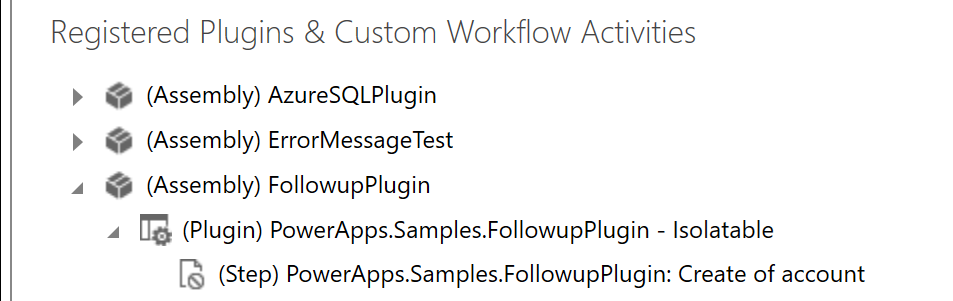
Začnimo z dodajanjem teh komponent v našo rešitev.
Ustvarite novo rešitev na portalu za ustvarjalce Power Apps ali uporabite obstoječo rešitev. Če želite ustvariti novo rešitev, izberite Rešitve>Nova rešitev in vnesite potrebne podatke za svojo rešitev.
Z izbrano možnostjo Rešitve v levi plošči za krmarjenje na seznamu izberite ime rešitve in nato izberite Dodaj obstoječi element>Drugo>Sklop vtičnikov.
Poiščite sestavljeni sklop vtičnikov po imenu.
Izberite sklop vtičnikov in nato še Dodaj.
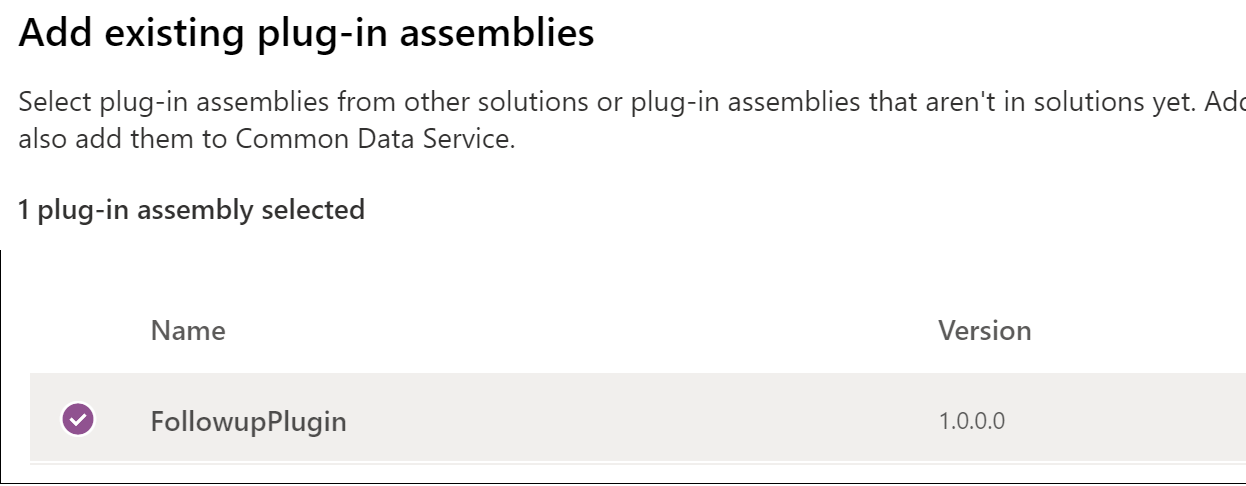
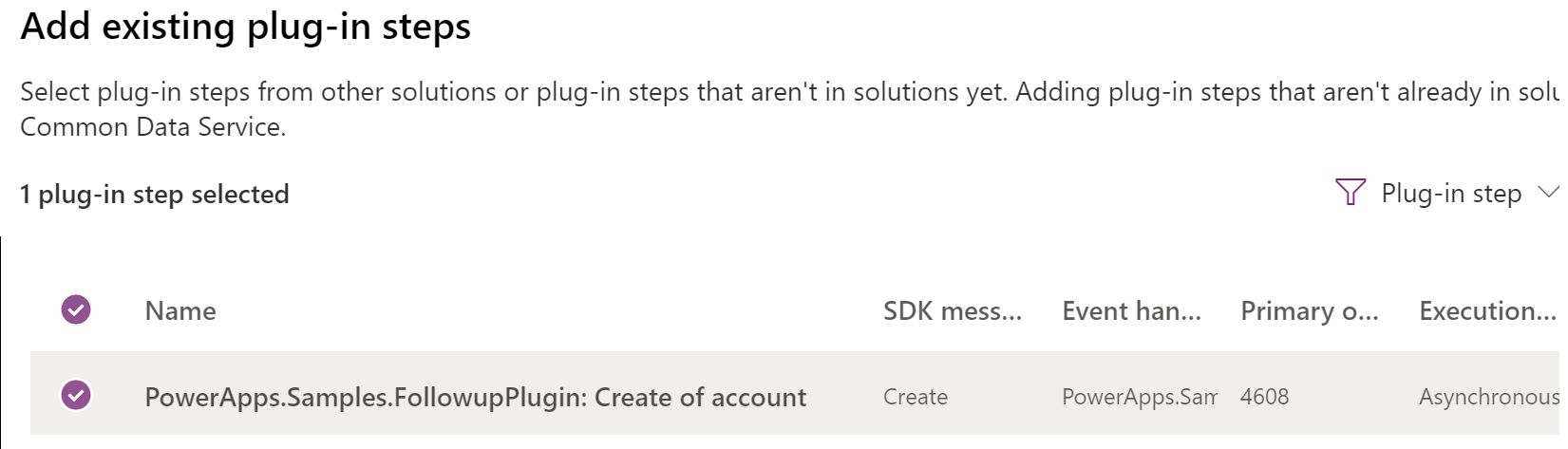
Rešitvi dodajte korak tako, da izberete možnost Dodaj obstoječi element>Drugo>Korak vtičnika.
Napitnina
V orodju za registracijo vtičnikov se korak imenuje korak. V klasičnem vmesniku Raziskovalec rešitev se korak imenuje Korak za obdelavo sporočila SDK. V sodobnem vmesniku za izdelovalce se korak imenuje korak vtičnika .
Poiščite registrirani korak, ga izberite in nato izberite možnost Dodaj.
Nastala rešitev z dvema komponentama je prikazana na naslednji sliki.
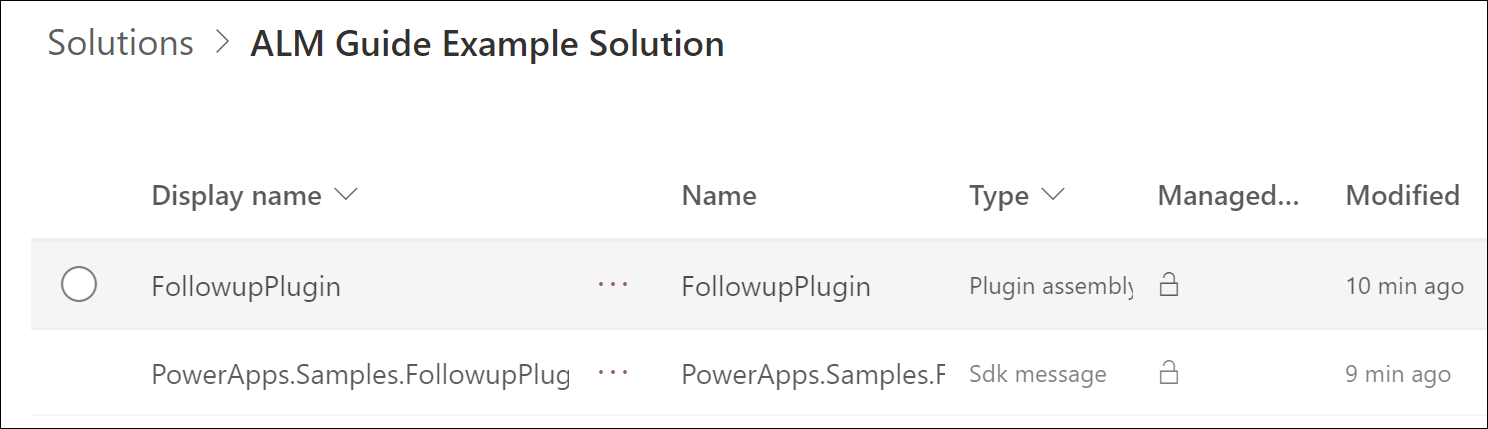
Korak je rešitvi mogoče dodati, preden dodate (ali ne da bi dodali) povezani sklop vtičnikov. Če želite dodati sklop, izberite meni (...) poleg imena koraka vtičnika in izberite možnost Dodaj obvezne komponente ter nato izberite V redu. To samodejno doda povezani sklop vtičnikov. Rešitvi ne dodajajte sklopa vtičnikov, če ga nameravate namestiti v drugo rešitev, od katere bo odvisna trenutna rešitev.
Upoštevajte, da z odstranitvijo sklopa vtičnikov iz rešitve ne bodo odstranjeni nobeni koraki, ki so odvisni od njega. Te korake morate odstraniti posamično.
Brisanje vtičnika iz rešitve s posodobitvijo sklopa
Včasih boste morda morali izbrisati vtičnik iz rešitve, vendar tega ne morete storiti z nadgradnjo rešitve. Namesto tega lahko izbrišete sklop z nadgradnjo rešitve in na koncu dobite želeni rezultat.
Podrobnosti te rešitve so opisane v teh navodilih.
Začnite s posodobitvijo "glavne" številke različice sklopa, iz katerega so odstranjeni ciljni tipi vtičnikov.
Po tej spremembi različice ne boste mogli posodobiti sklopa z orodjem za registracijo vtičnikov (PRT). Vendar pa boste lahko sklop registrirali kot nov sklop vzporedno s starim sklopom.
Registrirajte svoj novi sklop vzporedno s starim s pomočjo PRT.
Preselite vse obstoječe korake za stare tipe vtičnikov v ustrezne tipe vtičnikov v novem sklopu.
Izbrišite staro sestavo.
Izvozite neupravljano rešitev kot upravljano rešitev z novo številko različice rešitve.
Uvozite novo upravljano rešitev kot nadgradnjo v okolje, kjer je registriran stari sklop. Nadgradnja rešitve bi morala izbrisati stari sklop in z njim neželene tipe.