opomba,
Dostop do te strani zahteva pooblastilo. Poskusite se vpisati alispremeniti imenike.
Dostop do te strani zahteva pooblastilo. Poskusite lahko spremeniti imenike.
opomba,
Test Engine je zastarel in bo odstranjen v prihodnji izdaji. Uporabite Power Platform Playwright vzorce za zmogljivosti avtomatizacije testiranja v Power Platform in Dynamics 365 storitvah.
Testiranje aplikacij platna s testnim mehanizmom Test Engine zahteva naslednje korake:
Ustvarite načrt testiranja
Načrti testiranja so definirani z uporabo formata YAML. ... Lahko sestavite svoj lastni načrt testiranja ali prenesete posnete teste iz Test Studia.
Ustvarite svoj lastni načrt testiranja
Ustvarite yaml datoteko z uporabo sheme testnega načrta, pojasnjene v Power Apps Test Engine YAML formatu (zastarel).
Pri izbiri lastnega načrta testiranja lahko izkoristite naslednje funkcije:
- Dodatne funkcije Power Fx: Uporabite več registriranih Power Fx akcij za interakcijo s komponentami Power Apps komponentnega ogrodja (PCF) in izboljšate zmogljivosti svojih testnih načrtov.
- Definiranje prilagojenih podatkovnih struktur in funkcij: Uporabite uporabniško definirane tipe (UDT) in uporabniško definirane funkcije (UDF) za ustvarjanje korakov testiranja, ki jih je mogoče ponovno uporabiti in vzdrževati.
Nasvet
Preglejte načrte na voljo vzorce v repozitoriju GitHub.
Prenesite posnete teste iz Test Studia
Prenos posnetih testov iz Test Studia omogoča hitro zajemanje in ponovno predvajanje uporabniških interakcij z vašo aplikacijo. Ta metoda je uporabna za ustvarjanje osnovnih testnih primerov brez pisanja kode. Vendar pa ima omejitve glede fleksibilnosti in sposobnosti obvladovanja kompleksnih scenarijev.
Če imate teste, ki ste jih posneli v programu Test Studio, jih lahko prenesete iz programa Test Studio in jih ponovno uporabite v programu Test Engine. ...
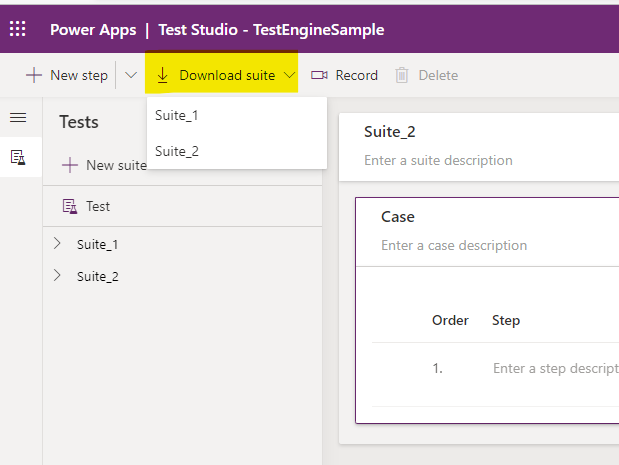
Za prenos načrta testiranja uporabite gumb Prenesi paket v Test Studiu. Če imate več testnih paketov, izberite testni paket, ki ga želite prenesti.
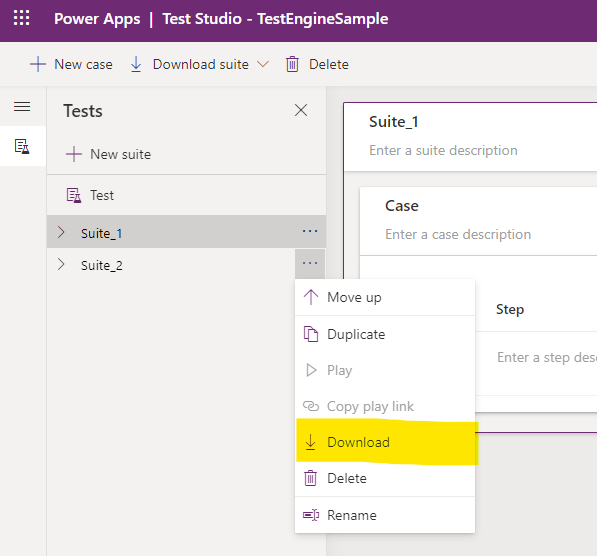
Lahko pa uporabite gumb Prenesi , ki je na voljo pod vsakim testnim paketom.
Če za to aplikacijo uporabljate drugega najemnika ali okolje, posodobite konfiguracijsko datoteko in uporabniške konfiguracije.
Nastavite svojega uporabnika
Test Engine trenutno ponuja te metode preverjanja pristnosti:
| Način | Description |
|---|---|
| Stanje shranjevanja | Avtentificirano uporabniško stanje shranite lokalno v uporabniškem profilu z uporabo Microsoft Windows Data Protection API |
| Dataverse | Shranjujte avtentično uporabniško stanje znotraj Dataverse z uporabo lastnega upravljanega ključa za stranko, šifriranega z X.509 certifikatom z uporabo ASP.NET Core Data Protection |
Poverilnic za testiranje ni mogoče shraniti v datoteke z načrtom testiranja. Za shranjevanje poverilnic morate izbrati varno lokacijo Storagestate ali Dataverse . Datoteka z načrtom testiranja vsebuje reference na to, katere spremenljivke okolja se uporabljajo za uporabniško persono. Na primer, naslednji delček kode YAML označuje, da se uporabljajo spremenljivke okolja: user1Email
environmentVariables:
  users:
    - personaName: User1
      emailKey: user1Email
Za več informacij si oglejte Uporabniki .
Za shranjevanje uporabniškega imena v spremenljivke okolja uporabite naslednji skript PowerShell.
$env:user1Email = "someone@example.com"
opomba,
Uporabniško geslo ni več potrebno v okoljski spremenljivki. Za podprte možnosti preverite avtentikacijo .
Izvedite test
Za zagon načrta testiranja uporabite ukaz PAC CLI pac test run .
Zahtevani parametri
Navesti morate naslednje podatke:
-
--test-plan-filePot do datoteke z načrtom testiranja -
--tenant: Vaša ID najemnika -
--environment-id: ID vašega okolja
Primer ukaza
Tukaj je primer izvajanja testa za aplikacijo canvas:
pac test run `
   --provider canvas `
   --test-plan-file your-testplan.te.yaml `
   --tenant your-tenantid-guid-value `
   --environment-id your-environmentid-guid-value
Uporabite lahko tudi krajše vzdevke parametrov:
pac test run `
   -p canvas `
   -test your-testplan.te.yaml `
   -t your-tenantid-guid-value `
   -env your-environmentid-guid-value
Dataverse integracija
Če želite omogočiti integracijo s testi aplikacij za platno, lahko v nastavitve testa dodate parameter : Dataverse enableDataverseFunctions
testSettings:
  extensionModules:
    enable: true
    parameters:
      enableDataverseFunctions: true
Ko omogočite integracijo z Dataverse, morate odpreti Azure CLI pri uporabniku ali storitvenem principu, ki ima pravice do okolja Dataverse. Uporabite lahko ukaz az login . Več informacij: Prijavite se z Azure CLI.
URL API-ja, ki se uporablja za integracijo, se pridobi bodisi iz imena domene gostitelja parametra preizkusa pac bodisi z definiranjem spremenljivke okolja PowerShell z imenom Dataverse . ...--domain...DATAVERSE_URL
Oglejte si rezultate
Ko so testi končani, si lahko rezultate ogledate v datoteki, ki se nahaja v izhodnem imeniku. .trx Ta mapa vsebuje vse posnetke zaslona ali videoposnetke, ki so jih posneli vaši testi, ko je v datoteki yaml načrta testiranja nastavljena možnost recordVideo na true .