opomba,
Dostop do te strani zahteva pooblastilo. Poskusite se vpisati alispremeniti imenike.
Dostop do te strani zahteva pooblastilo. Poskusite lahko spremeniti imenike.
Velja za
- Windows 11, različica 21H2 in poznejše
- Windows 10, različica 1803 in novejša
Pregledovalnik diagnostičnih podatkov je aplikacija sistema Windows, ki vam omogoča, da pregledate diagnostične podatke sistema Windows, ki jih naprava pošilja Microsoftu, pri čemer podatke združi v preproste kategorije na podlagi tega, kako jih Microsoft uporablja.
Namestite Pregledovalnik diagnostičnih podatkov
Če želite s pregledovalnikom diagnostičnih podatkov pregledati diagnostične podatke naprave, morate najprej prenesti aplikacijo. Aplikacijo lahko prenesete s strani Pregledovalnik diagnostičnih podatkov v trgovini Microsoft Store.
Opomba
Morda v vaši napravi s sistemom Windows trgovina Microsoft Store ni na voljo (na primer Windows Server). V tem primeru si oglejte Pregledovalnik diagnostičnih podatkov za PowerShell.
Vklop ogleda podatkov
Preden lahko aplikacijo uporabljate za prikaz diagnostičnih podatkov sistema Windows, morate na plošči Nastavitve vklopiti prikaz podatkov. Vklop ogleda podatkov sistemu Windows omogoča hranjenje diagnostičnih podatkov vaše naprave, dokler ga ne izklopite. Izklop ogleda podatkov ustavi zbiranje diagnostičnih podatkov sistema Windows in počisti obstoječe diagnostične podatke iz vaše naprave. Ta nastavitev ne vpliva na prikaz podatkov ali zgodovino za zbirki Programi Microsoft 365 ali Microsoft Office.
Pomembno
Vklop prikaza podatkov lahko porabi do 1 GB (privzeto) prostora na disku na sistemskem pogonu. Močno priporočamo, da po končani uporabi pregledovalnika diagnostičnih podatkov izklopite ogled podatkov. Za informacije o izklopu prikaza podatkov glejte razdelek Izklop prikaza podatkov v nadaljevanju tega članka.
Če želite vklopiti prikaz podatkov, izvedite naslednje korake:
Pojdite na Start, izberite Nastavitve>Zasebnost in varnost>Diagnostika in povratne informacije.
V razdelku Ogled diagnostičnih podatkov vklopite možnost Vklopi pregledovalnik diagnostičnih podatkov.
Izklop ogleda podatkov
Ko končate s pregledom svojih diagnostičnih podatkov, izklopite prikaz podatkov. S tem boste tudi odstranili zgodovino podatkov sistema Windows. Ta nastavitev ne vpliva na prikaz podatkov ali zgodovino za zbirki Programi Microsoft 365 ali Microsoft Office.
Če želite izklopiti prikaz podatkov, naredite naslednje korake:
Pojdite na Start, izberite Nastavitve>Zasebnost in varnost>Diagnostika in povratne informacije.
V razdelku Prikaz diagnostičnih podatkov izklopite možnost Vklopi pregledovalnik diagnostičnih podatkov.
Zagon pregledovalnika diagnostičnih podatkov
Če želite zagnati aplikacijo Pregledovalnik diagnostičnih podatkov, izvedite naslednje korake:
Pojdite na Start, izberite Nastavitve>Zasebnost in varnost>Diagnostika in povratne informacije.
(Lahko tudi odprete začetni meni in poiščete aplikacijo Pregledovalnik diagnostičnih podatkov.)
V razdelku Prikaz diagnostičnih podatkov izberite gumb Odpri Pregledovalnik diagnostičnih podatkov.
Zaprite Pregledovalnik diagnostičnih podatkov. Nekaj dni uporabljajte napravo kot običajno. Nato ponovno odprite Pregledovalnik diagnostičnih podatkov, da pregledate posodobljen seznam diagnostičnih podatkov.
Uporaba Pregledovalnika diagnostičnih podatkov
Pregledovalnik diagnostičnih podatkov vam zagotavlja naslednje funkcije za ogled in filtriranje diagnostičnih podatkov vaše naprave.
Oglejte si diagnostične dogodke sistema Windows
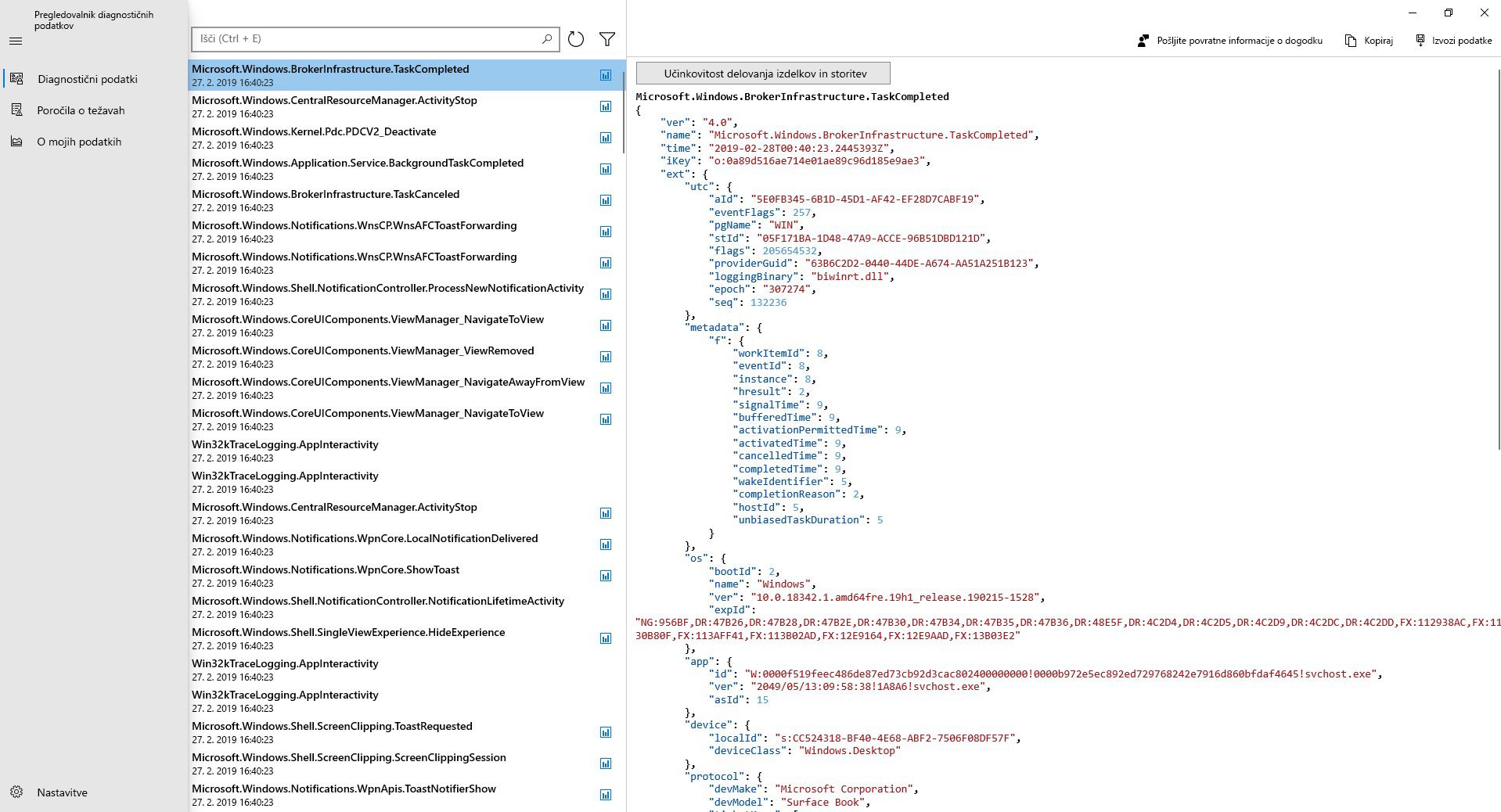
V levem stolpcu lahko pregledate vaše diagnostične dogodke. Ti dogodki odražajo dejavnosti, ki so se zgodile in bile poslane Microsoftu.
Ko izberete dogodek, se odpre podroben pogled JSON, ki zagotavlja natančne podrobnosti, naložene v Microsoft. Microsoft te podatke uporablja za nenehno izboljševanje operacijskega sistema Windows.
Opomba
Če se dogodek prikaže, to ne pomeni nujno, da je bil že naložen. Obstaja možnost, da so nekateri dogodki še vedno v čakalni vrsti in bodo naloženi pozneje.
Izvoz podatkov
Pregledovalnik diagnostičnih podatkov vam omogoča izvoz podatkov v datoteko CSV.
Če želite izvoziti podatke, sledite tem korakom:
Pojdite na Start, izberite Nastavitve>Zasebnost in varnost>Diagnostika in povratne informacije.
Pod naslovom Ogled diagnostičnih podatkov izberite Odpri Pregledovalnik diagnostičnih podatkov.
Izberite Izvozi podatke.
Izberite pot, kamor želite shraniti datoteko, in nato izberite Shrani.
Iskanje diagnostičnih dogodkov
Iskalno polje na vrhu zaslona vam omogoča iskanje med vsemi podrobnostmi diagnostičnega dogodka. Vrnjeni rezultati iskanja vključujejo vsak diagnostični dogodek, ki vsebuje ustrezno besedilo.
Ko izberete dogodek, se odpre podroben pogled JSON z označenim ustreznim besedilom.
Omogoča filtriranje kategorij vaših diagnostičnih dogodkov.
Z gumbom Meni aplikacije odprete podroben meni. Tukaj lahko najdete seznam kategorij diagnostičnih dogodkov, ki določajo, kako Microsoft uporablja dogodke. Izbira potrditvenega polja vam omogoča filtriranje med kategorijami diagnostičnih dogodkov.
Pomagajte izboljšati izkušnjo s sistemom Windows
Microsoft potrebuje le diagnostične podatke iz majhnega števila naprav, da lahko bistveno izboljša operacijski sistem Windows in s tem tudi vašo izkušnjo. Če ste del te majhne skupine naprav in imate težave, Microsoft zbira diagnostične podatke o povezanih dogodkih, kar omogoča, da vaši podatki morebiti pomagajo drugim pri odpravljanju težave.
Če je vaša naprava del skupine, se kot znak vašega prispevka prikaže ta ikona ( ). Poleg tega se ta ikona prikaže, če je kateri koli diagnostični podatkovni dogodek iz naprave poslan Microsoftu za pomoč pri izboljšavah. (
 ).
).
Posredujte povratne informacije o dogodku
Prek ikone Povratne informacije v zgornjem desnem kotu okna se odpre aplikacija Središče za povratne informacije, ki omogoča posredovanje povratnih informacij o pregledovalniku diagnostičnih podatkov in diagnostičnih dogodkih.
Ko izberete določen dogodek v Pregledovalniku diagnostičnih podatkov, se samodejno izpolni polje v Središču za povratne informacije. V polje z oznako Podajte več podrobnosti (izbirno) lahko dodate svoje komentarje.
Pomembno
Vsa vsebina v Središču za povratne informacije je javno vidna. Zato se prepričajte, da v vaše komentarje v Središču za povratne informacije ne vključite osebnih podatkov.
Oglejte si povzetek podatkov, ki ste jih skozi čas delili z nami
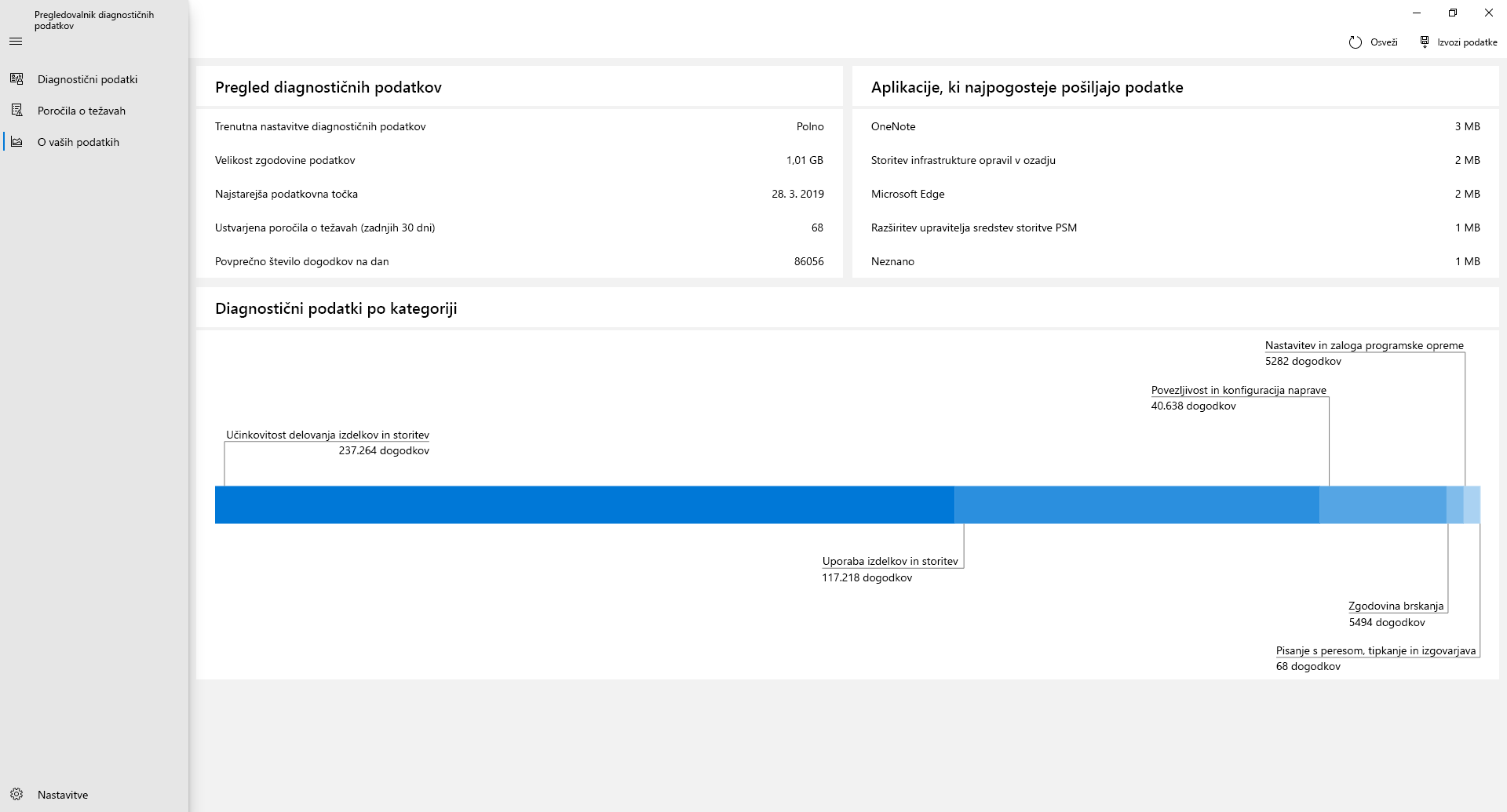
V razdelkuO podatkih v aplikaciji Pregledovalnik diagnostičnih podatkov si lahko ogledate pregled podatkov sistema Windows, ki ste jih delili z Microsoftom.
S to funkcijo si lahko ogledate, koliko podatkov v povprečju pošljete vsak dan, razčlenitev podatkov po kategorijah, glavne komponente in storitve, ki so poslale podatke in še več.
Opomba
Ta vsebina je odraz zgodovine podatkov sistema Windows, ki jih je aplikacija shranila. Če želite imeti razširjene analize, spremenite zmogljivost prostora za shranjevanje aplikacije Pregledovalnik diagnostičnih podatkov.
Prikaz diagnostičnih podatkov zbirk Programi Microsoft 365 ali Microsoft Office
Pregledovalnik diagnostičnih podatkov vam privzeto prikaže podatke sistema Windows. Diagnostične podatke zbirk Programi Microsoft 365 ali Microsoft Office lahko prikažete tudi tako, da omogočite funkcijo na strani z nastavitvami aplikacije. Za več informacij o tem, kako prikazati diagnostične podatke zbirk Programi Microsoft 365 ali Microsoft Office, glejte Uporaba aplikacije Pregledovalnik diagnostičnih podatkov z zbirko Office.
Spreminjanje velikosti zgodovine podatkov
Pregledovalnik diagnostičnih podatkov privzeto prikaže do 1 GB ali 30 dni podatkov (kar nastopi prej) za diagnostične podatke sistema Windows. Čeprav se natančen obseg razlikuje glede na uporabnika, povprečna naprava dnevno ustvari približno 6 MB diagnostičnih podatkov sistema Windows. Ko je časovna ali prostorska omejitev dosežena, se začnejo podatki postopoma opuščati, pri čemer se najprej opustijo najstarejši podatki.
Pomembno
Če imate omogočen prikaz diagnostičnih podatkov za zbirki Programi Microsoft 365 ali Microsoft Office, je njuna zgodovina podatkov omejena na 1 GB in je ni mogoče spreminjati.
Spreminjanje velikosti zgodovine podatkov
Če želite spremeniti velikost zgodovine diagnostičnih podatkov sistema Windows, obiščite nastavitve aplikacije, ki so na dnu menija za krmarjenje. Ko je dosežena izbrana velikost ali časovna omejitev, se podatki postopoma izbrišejo, začenši z najstarejšimi podatkovnimi točkami.
Pomembno
Zmanjševanje največje količine diagnostičnih podatkov, ki si jih lahko ogledate z orodjem, bo odstranilo celotno zgodovino podatkov in zahtevalo vnovični zagon naprave. Poleg tega lahko povečanje največje količine diagnostičnih podatkov, ki si jih lahko ogledate z orodjem, vpliva na učinkovitost delovanja računalnika.
Prikaz dodatnih diagnostičnih podatkov v orodju »Prikaz poročil o težavah«
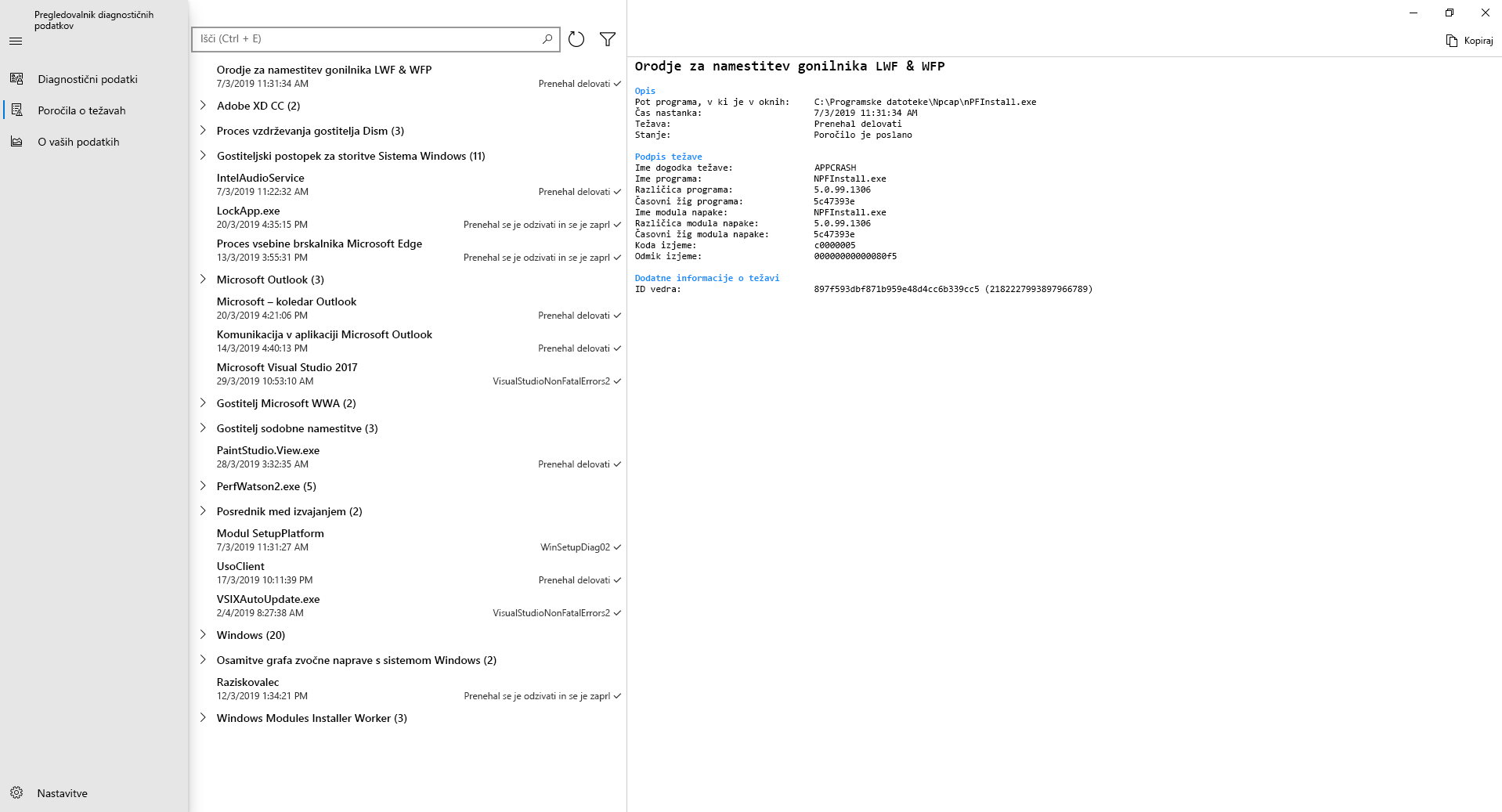
Na voljo v sistemih Windows 10 (različica 1809 in novejše) in Windows 11, lahko pregledate dodatne diagnostične podatke orodja Poročanje sistema Windows o napakah na strani Prikaz poročil o težavah v aplikaciji Pregledovalnik diagnostičnih podatkov.
Ta stran zagotavlja povzetek različnih poročil o zrušitvah, ki so poslana Microsoftu v okviru poročanja sistema Windows o napakah. Te podatke uporabljamo za iskanje in odpravljanje določenih težav, ki jih je težko ponoviti, ter za izboljšanje operacijskega sistema Windows.
Uporabite lahko tudi orodje Poročanje sistema Windows o napakah, ki je na voljo na nadzorni plošči.
Ogled diagnostičnih podatkov poročanja sistema Windows o napakah prek pregledovalnika diagnostičnih podatkov
V sistemih Windows 10 (različica 1809 in novejše) in Windows 11 lahko pregledate diagnostične podatke orodja Poročanje sistema Windows o napakah v aplikaciji Pregledovalnik diagnostičnih podatkov.
Ogled diagnostičnih podatkov poročanja sistema Windows o napakah prek nadzorne plošče
Če želite uporabiti orodje Poročanje sistema Windows o napakah v nadzorni plošči, lahko izvedete enega od naslednjih korakov:
- Odprite Začetni meni, izberite Nadzorna plošča>Vsi elementi nadzorne plošče>Varnost in vzdrževanje>Poročila o težavah.
- Pojdite na Start in poiščite Poročila o težavah.
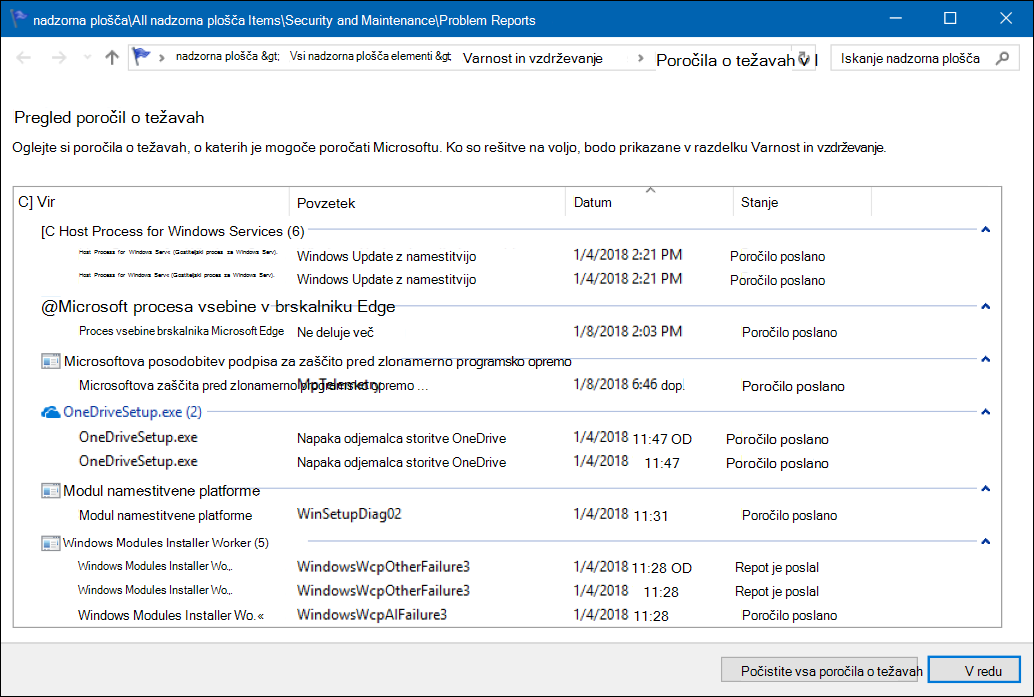
Odpre se orodje Ogled poročil o težavah in pokaže vaša poročila Poročanja sistema Windows o napakah ter stanje o tem, ali so bila poslana Microsoftu.
Pregledovalnik diagnostičnih podatkov za PowerShell
Pregledovalnik diagnostičnih podatkov za PowerShell je modul PowerShell, ki vam omogoča, da pregledate diagnostične podatke, ki jih naprava pošilja Microsoftu, pri čemer podatke združi v preproste kategorije na podlagi tega, kako jih Microsoft uporablja. Podprt je v naslednjih različicah sistema Windows in Windows Server:
- Windows 11, različica 21H2 in poznejše
- Windows 10, različica 1803 in novejša
- Windows Server, različica 1803
- Windows Server 2019
Opomba
Če želite uporabljati ta modul PowerShell, morate imeti skrbniške pravice za napravo.
Namestitev pregledovalnika diagnostičnih podatkov za PowerShell
Če želite uporabljati pregledovalnik diagnostičnih podatkov za PowerShell, morate najprej namestiti modul.
Odprite sejo lupine Windows PowerShell na skrbniški ravni
Uporaba pregledovalnika diagnostičnih podatkov za PowerShell zahteva skrbniške (višje) pravice. Obstajata dva načina za odpiranje poziva za PowerShell na skrbniški ravni. Uporabite lahko kateri koli način.
- Odprite Začetni zaslon>Windows PowerShell>Zaženi kot skrbnik
- Odprite Začetni zaslon>Ukazni poziv>Zaženi kot skrbnik in zaženite ukaz
C:\> powershell.exe
Namestitev pregledovalnika diagnostičnih podatkov za PowerShell
Nasvet
Če želite več informacij o nameščanju modula PowerShell, glejte Uvod v galerijo PowerShell.
Za namestitev najnovejše različice modula pregledovalnika diagnostičnih podatkov za PowerShell v okviru seje PowerShell na skrbniški ravni zaženite naslednji ukaz:
PS C:\> Install-Module -Name Microsoft.DiagnosticDataViewer
Če želite več informacij o modulu, obiščite stran Microsoft.DiagnosticDataViewer v galeriji PowerShell.
Vklop ogleda podatkov prek lupine PowerShell
V okviru seje PowerShell na skrbniški ravni zaženite naslednji ukaz:
PS C:\> Enable-DiagnosticDataViewing
Uvod v uporabo aplikacije Pregledovalnik diagnostičnih podatkov za PowerShell
Če si želite ogledati, kako se uporablja ukaz »cmdlet«, katere parametre sprejema in primere, zaženite naslednji ukaz v okviru seje PowerShell na skrbniški ravni:
PS C:\> Get-Help Get-DiagnosticData
Če si želite začeti ogledovati diagnostične podatke iz seje lupine Windows PowerShell na skrbniški ravni zaženite naslednji ukaz:
PS C:\> Get-DiagnosticData
Če je število dogodkov veliko in želite ukaz zaustaviti, vnesite Ctrl+C.
Opomba
Prejšnji ukaz lahko ustvari malo ali nič rezultatov, če ste ogled podatkov omogočili nedavno. Traja lahko več minut, preden lahko naprava s sistemom Windows prikaže diagnostične podatke, ki jih je poslala.
Delo z aplikacijo Pregledovalnik diagnostičnih podatkov za PowerShell
V pregledovalniku diagnostičnih podatkov za PowerShell so na voljo naslednje funkcije za ogled in filtriranje diagnostičnih podatkov naprave. S tem modulom lahko uporabljate tudi obsežno zbirko drugih orodij PowerShell.
Nasvet
Če želite več informacij o razpoložljivih ukazih PowerShell, si oglejte dokumentacijo modula Microsoft.DiagnosticDataViewer.
Oglejte si svoje diagnostične dogodke
Diagnostične dogodke si lahko ogledate tako, da zaženete PS C:\> Get-DiagnosticData. Ti dogodki zajemajo dejavnosti, ki so se zgodile in so bile poslane Microsoftu.
Vsak dogodek je prikazan kot predmet PowerShell. Privzeto vsak dogodek prikazuje ime dogodka, čas, ko ga je zaznala naprava s sistemom Windows, ali gre za Obvezen dogodek, kategorijo diagnostičnega dogodka in podroben pogled JSON informacij, ki jih vsebuje, ki prikazujejo dogodek točno tak, kot je bil poslan Microsoftu. Microsoft te podatke uporablja za nenehno izboljševanje operacijskega sistema Windows.
Oglejte si kategorije diagnostičnih dogodkov
Za vsak dogodek je prikazana kategorija diagnostičnega dogodka, ki ji pripada. Te kategorije določajo, kako Microsoft uporablja dogodke. Kategorije so prikazane kot številski identifikatorji.
Če si želite ogledati diagnostično kategorijo, ki jo predstavlja posamezen številski identifikator in kaj kategorija pomeni, lahko zaženete naslednji ukaz:
PS C:\> Get-DiagnosticDataTypes
Filtrirajte dogodke glede na to, kdaj so bili poslani
Dogodke v določenem časovnem okviru si lahko ogledate tako, da določite začetni in končni čas za posamezen ukaz. Če si na primer želite ogledati vse diagnostične podatke, ki so bili poslani v časovnem okviru, ki se je začel pred 12 urami in končal pred 6 urami, zaženite naslednji ukaz. Podatki so prikazani po vrstnem redu glede na starost od najstarejših naprej.
PS C:\> Get-DiagnosticData -StartTime (Get-Date).AddHours(-12) -EndTime (Get-Date).AddHours(-6)
Izvozite rezultate posameznega ukaza
Če želite izvoziti rezultate posameznega ukaza v ločeno datoteko, kot je csv, uporabite navpičnico |. Primer:
PS C:\> Get-DiagnosticData | Export-Csv 'mydata.csv'
Izklop ogleda podatkov prek lupine PowerShell
V okviru seje PowerShell na skrbniški ravni zaženite naslednji ukaz:
PS C:\> Disable-DiagnosticDataViewing
Spreminjanje velikosti zgodovine podatkov
Orodje vam privzeto prikaže do 1 GB ali 30 dni podatkov (kar nastopi prej). Čeprav se natančen obseg razlikuje glede na uporabnika, povprečna naprava dnevno ustvari približno 6 MB diagnostičnih podatkov sistema Windows. Ko je časovna ali prostorska omejitev dosežena, se začnejo podatki postopoma opuščati, pri čemer se najprej opustijo najstarejši podatki.
Spreminjanje velikosti zgodovine podatkov
Pomembno
- Spreminjanje največje količine diagnostičnih podatkov, ki si jih je mogoče ogledati v orodju, lahko vpliva na učinkovitost delovanja računalnika.
- Če spremenite največjo velikost zgodovine podatkov iz večje na manjšo vrednost, morate izklopiti in nato znova vklopiti ogled podatkov, da sprostite prostor na disku.
Spremenite lahko največjo velikost zgodovine podatkov (v megabajtih), ki si jih lahko ogledate. Če na primer želite največjo velikost zgodovine podatkov nastaviti na 2048 MB (2 GB), lahko zaženete naslednji ukaz.
PS C:\> Set-DiagnosticStoreCapacity -Size 2048
Spremenite lahko najdaljši čas zgodovine podatkov (v urah), ki si jih lahko ogledate. Če na primer želite najdaljši čas zgodovine podatkov nastaviti na 24 ur, lahko zaženete naslednji ukaz.
PS C:\> Set-DiagnosticStoreCapacity -Time 24
Opomba
- Morda boste morali znova zagnati napravo, da bodo začele veljati nove nastavitve.
Ponastavitev velikosti zgodovine podatkov
Če želite največjo velikost zgodovine podatkov ponastaviti na prvotno privzeto vrednost 1 GB, zaženite naslednji ukaz v seji lupine Windows PowerShell na skrbniški ravni:
PS C:\> Set-DiagnosticStoreCapacity -Size 1024 -Time 720
Ko ponastavite velikost zgodovine podatkov na nižjo vrednost, ne pozabite izklopiti ogleda podatkov in ga nato znova vklopiti, da sprostite prostor na disku.
Pomembno
Za poizvedbo o dostopu do podatkov sistema Windows ali interoperabilnosti, povezani z zakonom o digitalnih trgih (DMA), predložite ta obrazec. Poleg izpolnjevanja obrazca lahko stranke pri ustreznem pristojnem organu posredujejo tudi kakršne koli povratne informacije.