Белешка
Приступ овој страници захтева ауторизацију. Можете покушати да се пријавите или промените директоријуме.
Приступ овој страници захтева ауторизацију. Можете покушати да промените директоријуме.
Белешка
Од маја 2025. године, назив акције Екстракт информација из докумената је Обрада докумената.
Да бисте користили модел Power Automate за обраду докумената, следите ове кораке.
Пријавите се на Power Automate.
Изаберите + креирајте > тренутни проток облака.
Изаберите Ручно активирајте ток > Креирај.
Изаберите Ручно активирајте ток , а затим изаберите + Додај улазну > датотеку на левом панелу.
У дизајнеру изаберите + после Ручно активирајте ток , а затим изаберите Обрада докумената на листи акција.
Изаберите модел за обраду докумената који желите да користите, а затим изаберите тип документа.
У пољу Образац , додајте
File Contentиз окидача.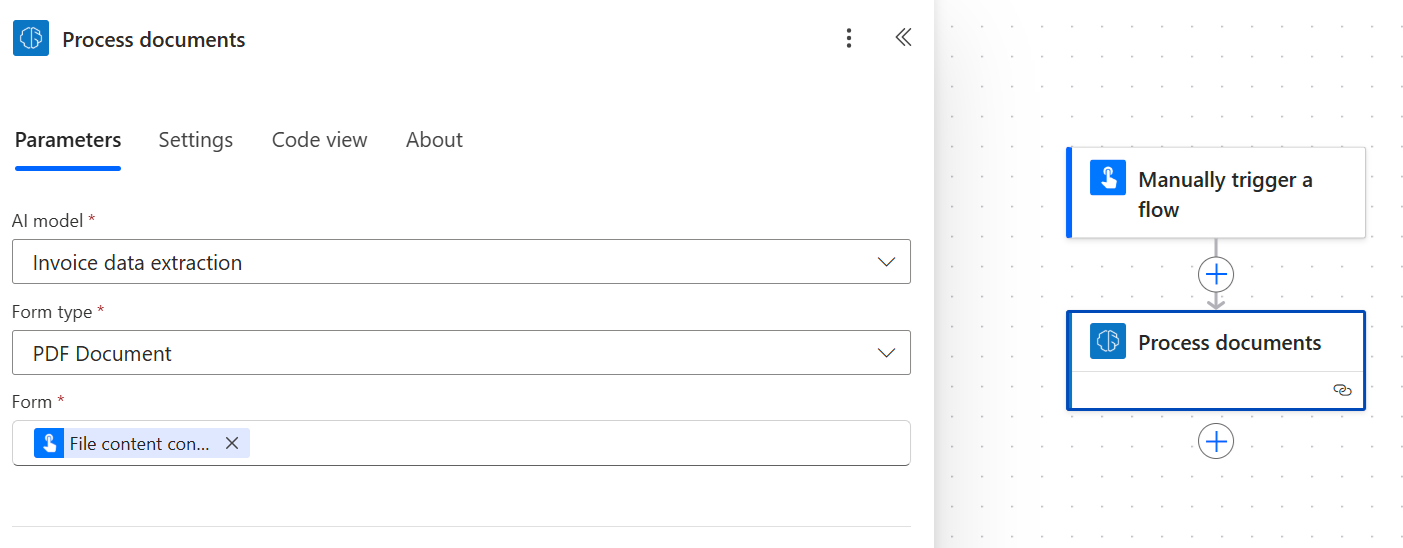
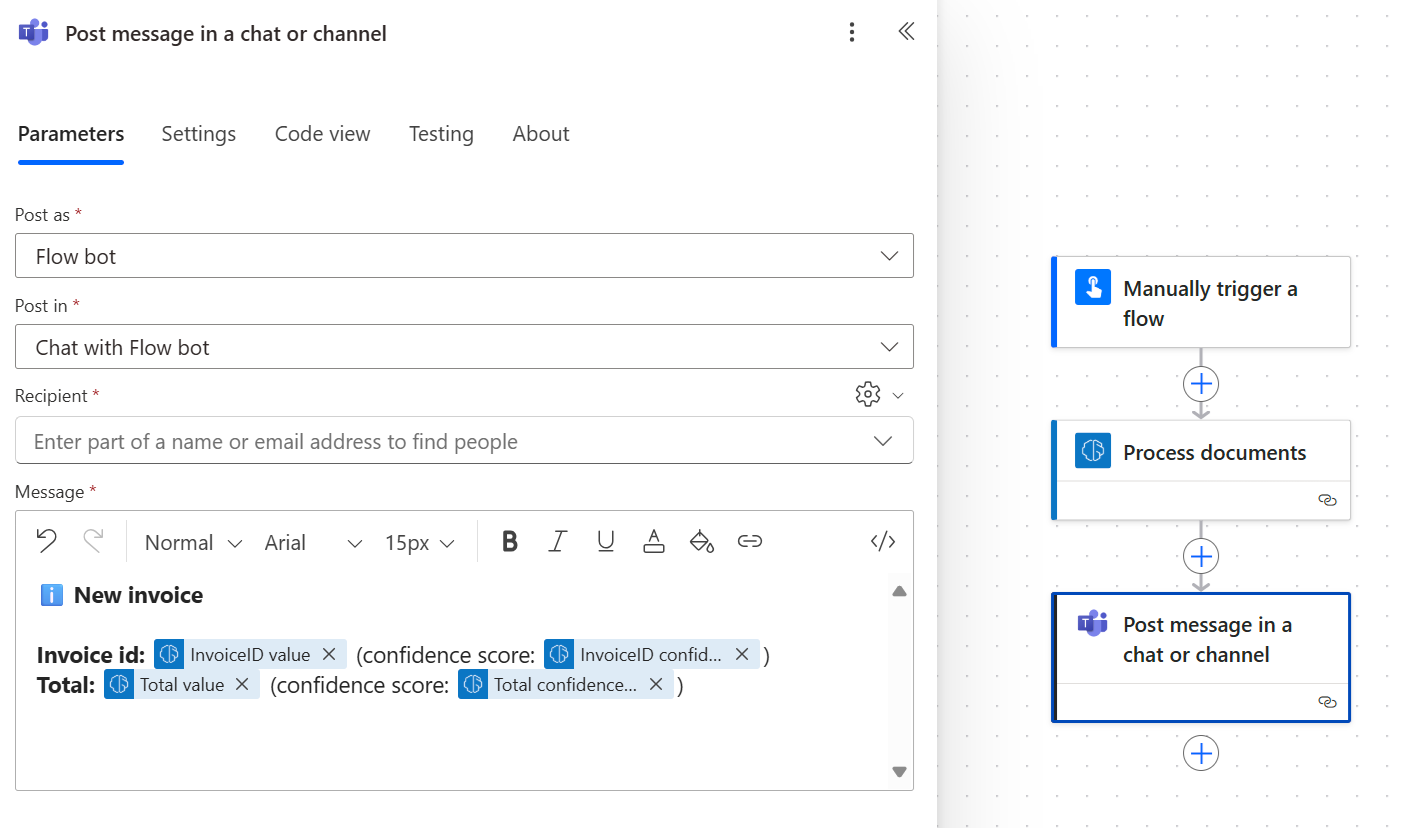
У узастопним акцијама, можете користити било које поље и табеле издвојене од стране модела AI Builder . На пример, рецимо да је ваш модел обучен да извуче и
InvoiceIDвредностиTotal. Такође желите да их објавите на каналу Microsoft Teams након AI Builder што их извучете из документа. Требало би да додате поруку Објави у акцији ћаскања или канала , а затим излазна поља из модела AI Builder .Белешка
- Да бисте преузели вредност за поље, изаберите < фиелд_наме > вредност.
- Да бисте преузели резултат поузданости за издвојену ставку, изаберите < фиелд_наме > резултат поузданости.
Честитамо! Креирали сте ток облака који користи модел обраде AI Builder докумената. Изаберите Сачувај у горњем десном углу, а затим изаберите Тест да испробате проток облака.
Опсег страница
За документе који имају више страница, могуће је одредити опсег страница за обраду.
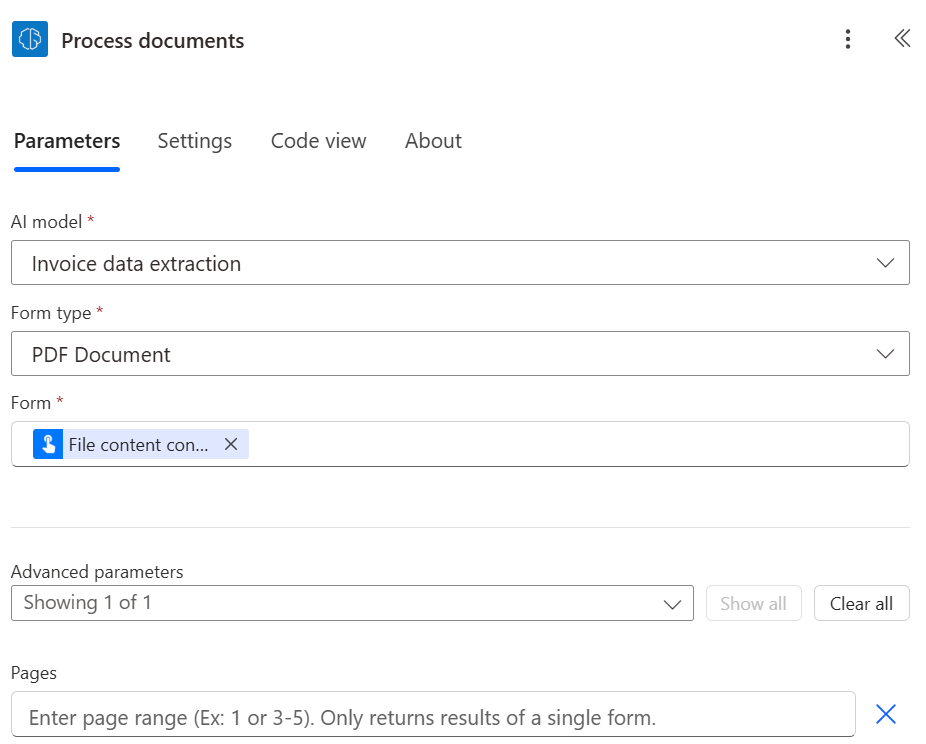
На картици Процесни документи изаберите Напредни параметри , а затим изаберите Странице.
У Странице параметар, унесите вредност странице или опсег страница. Пример : 1 или 3-5.
Белешка
Ако имате велики документ са само једним обликом, препоручујемо да користите параметар Странице . То може смањити трошкове предвиђања модела, што може повећати перформансе. Међутим, опсег страница треба да садржи јединствени образац за акцију да врати тачне податке.
Пример : Документ садржи први образац на страници КСНУМКС и други облик који се протеже преко страница КСНУМКС и КСНУМКС:
- Ако унесете опсег страница КСНУМКС, он враћа податке првог обрасца.
- Ако унесете опсег страница 3-4, он враћа само податке другог облика.
- Ако унесете опсег страница 2-4, он враћа само делимичне податке првог и другог облика (треба избегавати).
Улазни параметри
| Именуј | Потребно | Тип | Опис | Вредности |
|---|---|---|---|---|
| АИ Модел | Да | модел | Модел обраде докумената који се користи за анализу | Обучени и објављени модели обраде докумената |
| Врста документа | Да | листа | Тип датотеке обрасца за анализу | ПДФ документ (.пдф), ЈПЕГ слика (.јпег), ПНГ слика (.пнг) |
| Обрасца | Да | датотека | Образац за обраду | |
| Странице | No | string | Опсег страница за обраду |
Излазни параметри
| Именуј | Тип | Опис | Вредности |
|---|---|---|---|
| {field} Вредност | string | Вредност извучена АИ моделом | |
| {field} Резултат поверења | Плута | Колико је модел поуздан у својим предвиђањима | Вредност у распону од 0 до 1. Вредности близу 1 указују на веће поверење да је извађена вредност тачна |
| {table}{column} Вредност | string | Вредност извађена од стране АИ модела за ћелију у табели | |
| {table}{column} Резултат поверења | Плута | Колико је модел поуздан у својим предвиђањима | Вредност у распону од 0 до 1. Вредности близу 1 указују на веће поверење да је извађена вредност ћелије тачна |
Белешка
Може се предложити више излазних параметара као што су координате поља, полигони, гранични оквири и бројеви страница. Они нису намерно наведени јер су намењени за напредну употребу.
Координате су представљене као проценти висине и ширине документа, који потичу из горњег левог угла. На пример, ако су дате координате X = 0.10 и Y = 0.20, то означава локацију на 10% ширине документа дуж Кс-осе и 20% његове висине дуж И-осе, оба мерена од горњег левог угла.
Уобичајени случајеви употребе
Поновите излаз табеле за обраду докумената у Power Automate
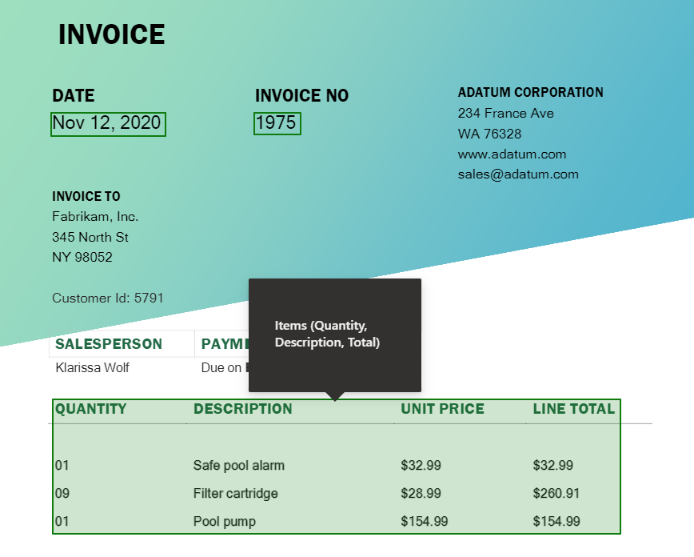
Да бисмо илустровали ову процедуру, користимо следећи пример где смо обучили модел за обраду докумената да извучемо табелу коју смо назвали Ставке са три колоне: Количина , Опис и Укупно . Желимо да сачувамо сваку ставку из табеле у Екцел датотеку.
Изаберите поље за које желите да напишете ћелију за табелу. Отвара се панел динамичког садржаја који приказује све што модел за обраду докумената зна како да извуче. Потражите { своју табелу, назовите } { своју вредност } имена колоне. Наш пример користи
Items Quantity value.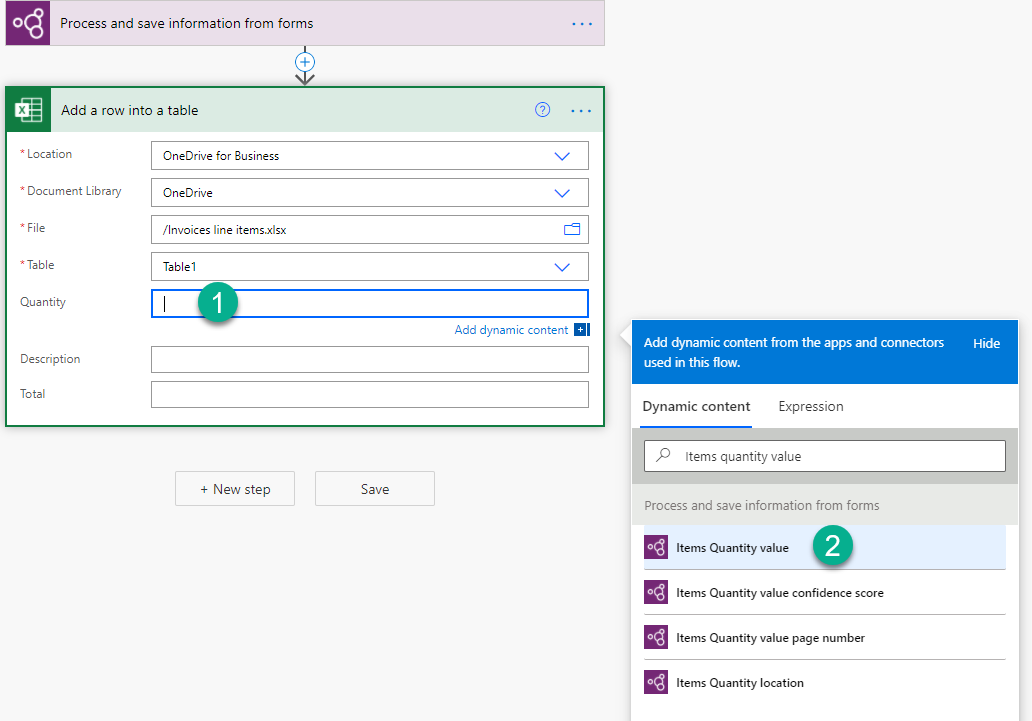
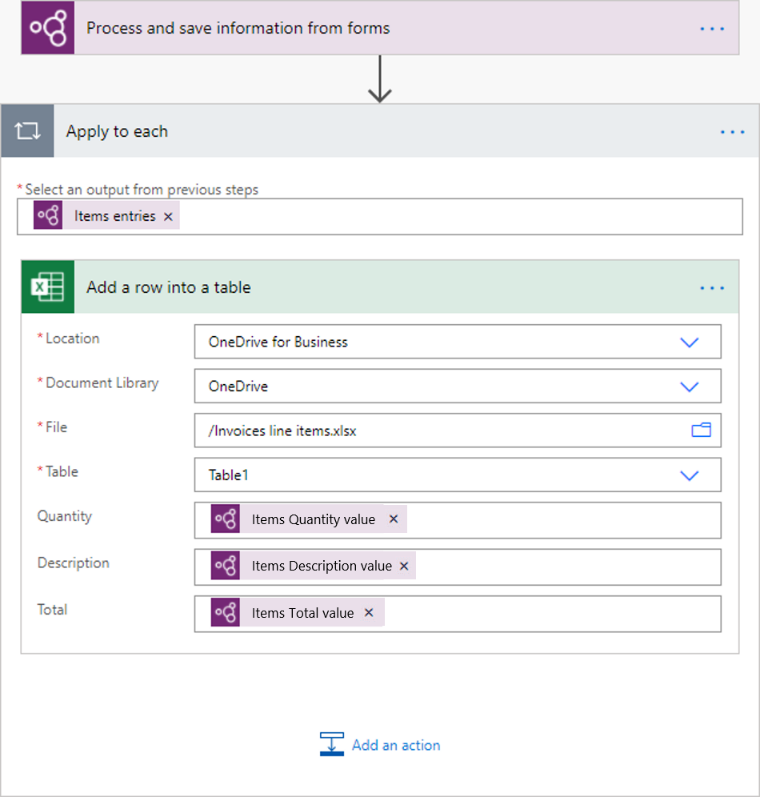
Када додате ову вредност, акција у којој сте је додали се аутоматски убацује у Примени на сваку контролу. На овај начин, сваки ред у табели се обрађује када се покрене проток облака.
Наставите да додајете колоне које желите да поновите.
Процесни излази поља за потврду у Power Automate
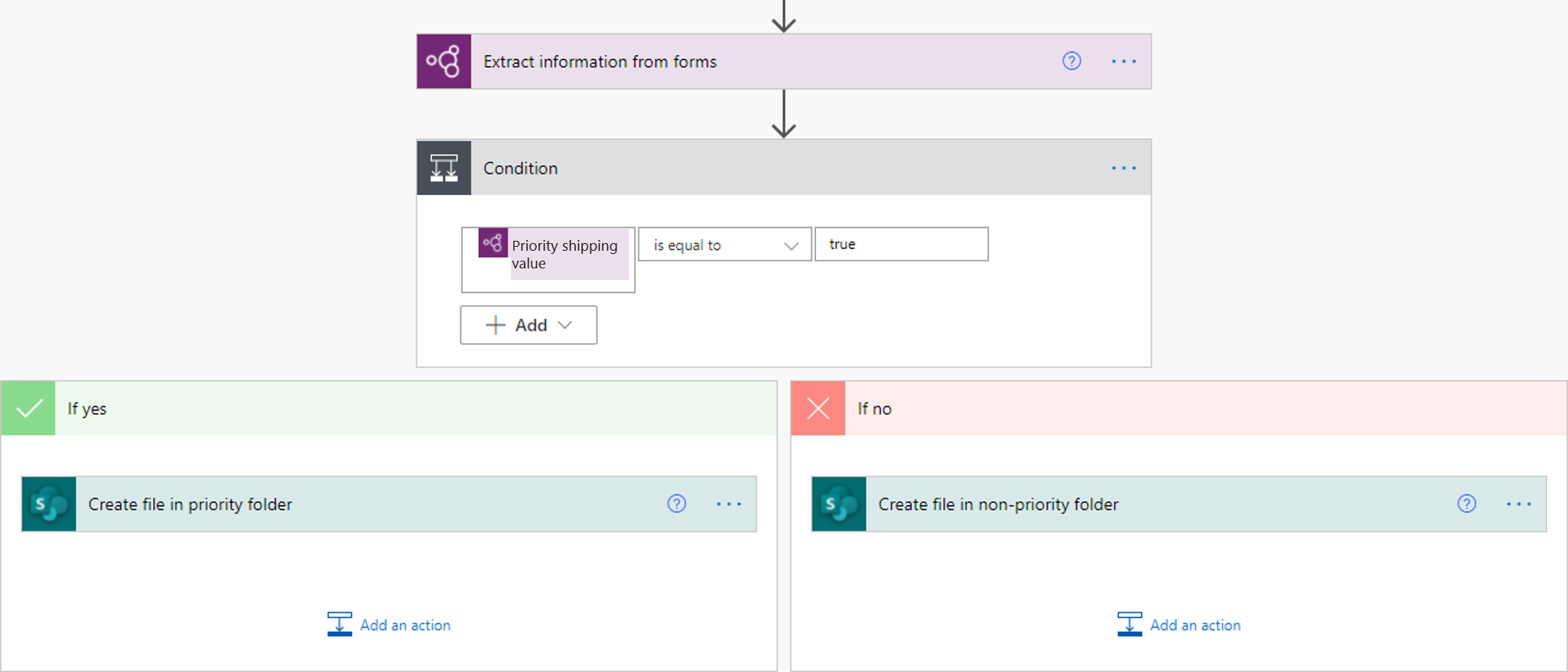
Вредности поља за потврду су типа Боолеан: true значи да је поље за потврду означено као изабрано у документу, а false значи да није.
Један од начина на који можете проверити његову вредност је са акцијом Стање . Ако је вредност чекбокса једнака true, онда извршите једну акцију. Ако је false вредност, извршите другу акцију. Следећа илустрација приказује пример.
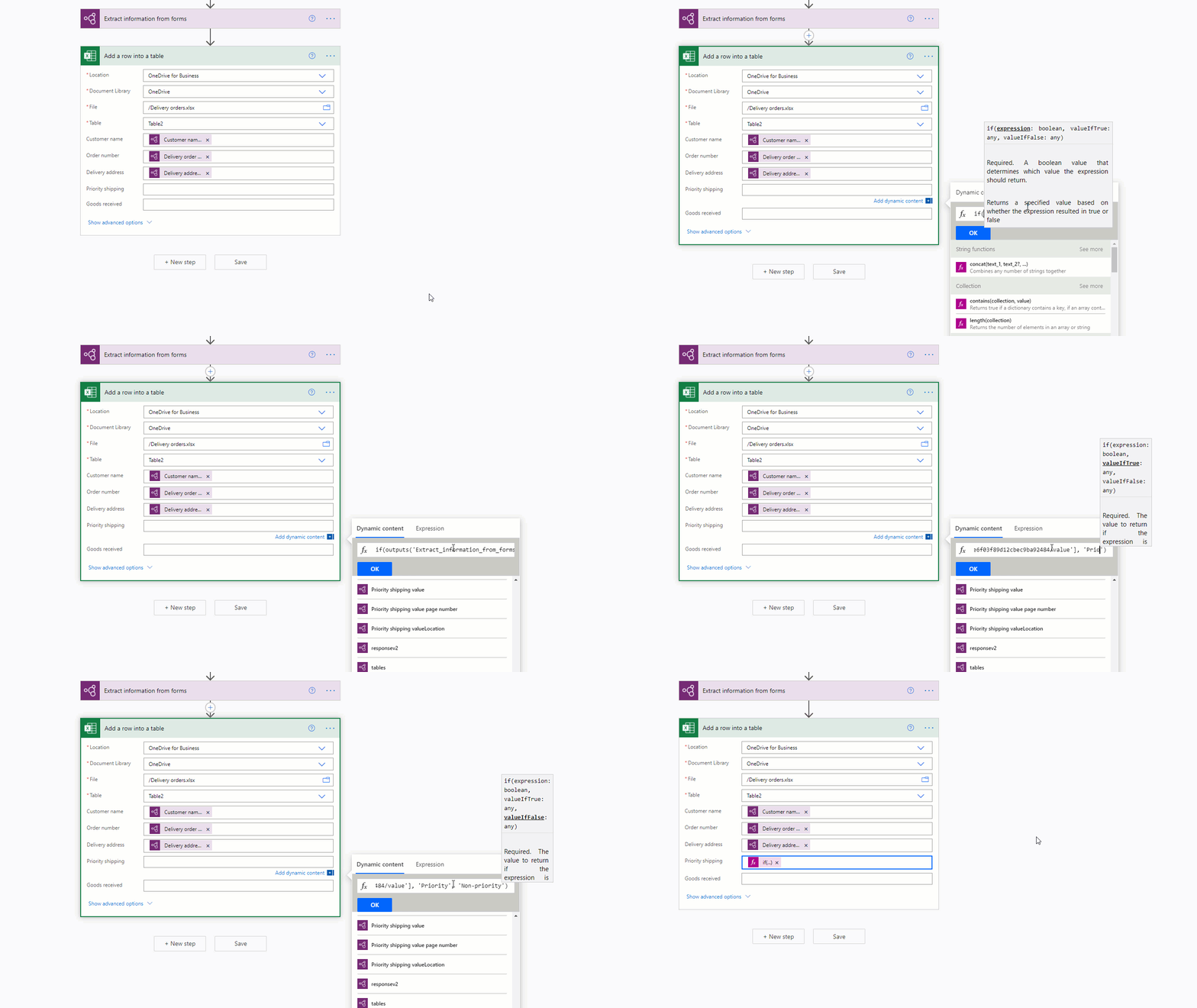
Друга опција је да мапирате true/false излаз поља за потврду на друге вредности по вашем избору помоћу израза иф . На пример, можда имате колону у Екцел датотеци у којој желите да напишете "Приоритет" ако је изабрано једно од поља за потврду у документу или "Без приоритета" ако није изабрано. Да бисте то урадили, можете користити следећи израз: if(<document processing output>, 'Priority', 'Non-priority') Следећа анимација приказује пример.
Уклоните симболе валуте ( €, $ ,...) у излазу за обраду докумената у Power Automate
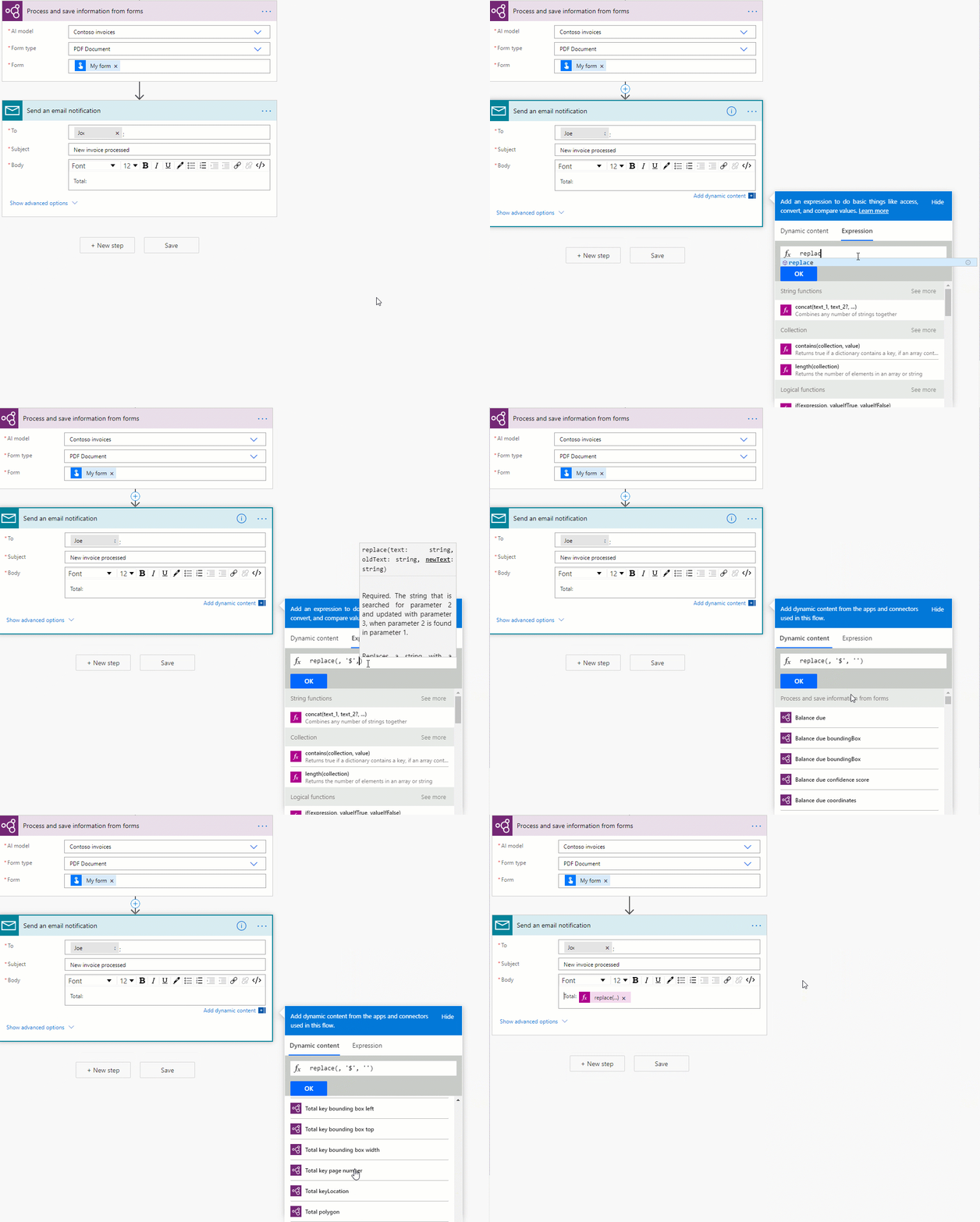
Да илуструјемо, Укупна вредност извучена моделом за обраду докумената може имати симбол валуте, на пример, $ 54. Да бисте уклонили знак $, или било који други симбол који желите да изоставите, користите израз замене да бисте га уклонили. Ево начина:
replace(<document processing output>, '$', '')
Претворите излазни низ за обраду докумената у број у Power Automate
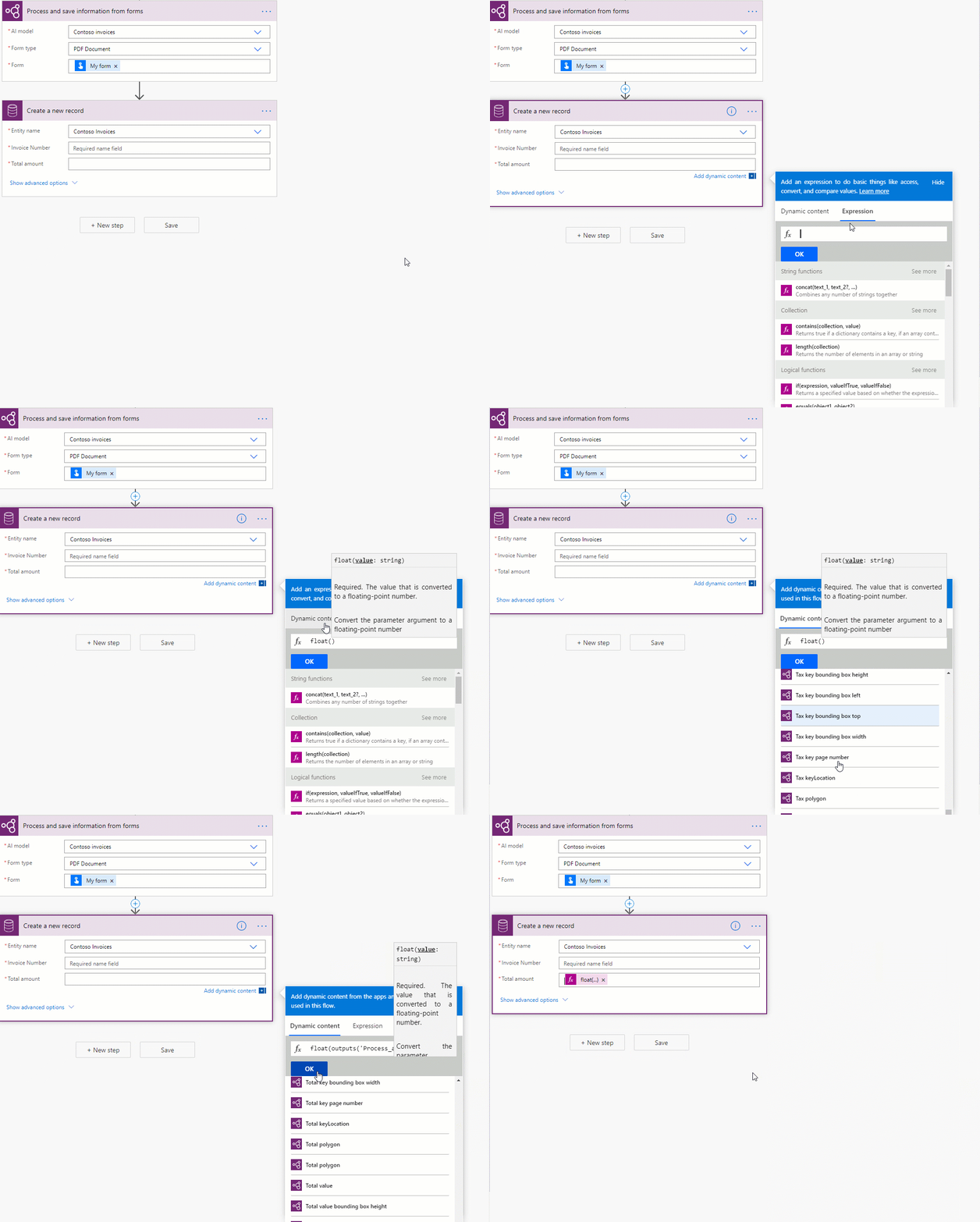
AI Builder Обрада докумената враћа све издвојене вредности као низове. Ако одредиште на којем желите да сачувате вредност извађену AI Builder обрадом документа захтева број, можете претворити вредност у број користећи инт или флоат израз. Користите инт ако број нема децимале. Користите флоат ако број има децимале. Ево како треба то да урадите:
float('<document processing output>')
Уклоните празне просторе у излазу за обраду докумената у Power Automate
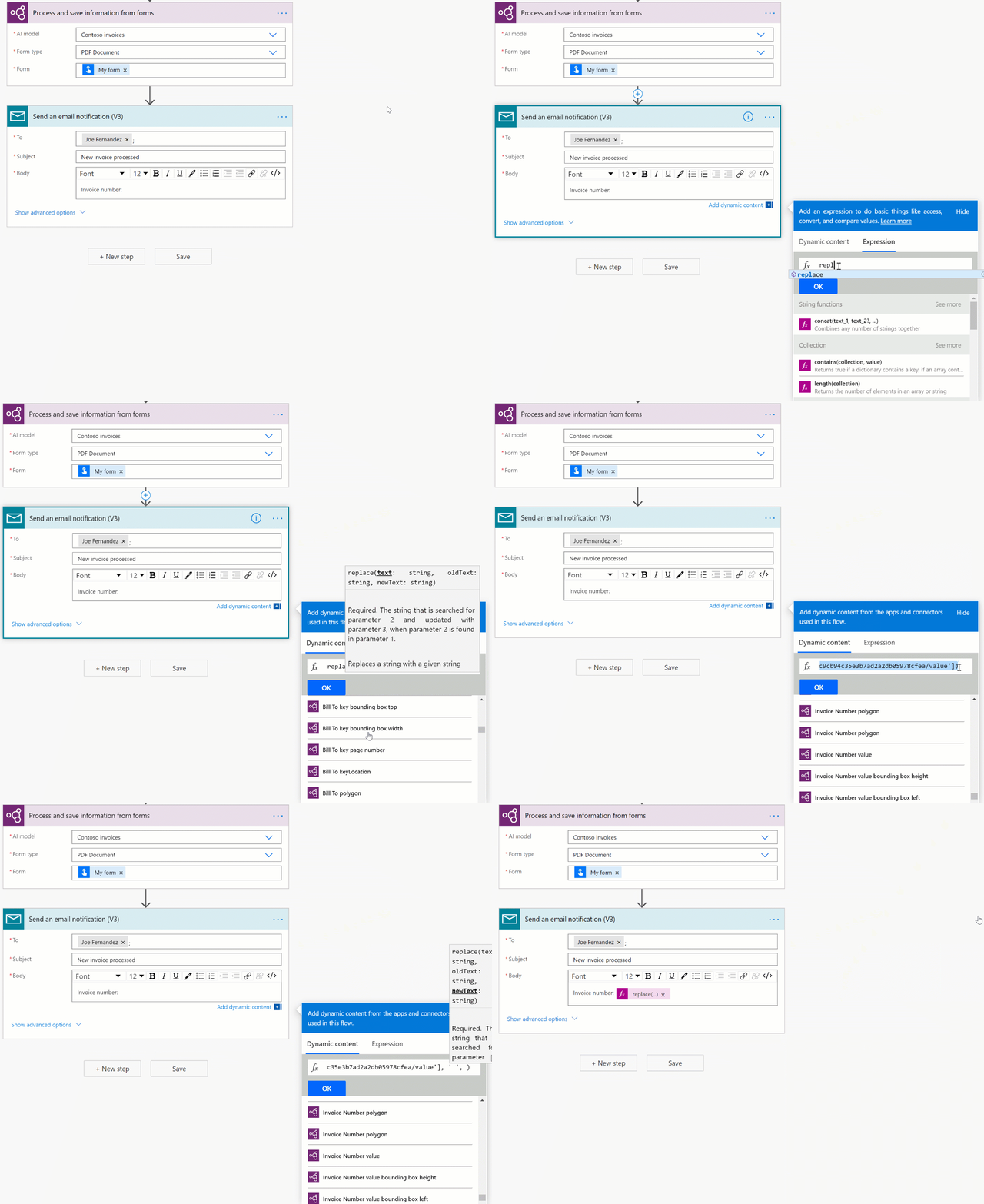
Да бисте уклонили празне просторе из излазних вредности, користите функцију замени :
replace(<document processing output>, ' ', '')
Претворите излазни низ за обраду документа на датум у Power Automate
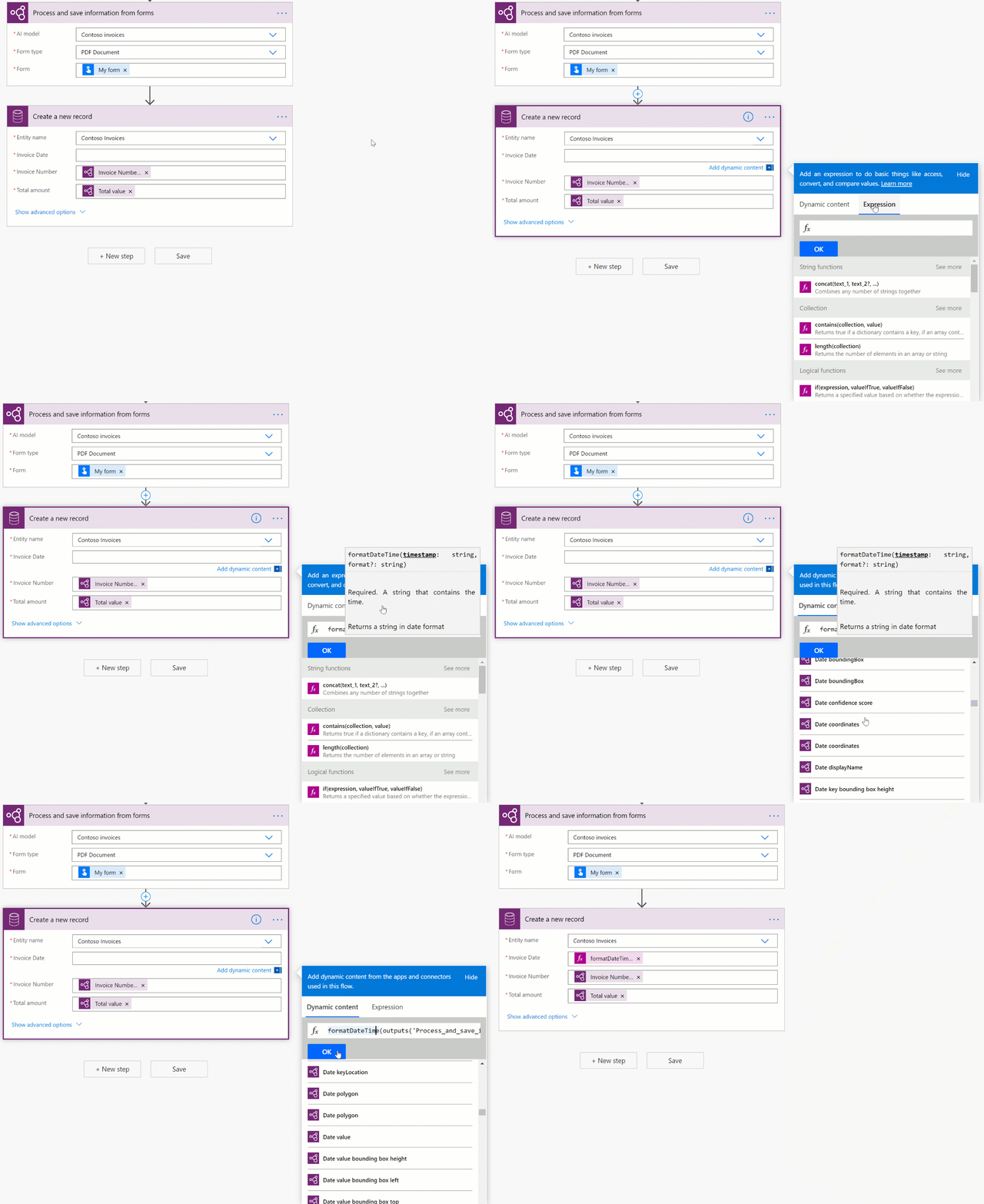
AI Builder Обрада докумената враћа све излазе као низове. Ако је одредиште на којем желите да сачувате вредност извађену обрадом докумената потребно да буде у формату датума, можете претворити вредност која садржи датум у формат датума. Урадите то помоћу израза форматДатеТиме . Ево како треба то да урадите:
formatDateTime(<document processing output>)
Филтрирајте потпис е-поште из тока тако да га не обрађује модел за обраду докумената ( Microsoft 365 Оутлоок)
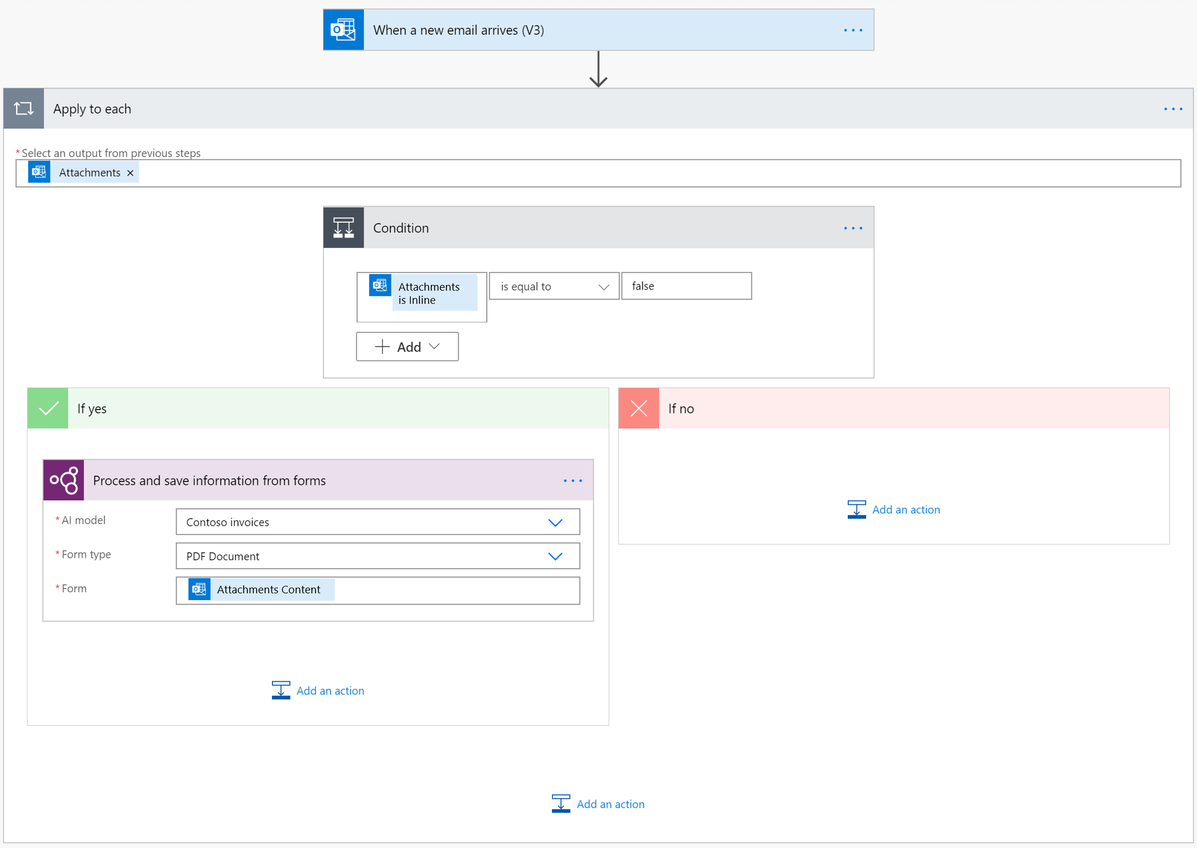
За долазне е-поруке из Оутлоок конектора Microsoft 365 , потписи е-поште се преузимају Power Automate као прилози. Да бисте спречили да их обрађује модел за обраду докумената, додајте услов у ваш ток облака који проверава да ли је излаз из Оутлоок конектора Microsoft 365 под називом Прилози Инлине једнак лажном. У грани Ако јесте услова, додајте акцију обраде документа. Овим се обрађују само прилози е-поште који нису уграђени потписи.