Белешка
Приступ овој страници захтева ауторизацију. Можете покушати да се пријавите или промените директоријуме.
Приступ овој страници захтева ауторизацију. Можете покушати да промените директоријуме.
Ако перформансе вашег модела нису тамо где желите да буде, на пример добијате лоше резултате или ниске резултате поверења, постоје неке ствари које можете пробати.
Интерпретирајте резултат тачности модела
Интерпретирајте свој резултат тачности да бисте идентификовали шта се ваш модел бори да извуче. Евалуације модела укључују препоруке за подизање резултата.
Пријавите се на Power Apps ор Power Automate.
У левом окну изаберите ... Више > АИ чвориште.
У одјељку Откријте АИ могућност одаберите АИ моделе.
(Опционо) Да бисте задржали АИ моделе трајно у менију ради лакшег приступа, изаберите икону пина.
Отворите модел за обраду докумената који желите да истражите. Резултат тачности треба да се прикаже.
Белешка
У следећим случајевима не добијате резултате тачности за моделе обраде докумената:
- Ако је модел обучен избором "Општи документи" као тип документа. Тренутно , резултати тачности се враћају само за моделе типа"Документи са фиксним шаблонима".
- Ваш модел је увезен из другог окружења.
- Ако је ваш модел обучен пре 1. јануара 2022. године. У овом случају, можете га преквалификовати.
На страници са детаљима модела требало би да добијете општу оцену тачности.
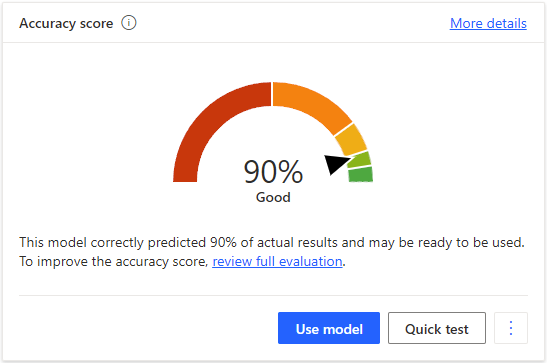
Да бисте добили детаље, изаберите преглед пуну евалуацију.
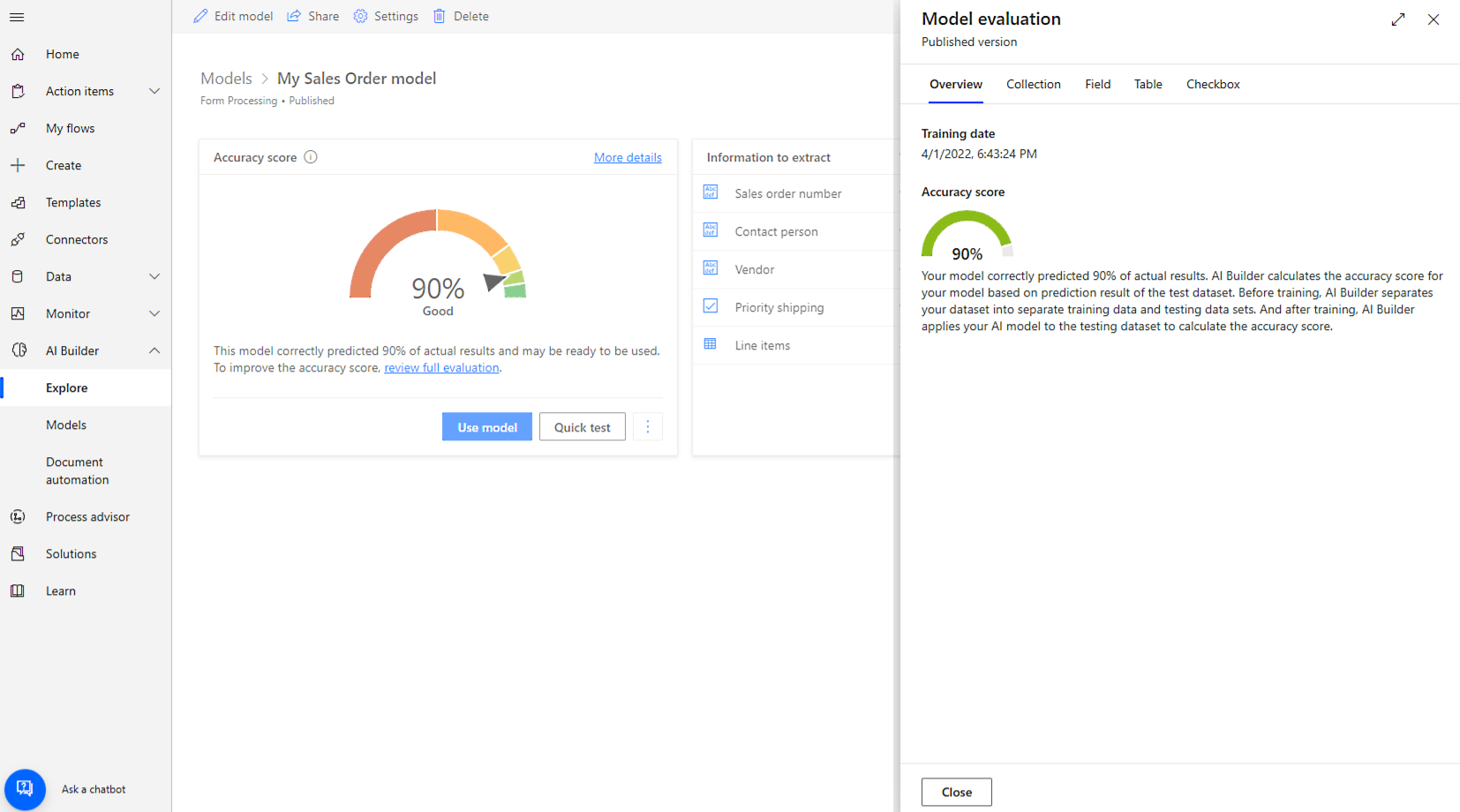
На овом панелу можете да се крећете између различитих картица како бисте идентификовали шта се ваш модел бори да извуче. Можете прегледати картице Колекција , Поље , Табела и Поље за потврду да бисте пронашли оно што није правилно обрађено.
Ево примера информација на картици Поље .
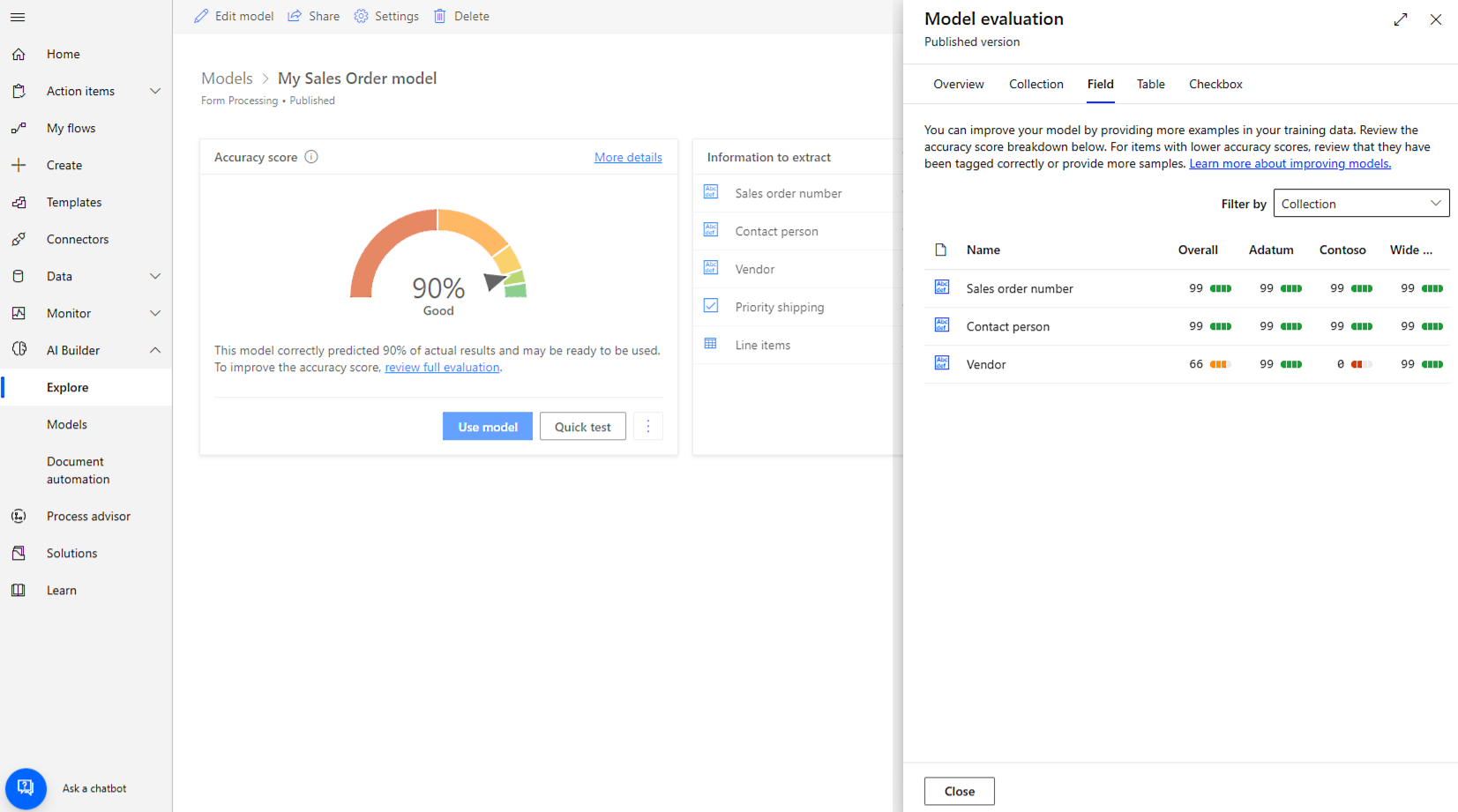
У овом примеру, желите да побољшате тачност информација о продавцу .
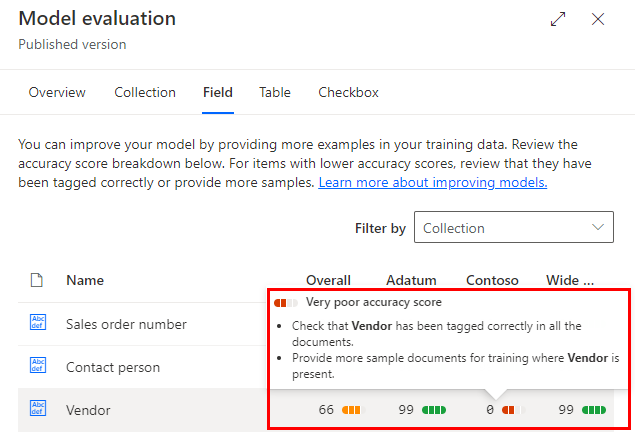
Предлози о томе шта можете учинити да побољшате приказ модела тако што ћете лебдјети изнад ставки са лошим резултатом тачности. На пример, препорука да се обезбеди више узорака докумената за обуку може да се прикаже.
Уобичајена питања
Шта могу да урадим ако имам ниску тачност за поље, табелу или поље за потврду?
- Проверите да ли је поље, табела или поље за потврду исправно означено у свим документима.
- Обезбедите више узорака докумената за обуку где је присутно поље, табела или поље за потврду.
- Прегледајте најбоље праксе .
Шта могу да урадим ако имам ниску тачност за колекцију?
Проверите да ли сви документи у колекцији имају исти изглед. Да бисте сазнали више о колекцијама, идите на Групирајте документе по колекцијама.
Додајте више докумената у податке о обуци
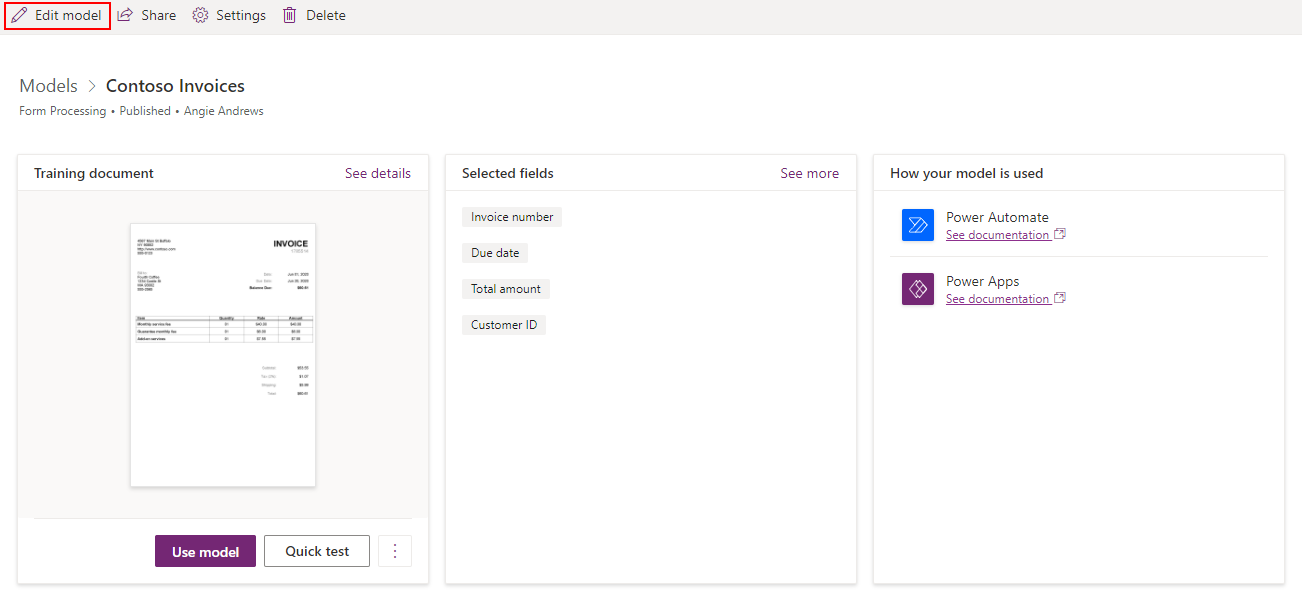
Што више докумената означите, то више AI Builder учи како боље препознати поља. Да бисте додали више докумената, уредите модел обраде докумената и отпремите више докумената. Опцију за уређивање модела можете пронаћи на страници са детаљима модела.
Још савета
- За попуњене обрасце користите примере који имају сва своја поља попуњена.
- Користите обрасце са различитим вредностима у сваком пољу.
- Ако су слике вашег обрасца слабијег квалитета, користите већи скуп података (10-15 слика, на пример).
- Ако је могуће, користите ПДФ документе засноване на тексту уместо докумената заснованих на сликама. Скенирани ПДФ-ови се обрађују као слике.
- Када креирате модел за обраду докумената, отпремите документе са истим распоредом где је сваки документ засебна инстанца. На пример, фактуре из различитих месеци треба да буду у одвојеним документима, а не сви у истом.
- Документи који имају различите распореде треба да иду у различите колекције када отпремите узорке за обуку.
- Ако модел за обраду докумената извлачи вредности из суседних поља из оног које желите да модел извуче, уредите модел и означите суседне вредности које се погрешно покупе као различита поља. На тај начин, модел боље учи границе за свако поље.