Белешка
Приступ овој страници захтева ауторизацију. Можете покушати да се пријавите или промените директоријуме.
Приступ овој страници захтева ауторизацију. Можете покушати да промените директоријуме.
AI Builder Обрада фактура у комбинацији са Power Fx омогућава вам да брзо и прецизно извучете кључне детаље из фактура као што су ИД фактуре, имена добављача и датуми. Ово решење са ниским кодом поједностављује руковање подацима и поједностављује финансијске процесе.
Подржани типови докумената: Фактуре
Захтеви
За најбоље резултате, обезбедите једну јасну фотографију или квалитетно скенирање по документу.
Сазнајте више о захтевима у одељку Подржани језици и датотеке у Обрада фактура унапред изграђен АИ модел.
Доступна поља
| Доступна поља | Тип |
|---|---|
| Износ доспјелих | Текстуална порука |
| БиллингАдреса | Текстуална порука |
| БиллингАддрессРеципиент | Текстуална порука |
| CustomerAddress | Текстуална порука |
| ЦустомерАддрессРеципиент | Текстуална порука |
| CustomerId | Текстуална порука |
| Корисничко име | Текстуална порука |
| ТакИд купаца | Текстуална порука |
| DueDate | Текстуална порука |
| Датум фактуре | Текстуална порука |
| ИД фактуре | Текстуална порука |
| ФактурацијаУкупно | Текстуална порука |
| Услови плаћања | Текстуална порука |
| ПретходнаНеплаћениСтање | Текстуална порука |
| PurchaseOrder | Текстуална порука |
| ДознакаАдреса | Текстуална порука |
| ДознакаАдресаПрималац | Текстуална порука |
| Адреса услуге | Текстуална порука |
| АдресаПрималац услуге | Текстуална порука |
| СервицеЕндДате | Текстуална порука |
| Датум почетка услуге | Текстуална порука |
| Адреса за испоруку | Текстуална порука |
| ИспорукаАдресаПрималац | Текстуална порука |
| Подзбир | Текстуална порука |
| Укупан порез | Текстуална порука |
| Адреса продавца | Текстуална порука |
| ПродавацАдресаПрималац | Текстуална порука |
| Име продавца | Текстуална порука |
| Продавац ТакИд | Текстуална порука |
Доступне ставке табеле
| Доступне ставке | Тип |
|---|---|
| Износ | Текстуална порука |
| Date | Текстуална порука |
| Опис | Текстуална порука |
| Код производа | Текстуална порука |
| Количина | Текстуална порука |
| Порез | Текстуална порука |
| Unit | Текстуална порука |
| УнитПрице | Текстуална порука |
Изградите апликацију платна
Пријавите се у Power Apps.
На левој страни окна за навигацију, изаберите + Креирај.
Изаберите апликацију Цанвас из празне плочице.
Именујте своју апликацију, изаберите формат таблета или телефона , а затим изаберите Креирај.
У уређивачу апликација, у левом окну за навигацију, изаберите Додајте податке >, а затим претражите Обрада фактуре.
Изабери + Убаци > Додај слику.
Изаберите +Уметни>Текстуална ознака.
Изаберите ЛабелКСНУМКС и унесите формулу као што је следећи пример, где
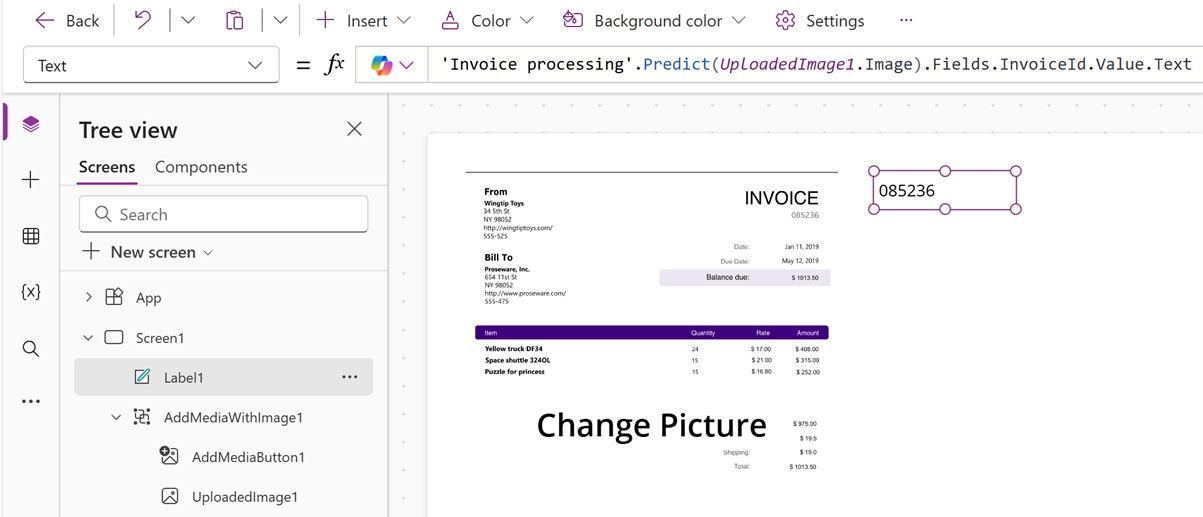
UploadedImage1је контејнер слике:'Invoice processing'.Predict(UploadedImage1.Image).Fields.InvoiceId.Value.TextМожете да изаберете жељено поље из доступног поља.
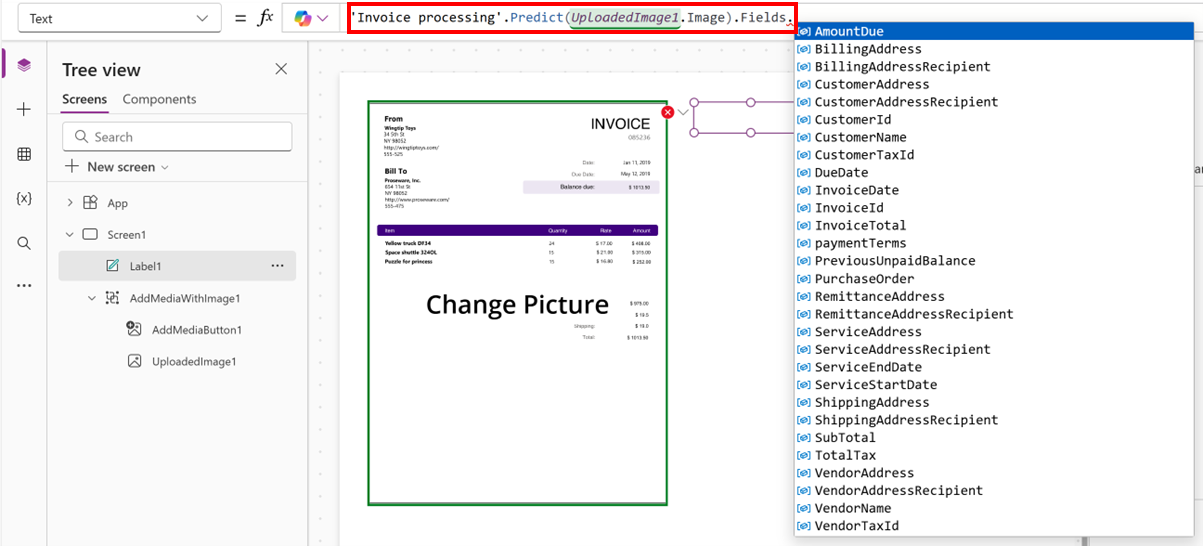
Изаберите Сачувај , а затим изаберите дугме за репродукцију.
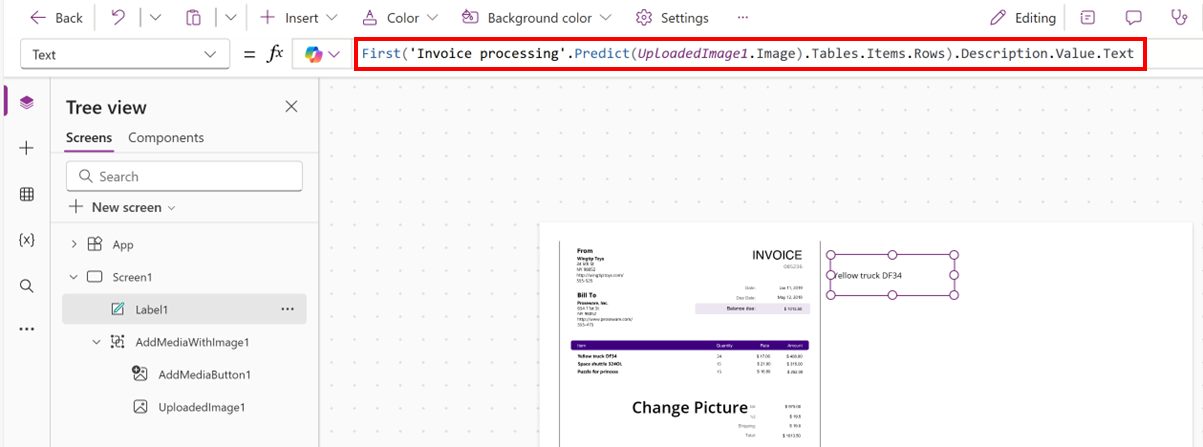
Такође можете користити ову формулу да бисте преузели прву ставку из резултата и извадили опис те ставке као текстуални низ.
First('Invoice processing'.Predict(UploadedImage1.Image).Tables.Items.Rows).Description.Value.Text
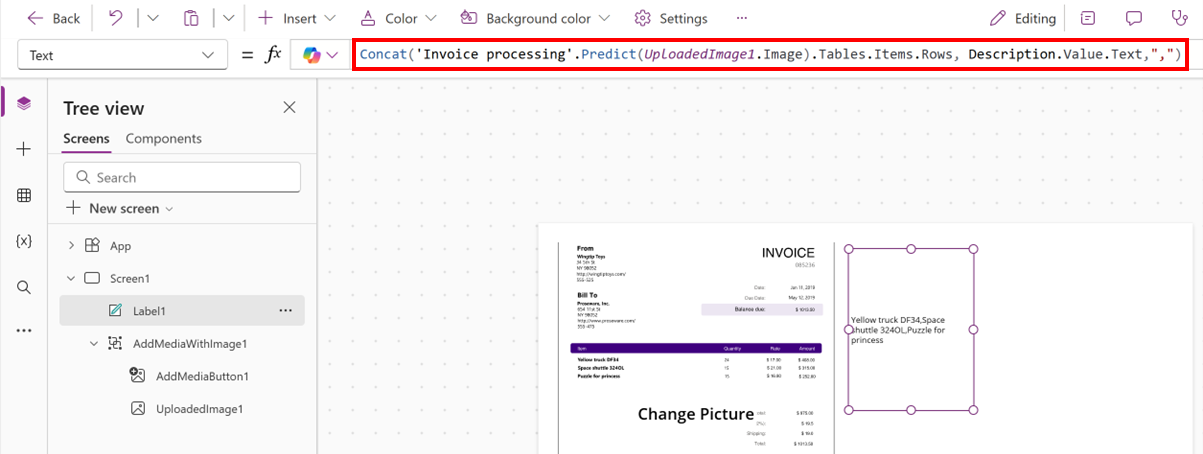
Овај израз уланчава текстуалне вредности из поља Опис сваког реда у резултатима предвиђања слике која се односи на фактуру, и раздваја сваку вредност са зарезом и размаком.
Concat('Invoice processing'.Predict(UploadedImage1.Image).Tables.Items.Rows, Description.Value.Text, Char(10))