Белешка
Приступ овој страници захтева ауторизацију. Можете покушати да се пријавите или промените директоријуме.
Приступ овој страници захтева ауторизацију. Можете покушати да промените директоријуме.
Означавањем докумената које сте поставили, учите свој AI Builder модел да извуче поља и табеле које сте навели.
Да бисте започели означавање, изаберите једну од колекција на десном панелу.
Поља ознака
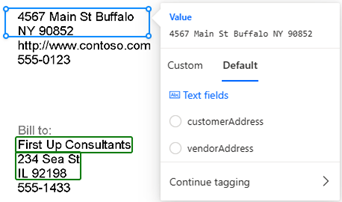
Да бисте означили поље, нацртајте правоугаоник око поља које вас занима и изаберите име поља које одговара.
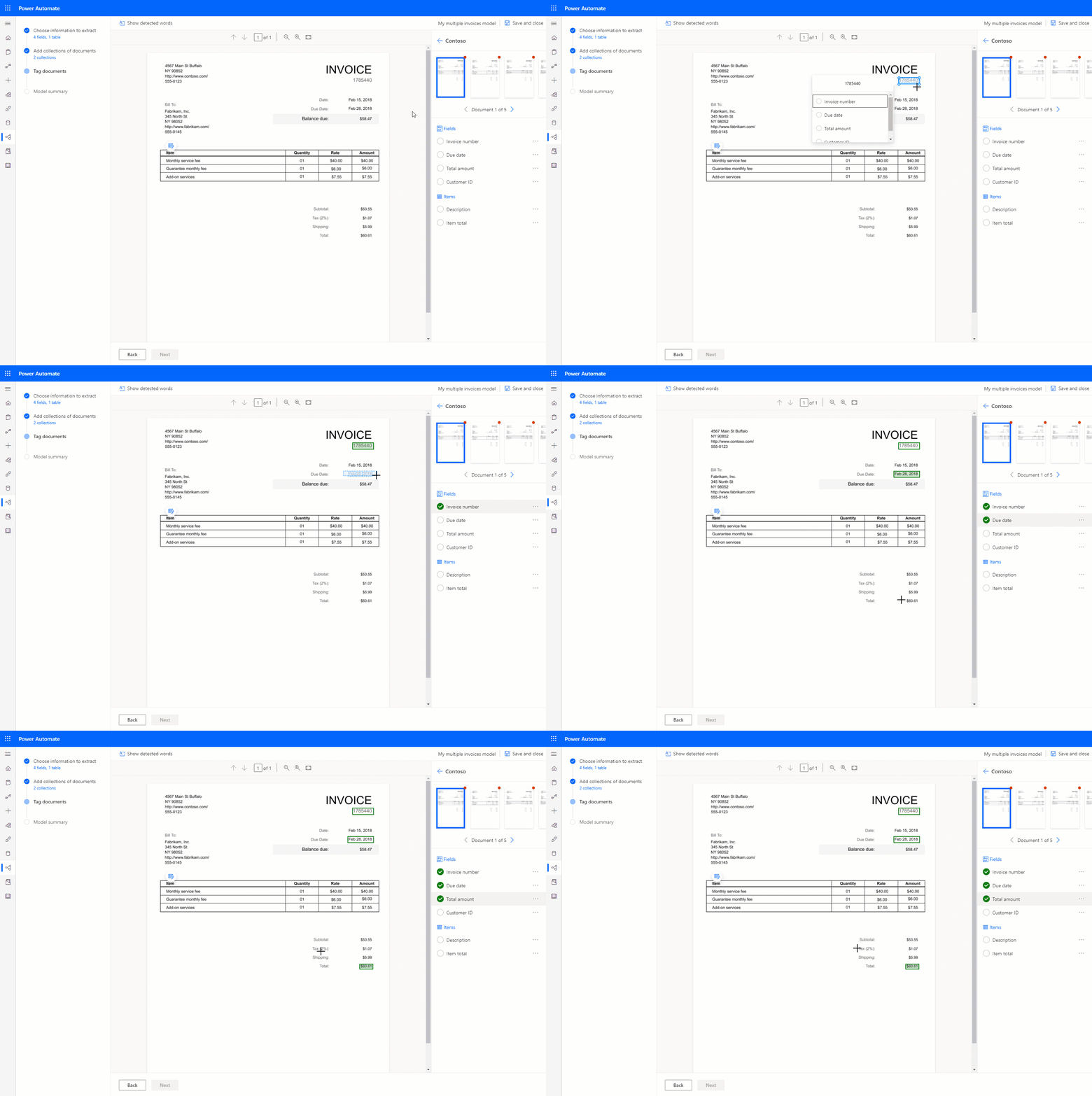
У било ком тренутку, можете да промените величину да подесите свој избор.
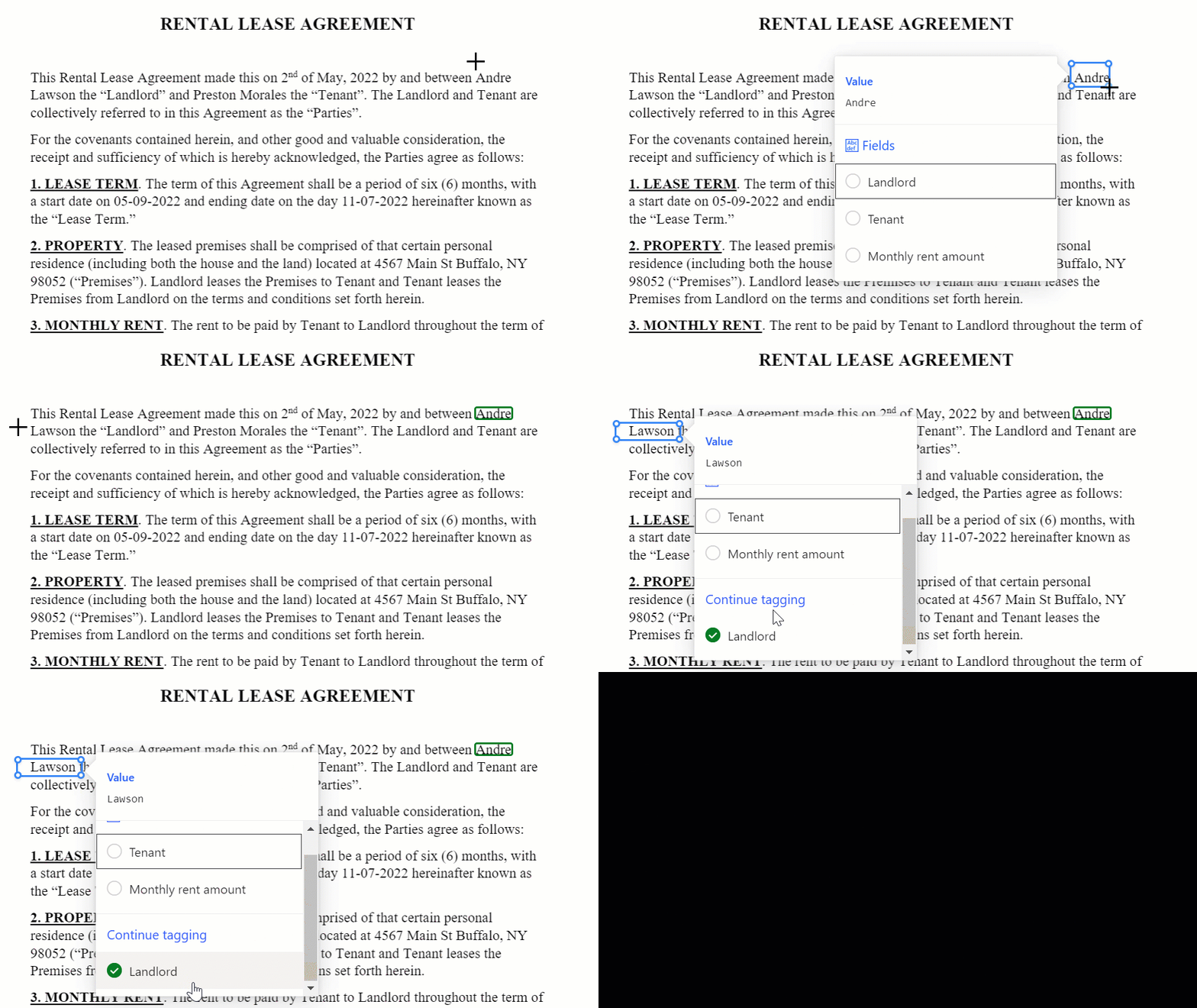
Ако се поље завршава на једној линији и почиње на другој линији, можете га означити помоћу опције Настави означавање .
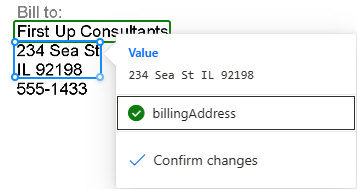
Такође можете користити тастер Цонтрол у оперативном систему Виндовс или Цомманд ⌘ у мацОС-у да бисте означили више речи одједном. Можете користити тастер Схифт да бисте изабрали прву и последњу реч да бисте означили све речи између њих.
Када пређете мишем преко речи у документима, могу се појавити светло плаве кутије. Ово указује на то да можете нацртати правоугаоник око тих речи да бисте изабрали поље.

Само за модел прилагођених фактура
Можете преписати понашање подразумеваног поља прецртавањем постојећег граничног бокса.
Подразумевана поља фактуре која нису аутоматски откривена у вашем документу означена су као "Није у документу". Можете да промените ово на Доступно у документу и ручно га означите ако је присутан.
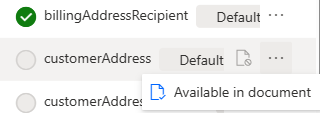
Када означавате, изаберите Прилагођено да прикажете листу неозначених поља која сте додали, и изаберите Подразумевано да прикажете неозначена подразумевана поља означена као "Доступно у документу".
Табеле ознака
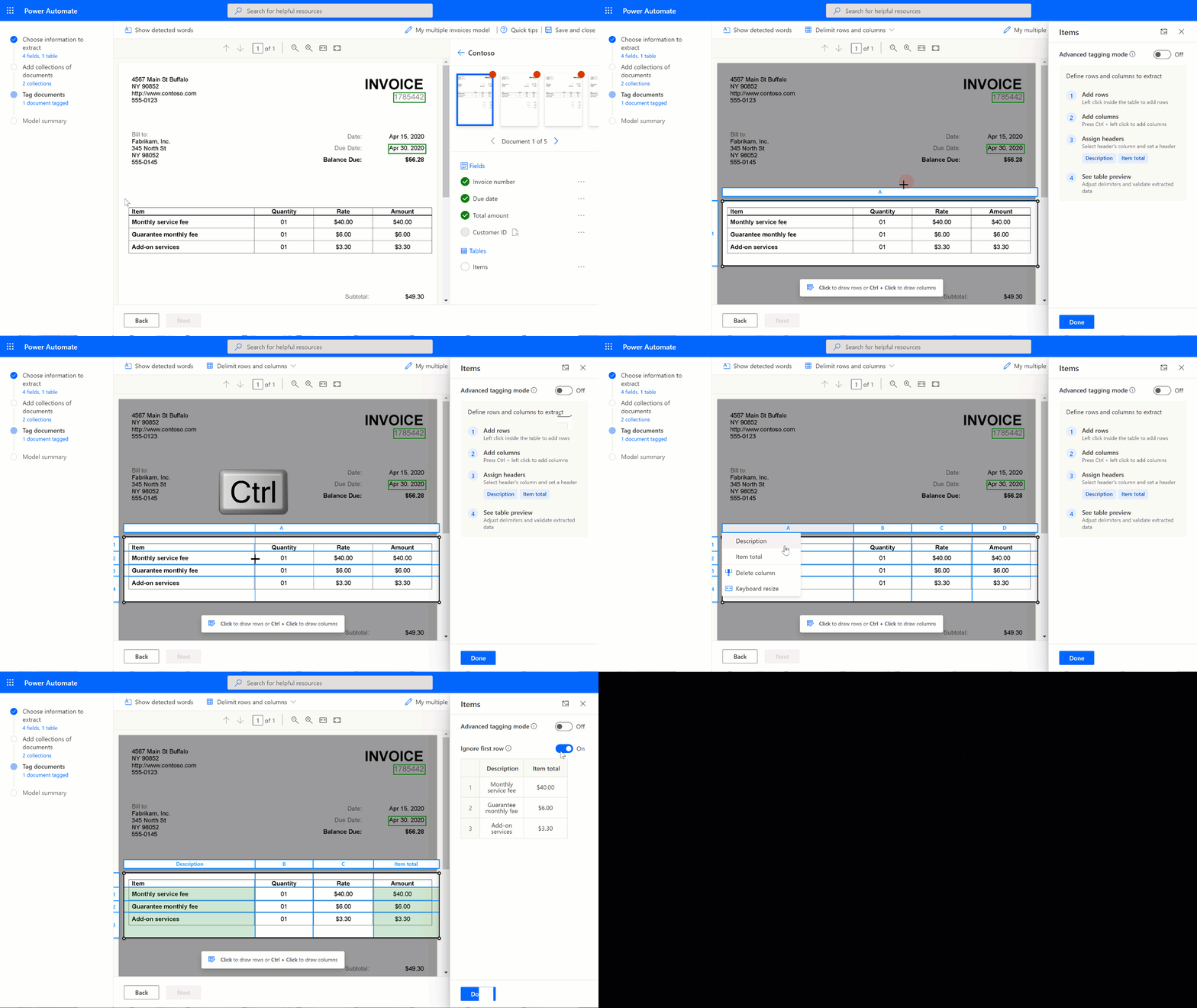
Нацртајте правоугаоник око табеле у документу који вас занима, а затим изаберите име табеле које одговара. Садржај панела на десној страни се мења.
Нацртајте редове тако што ћете кликнути левим кликом између сепаратора редова.
Нацртајте колоне притиском на Цтрл + леви клик.
Када су редови и колоне постављени, доделите заглавља за издвајање тако што ћете изабрати колону заглавља и мапирати је на жељену.
Преглед како ће табела бити извучена појављује се на панелу са десне стране.
Ако је заглавље табеле означено, изаберите Занемари први ред тако да заглавље табеле није извучено као садржај табеле.
Следећа анимација илуструје процес:
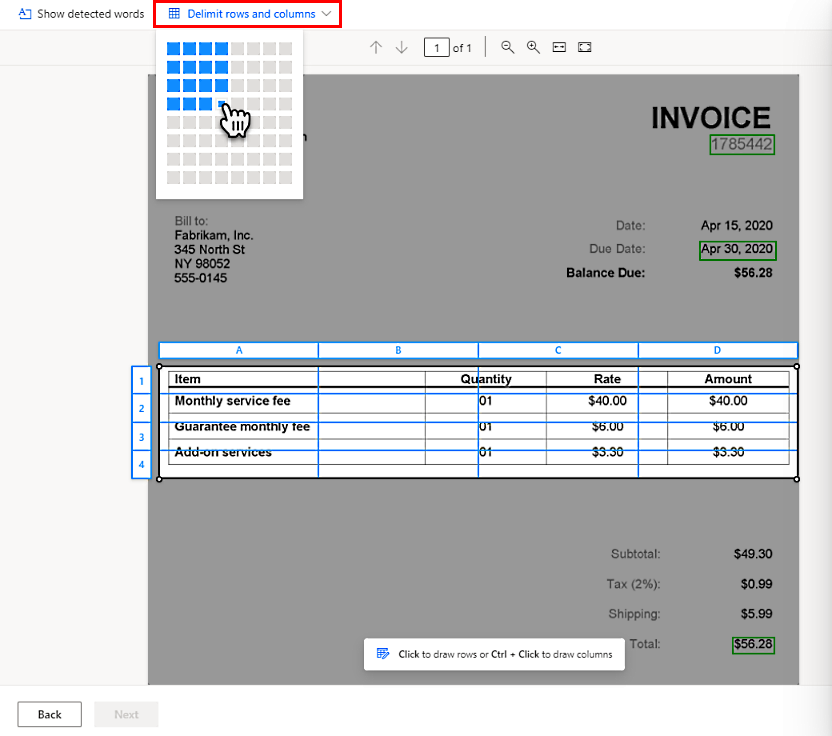
Алтернативно, дефинишите редове и колоне за табелу тако што ћете изабрати Разграничи редове и колоне на врху екрана.
Користите напредни режим означавања
Напредни режим означавања вам омогућава да означите табеле на нивоу ћелије. Користите овај режим за сложене табеле као што су:
- Табеле које су искривљене, где означавање са мрежом није могуће.
- Када је потребно да извучете угнежђене ставке, као ставку унутар ћелије.
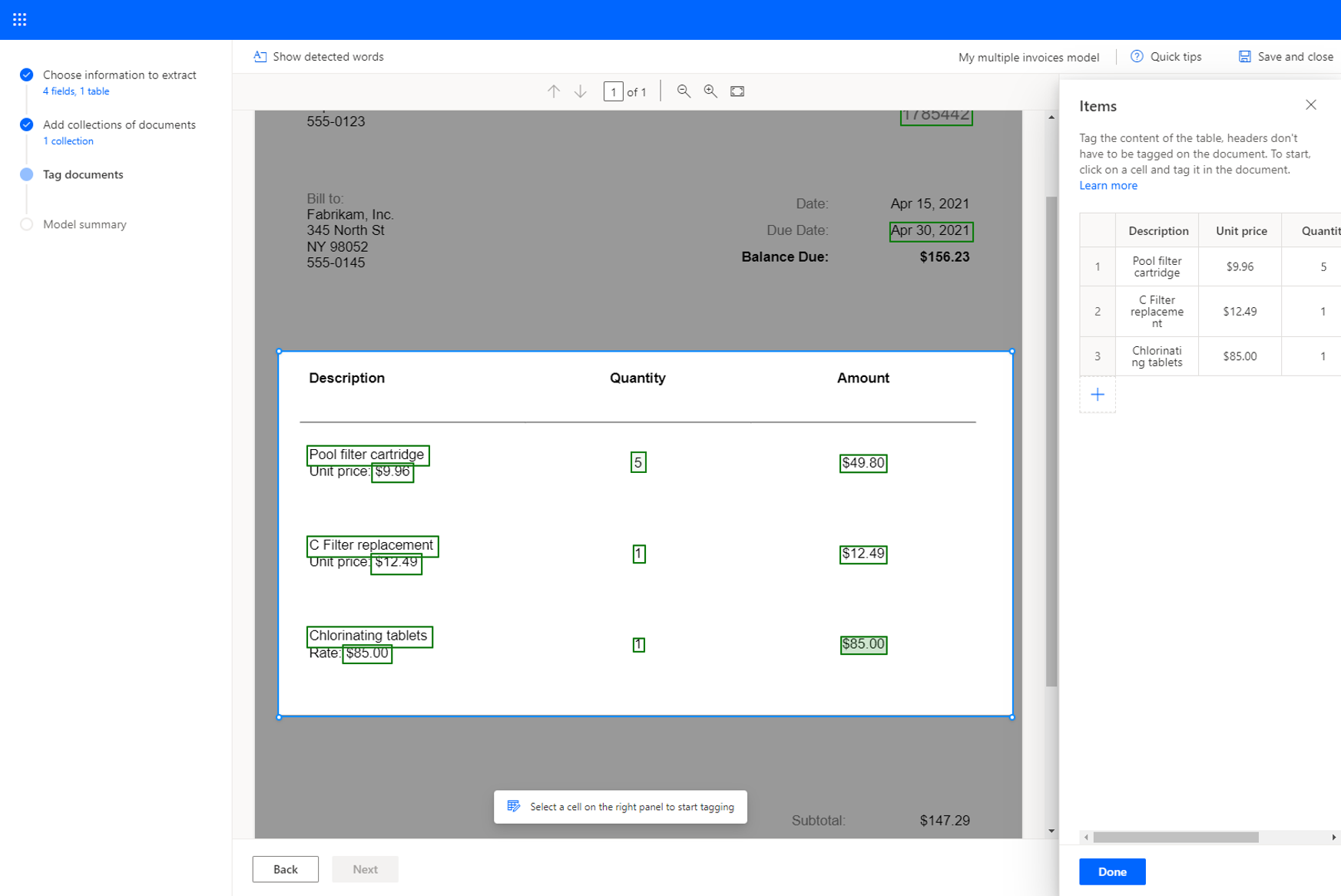
С обзиром на табелу из следећег примера, да бисте извукли јединичну цену, дефинишете је као засебну колону на кораку Изаберите информације за извлачење . Дефинишете опис , јединичну цену , количину и износ као колону табеле и означите их у складу са тим користећи напредни режим означавања.
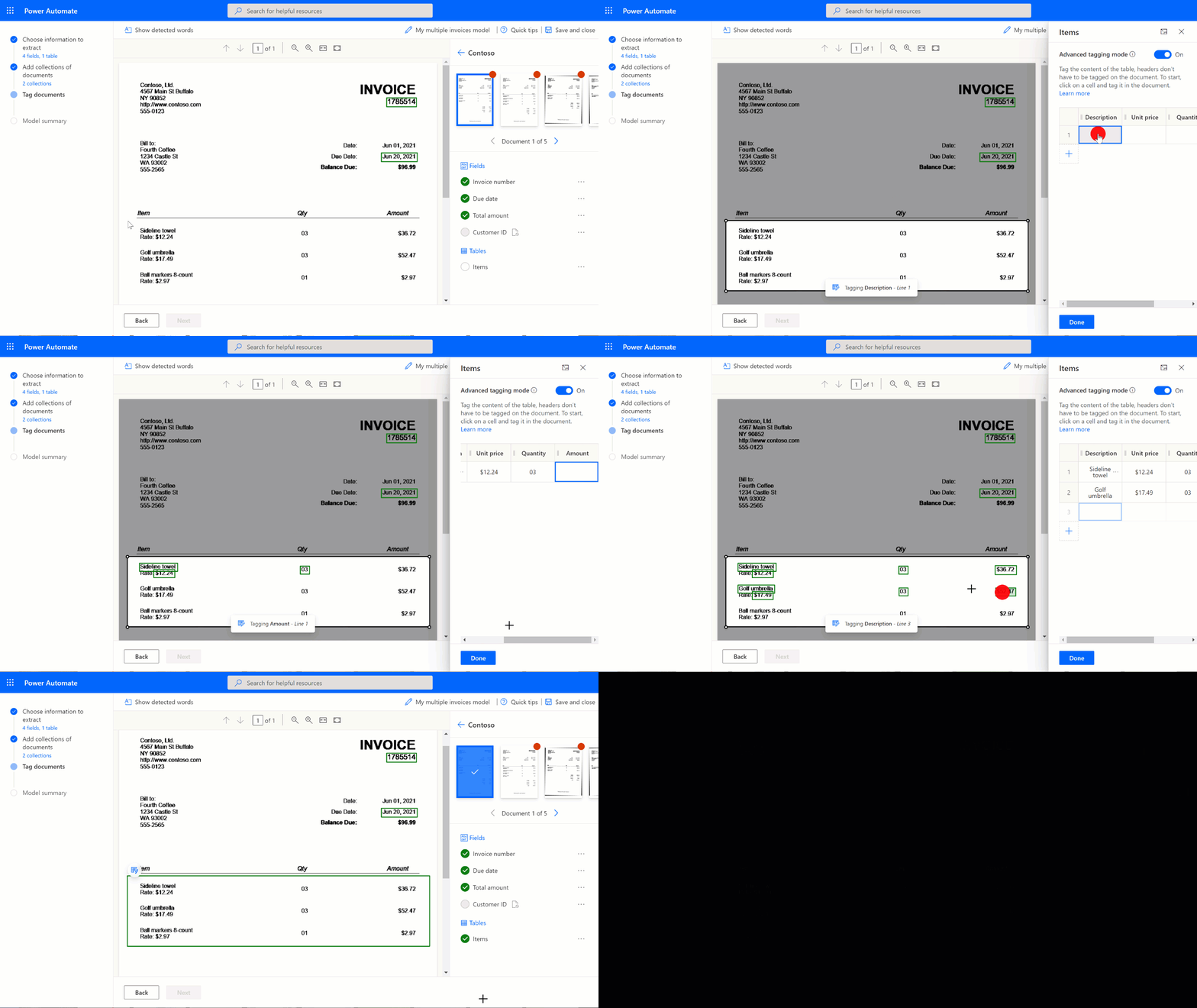
Можете започети означавање у подразумеваном режиму да бисте брзо снимили све редове и колоне. Затим се пребаците на напредни режим да бисте подесили сваку ћелију и означили угнежђене ставке.
Угнежђене ставке у табелама
Можете означити ставке које су угнежђене унутар реда дефинисањем ових као колона. С обзиром на табелу из следећег примера, да бисте извукли јединичну цену, дефинишите је као засебну колону на Изаберите информације за издвајање корак раније у овом чланку. Дефинишите Опис , Јединична цена , Количина и Износ као колона табеле, а затим их означите у складу с тим.
Табеле са више страница
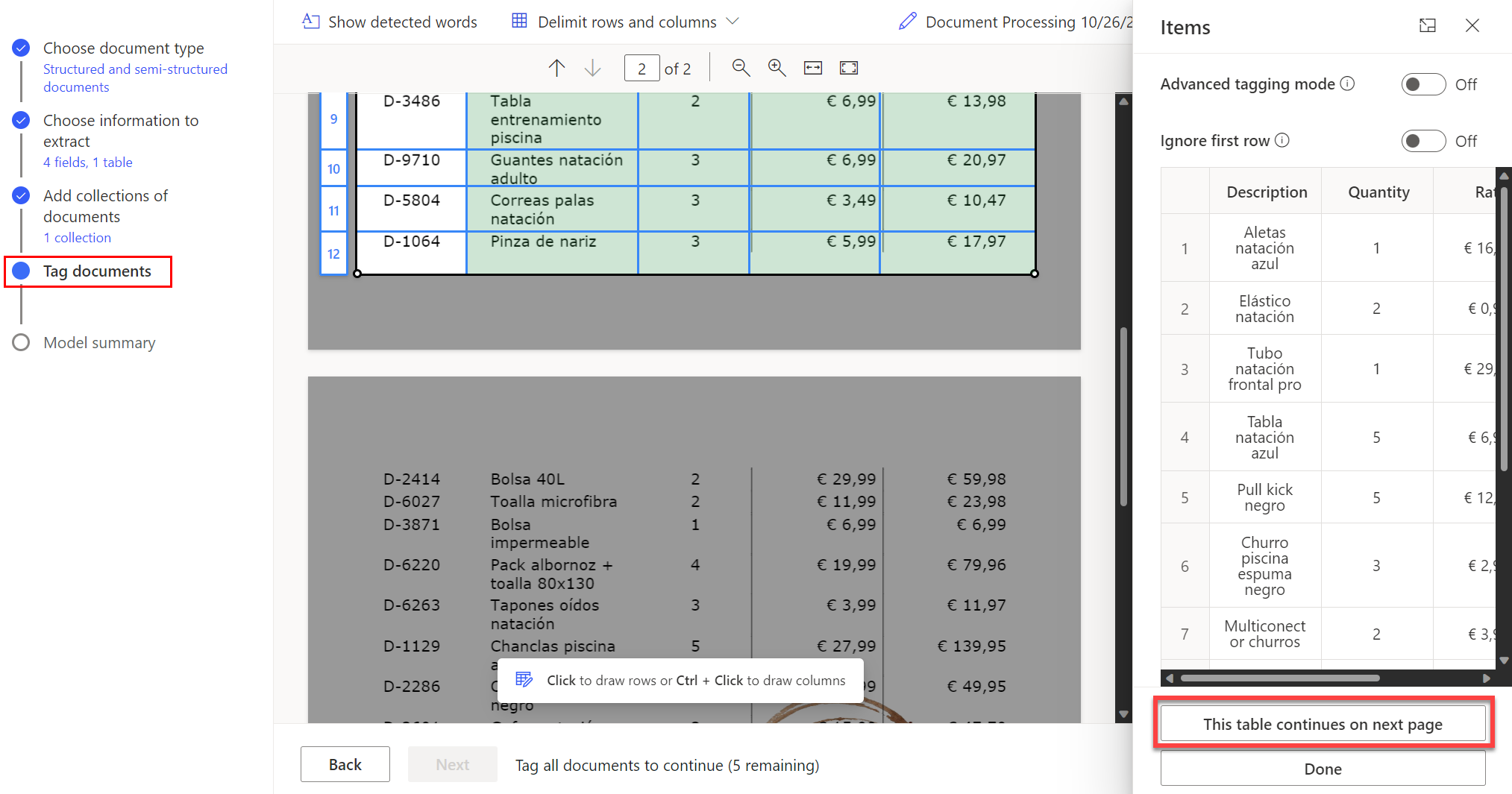
Ако се табела протеже преко више од једне странице, уверите се да сте је означили на свим страницама. Када завршите са означавањем табеле на једној страници, изаберите Ова табела се наставља на следећој страници и наставите са означавањем табеле на следећој страници. На тај начин учите модел да се табела може протезати на више страница.
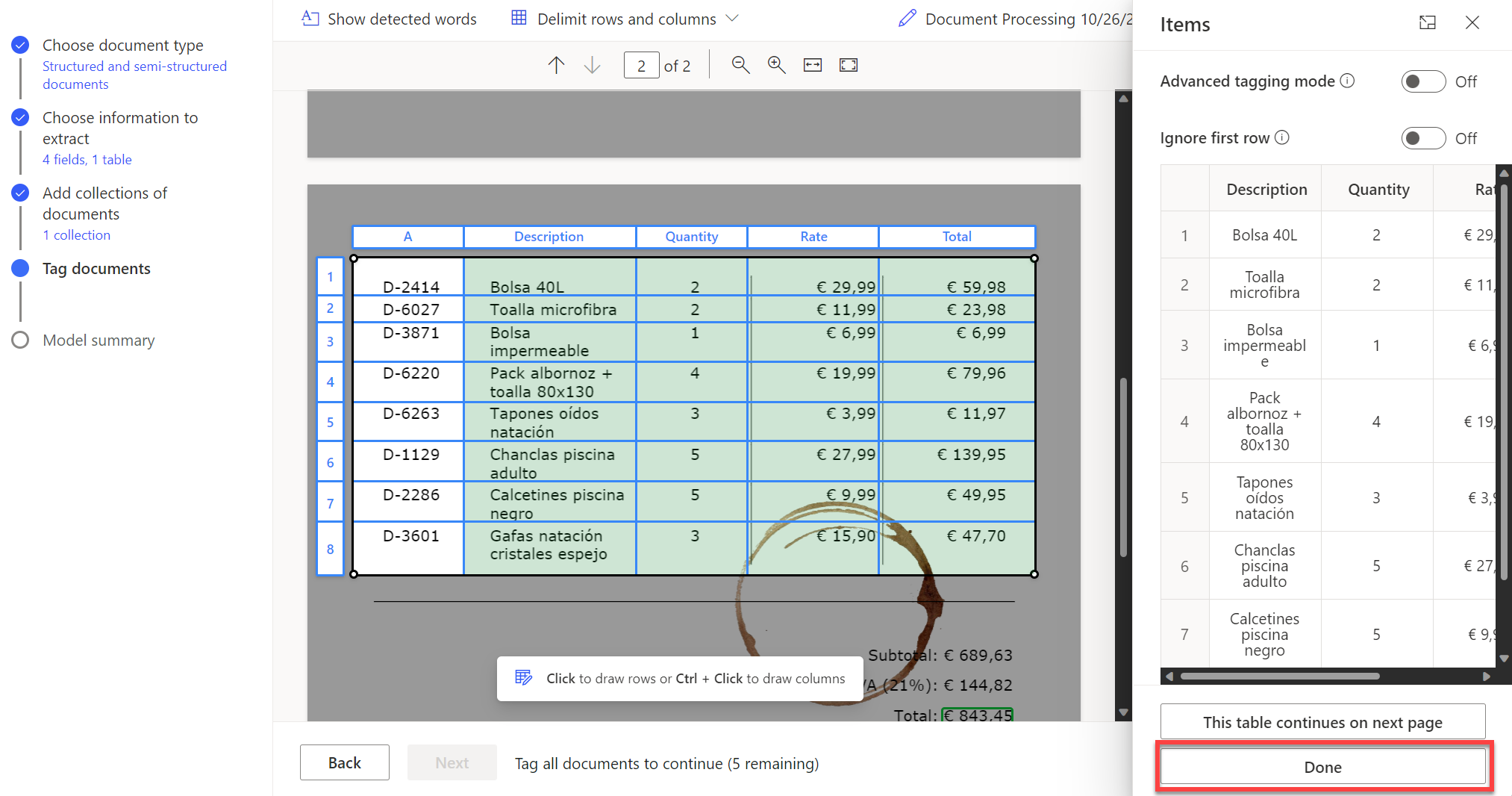
Када означите све странице на којима је табела присутна, изаберите Готово да означите табелу као потпуно означену.
Можете означити сложене табеле које садрже спојене ћелије, угнежђене ставке, границе или без граница, или неочекиване елементе као што је мрља од кафе, као што је приказано у следећем примеру.
Савет
Као најбољу праксу, уверите се да отпремите документе за обуку са очекиваним варијацијама. На пример, укључите узорке где је цела табела на једној страници и где табеле обухватају две или више страница.
Означите поља за потврду
Да означите чекбокс, нацртајте правоугаоник око чекбокса који сте заинтересовани за издвајање и изаберите име чекбокса којем одговара.
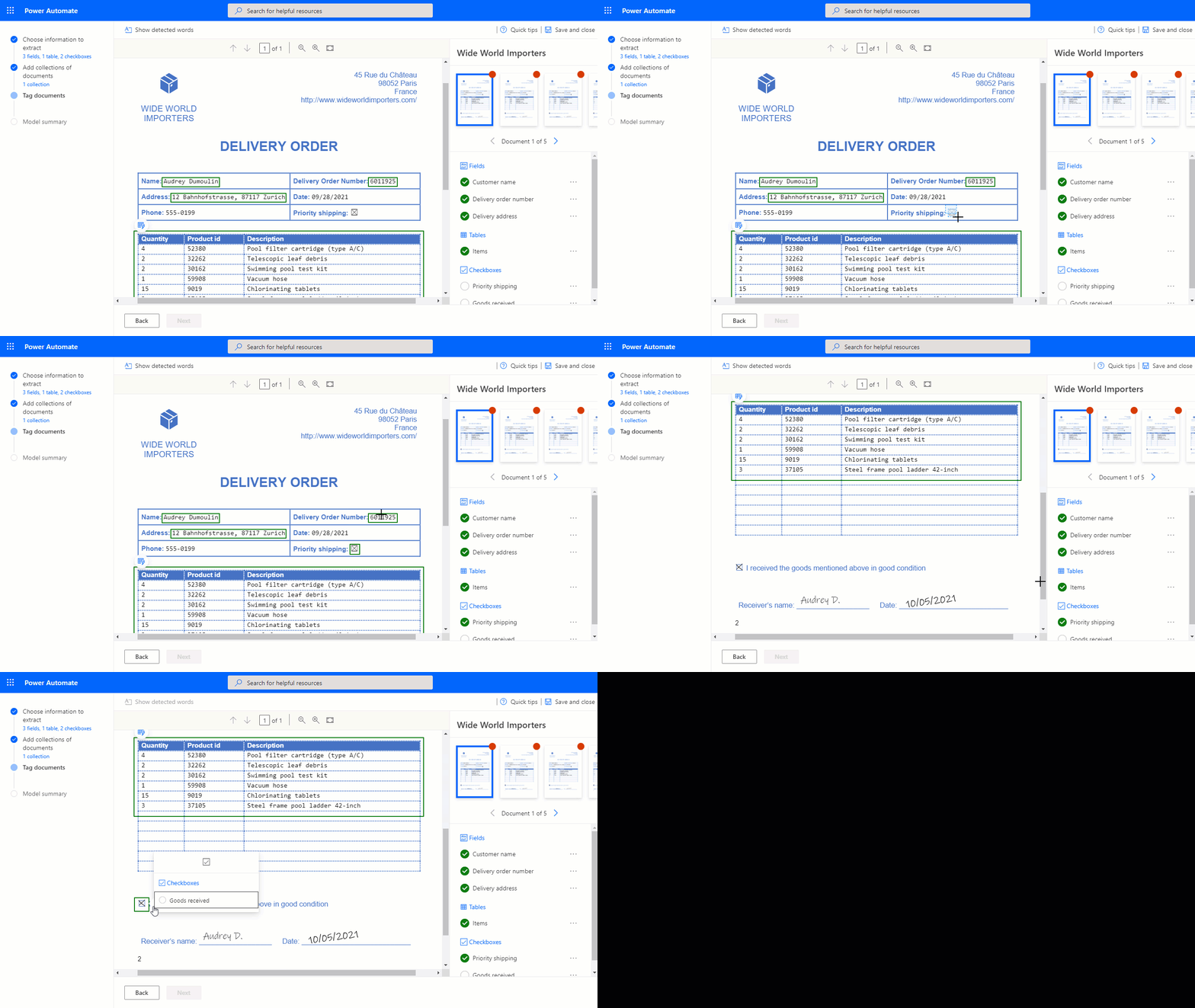
Ако је квалитет документа низак, AI Builder можда неће моћи да открије поље за потврду. Ако не можете да означите чекбокс, урадите следеће:
- На панелу са десне стране, изаберите три тачке поред поља за потврду које желите да издвојите.
- Изаберите Није доступно у документу.
AI Builder Подржава детекцију и вађење ознака селекције, као што су поља за потврду и радио дугмад, са различитим маркерима да укаже да ли је избор означен или не.
Поље, поље за потврду, табела, није у документу или није у колекцији
Ако поље, поље за потврду или табела нису присутни у неком од докумената или у колекцији коју сте отпремили за обуку, изаберите Није доступно у документу или Није доступно у колекцији на панелу десно поред поља, поља за потврду или табеле.
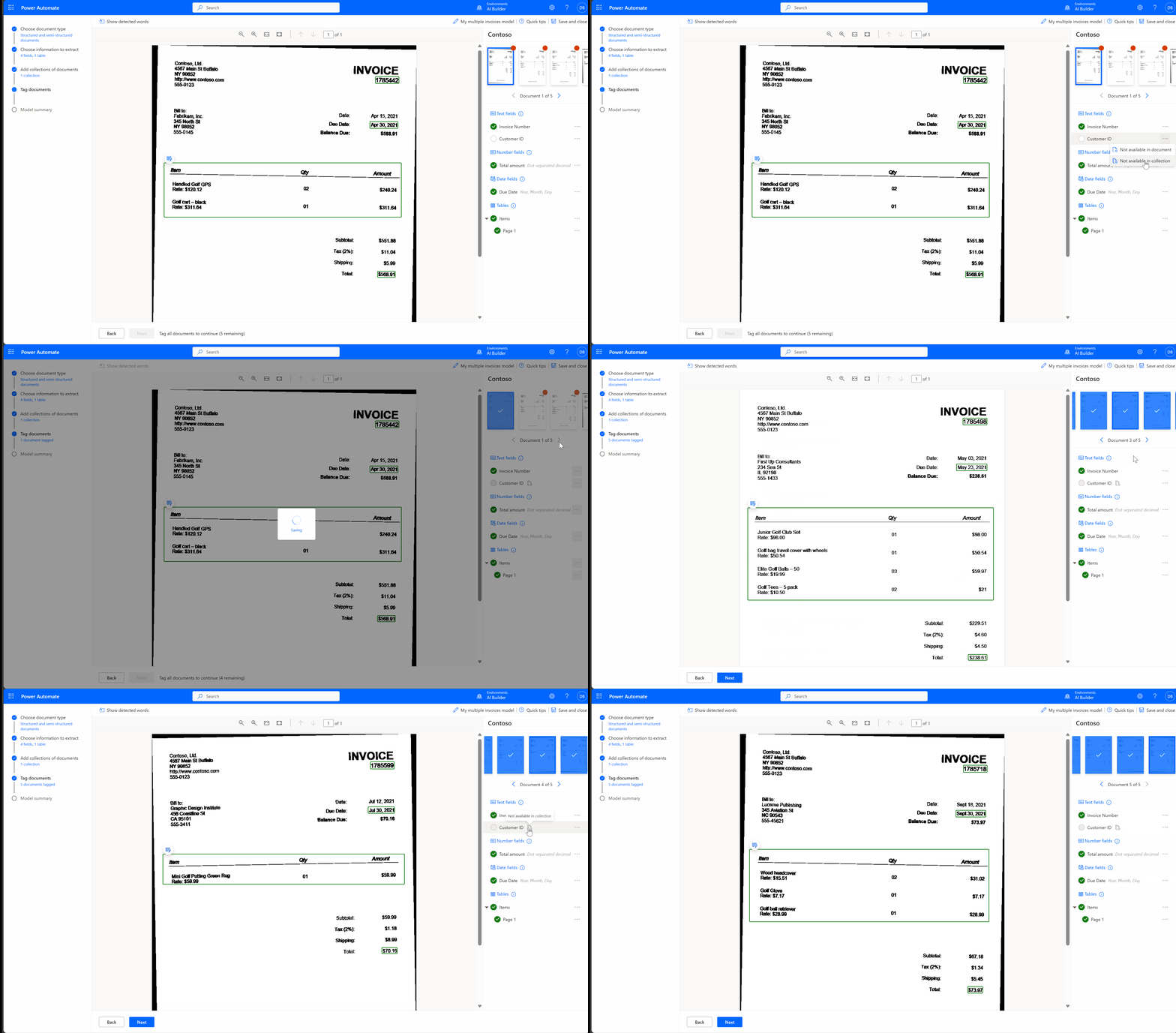
Означите све документе у свим колекцијама
Сви документи које сте поставили су присутни за вас да означите. Ако сте креирали више колекција, означите све документе у свим колекцијама.
Ако поља не могу бити означена у вашем документу, идите на Поља не могу бити учитана за овај документ за могућа решења.
Следећи корак
Сродне информације
Обука : Обрадите прилагођене документе са AI Builder (модулом)