Белешка
Приступ овој страници захтева ауторизацију. Можете покушати да се пријавите или промените директоријуме.
Приступ овој страници захтева ауторизацију. Можете покушати да промените директоријуме.
Почните да истражујете AI Builder класификацију категорија помоћу узорака података за изградњу и обуку модела класификације категорија. Узорак података користи повратне информације купаца за болницу. Циљ је да се обучи модел који може да предвиди категорију новопримљених повратних информација. Овај модел може помоћи болничком администратору да ослободи време од категоризације повратних информација пацијената, остављајући више времена да делује на њега и пружи боље искуство пацијентима.
Белешка
Овај узорак података се аутоматски додаје у ваше окружење ако омогућите Деплои сампле апликације и поставку података приликом креирања базе података.
Подесите окружење са подацима
Преузмите АИБуилдер _Лаб .зип , који садржи податке о узорку класификације категорија.
Белешка
Датотека АИБуилдер_Лаб.зип такође садржи узорке датотека за рад са другим AI Builder типовима модела, поред неких практичних лабораторија које можете користити да бисте сазнали више о томе AI Builder. За више информација о садржају зип датотеке, идите на реадме.тxт датотеку која је укључена у зип датотеку.
Увезите АИБуилдетТеxтСампле _1 _0 _0 решење у своје Microsoft Power Platform окружење. Да бисте сазнали више, идите на Увоз, ажурирање и извоз решења.
Идите у фасциклу Лаб Дата / Теxт Цлассифицатион унутар лабораторијских датотека, а затим отпремите податке из паи_хеалтхцаре_феедбацкс.
Креирајте свој модел
Идите на AI Builder екран за изградњу и изаберите Класификација категорија.
Унесите име, а затим креирајте свој модел.
Изаберите Изабери текст , изаберите хеалтхцаре_феедбацк табелу , а затим изаберите текстуалну колону .
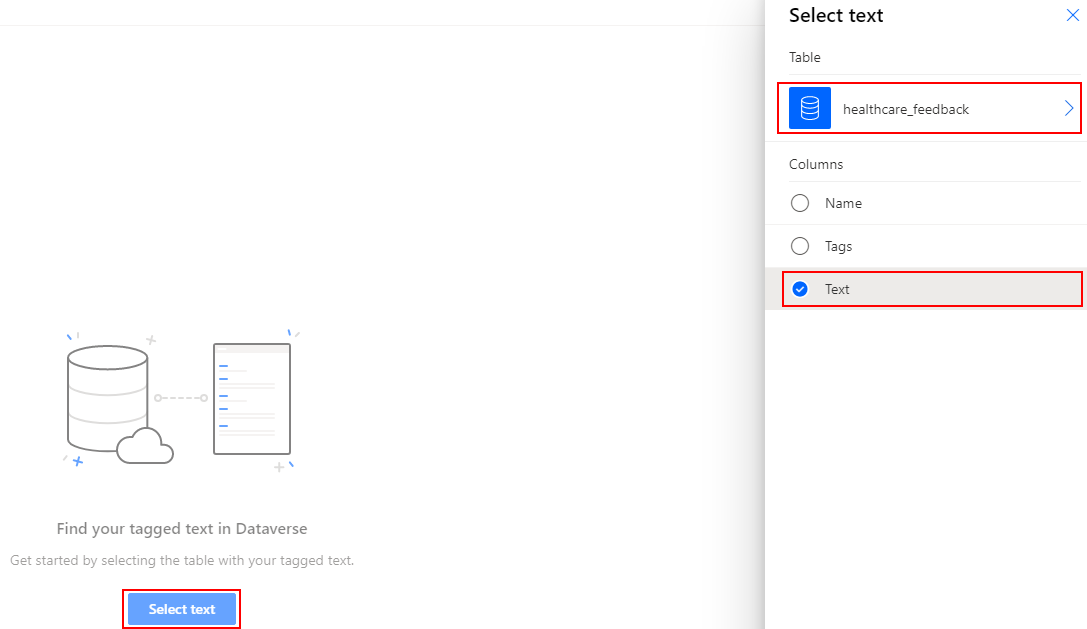
Изаберите Изабери колону , прегледајте означени текст, а затим изаберите Даље .
Изаберите Изабери ознаке , а затим изаберите колону ознака .
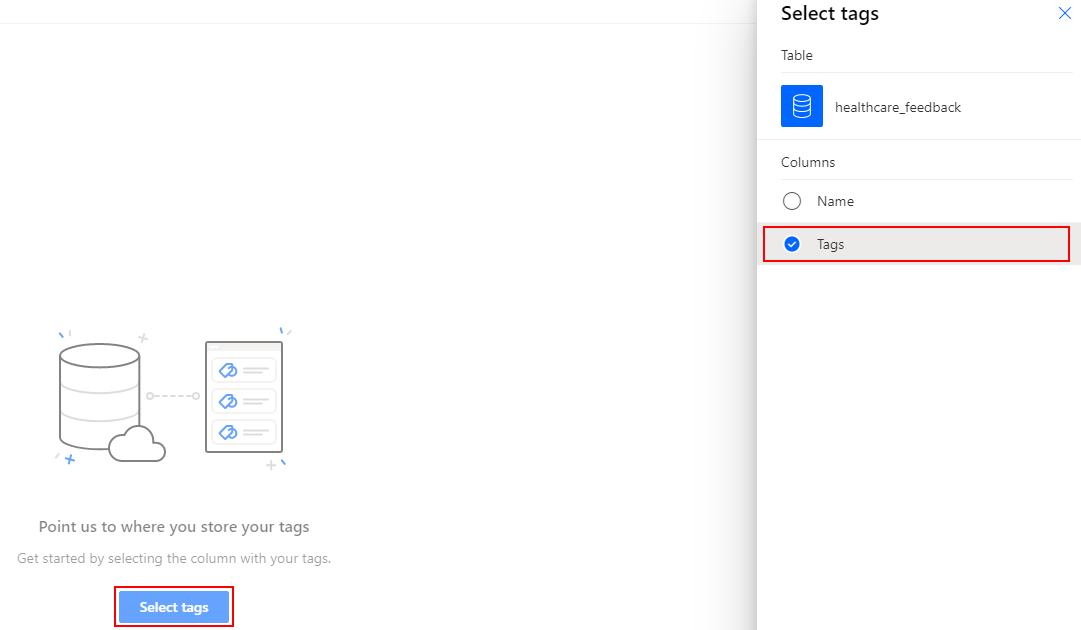
Изаберите Изабери колону , проверите да ли је изабран исправан сепаратор (зарез), а затим изаберите Даље.
Прегледајте текст и ознаке и изаберите Даље .
Изаберите енглески као језик текста, а затим изаберите Даље.
Прегледајте резиме модела, а затим изаберите Воз да тренира свој модел.