Белешка
Приступ овој страници захтева ауторизацију. Можете покушати да се пријавите или промените директоријуме.
Приступ овој страници захтева ауторизацију. Можете покушати да промените директоријуме.
Добијте драгоцене пословне увиде визуелизујући хијерархијски повезане податке. Могућности хијерархијског моделовања и визуелизације пружају бројне предности:
Прикажите и истражите сложене хијерархијске информације.
Прикажите индикаторе кључних перформанси (KPI-ове) у контекстуалном приказу хијерархије.
Користите визуелне анализе за кључне информације широм веба и таблет уређаја.
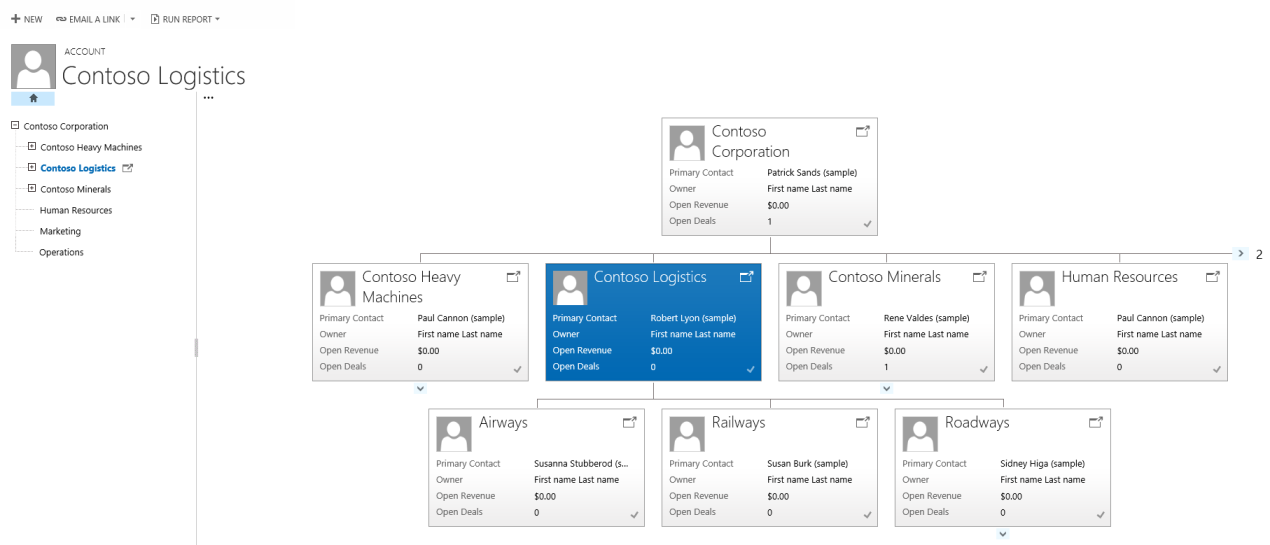
За неке табеле, попут пословног контакта и корисника, обезбеђене су спремне визуелизације. Друге табеле, укључујући прилагођене табеле, могу да се омогуће за хијерархију и можете да креирате визуелизације за њих. У зависности од ваших потреба, можете да бирате између приказа стабла, које приказује целу хијерархију, или приказа плочица, који представља приказ мањег дела хијерархије. Оба приказа су представљена један поред другог. Хијерархију можете да истражујете проширивањем и скупљањем стабла хијерархије. Исте хијерархијске поставке за визуелизацију се подешавају једном, али се примењују и на веб и на мобилне клијенте. На таблет уређајима слике приказане у измењеном формату погодне су за мањи фактор обрасца. Прилагодљиве компоненте потребне за хијерархијску визуелизацију су усклађене са решењем, па се због тога могу преносити из једне организације у другу као и сва друга прилагођавања. Можете да конфигуришете атрибуте приказане у визуелизацији тако што ћете прилагодити брзи образац помоћу уређивача обрасца. Писање кода није обавезно.
Упит за хијерархијске податке
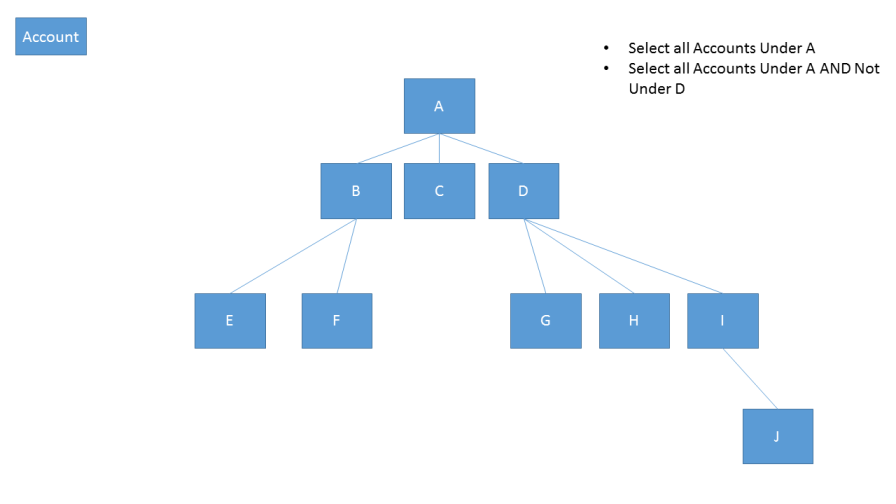
У услузи Microsoft Dataverse, хијерархијске структуре података подржавају релације сродних редова које упућују на себе. Раније, да бисте приказали хијерархијски податке, морали сте стално изнова да шаљете упит за сродне редове. Сада можете да у једном кораку шаљете упит за сродне податке као за хијерархију. Моћи ћете да упитате редове користећи логику Ундер и Нот Ундер . Испод и Не под хијерархијски оператори су изложени у Напредном проналажењу и едитору тока посла. За више информација о томе како да користите ове операторе, погледајте Конфигуришите кораке тока посла. За више информација о напредном претраживању, погледајте Креирање, уређивање или чување напредне претраге
Следећи примери илуструју различите сценарије за упите за хијерархије:
Упит за хијерархију пословних контаката
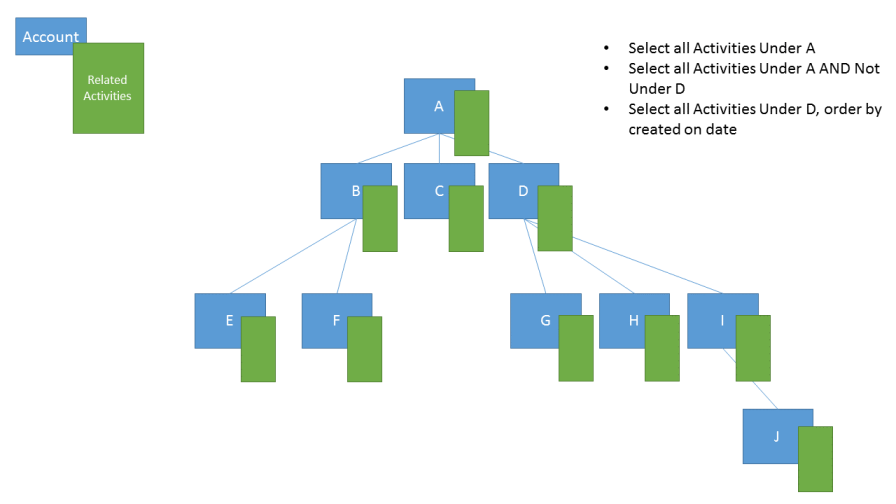
Упит за хијерархију пословних контаката, укључујући сродне активности
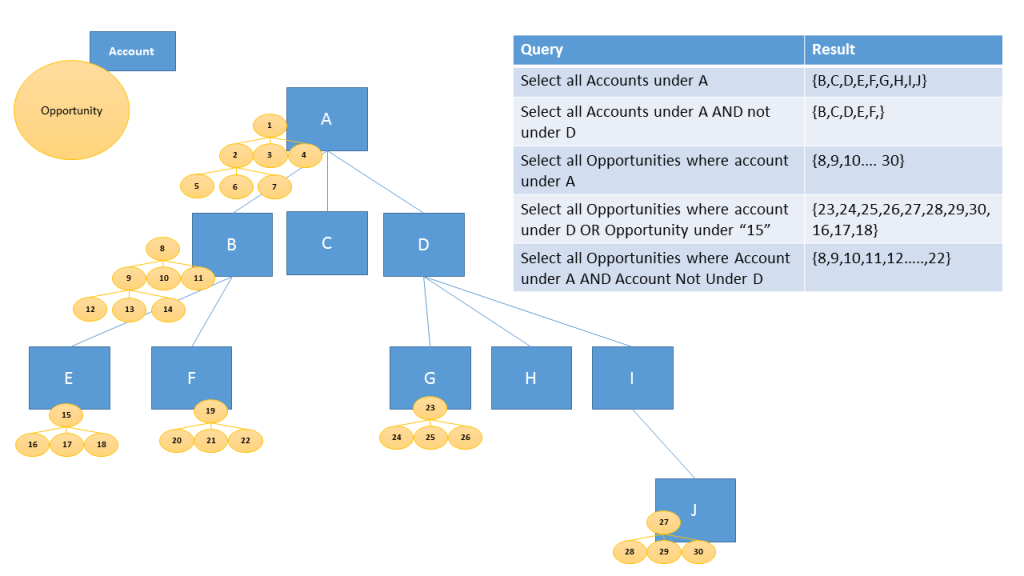
Упит за хијерархију пословних контаката, укључујући сродне могућности
Да бисте слали упите за податке као за хијерархију, морате да подесите једну од самореферентних релација између табела типа „један према више“ или „више према један“ као хијерархијску. Укључивање хијерархије:
- Он #пии _ијфидејз , а затим изаберите Табеле у левом окну за навигацију. Ако ставка није у панелу бочног панела, изаберите ... Више , а затим изаберите ставку коју желите.
- Изаберите постојећу табелу или Креирајте нову табелу
- Изаберите Односи , а затим изаберите самореферентни однос.
- У панелу детаља односа, проверите Хијерархијски.
Белешка
- Неке од спремних односа није могуће прилагодити. То ће вас спречити да поставите те односе као хијерархијске.
- Можете да наведете хијерархијски однос за системске самореферентне односе. Ово укључује самореферентне односе типа система, као што је однос "цонтацт_мастер_цонтацт".
Визуелизација хијерархијских података
Системске табеле које имају визуелизације доступне оут-оф-тхе-бок укључују Account, Business Unit,, Position, Product и User. У приказу мреже ових табела можете да видите икону која указује на хијерархијски графикон са леве стране имена реда. Икона хијерархије није подразумевано доступна за све редове. Икона је приказана за редове који имају надређени ред, подређени ред или оба.
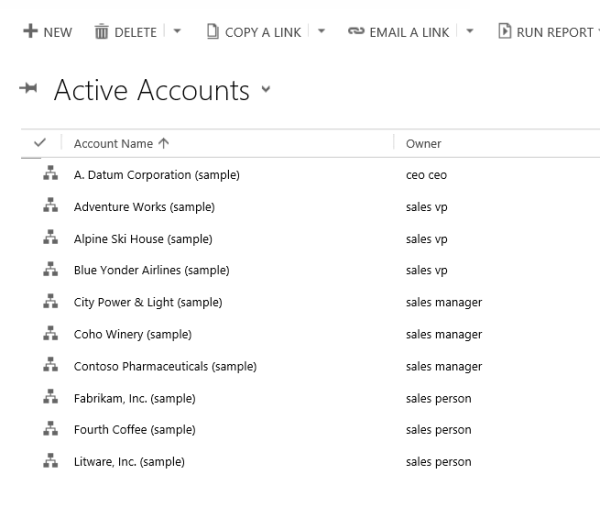
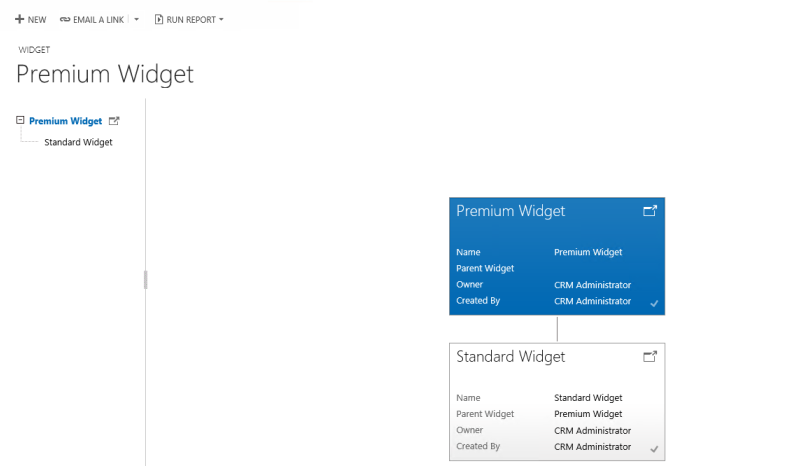
Ако изаберете икону хијерархије, можете да прикажете хијерархију са приказом стабла са леве и приказом плочица са десне стране, као што је приказано у наставку:
Неколико других спремних системских табела могуће је омогућити за хијерархију. Ове табеле укључују Case, Contact, Opportunity, Order, Quote,, Campaign и Team. Све прилагођене табеле могу да се омогуће за хијерархију.
Савет
Ако табела може да се омогући за хијерархију:
У истраживачу решења развијте табелу коју желите. Видећете компоненту табеле која се зове Поставке хијерархије. Табеле које не могу да се омогуће за хијерархију немају ову компоненту, са изузетком табеле територије услуге Dynamics 365 Sales. Иако се Поставке хијерархије појављују за табелу Територија продаје, табела не може бити омогућена за хијерархију.
Важно запамтити када креирате визуелизације:
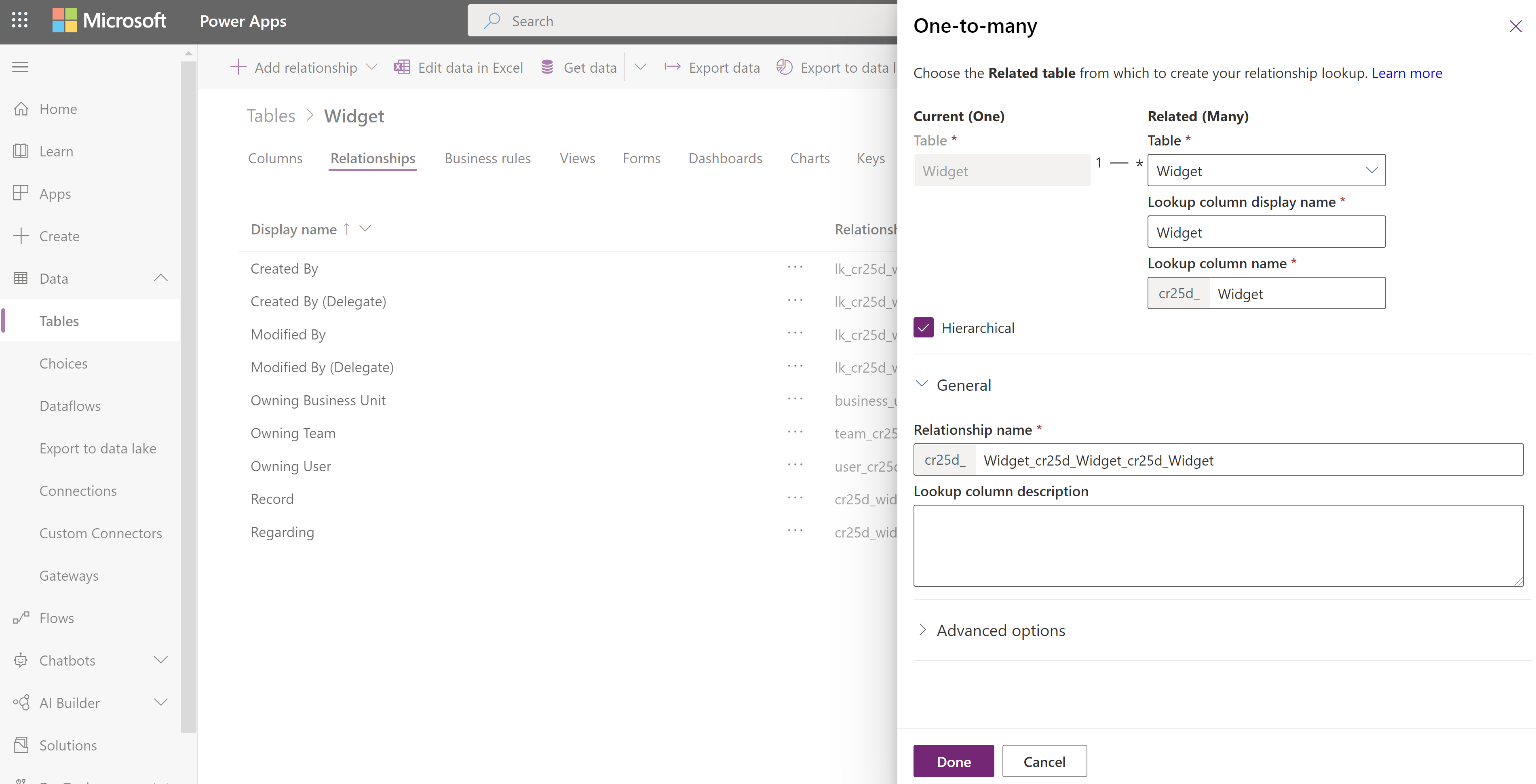
- Само једна самореферентна релација (1:N) по табели се може подесити као хијерархијска. У овој релацији примарна табела и сродна табела морају бити истог типа, на пример, „account_parent_account“ или „Widget_new_Widget_new_Widget“.
- Сада се хијерархија или визуелизација заснива само на једној табели. Можете да прикажете хијерархију налога у више нивоа, али у истој визуелизацији хијерархије није могуће приказати налоге и контакте.
- Максимални број колона које се могу приказати на плочици је четири. Ако додате више колона у брзи образац који се користи за приказ плочица, приказаће се само прве четири колоне.
Пример визуелизације
Хајде да погледамо пример креирања визуелизације за прилагођену табелу. Креирали смо прилагођену табелу под именом нови Виџет, креирали смо самореферентну релацију и означили је као хијерархијску, као што је овде приказано.
Затим, у приказу мреже Поставке хијерархије, изабрали смо Wидгет_неw_Wидгет_неw_Wидгет хијерархијски однос. У обрасцу смо попунили обавезне колоне. Ако још увек нисте означили релацију као хијерархијску, веза у обрасцу ће вас одвести у класични уређивач табела, где можете и да означите да је релација хијерархијска.
За образац за брзи преглед, креирали смо брзи образац под називом Видгет хијерархија Тиле Форм . У овом обрасцу смо додали четири колоне које се приказују на свакој плочици.
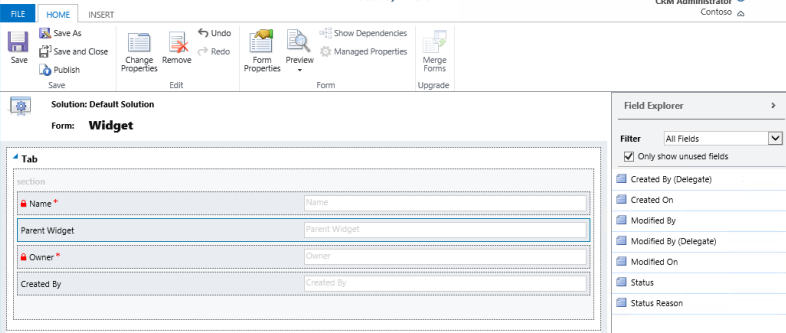
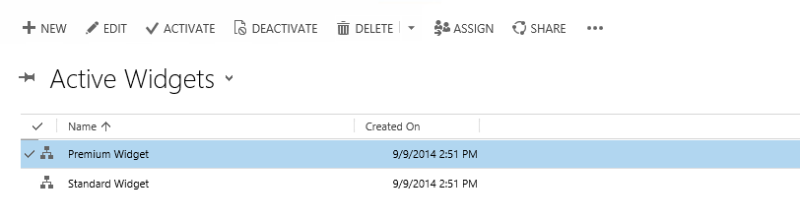
Када смо завршили подешавање, креирали смо два реда: стандардни виџет и премијум виџет. Када подесите премијум виџет да буде надређен стандардном виџету помоћу колоне за проналажење, приказ мреже за „new_Widget“ приказује иконе хијерархије, као што је приказано у наставку:
Савет
Иконе хијерархије се не појављују у приказу мреже редова све док се редови не упаре са релацијом надређен-подређен.
Ако одаберете икону хијерархије, приказаће се хијерархија „new_Widget“ са приказом стабла са леве и приказом плочица са десне стране и видећете два реда. Свака плочица садржи четири колоне које смо обезбедили у облику хијерархије виџета.