Белешка
Приступ овој страници захтева ауторизацију. Можете покушати да се пријавите или промените директоријуме.
Приступ овој страници захтева ауторизацију. Можете покушати да промените директоријуме.
Напомена
Од 12. октобра 2022. Power Apps портали постају Power Pages. Више информација: Услуга Microsoft Power Pages је сада општедоступна (блог)
Ускоро ћемо мигрирати и објединити документацију о Power Apps порталима са документацијом о услузи Power Pages.
У овом примеру упутства, видећете како да започнете рад са Microsoft Power Platform CLI интерфејсом за ажурирање конфигурације пробних портала.
Напомена
- Такође можете да користите Power Platform CLI са услугом Power Pages. Још информација: Шта је то Power Pages
- Овај водич се фокусира на потребне Microsoft Power Platform CLI команде за употребу са Power Apps порталима. За више информација о командама које се користе у услузи Power Platform CLI, прочитајте Уобичајене команде.
Преузмите и инсталирајте Visual Studio Code
Да бисте се повезали са Power Apps порталима, и користили Microsoft Power Platform CLI наредбе, користите Visual Studio Code и интегрисани терминал. Интегрисани терминал олакшава повезивање са Dataverse окружењем и за преузимање, промену и отпремање конфигурације портала. Такође можете да користите и Windows PowerShell.
Корак 1. Потврдите идентитет
Пре него што се повежете, излистате, преузмете или отпремите било какве промене за Power Apps портал, морате прво да потврдите идентитет за Dataverse окружење. За више информација о потврђивању идентитета помоћу Microsoft Power Platform CLI интерфејса, идите на pac auth.
Да бисте потврдили идентитет, отворите Windows PowerShell и покрените команду pac auth create користећи URL адресу свог Dataverse окружења:
pac auth create -u [Dataverse URL]
Пример
pac auth create -u https://contoso-org.crm.dynamics.com
Следите упутства за потврду идентитета да бисте се пријавили у окружење.

2. корак Наведите доступне портале
Користите команду pac paportal list да бисте добили листу доступних Power Apps портала у Dataverse окружењу са којим сте се повезали у претходном кораку.
pac paportal list

3. корак Преузмите садржај портала
Преузмите садржај веб-локације портала из повезаног Dataverse окружења помоћу команде pac paportal download.
pac paportal download --path [PATH] -id [WebSiteId-GUID]
Пример
pac paportal download --path c:\pac-portals\downloads -id d44574f9-acc3-4ccc-8d8d-85cf5b7ad141
За параметар ID користите WebSiteId добијен из резултата претходног корака.

4. корак Промените садржај портала
Промените конфигурацију помоћу услуге Visual Studio Code и сачувајте промене.
Напомена
Обавезно ажурирајте само подржане табеле за употребу са Power Platform CLI интерфејсом. За више информација, погледајте одељак Подржане табеле.
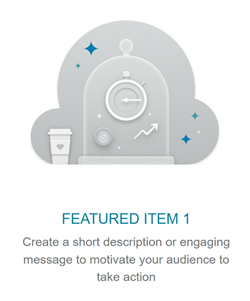
На пример, подразумевана страница портала приказује текст попут овог:
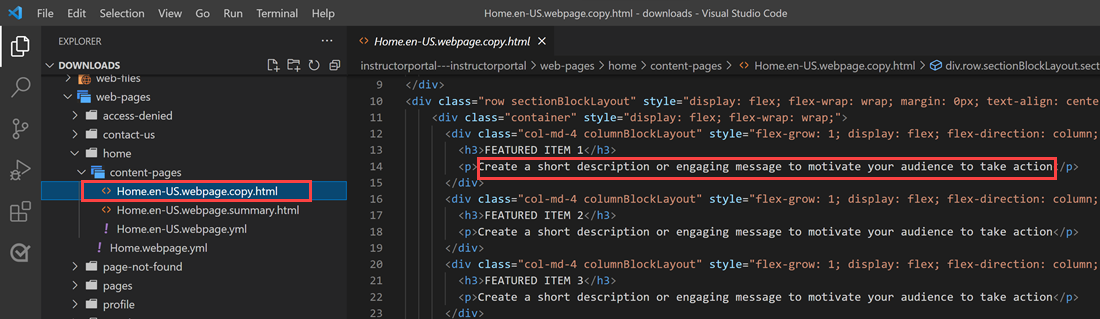
Овај текст је видљив из HTML кода веб-странице:
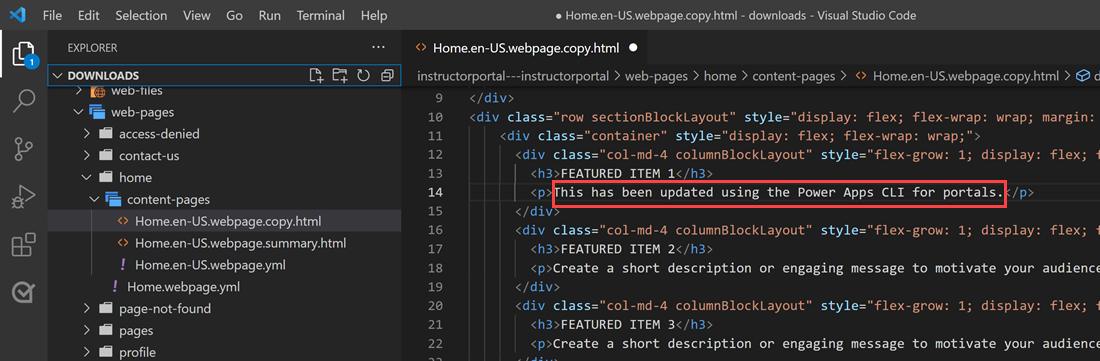
Можете да измените овај текст и сачувате промене:
Савет
Можете да промените локацију путање фасцикле у PowerShell/интегрисаном терминалу на локацију преузимања и унесете "code". да бисте отворили фасциклу директно у услузи Visual Studio Code.
Корак 5. Отпремите промене
Напомена
- Ако отпремате у више окружења, погледајте отпремање промена помоћу профила за примену да бисте сазнали како да отпремите промене помоћу профила за примену.
- Уверите се да је максимална величина прилога циљног окружења постављена на исту или већу величину као изворно окружење.
- Максимална величина датотека одређена је поставком Максимална величина датотеке на картици е-поште на страници са системским поставкама у дијалогу системских поставки окружења.
Када извршите потребне промене, отпремите их помоћу команде pac paportal upload:
pac paportal upload --path [Folder-location]
Пример
pac paportal upload --path C:\pac-portals\downloads\custom-portal\

Напомена
Уверите се да је путања за садржај портала који сте унели тачна. Подразумевано се креира фасцикла коју је именовао портал (препознатљиво име) са преузетим садржајем портала. На пример, ако је препознатљиво име портала custom-portal, путања за горенаведену наредбу (--path) треба да буде C:\pac-portals\downloads\custom-portal.
Отпремање се догађа само за садржај који је промењен. У овом примеру, с обзиром да је направљена промена на веб-страници, садржај се отпрема само за табелу adx_webpage.
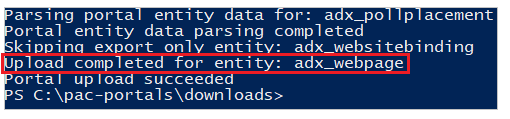
Отпремање промена помоћу профила примене
Када радите са више различитих окружења, размислите о коришћењу профила за примену да бисте се уверили да су промене отпремљене у исправно окружење помоћу профила за примену.
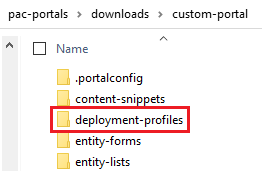
Креирајте фасциклу под именом deployment-profiles унутар фасцикле која садржи садржај портала. На пример, ако се преузети садржај портала налази унутар "starter-portal", фасцикла профила за примену би требало да се налази у овој фасцикли.
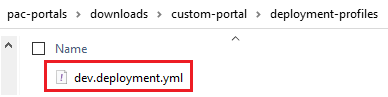
Унутар фасцикле профила за примену, креирајте YAML датотеку за примену која садржи промене специфичне за окружење. На пример, развојно окружење се може назвати "dev.deployment.yml".
Уредите YAML датотеку примене користећи Visual Studio Code са следећим форматом:
<table-name>:
- <record-id>: <GUID>
  <column-name>: <Name>
  <column-value>: <Value>
На пример, следећи узорак YAML кода ажурира вредност за "суфикс наслова прегледача" са подразумеваног "прилагођени портал" на "прилагођени портал (Развој)".
adx_contentsnippet:
    - adx_contentsnippetid: 76227a41-a33c-4d63-b0f6-cd4ecd116bf8 # Replace with your content snippet ID
      adx_name: Browser Title Suffix # Setting name
      adx_value:   · Custom Portal (Dev) # Setting value
Да бисте отпремили промене у друго окружење помоћу YAML датотеке профила за примену, прво потврдите веродостојност циљне организације.
Када потврдите веродостојност и повежете се са исправним окружењем, користите команду pac paportal upload да бисте отпремили садржај:
pac paportal upload --path "C:\portals\starter-portal" --deploymentProfile devНапомена
У горенаведеном примеру, име профила примене које се користи је "dev" након претходних корака за креирање dev профила за примену. Промените име из "dev" у било које друго (као што је QA за "qa.deployment.yml" или Test за "test.deployment.yml") ако сте користили друго име датотеке за примену YAML датотеке.
Корак 6. Потврдите промене
Да бисте потврдили промене извршене на веб-страници портала:
Очистите кеш на страни сервера или користите Конфигурацију синхронизације помоћу студија за Power Apps портале.
Прегледајте веб-страницу портала да бисте видели промену.
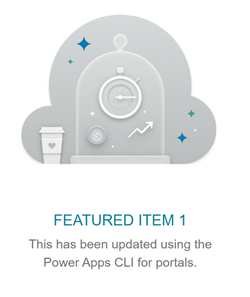
Ако сте претходно користили пример профила примене који је претходно објашњен, YAML исечак ће ажурирати вредност као што је приказано у наставку.
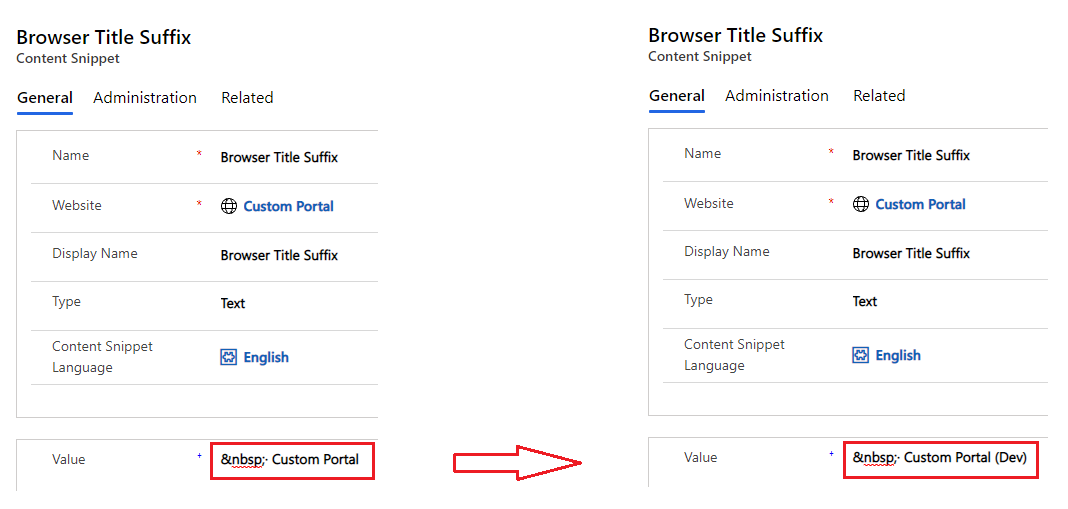
Суфикс наслова прегледача ажуриран горенаведеном променом приказује промену када отворите портал у прегледачу:

Овим се упутство завршава. Можете да поновите горенаведене кораке и промените садржај портала другим подржаним табелама.
Следећи кораци
Коришћење проширења за Visual Studio Code