Белешка
Приступ овој страници захтева ауторизацију. Можете покушати да се пријавите или промените директоријуме.
Приступ овој страници захтева ауторизацију. Можете покушати да промените директоријуме.
Визуализација графикона помаже вам да визуализујете податке у приказу као графикон. Ова визуализација олакшава разумевање трендова, образаца и односа у вашим подацима. Визуализација је интерактивна, заснована на видљивим колонама у приказу, а можете је персонализовати како бисте подржали даље истраживање података.
Предуслови
- Све апликације на вебу подржавају визуализацију графикона када је укључен модеран, освежен изглед .
- Погледајте Захтеви за лиценцу и Админ контрола за додатна подешавања.
Визуелизујте податке у приказу
Када се крећете до странице мреже, можете видети опцију Визуелизуј на врху странице.
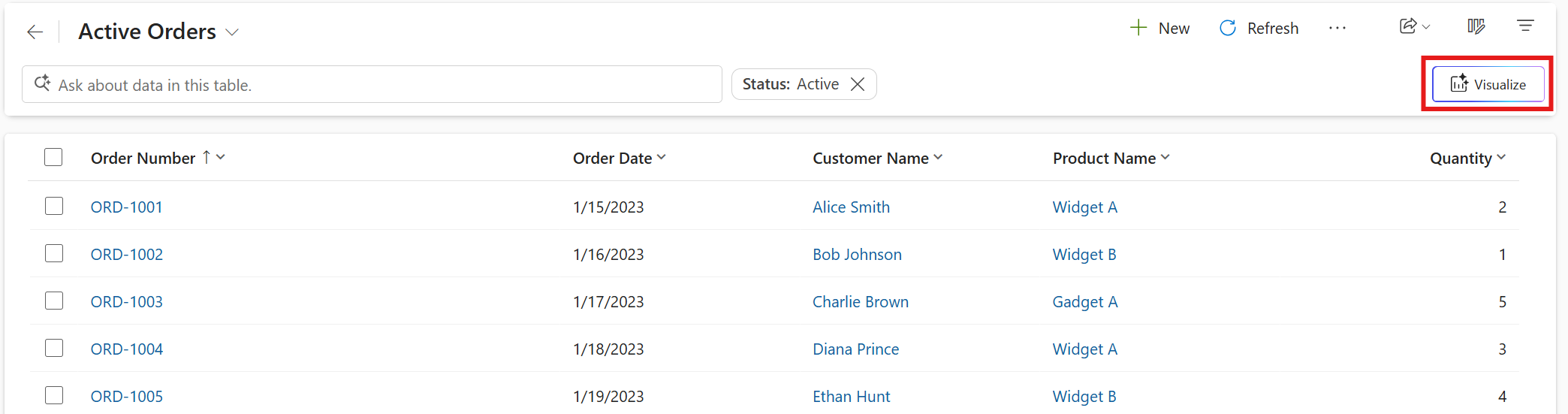
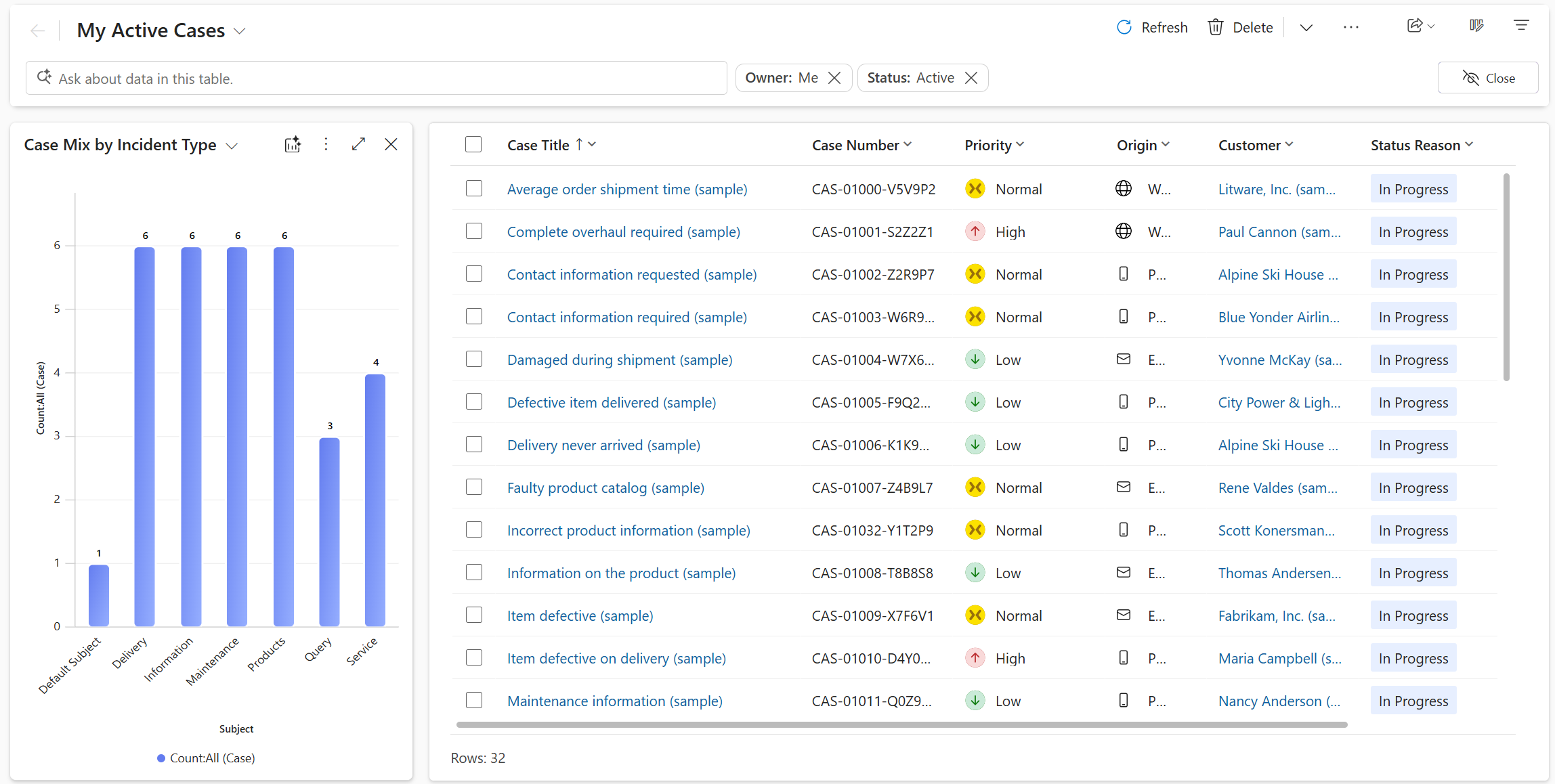
Када изаберете Визуелизуј , окно графикона се отвара поред мреже, допуњујући табелу редова. Ако табела има системске или личне графиконе, појављује се подразумевани графикон за табелу. Ако табела нема графиконе, АИ генерише визуализацију за приказ на основу видљивих колона и филтера. Визуализација је графикон који обједињује податке у приказу.
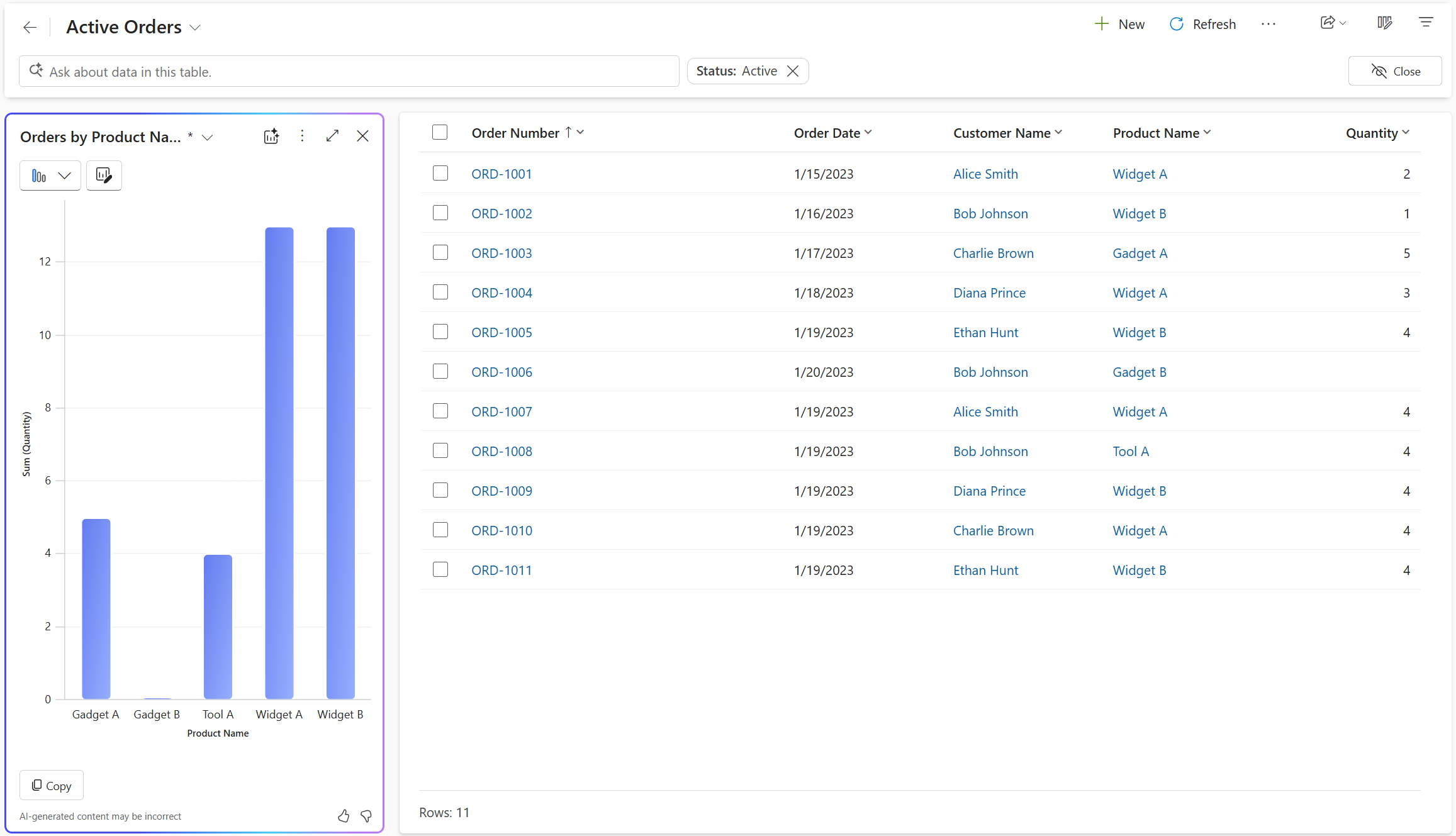
Ако визуализација графикона генерише визуализацију за приказ, можете уредити графикон промјеном типа графикона, колона које су визуелизоване или обоје. Ако додате или уклоните колоне из приказа, визуализација графикона поново генерише графикон на основу ажурираног скупа колона за визуализацију. Ако додате или уклоните филтере, визуализација графикона освежава графикон без промене визуализације. Звездица (*) поред имена графикона показује да графикон још није сачуван.
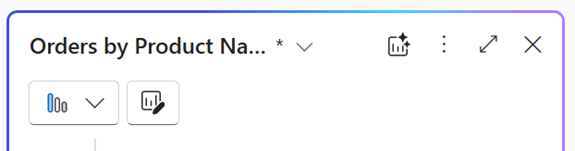
Изаберите три тачке у горњем десном углу окна графикона, а затим изаберите Сачувај као да бисте сачували графикон.
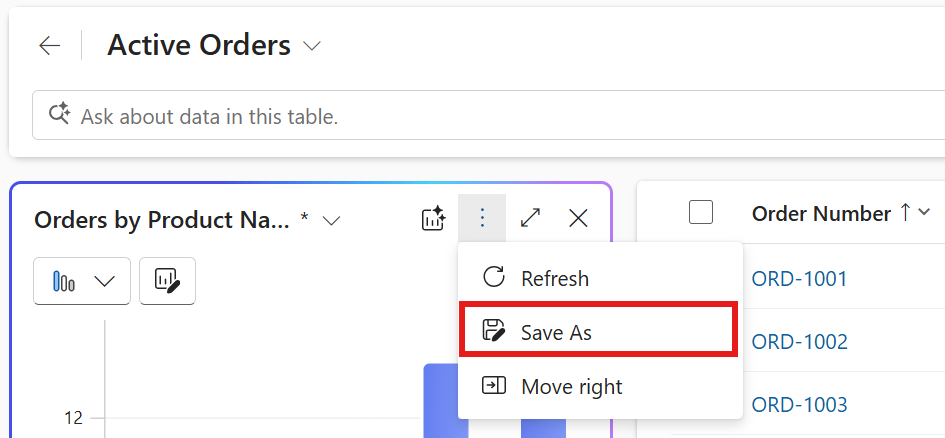
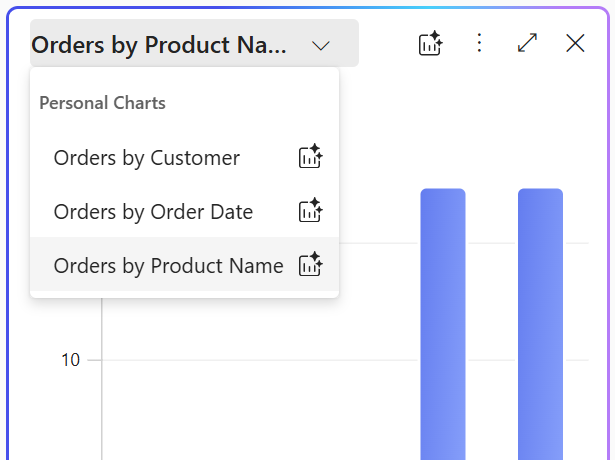
Визуализација графикона аутоматски попуњава име и опис графикона, али их можете уредити тако да одговарају вашим потребама. Изаберите Сачувај да бисте сачували графикон. Сачуваном графикону приступате помоћу прекидача графикона у окну графикона. Икона Висуализе поред имена графикона означава да је то графикон који генерише АИ, помажући вам да га разликујете од других графикона.
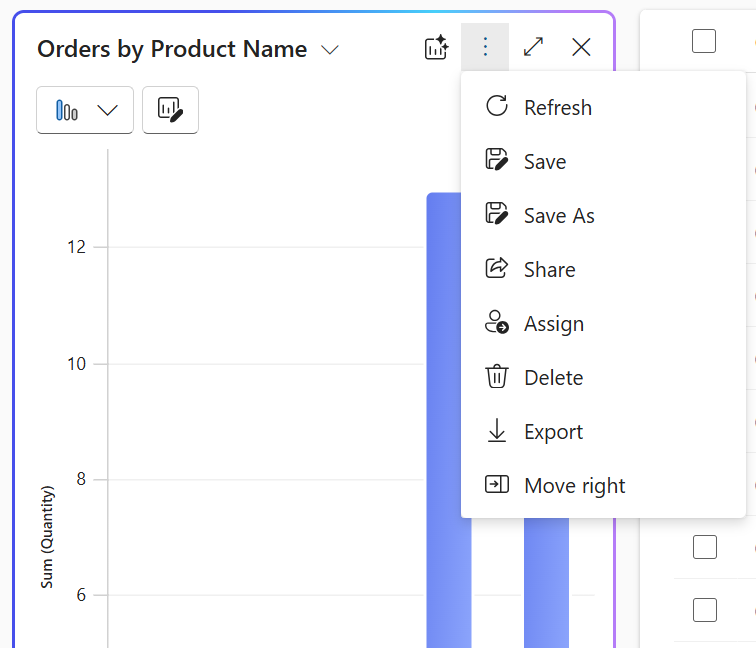
Да бисте управљали личним графиконом, изаберите графикон у прекидачу графикона, а затим изаберите три тачке у горњем десном углу окна графикона. Изаберите опцију за брисање, додељивање или дељење графикона са другима у вашој организацији.
Пређите мишем преко графикона да бисте испитали тачке података или изабрали елементе графикона за бушење података. Мрежа аутоматски филтрира редове како би одговарала изабраној области графикона. Одабиром истог подручја графикона поново се пребацује избор и уклања филтер.
Белешка
Графикони креирани коришћењем наслеђеног дизајнера графикона користе исти стил као и графикони генерисани АИ. Да бисте сазнали како да искључите ажурирање стила за графиконе креиране помоћу дизајнера наслеђених графикона, погледајте Управљање подешавањима функција .
Визуелизујте податке у приказу са природним језиком
Користите упутства природног језика у траци за претрагу на мрежној страници да бисте визуализовали податке у приказу. Ево примера упита који ће вам помоћи да разумете врсте подржаних захтева.
- Визуализујте податке као бар графикон.
- Купци по локацији. Користите промпт [име табеле] од [колона] генерички у зависности од табеле коју визуализујете.
- Тренд наруџби створених током ове фискалне године.
- Визуализујте просечан приход месечно као графикон колона.
- Визуализујте случајеве високог приоритета као графикон.
- Визуелизујте податке као балон графикон.

Панел графикона
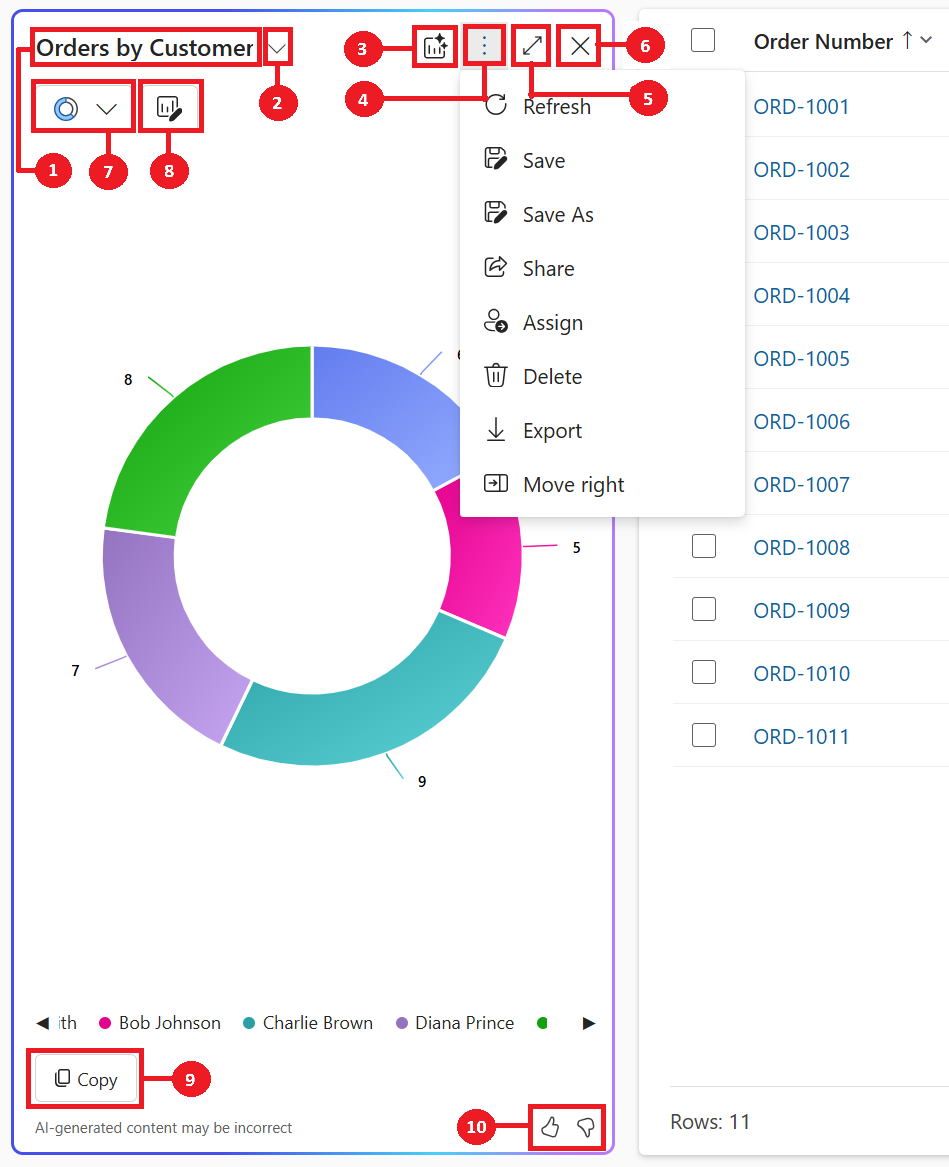
- Наслов графикона: Наслов за графикон генерисан од стране АИ-а на основу визуелизованих података и колона.
- Прекидач графикона : Изаберите и управљајте сачуваним графиконима. Користите га за пребацивање између различитих графикона, укључујући АИ-генерисане и личне графиконе, за тренутни приказ.
- Креирајте нови графикон са АИ: АИ-генерисани графикон за визуелизацију овог приказа.
- Команде за управљање сачуваним графиконом : Команде за управљање сачуваним графиконом појављују се као три тачке у горњем десном углу окна графикона. Они пружају опције за обављање радњи на сачуваним графиконима.
- Проширити : Изаберите Проширити да проширите графикон на цео екран ради бољег приказа подручја графикона.
- Близу : Изаберите Затвори да затворите окно графикона.
- Селектор графикона : Листа од 11 подржаних типова графикона – Пита, крофна, трака, колона, групирана трака, сложена трака, групирана колона, сложена колона, линија, хистограм и балон графикон.
- Измени колоне графикона : Прилагодите графикон тако што ћете изабрати које колоне из приказа су визуелизоване.
- Копирање : Изаберите Копирај да бисте копирали графикон као ПНГ датотеку у оставу.
- Повратне информације : Изаберите Палац горе или Палац доле да бисте пружили повратне информације о функцији.
Да бисте пружили повратне информације о функцији, изаберите дугме палца горе или доле у окну графикона и пружите детаљне коментаре како бисте побољшали функцију.
Захтеви за лиценцирање
Визуелизација података у приказу захтева специфичне корисничке лиценце на основу производа. Ако корисник нема лиценцу, функција је скривена. Ово спровођење лиценце ће постепено увести након опште доступности функције.
- &лт;c0&гт;< ДИЦТ__Поwер ⚐ Аппс > Поwер Аппс модел-дривен апп&лт;/c0&гт;: Корисник мора имати < ДИЦТ__Поwер ⚐ Аппс > Поwер Аппс премиум лиценцу. За детаље погледајте Повер Платформ Лиценсе Гуиде .
- &лт;c0&гт;< ДИЦТ__Дyнамицс ⚐ 365 > Дyнамицс 365 модел-дривен апп&лт;/c0&гт;: Корисник мора имати < ДИЦТ__Дyнамицс ⚐ 365 > Дyнамицс 365 предузеће или премиум лиценцу као што је наведено у &лт;c1&гт;< ДИЦТ__Дyнамицс ⚐ 365 > Дyнамицс 365 Лиценсе Гуиде&лт;/c1&гт;.
Употреба може бити предмет ограничења услуга или пригушивања. Мицрософт задржава право да ажурира ограничења.
Контрола администратора
Примарна администраторска контрола за визуелизацију података у приказу се помера у Повер Платформ админ центар под &лт;c0&гт;
Дозволите АИ да генерише графиконе за визуелизацију података у поставкама апликације за приказ ( NLChartDataVisualizationSetting) које су претходно биле доступне у Повер Платформ админ центру Поставке > окружења > Страница Карактеристике > се помера и можете конфигурисати ову поставку на нивоу апликације помоћу Управљање подешавањима апликације заснованих на моделу у дизајнеру апликација или Ажурирање дефиниције подешавања .
Сродне информације
Управљајте подешавањима функција
&лт;c0&гт;Одговорна АИ ФАК о