Белешка
Приступ овој страници захтева ауторизацију. Можете покушати да се пријавите или промените директоријуме.
Приступ овој страници захтева ауторизацију. Можете покушати да промените директоријуме.
Овај сценарио описује како користити Dataverse безбедност на нивоу колоне.
Замислите да је политика ваше компаније да чланови продаје треба да имају различите нивое приступа бројевима мобилних телефона за контакт, као што је овде описано.
| Корисник или тим | Приступи |
|---|---|
| Менаџери продаје | Само за читање. Може да видите само бројеве мобилних телефона у маскираном облику за контакте. |
| Потпредседници | Пуна дозвола. Могу да креирају, ажурирају и приказују бројеве мобилних телефона контаката. |
| Продавци и сви други корисници | Ниједно. Не могу да креирам, ажурирам или прегледам бројеве мобилних телефона за контакте. |
Користите следеће кораке да бисте осигурали ову колону.
Осигурајте колону
Пријавите се у Power Apps.
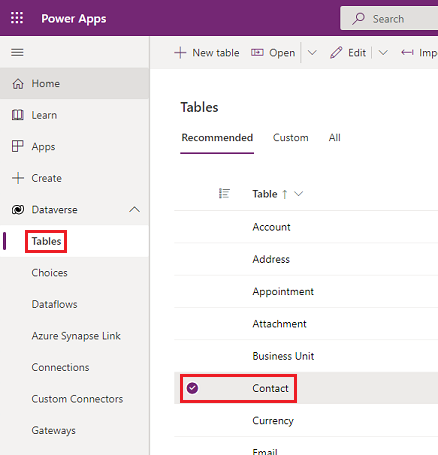
Изаберите табеле.
Изаберите табелу Контакт.
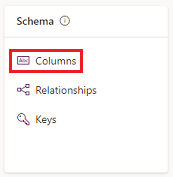
У оквиру Шема, изаберите Колоне.
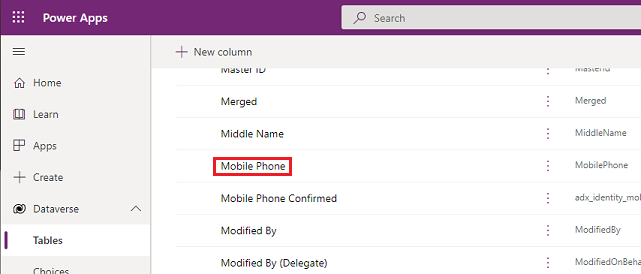
Померите се надоле на листи колона и отворите опцију Мобилни телефон.
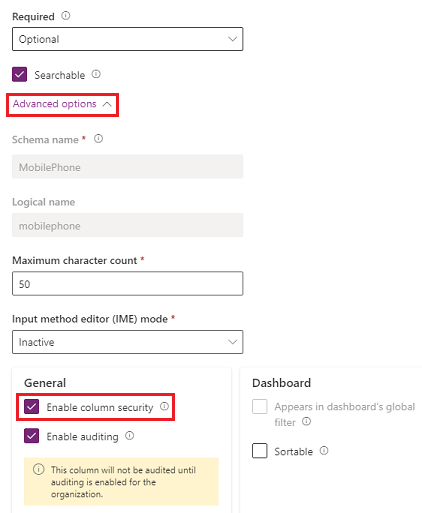
Прошири Напредне опције , а затим под Опште изаберите Омогући безбедност колоне.
Изаберите падајући мени Правило маскирања и изаберите правило маскирања.
Изаберите ставку Сачувај.
Конфигуришите безбедносне профиле
У Power Platform центру администрације изаберите окружење за које желите да конфигуришете безбедносне профиле.
Изаберите Поставке>Корисници и дозволе>Безбедносни профили колоне.
Изаберите Нови профил, унесите име, на пример, Менаџер продаје, унесите опис, а затим изаберите Сачувај.
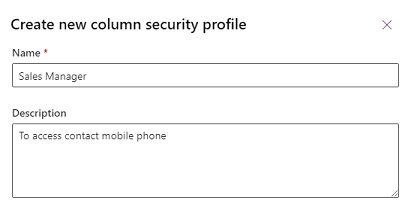
Изаберите Менаџер продаје, изаберите картицу Корисници, изаберите + Додај кориснике, изаберите кориснике којима желите да доделите приступ за читање броја мобилног телефона на обрасцу контакта, а затим изаберите Додај.
Савет
Уместо да додајете сваког корисника, креирајте један или више тимова који садрже све кориснике којима желите да доделите приступ.
Поновите горенаведене кораке и креирајте безбедносни профил за потпредседника.
Конфигурисање дозвола за колоне
Изаберите картицу Безбедносни профили колоне, а затим изаберите Менаџер продаје.
Изаберите картицу Дозвола за колону изаберите mobilephone, а затим изаберите Уређуј. Поставите поставку Читање на Дозвољено, оставите остале као Није дозвољено, а затим изаберите ставку Сачувај.
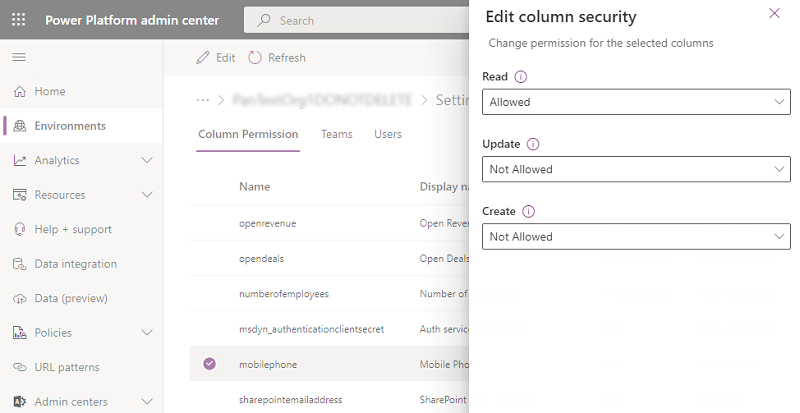
Изаберите картицу Безбедносни профили колоне, а затим изаберите Потпредседник.
Изаберите картицу Дозволе за колону изаберите mobilephone, а затим изаберите Уређуј. Подесите поставку Читање на Дозвољено , Читање демаскирано на Један запис , а остатак као Дозвољено , а затим изаберите Сачувај .
Корисници који нису дефинисани у претходно креираним безбедносним профилима колоне немају приступ колони мобилног телефона на контакт обрасцима или погледима. Вредност колоне се приказује  ********, што указује да је колона осигурана.
Сродне информације
Безбедност на нивоу колоне за контролу приступа
Безбедност хијерархије