Белешка
Приступ овој страници захтева ауторизацију. Можете покушати да се пријавите или промените директоријуме.
Приступ овој страници захтева ауторизацију. Можете покушати да промените директоријуме.
Интегратор података (за администраторе) је услуга интеграције од тачке до тачке која се користи за интегрисање података у услузи Dataverse. Подржава интеграцију података између апликација за финансије и операције и услуге Dataverse. Такође подржава интеграцију података у апликације за финансије и операције и Dynamics 365 Sales. Ова услуга је генерално доступна од јула 2017. године.
Белешка
Препоручујемо корисницима да почну да користе двоструко писање , што обезбеђује чврсто повезану, двосмерну интеграцију између финансијских и оперативних апликација и Датаверсе. Свака промена података у апликацијама за финансије и операције узрокује уписивање у Dataverse, а свака промена података на платформи Dataverse узрокује уписе у апликације за финансије и операције. Овај аутоматизовани ток података пружа интегрисано корисничко искуство у свим апликацијама.
Савет
Погледајте блог: Дата Интегратор Упдатес – Нове функције са интуитивним корисничким интерфејсом који пружа течно искуство .
Користите интегратор података за ваше пословање
Интегратор података (за администраторе) такође подржава сценарије интеграције засноване на процесу као што је „од потенцијалног клијента до наплате“, који омогућавају директну синхронизацију између апликација за финансије и операције и услуге Dynamics 365 Sales. Предлошци „Од потенцијалног клијента до наплате“ који су доступни са функцијом интеграције података омогућавају ток података за контакте, пословне контакте, производе, продајне понуде, налоге за продају и продајне рачуне између апликација за финансије и операције и услуге Sales. Док подаци теку између апликација за финансије и операције и услуге Sales, можете обављати продајне и маркетиншке активности у услузи Sales, а испуњавањем наруџби можете управљати користећи управљање залихама у апликацијама за финансије и операције.
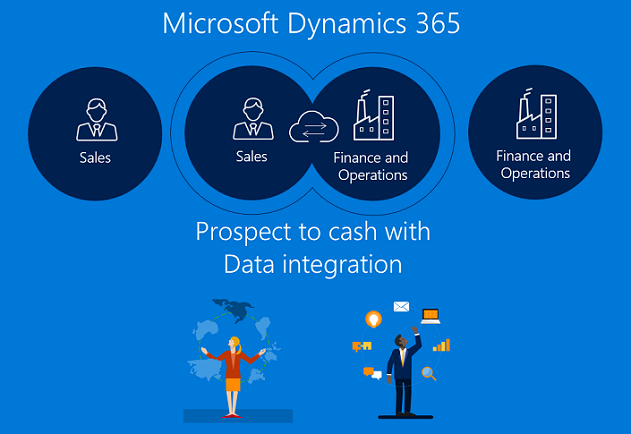
Интеграција „Од потенцијалног клијента до наплате“ омогућује продавцима да управљају и надгледају своје продајне процесе у складу са јачинама продаје у услузи Dynamics 365 Sales, док се сви аспекти испуњења и фактурисања дешавају захваљујући богатој функционалности апликација за финансије и операције. Уз Microsoft Dynamics 365 интеграцију „Од пословне шансе до наплате“, добијате комбиновану снагу оба система.
Више информација о интеграцији „Од пословне шансе до наплате“ потражите у документацији за Решење „Од пословне шансе до наплате“.
Интеграција Фиелд Сервице и ПСА (Пројецт Сервице Аутоматион) интеграција су такође подржани за интеграцију података.
Платформа интегратора података
Интегратор података (за администраторе) састоји се од платформе за интеграцију података, готових предложака које пружају наши тимови апликација (на пример, апликације за финансије и операције и Dynamics 365 Sales) и прилагођених предложака које су креирали наши клијенти и партнери. Изградили смо апликативно независну платформу која може да се прилагођава различитим изворима. У сржи тога, креирате везе (са крајњим тачкама интеграције), изаберите један од прилагодљивих шаблона са унапред дефинисаним мапирањем (које можете додатно прилагодити) и креирајте и извршите пројекат интеграције података.
Предлошци интеграције служе као нацрт са унапред дефинисаним ентитетима и мапирањем поља како би се омогућио ток података од извора до одредишта. Такође вам омогућава да трансформишете податке пре него што их увезете. Много пута, шема између изворних и одредишних апликација може бити различита, а шаблон са унапред дефинисаним ентитетима и мапирањем поља служи као одлична полазна тачка за пројекат интеграције.
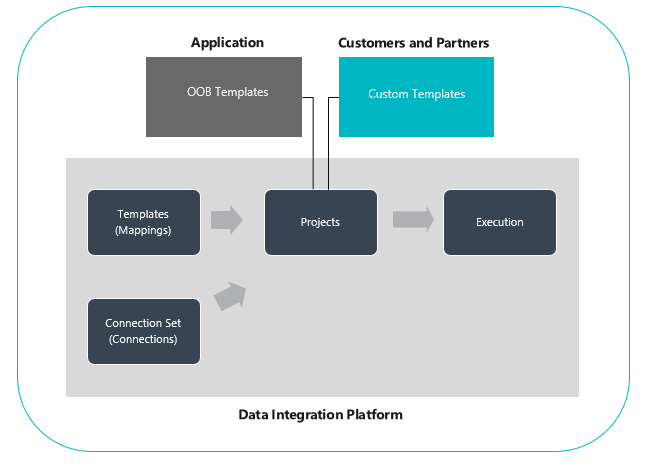
Подесите пројекат интеграције података
Постоје три основна корака:
Креирајте везу (обезбедите акредитиве за изворе података).
Креирајте скуп веза (идентификујте окружења за везе које сте креирали у претходном кораку).
Направите пројекат интеграције података помоћу предлошка (креирајте или користите унапред дефинисана мапирања за један или више ентитета).
Након што креирате пројекат интеграције, добијате опцију да ручно покренете пројекат и подесите освежавање засновано на распореду за будућност. Остатак овог чланка се развија над ова три корака.
Белешка
Кориснички интерфејс за управљање пројектима Дата Интегратор је хостован на https://dataintegrator.trafficmanager.net. Правила ваше организације могу захтевати додавање овог сајта на листу дозвољених за приступ интерфејсу.
Креирајте везу
Пре него што креирате пројекат интеграције података, морате обезбедити везу за сваки систем са којим намеравате да радите у Microsoft Power Apps порталу. Замислите ове везе као своје тачке интеграције.
Иди на Power Apps.
У левом окну за навигацију, изаберите Везе, а затим изаберите Нова веза. Ако ставка није у левом окну за навигацију, изаберите Више да бисте је пронашли.
Можете да одаберете везу са листе веза или да је потражите.
Након што изаберете везу, изаберите Креирај . Затим се од вас тражи да унесете акредитиве.
Након што наведете своје акредитиве, веза ће бити наведена под вашим везама.
Белешка
Уверите се да налог који наведете за сваку везу има приступ ентитетима за одговарајуће апликације. Поред тога, налог за сваку везу може бити код другог закупца. Након што унесете своје акредитиве, веза је наведена под вашим везама.
Белешка
Уверите се да налог који наведете за сваку везу има приступ ентитетима за одговарајуће апликације. Поред тога, налог за сваку везу може бити код другог закупца.
Креирајте скуп веза
Скупови веза су колекције две везе, окружења веза, информација о мапирању организације и кључева интеграције који могу да се користе у свим пројектима. Можете почети да користите скуп веза за развој, а затим да се пребаците на други за производњу. Један кључни податак који се чува са скупом веза је мапирање организационих јединица – на пример, мапирање између правног лица (или компаније) за апликације за финансије и операције и Dynamics 365 Sales организације или пословних јединица. Можете да ускладиштите више мапирања организације у скуп веза.
Пријавите се у Power Platform центар администрације.
Изаберите Манаге у окну за навигацију.
У окну Управљање изаберите Интеграција података . Приказана је страница за интеграцију података .
Изаберите картицу Скупови веза и изаберите Нови скуп веза . Приказано је окно Нова веза скуп.
Наведите назив за скуп веза.
Изаберите везу коју сте раније креирали и изаберите одговарајуће окружење.
Поновите претходни корак одабиром следеће везе и окружења.
Наведите мапирање организације у пословну јединицу (ако се интегришете између финансијских и оперативних апликација и продајних система).
Белешка
Можете одредити више мапирања за сваки скуп веза.
Након што попуните сва поља, изаберите Сачувај .
Видите нови скуп веза који сте креирали на картици Скупови веза . Ваш скуп веза је спреман да се користи у различитим пројектима интеграције.
Креирајте пројекат интеграције података
Пројекти омогућавају ток података између система. Пројекат садржи мапирања за један или више ентитета. Мапирања означавају која се поља мапирају са којим другим пољима. Да бисте креирали пројекат интеграције података, извршите следеће кораке:
Изаберите картицу Интеграција података у левом окну за навигацију.
Док сте на картици Пројекти , изаберите Нови пројекат .
Наведите назив за пројекат интеграције.
Изаберите један од доступних предложака (или креирајте свој властити образац).
Изаберите Следеће и одаберите скуп веза који сте креирали раније (или креирајте нови скуп веза).
Уверите се да сте изабрали праву потврђујући називе везе и окружења.
Прегледајте и прихватите обавештење о приватности и сагласност на следећем екрану.
Изаберите Следећи, а затим изаберите правно лице на мапирање пословних јединица.
Прегледајте и прихватите обавештење о приватности и сагласност на следећем екрану.
Наставите да креирате пројекат, а затим покрените пројекат, који заузврат извршава пројекат.
Видећете неколико картица - Заказивање и историја извршења - заједно са неким дугмадима - Додај задатак , Освежи ентитете и Напредни упит - који су описани касније у овом чланку.
Погледај историју извршења
Сваки пут када извршите пројекат, ручно или на основу распореда, он генерише детаљан дневник, који приказује име пројекта, последњу ажурирану временску ознаку заједно са статусом. То можете видети у историји извршавања за сваки пројекат. Историја извршења пројекта се одржава 45 дана након чега се аутоматски чисти.
Историја извршења такође показује статус извршења заједно са бројем упсертс и било какве грешке.
За грешке у извршењу, можете се спустити да бисте видели основни узрок.
Ако је извршење пројекта у стању 'ЕРРОР', онда поново покушава извршење у следећем заказаном покретању.
Ако је извршење пројекта у стању 'УПОЗОРЕЊЕ', онда морате да поправите проблеме на изворном коду. Пројекат поново покушава извршење на следећем заказаном покретању.
Пример успешног извршења, који приказује статус завршен са # упсертс. (Упдате Инсерт је логика да се или ажурира запис, ако већ постоји, или да се убаци нови запис.)
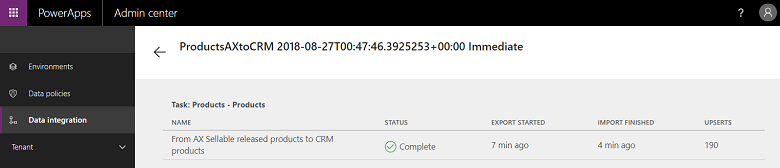
За неуспехе извршења, можете да пређете да бисте видели основни узрок.
Ево примера неуспеха са грешкама у валидацији пројекта. У овом случају, грешка валидације пројекта је због недостајућих изворних поља у мапирању ентитета.
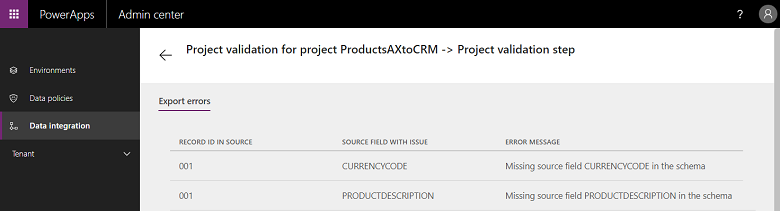
Ако је извршење пројекта у стању 'ЕРРОР', онда поново покушава извршење у следећем заказаном покретању.
Ако је извршење пројекта у стању 'УПОЗОРЕЊЕ', онда морате да поправите проблеме на изворном коду. Он поново покушава извршење на следећем заказаном трчању.
У оба случаја, такође можете да изаберете да ручно "поново покренете извршење".
Белешка
Сваки пут када извршите пројекат, ручно или на основу распореда, он генерише детаљан дневник, који приказује име пројекта, последњу ажурирану временску ознаку заједно са статусом. То можете видети у историји извршавања за сваки пројекат. Историја извршења пројекта се одржава 45 дана након чега се аутоматски чисти.
Подесите освежавање засновано на распореду
На располагању су две врсте извршења / писања:
Ручна писања (ручно извршавање и освежавање пројекта)
Распоред заснован на писању (ауторефресх)
Након што креирате пројекат интеграције, можете га покренути ручно или конфигурисати писање засновано на распореду, што вам омогућава да подесите аутоматско освежавање за своје пројекте.
Да бисте поставили писање засновано на распореду, следите ове кораке:
- Иди у Power Platform админ центар.
- Изаберите Манаге у окну за навигацију.
- У окну Управљање изаберите Интеграција података . Приказана је страница за интеграцију података .
- Изаберите картицу Пројекти , изаберите пројекат, а затим изаберите икону контекстног менија (...) и Распоред .
- На картици Заказивање ,
- Изаберите прекидач тако да се прикаже Рецур сваки и попуните сва поља.
- Изаберите Сачувај распоред .
Можете подесити фреквенцију онолико често колико један минут или да се понавља неколико сати, дана, недеља или месеци. Следеће освежавање неће почети док претходни задатак пројекта не заврши свој рад.
Такође имајте на уму да под Обавештења можете да се одлучите за обавештења о упозорењима заснованим на е-пошти, која вас упозорава на извршења послова који су или завршени са упозорењима или нису успели због грешака. Можете да наведете више прималаца, укључујући групе одвојене зарезима.
Белешка
- Можете заказати 50 пројеката интеграције у било ком тренутку по плаћеном станару. Међутим, можете да креирате више пројеката и интерактивно их покрећете. За суђење станара, постоји додатно ограничење да планирани пројекат може да ради само за првих 50 извршења.
- Иако можете заказати пројекте да се покрећу сваког минута, ова тактика може ставити велики стрес на ваше апликације и утицати на укупне перформансе. Снажно охрабрујемо кориснике да тестирају извршавања пројеката у условима стварног оптерећења и оптимизују перформансе са мање учесталим освежавањима. У производним окружењима не препоручујемо покретање више од пет пројеката у минути по станару.
- Да би се оптимизирале перформансе и не преоптеретиле апликације, извршења пројеката су ограничена на редове КСНУМКС-К по извршењу по пројекту.
- Сваки пут када извршите пројекат, ручно или на основу распореда, он генерише детаљан дневник, који приказује име пројекта, последњу ажурирану временску ознаку заједно са статусом. Можете да видите дневнике под историјом извршења за сваки пројекат. Историја извршења пројекта се одржава 45 дана након чега се аутоматски чисти.
Прилагодите пројекте, шаблоне и мапирања
Предложак користите за креирање пројекта интеграције података. Предложак олакшава кретање података што заузврат помаже пословном кориснику или администратору да убрза интегрисање података из извора у одредиште и смањује укупно оптерећење и трошкове. Пословни корисник или администратор могу започети са предлошком ван оквира који је објавио Microsoft или његов партнер, а затим га додатно прилагодити пре креирања пројекта. Затим можете да сачувате пројекат као образац и делите са својом организацијом и/или креирате нови пројекат.
Предложак вам пружа извор, одредиште и правац тока података. Морате имати на уму ову чињеницу приликом прилагођавања или креирања сопственог шаблона.
Пројекте и предлошке можете прилагодити на следеће начине:
- Прилагодите мапирања поља.
- Прилагодите предложак додавањем ентитета по вашем избору.
Прилагодите мапирање поља
Да бисте креирали скуп веза, следите ове кораке:
- Иди у Power Platform админ центар.
- Изаберите Манаге у окну за навигацију.
- У окну Управљање изаберите Интеграција података . Приказана је страница за интеграцију података .
- Изаберите картицу Пројекти , изаберите пројекат за који желите да прилагодите мапирања поља, а затим изаберите икону Контекст менија (...) и Детаљи скупа повезивања .
- Изаберите везу Иди на детаље скупа веза .
- Изаберите картицу Организације , а затим изаберите + Додај мапирање.
- Након што прилагодите мапирање поља, изаберите Сачувај на командној траци.
Креирајте сопствени шаблон
Креирајте сопствени предложак модификацијом постојећих шаблона
Пријавите се у Power Platform Админ центар.
Изаберите Управљање > интеграцијом података у левом окну за навигацију.
На картици Шаблони креирајте пројекат тако што ћете изабрати постојећи предложак који одговара вашем избору извора и одредишта и правца тока.
Изаберите одговарајућу везу.
Пре него што сачувате или покренете пројекат, изаберите Додај задатак на командној траци.
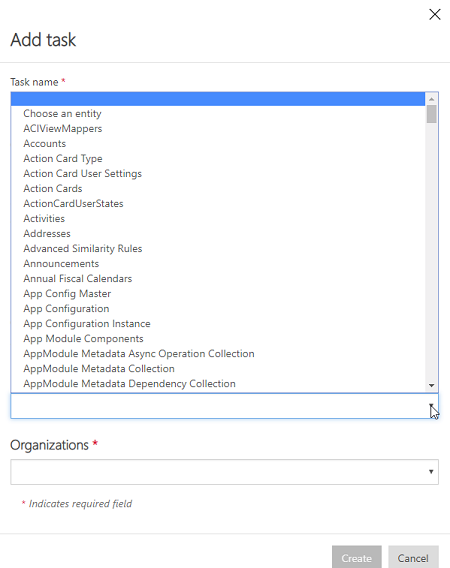
Отвара се дијалог Додај задатак .
Наведите смислено име задатка и додајте изворне и одредишне ентитете по вашем избору.
Падајућа листа приказује све изворне и одредишне ентитете.
У овом случају, створен је нови задатак за синхронизацију корисничког ентитета из услуге SalesForce у ентитет Корисници у услузи Dataverse.
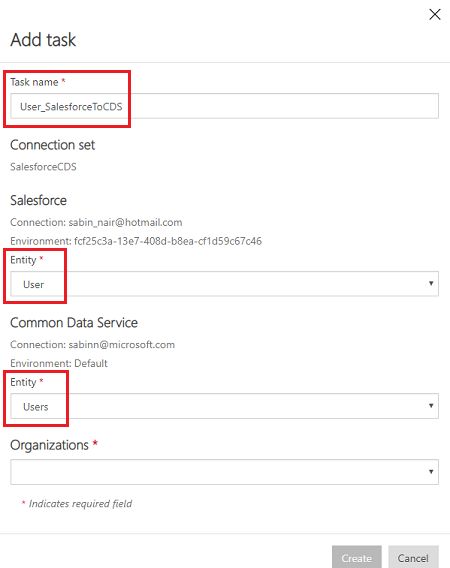
Након што креирате задатак, можете да видите свој нови задатак на листи и можете избрисати оригинални задатак.
Управо сте креирали нови образац – у овом случају, предложак за повлачење података ентитета Корисник из услуге SalesForce у Dataverse. Изаберите Сачувај да бисте сачували прилагођавање.
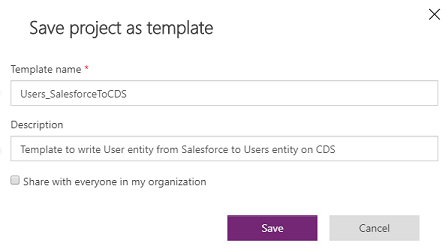
Пратите кораке за прилагођавање мапирања поља за овај нови предложак. Можете покренути овај пројекат и сачувати пројекат као предложак са картице Пројекат . Када чувате као шаблон, наведите име и опис. Такође можете да делите шаблон са свима у вашој организацији.
Креирајте сопствени предложак из празног предлошка
Пријавите се у Power Platform Админ центар.
Идите на Управљање > интеграцијом података на левом окну за навигацију.
Изаберите Нови пројекат и наведите име за свој пројекат. На пример, Демо_ЦреатеYоурОwнТемплате пројекат.
На страници листе Изаберите предложак, одаберите генерички празан предложак. За овај пример одаберите предложак Од продаје до фин. и оп. јер желимо да преместимо податке из апликација за финансије и операције у Dynamics 365 Sales.
Пратите кораке КСНУМКС кроз КСНУМКС у Како креирати још један пројекат интеграције података да бисте креирали жељени пројекат интеграције података. Затим изаберите Сачувај.
Појављује се страница Задаци , која је празна јер је празан шаблон, без икаквих задатака. Изаберите Додајте задатак да изаберете ентитет са падајуће листе и додате нови задатак.
У овом случају, у демо сврхе, креирамо задатак Активности Продаја за Фин и Опс тако што ћемо изабрати ентитет Активности за финансијске и оперативне апликације и Динамицс КСНУМКС Салес. Изаберите Креирај.
Обратите пажњу на нови задатак је додан Активности Продаја Фин и Опс . Изаберите Сачувај да бисте сачували промене.
Пројекат је креиран. На картици Пројекти изаберите пројекат, а затим изаберите ... >Сачувај као шаблон.
Наведите име и опис, а затим изаберите Сачувај. Поред тога, изаберите Дели са свима у мојој организацији да бисте поделили овај предложак.
Новокреирани шаблон се појављује на страници листе шаблона .
Поред тога, након креирања новог пројекта интеграције, када изаберете Изаберите предложак , приметићете новокреирани шаблон на картици Шаблони .
Напредна трансформација и Филтерирање података
Уз Power Query подршку, доступно је напредно филтрирање и трансформација података изворних података. Power Query омогућава корисницима да преобликују податке у складу са њиховим потребама, уз корисничко искуство лаког коришћења, ангажовања и без кодирања. То можете да омогућите на основама „пројекат по пројекат“.
Омогућите напредне упите и филтрирање
Иди у Power Platform админ центар.
Изаберите Управљање > интеграцијом података у левом окну за навигацију.
На картици Пројекти изаберите пројекат у којем желите да омогућите напредни упит, изаберите ... > Детаљи пројекта . Затим изаберите Напредни упит на командној траци.
Добијате упозорење да је омогућавање напредног упита једносмерна операција и не може се поништити. Изаберите У реду да бисте наставили, а затим изаберите стрелицу мапирања извора и одредишта.
Приказана вам је позната страница за мапирање ентитета са везом за отварање напредног упита и филтрирања.
Изаберите повезатиза покретање корисничког интерфејса напредног упита и Филтерирања, који вам даје податке о изворном пољу у колонама налик на Microsoft Excel.
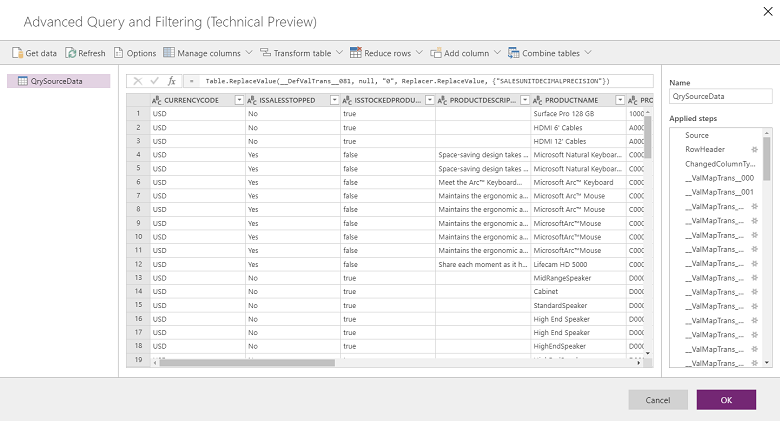
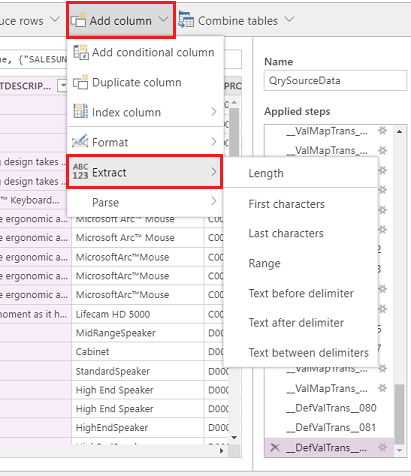
Из горњег менија имате неколико опција за трансформацију података као што су Додај условну колону , Дупликат колону и Екстракт.
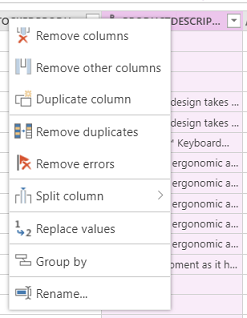
Такође можете да кликнете десним тастером миша на било коју колону да бисте добили додатне опције као што су Уклони колоне, Уклони дупликате и Подели колону.
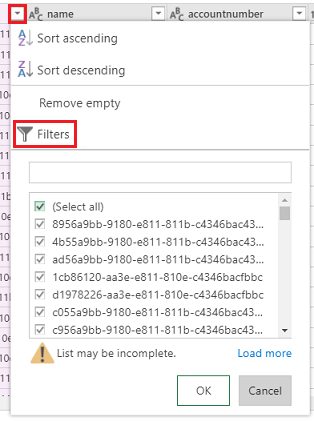
Такође можете филтрирати одабиром сваке колоне и коришћењем филтера типа Екцел.
Трансформације подразумеваних вредности могу се постићи употребом условне колоне. Да бисте то урадили, у падајућој листи Додај колону изаберите Додај условну колону и унесите име нове колоне. Попуните обе опције Онда и Иначе оним што би требало да буде подразумевана вредност, користећи било које поље и вредност за Ако и једнако.

Уочите одредницу сваки у fx уређивачу, на врху.
Поправите одредницу сваки у fx уређивачу и изаберите У реду.

Сваки пут када направите измену, примените корак. Примењене кораке можете видети на десном окну (дођите до дна да бисте видели последњи корак). Можете отказати корак у случају да треба да уређујете. Поред тога, можете отићи на напредни уређивач тако што ћете десним тастером миша кликнути на QrySourceData у левом окну, на врху да бисте видели М-језик који се извршава иза сцене, са неким корацима.
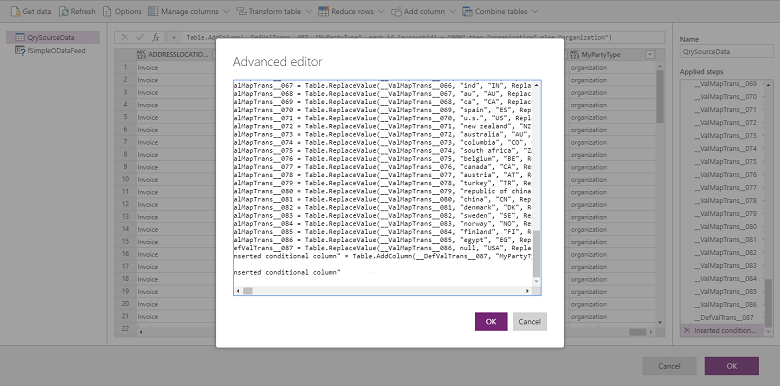
Изаберите ОК да затворите интерфејс Напредни упит и филтрирање, а затим, на страници задатка мапирања, изаберите новокреирану колону као извор да бисте креирали мапирање које желите.
За више информација о Power Query томе идите на документацију Power Query .
Белешка
Када је омогућен напредни упит и филтрирање , трансформације преко Фн нису подржане, и уместо тога треба да буду дефинисане помоћу напредног упита и филтрирања.
Спајање преко више извора података (било преко дугмета Гет Дата или М упита) није подржано са напредним упитом и филтрирањем.
Ако наиђете на Power Query ограничења оцењивања са грешком:
Посао Повер Куере није успео са грешком: Изузетак ЕкцептиПе: МасхупЕвалуатионЕкцепт, ЕкцептМессаге: ЕвалуатионQуотаРеацхед, ЕвалуатионРеспонсе: {"РесултТyпе": "ЕррорЦоде", "Цоде": "ЕвалуатионQуотаРеацхед"
Прегледајте смернице о Power Query ограничењима на мрежи.
Измена УРЛ-а директно у масхуп едитору није подржана. Користи се само филтер који се примењује помоћу корисничког интерфејса масхуп едитора или који је наведен у пољу за уређивање филтера извора на страници мапирања.
Фактори који утичу на подешавање перформанси
Постоји неколико фактора који утичу на перформансе сценарија интеграције. Перформансе су високо зависне од следећег:
- Које апликације интегришете: финансијске и оперативне апликације и Dataverse.
- Који ентитети се користе: облик ентитета, валидација и пословна логика (стандард и прилагођавања).
Интегратор података узима податке из изворне апликације и прослеђује их у циљну апликацију. Главна разматрања о перформансама су о начину на који се изворне и циљне апликације уклапају са дотичним ентитетима. Користи најбоље доступне технологије за повлачење / гурање података на перформантан начин.
Апликације за финансије и операције користе оквир за управљање подацима, који пружа начин за повлачење и гурање података на најефикаснији начин. Оквир за управљање подацима се користи за управљање ентитетима података и пакетима ентитета података у апликацијама за финансије и операције.
Динамицс КСНУМКС апликације са употребом Dataverse ОДата АПИ-ја заједно са паралелизмом како би се максимизирале перформансе.
За подешавање перформанси можете да користите следеће поставке апликација за финансије и операције заснована на учитавању, ентитету и ресурсима.
Извоз података из апликација за финансије и операције
- Директан извоз ( прескочите Стагинг Он ): Уверите се да ентитети који се користе за интеграцију подржавају директан извоз ( прескочите Стагинг Он ). Ово омогућава извоз да ради у расутом стању и стагинг табела се заобилази. Ако покренете са Скип Стагинг Офф , онда се враћа на позиве по редовима и подаци се убацују у табелу постављања.
- Омогућите праћење промена за ентитете: Праћење промена омогућава инкрементални извоз података из финансијских и оперативних апликација помоћу управљања подацима. У инкременталном извозу, извозе се само записи који су промењени. Да бисте омогућили постепени извоз, морате омогућити праћење промена на ентитетима. Без праћења промена, радите пуни извоз, што може утицати на перформансе. За сложене сценарије, користите прилагођене упите за праћење промена.
Увоз података у финансијске и оперативне апликације
- Уверите се да сам ентитет има високе перформансе. Ако је могуће, направите ентитете засноване на скуповима.
- Ако је број редова који се увозе висок и ентитет не подржава скуп операција: Управљање подацима може се конфигурисати за увоз ентитета са паралелним задацима. Ово се може конфигурисати у управљању подацима (параметрима), конфигурисањем параметара извршења ентитета. Ово користи батцх оквир за креирање паралелних задатака, који се заснива на доступности ресурса за паралелни рад.
- Искључивање валидације (опционо): Иако интегратор података не заобилази никакву пословну логику и валидације, можете опционо искључити оне који нису потребни за побољшање перформанси.
Увоз / извоз података у / из апликација за ангажовање купаца
Проверите да ли су индекси дефинисани за кључеве интеграције.