Белешка
Приступ овој страници захтева ауторизацију. Можете покушати да се пријавите или промените директоријуме.
Приступ овој страници захтева ауторизацију. Можете покушати да промените директоријуме.
Можете креирати безбедносне улоге, а затим доделити те улоге (нове или постојеће) корисницима без обзира да ли их користе или не Dataverse.
Предуслови
Када креирате прилагођену безбедносну улогу, улога мора имати скуп минималних привилегија за корисника да покрене апликацију. Сазнајте више о потребним минималним привилегијама.
Креирање, уређивање или копирање безбедносне улоге
Можете лако креирати, уређивати или копирати безбедносну улогу и прилагодити је вашим потребама.
Пријавите се у Power Platform центар администрације.
У окну за навигацију изаберите Манаге.
У окну Управљање , изаберите Окружења.
На страници Окружења изаберите окружење.
Изаберите Поставке.
Прошири Корисници + дозволе.
Изаберите Безбедносне улоге.
Завршите одговарајући задатак:
Креирање безбедносне улоге
Изаберите Нова улога са командне траке.
У поље Име улоге унесите име за нову улогу.
У пољу Пословна јединица изаберите пословну јединицу којој припада улога.
Изаберите да ли чланови тима треба да наследе улогу.
Ако је ова поставка омогућена и улога је додељена тиму, сви чланови тима наслеђују све привилегије повезане са улогом.
Изаберите ставку Сачувај.
Уређивање безбедносне улоге
Или изаберите име улоге или изаберите ред, а затим изаберите Едит. Затим дефинишите привилегије и особине безбедносне улоге.
Неке унапред дефинисане безбедносне улоге не могу се уређивати. Ако покушате да измените ове улоге, дугмад Сачувај и Сачувај + Затвори нису доступна.
Копирање безбедносне улоге
Изаберите безбедносну улогу, а затим изаберите Копирај. Дајте улози ново име. Измените безбедносну улогу по потреби.
Копирају се само привилегије, а не било који додељени чланови и тимови.
Надгледање безбедносних улога
Ревизија безбедносних улога да боље разумеју промене у безбедности у вашем Power Platform окружењу.
Креирање или конфигурисање прилагођене безбедносне улоге
Ако апликација користи прилагођени ентитет, њене привилегије морају бити изричито додељене у безбедносној улози пре него што апликација буде могла да се користити. Можете додати ове привилегије у постојећу безбедносну улогу или креирати прилагођену безбедносну улогу.
Свака безбедносна улога мора да садржи минимални скуп привилегија. Сазнајте више о безбедносним улогама и привилегијама.
Савет
Окружење може одржавати записе које користи више апликација. Можда ће вам требати више безбедносних улога које дају различите привилегије. На пример:
- Неки корисници (зову их Уредници) можда ће требати само да читају, ажурирају и приложе друге записе, тако да њихова безбедносна улога има привилегије за читање, писање и додавање.
- Другим корисницима ће можда бити потребне све привилегије које уредници имају плус могућност креирања, додавања, брисања и дељења. Безбедносна улога за ове кориснике има креирање, читање, писање, додавање, брисање, додељивање, додавање и дељење привилегија.
Креирајте прилагођену безбедносну улогу са минималним привилегијама за покретање апликације
- Пријавите се у Power Platform центар администрације.
- У окну за навигацију изаберите Управљање .
- У окну Управљање , изаберите Окружења.
- На страници Окружења изаберите окружење.
- Изаберите Поставке>Корисници и дозволе>Безбедносне улоге.
- Изаберите улогу отварача апликација , а затим изаберите Копирај .
- Унесите име прилагођене улоге, а затим изаберите Копирај.
- На листи безбедносних улога изаберите нову улогу, а затим изаберите Више акција ( ... ) >Уреди.
- У уређивачу улога, изаберите картицу Прилагођени ентитети .
- Пронађите своју прилагођену табелу на листи и изаберите привилегије за читање , писање и додавање .
- Изаберите ставку Сачувај и затвори
Креирајте прилагођену безбедносну улогу од нуле
- Пријавите се у Power Platform центар администрације.
- У окну за навигацију изаберите Манаге.
- У окну Управљање , изаберите Окружења.
- На страници Окружења изаберите окружење.
- Изаберите Поставке>Корисници и дозволе>Безбедносне улоге.
- Изаберите Нова улога.
- Унесите име нове улоге на картици Детаљи .
- На осталим картицама пронађите свој ентитет, а затим изаберите акције и опсег за њихово извођење.
- Изаберите картицу и потражите ентитет. На пример, изаберите картицу Прилагођени ентитети за подешавање дозвола за прилагођени ентитет.
- Изаберите привилегије Реад , Врите , Аппенд.
- Изаберите ставку Сачувај и затвори
Додељивање безбедносних улога корисницима у окружењу које нема Dataverse базу података
За окружења без Dataverse базе података, корисник који има улогу администратора окружења у окружењу може доделити безбедносне улоге појединачним корисницима или групама из ИД-а Microsoft Entra .
Пријавите се у Power Platform центар администрације.
У окну за навигацију изаберите Манаге.
У окну Управљање , изаберите Окружења.
На страници Окружења изаберите окружење.
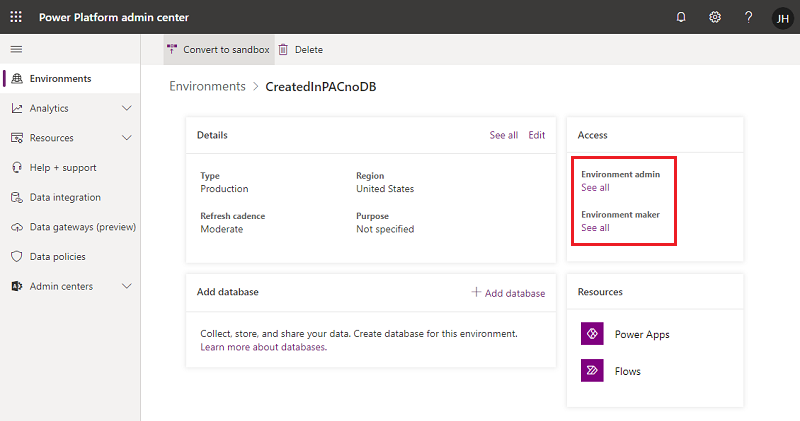
На плочици Приступ, изаберите Прикажи све за Администратора окружења или Произвођача окружења да бисте додали или уклонили људе за било коју улогу.
Изаберите Додај људе , а затим наведите име или адресу е-поште једног или више корисника или група из ИД-а Microsoft Entra .
Изаберите Додај.
Додељивање безбедносних улога корисницима у окружењу са Dataverse базом података
Безбедносне улоге могу се доделити појединачним корисницима, власничким тимовима и Microsoft Entra групним тимовима. Пре него што доделите улогу кориснику, проверите да ли је кориснички налог додат и омогућен у окружењу.
Генерално, безбедносна улога може бити додељена само корисницима чији су рачуни омогућени у окружењу. Да бисте доделили безбедносну улогу корисничком налогу који је онемогућен у окружењу, укључите аллоwРолеАссигнментОнДисабледУсерс у ОргДБОргСеттингс.
Пријавите се у Power Platform центар администрације.
Изаберите Манаге у окну за навигацију.
У окну Управљање , изаберите Окружења.
На страници Окружења изаберите окружење.
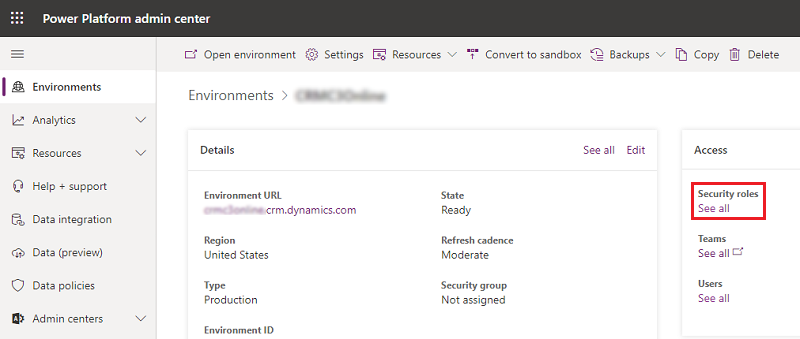
У плочици Аццесс изаберите Прикажи све под Безбедносне улоге.
Проверите да ли је на листи изабрана исправна пословна јединица, а затим изаберите улогу са листе улога у окружењу.
Изаберите Додај људе , а затим наведите име или адресу е-поште једног или више корисника или група из ИД-а Microsoft Entra .
Изаберите Додај.