Белешка
Приступ овој страници захтева ауторизацију. Можете покушати да се пријавите или промените директоријуме.
Приступ овој страници захтева ауторизацију. Можете покушати да промените директоријуме.
Администратори станара и окружења у Повер Платформ-у користе упозорења за праћење оперативног здравља својих ресурса. Администратори постављају прилагођене прагове и добијају обавештења када метрике за њихове ресурсе прођу одређене прагове. Креирајте упозорења о било којој метрици у области Монитор у центру за администраторе Повер Платформ-а.
Имајте на уму следеће принципе:
- Упозорења се процењују након што се произведу нове метрике. Тренутно , све метрике су КСНУМКС-часовни агрегати, што значи да се правило упозорења у области Монитора процењује сваких КСНУМКС сати након што се произведу најновији КСНУМКС-часовни агрегати. Правило упозорења врши процену на захтев након његовог стварања.
- Правила упозорења су упозорења која администратори креирају како би надгледали своје ресурсе. Можете да уређујете, бришете и укључите или искључите правило упозорења. Можете поставити правила упозорења на окружење и одређени ресурс.
- Активирано упозорење се дешава када један или више ресурса које прати правило упозорења прође одређене прагове које администратор дефинише приликом конфигурисања правила упозорења. Можете да изаберете активирано упозорење да бисте сазнали који су ресурси покренули правило упозорења и добили препоруке о томе како побољшати ресурсе ако је у управљаном окружењу.
Када користити упозорења
- Тимови и администратори користе упозорења како би пронашли ресурсе који се користе више него што се очекивало. На пример, администратор креира упозорење да зна да ли апликације у подразумеваном окружењу прелазе КСНУМКС покреће дневно.
- Тимови користе упозорења да пронађу ресурсе са деградираним здрављем и раде са својим произвођачима како би решили проблеме.
- За операције, администратори креирају упозорења да знају да ли се апликације у њиховом производном окружењу споро отварају за кориснике.
Предуслови
- Морате бити администратор станара или администратор окружења да бисте приступили упозорењима.
- Упозорења можете поставити само на управљано окружење.
- Морате да користите нови и побољшани Power Platform админ центар.
Креирајте упозорење о окружењу
Пријавите се у Power Platform центар администрације.
У окну за навигацију изаберите Монитор.
У окну монитора изаберите Упозорења. Приказује се страница Упозорења .
Белешка
Управљајте постојећим правилима упозорења на картици Правила упозорења . Користите икону Више корисничких акција да бисте видели опције за уређивање или брисање правила упозорења. Укључите или искључите правило упозорења помоћу прекидача у колони Статус .
Изаберите + Правило упозорења да бисте креирали ново правило упозорења. Приказано је окно Ново правило упозорења.
У поље Име правила упозорења унесите име вашег упозорења.
На листи производа изаберите производ који желите да пратите помоћу упозорења, Повер Аппс , Повер Аутомате или Цопилот Студио .
На листи Тип производа изаберите шта ћете пратити са упозорењем. На пример, изаберите апликацију Цанвас или апликацију засновану на моделу за Повер Аппс.
На листи Обим изаберите Окружење да бисте надгледали све ставке одређеног типа—као што су све апликације платна у вашем производном окружењу. Затим изаберите окружење.
На листи Метрика изаберите метрику за коју желите да креирате прилагођени праг. За више информација о доступним метрикама, погледајте Метрике и препоруке за Повер Аппс , Метрике и препоруке за Повер Аутомате и Метрике и препоруке за Цопилот Студио .
У листи оператора , изаберите оператера да бисте дефинисали свој праг. Опције су Ис Ундер , Ис Овер , ор Еqуалс.
У Изабери вредност листи, користите иконе стрелица да бисте повећали или смањили вредност.
На листи Озбиљност изаберите Низак , Средњи или Висок.
На листи Тип обавештења , изаберите који тип обавештења желите да ово упозорење имате.
- Ако изаберете Ништа , нећете добити е-пошту и морате се вратити у област Монитор у админ центру да бисте проверили статус вашег упозорења.
- Ако изаберете Е-пошта , ви и до четири друга примаоца – које наведете у пољу Прималац(и) – добијате е-пошту када се упозорење активира. Е -маил долази од
PowerPlat-noreply@microsoft.com.
Изаберите ставку Сачувај.
Креирајте упозорење о ресурсу
Можете креирати упозорење за надгледање одређеног ресурса, као што је одређена апликација за платно, користећи следеће кораке.
Пријавите се у Power Platform центар администрације.
У окну за навигацију изаберите Монитор.
У окну Монитор изаберите производ у коме се налази ваш ресурс. На пример, ако изаберете Повер Аппс , видећете листу апликација за платно за које можете креирати упозорења.
Пронађите свој ресурс и изаберите га да бисте отворили окно ресурса, које има детаљније информације о метрикама.
У горњем десном углу окна видите везу са ознаком + Ново правило упозорења ако је ресурс у управљаном окружењу.
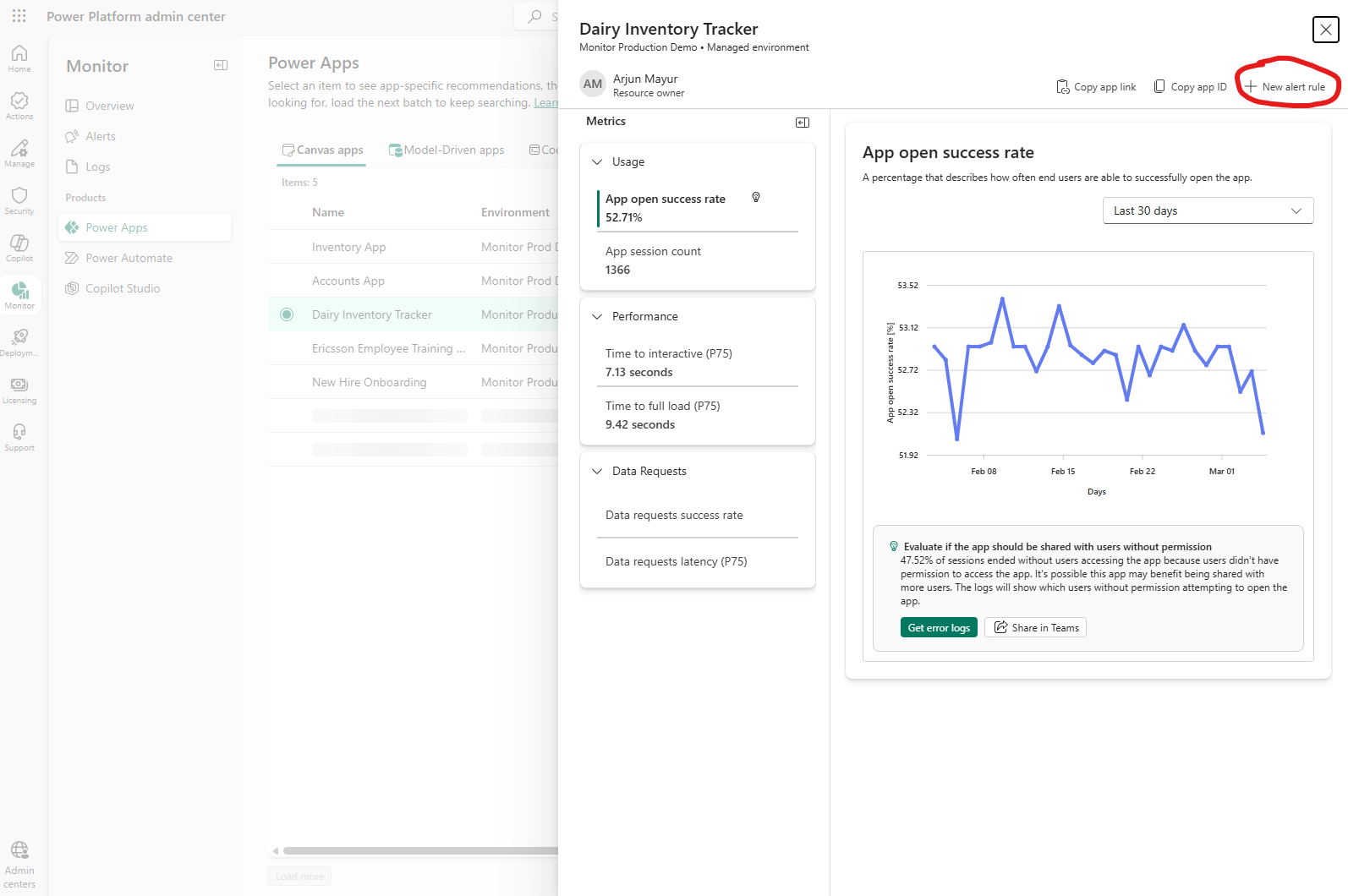
Изаберите везу + Ново правило упозорења да бисте креирали упозорење. Админ центар аутоматски попуњава информације за производ , тип производа , обим , окружење и ресурс , тако да можете креирати упозорење о том одређеном ресурсу.
Наведите име правила упозорења , метрику , оператор , вредност прага , тежину и тип обавештења као што је документовано у Креирање упозорења у окружењу .
За упозорења са ограниченим ресурсима, можете конфигурисати период прегледа података , који одређује колико уназад упозорење процењује податке. Опције за период прегледа података су:
- 24 сата : Упозорење гледа податке из последњих 24 сата.
- КСНУМКС сат : Упозорење гледа податке из последњег сата и омогућава агрегацију по сату за метрику.
На панелу ресурса ставке можете прегледати графиконе за 24-сатне и 1-сатне агрегације на метрици ставке ако је упозорење конфигурисано са периодом прегледа података од 1 сата на тој метрици за ту апликацију. На пример, ако сте конфигурисали упозорење са периодом прегледа података од 1 сата на метрици Време за интерактивну апликацију апликације, на графикону можете видети 24-часовне и 1-часовне агрегације за метрику Време за интерактивну за ту апликацију. Користите листу периода прегледа изнад графикона да бисте се пребацивали између приказа.
Белешка
Тренутно је период прегледа података у прегледу и доступан је само за апликације кода.
Изаберите ставку Сачувај.
Након што креирате упозорење, систем покреће процену на захтев и скенира све применљиве ресурсе у свом опсегу.
Када се активира упозорење
Ако изаберете да примате обавештења е-поштом када било који ресурс покрене упозорење, добијате обавештење е-поштом.
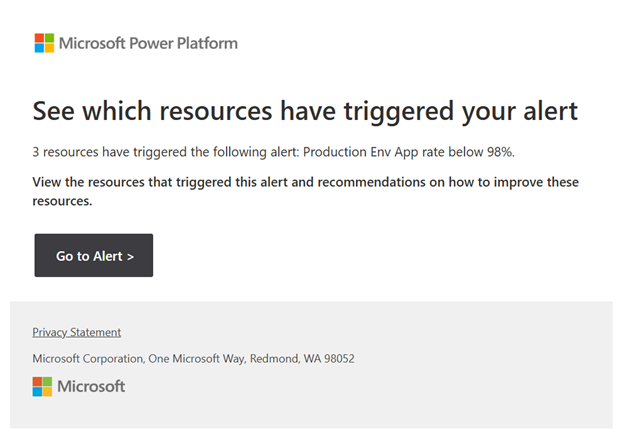
У обавештењу е-поште изаберите Иди на упозорење да бисте отворили страницу Повер Платформ са листом активираних упозорења. Можете видети информације о покренутом упозорењу и који су га ресурси покренули. Када изаберете било који од ресурса у активираном упозорењу, приказује се окно које приказује информације о временским серијама за све примјењиве метрике за тај ресурс и препоруке како побољшати метрику ако је неоптимална.
Унапред дефинисана упозорења из Мицрософта
Преглед
Повер Платформ укључује унапред дефинисана упозорења која помажу тимовима ИТ-а, операција и центара изврсности да пронађу апликације, токове и агенте са деградираним здрављем. Унапред дефинисана упозорења пружају највећу вредност корисницима који нису усвојили прилагођена упозорења за праћење здравља своје организације.
Шта су унапред дефинисана упозорења?
Мицрософт креира и дефинише унапред дефинисана упозорења како би истакнуо ресурсе са неоптималним здрављем. Они имају опсег широм станара, тако да прате све ресурсе одређеног типа у вашем станару. Они су укључени по дефаулту, не захтевају подешавање да почну да их користе, и не могу се уређивати. Унапред дефинисана упозорења подстичу прилагођавање; Не само да помажу корисницима да идентификују ресурсе високе употребе са неоптималним оперативним здрављем, већ помажу и упознају кориснике са концептом прилагођених упозорења. Размислите о креирању прилагођеног упозорења на неким од ових ресурса како бисте их проактивно пратили у односу на прилагођене прагове које дефинишете.
Следећа табела детаљно описује која су унапред дефинисана упозорења данас подржана.
| Производ | Унапред дефинисано упозорење |
|---|---|
| Апликације са подлогом | Доступност апликација за платно високе употребе је испод 90%. |
| Апликације засноване на моделу | Доступност апликација заснованих на моделу високе употребе је испод 90%. |
| Токови у облаку | Токови облака високе употребе имају стопу успешности испод 90%. |
| Токови за радну површину | Токови високе употребе на радној површини имају стопу успешности испод 90%. |
| Агенти | Агенси високе употребе имају стопу успешности испод 90%. |
Прагови високе употребе
Унапред дефинисана упозорења истичу ресурсе високе употребе у вашем станару који раде неоптимално. Ова упозорења филтрирају ресурсе са ниским бројем сесија или трчања, тако да видите само релевантне ресурсе. Прагови за сваки подржани тип производа су у следећој табели и не могу се променити.
| Производ | Праг коришћења |
|---|---|
| Апликације са подлогом | Недавна лансирања апликација су већа или једнака 100. |
| Апликације засноване на моделу | Недавна лансирања апликација су већа или једнака 100. |
| Токови у облаку | Дневни број трчања је већи или једнак 150. |
| Токови за радну површину | Дневни број трчања је већи или једнак 100. |
| Агенти | Недавне сесије агента су веће или једнаке 200. |
Како то функционише
Идите у Повер Платформ админ центар и идите на страницу Преглед монитора >. На страници, видите две картице.
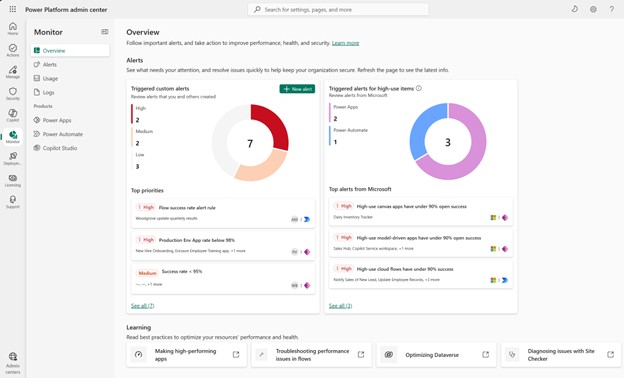
Картица Активирана прилагођена упозорења приказује стање ваших активираних прилагођених упозорења у вашем клијенту. Ова упозорења су она која дефинишете. Визуелни приказ на овој картици разбија ваша покренута прилагођена упозорења по нивоу озбиљности, а одељак Топ приоритети у наставку позива на то које је од ваших упозорења покренуто недавно. Изаберите једно од тих прилагођених упозорења да бисте видели које ставке су га покренуле.
Активирана упозорења за ставке високе употребе картица на десној страни показује који од ваших унапред дефинисаних упозорења активира. Слично томе, визуелни на врху картице приказује рашчламбу активираних унапред дефинисаних упозорења по врсти производа. Изаберите једно од упозорења у одељку Топ упозорења из Мицрософта да бисте видели који су ресурси покренули то унапред дефинисано упозорење. На пример, можете да изаберете токове облака високе употребе имају стопу успеха испод 90% унапред дефинисаног упозорења и видите све токове облака високе употребе у вашем станару који је покренуо ово упозорење, без обзира да ли је проток у управљаном окружењу или не. Као и покренуто прилагођено искуство упозорења, одабир одређеног тока на тој листи приказује окно које вам показује како је свака метрика за тај ток у тренду током времена.
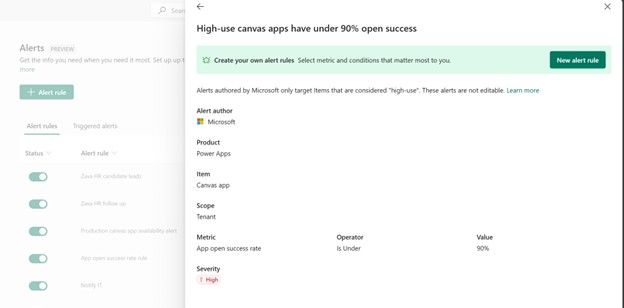
Такође можете видети листу ваших унапред дефинисаних упозорења и прегледати њихове детаље у одељку Упозорења на монитору . Изаберите Упозорења и померите се до дна странице да бисте видели унапред дефинисана упозорења. Мицрософт аутори унапред дефинисали упозорења.
Одабир три тачке поред унапред дефинисаног упозорења, а затим Детаљи приказује окно које показује како је конфигурисано. Не можете да уређујете или бришете ова упозорења.
Често постављана питања (ФАК)
Која је разлика између правила упозорења и активираног упозорења?
Правило упозорења је правило праћења које конфигуришете, укључујући обим, метрику, праг, озбиљност и обавештење.
Активирано упозорење је случај када један или више ресурса испуњавају услов правила. На пример, испуњен је услов Да ли је испод 90% за стопу успешности отворене апликације .
Ко може да креира и управља упозорењима?
Морате бити администратор станара или администратор животне средине да бисте креирали и управљали упозорењима.
Која окружења су подржана?
Подржани су сви типови окружења, као што су производни, сандбок, пробни и програмерски типови окружења, али морају бити управљано окружење. Изаберете окружење у пољу ИД након што подесите поље Обим на Окружење .
Где да управљам својим креираним упозорењима?
Идите у Повер Платформ админ центар и изаберите Монитор > Алертс и управљајте постојећим правилима на картици Правила упозорења .
Шта је колона Ласт Рун у Правила упозорења картицу?
Подаци у овој колони показују када је правило упозорења последњи пут покренуто. Упозорења се покрећу сваких 24 сата, тако да вредности у овој колони треба да се мењају у складу са тим.
Да ли ниво озбиљности утиче на то како се упозорења обрађују?
Озбиљност , као што су Ниска , Средња или Висока , је ознака класификације за тријажу и извештавање. То не мења учесталост евалуације или понашање обавештења путем е-поште.
Да ли упозорења раде на подразумеваном окружењу?
Да , ако је ваше подразумевано окружење управљано окружење . Управљана окружења су једина окружења која подржавају упозорења.
Могу ли онемогућити унапред дефинисана упозорења?
У овом тренутку, не можете онемогућити унапред дефинисана упозорења. Подршка за ову могућност долази ускоро.
Где могу да видим покренута унапред дефинисана упозорења?
Можете да видите покренута унапред дефинисана упозорења на страници Преглед монитора под картицом Активирана упозорења за ставке високе употребе и у одељку Упозорења на дну странице Правила упозорења . Такође можете пронаћи активирана унапред дефинисана обавештења о упозорењима у одељку за активирана упозорења на страници Монитор Алертс .
Шта да радим ако се активира унапред дефинисано упозорење?
Прегледајте погођене ресурсе и размислите о креирању прилагођених упозорења за те ставке како бисте их проактивно пратили у односу на прагове који су важни за вашу организацију и били обавештени путем е-поште када се активирају.
Да ли унапред дефинисана упозорења шаљу обавештења е-поштом?
Не , унапред дефинисана упозорења не шаљу никакво обавештење. Морате да одете у Монитор да бисте видели да ли се неко од њих активирао.
Могу ли да прилагодим унапред дефинисана упозорења?
Не , Мицрософт унапред конфигурише ова упозорења. За прилагођавање, креирајте прилагођена упозорења.
Има ли савета или најбољих пракси?
Да! Пратите ове најбоље праксе:
- Почните са малим : Прво креирајте неколико правила високе вредности, као што су отворена времена перформанси, стопе грешака, шиљци употребе.
- Име доследно : Користите јасна имена као што су Прод – Цанвас апликације – Доступност < 90 .
- Подесите одговарајућу озбиљност : Користите Високо за метрике које утичу на производњу и Средње или Ниско за праћење трендова.
- Управљајте ограничењем од 50 правила : Избришите застарела правила.
- Потврдите рутирање е-поште : Уверите се да примаоци могу примати е-пошту од PowerPlat-noreply@microsoft.com.
- Пратите 24-часовни ритам : Очекујте дневну евалуацију; то није у реалном времену.
Колико правила упозорења могу да укључим одједном?
Станар може имати 50 правила упозорења укључена у једном тренутку. Међутим, можете креирати неограничен број правила упозорења. Размислите о брисању или искључивању било којег постојећег правила упозорења ако достигнете максимум.