Белешка
Приступ овој страници захтева ауторизацију. Можете покушати да се пријавите или промените директоријуме.
Приступ овој страници захтева ауторизацију. Можете покушати да промените директоријуме.
Односи се на:  Цанвас апликације
Чува и поново учитава а колекцију из складишта хоста апликације.
Опис
Функција SaveData чува колекцију за каснију употребу под именом.
Функција LoadData поново учитава колекцију по имену која је претходно сачувана са . SaveData Не можете да користите ову функцију за учитавање колекције из другог извора.
Функција ClearData брише складиште под одређеним именом или брише све складиште у вези са апликацијом ако није наведено име.
Белешка
- Име које се дели између SaveData, LoadData, и ClearData је кључ, а не име датотеке. Оно не мора бити сложено јер су имена јединствена за сваку апликацију и нема опасности од сукоба имена. Име не сме да садржи ниједан од ових знакова:
*".?:\<>|/. - SaveData ограничен је на КСНУМКС МБ података за Повер Аппс који се покрећу у апликацији Теамс и у веб претраживачу. Не постоји фиксно ограничење за Power Apps који ради на мобилном плејеру, али испод смо размотрили практична ограничења.
- Немојте користити SaveData за чување осетљивих података на вебу јер ће бити сачувани у обичном тексту.
Помоћу ових функција побољшајте перформансе покретања апликације:
- Кеширање података у формули App.OnStart при првом покретању.
- Поновно учитавање локалне кеш морије приликом следећих покретања.
Ове функције можете користити и за додавање једноставних ванмрежних могућности у своју апликацију.
Не можете користити ове функције у прегледачу када:
- Стварање апликације у програму Power Apps Studio.
Да бисте тестирали апликацију, покрените је у Power Apps за мобилне уређаје на iPhone или Android уређају.
Ове функције су ограничене количином доступне меморије апликације јер раде над колекцијом у меморији. Доступна меморија може варирати у зависности од фактора као што су:
- Уређај и оперативни систем.
- Меморија коју користи Power Apps плејер.
- Сложеност апликације са екранима и контролама.
Тестирајте своју апликацију с очекиваним сценаријима на оним типовима уређаја на којима очекујете да ће апликација радити приликом складиштења великих података. Очекујте да ће, генерално, бити доступно између 30 MB и 70 MB меморије.
Ове функције зависе од колекције која је имплицитно дефинисана помоћу Collect или ClearCollect. Не морате звати Collect или ClearCollect да учита податке у колекцију за њихово дефинисање. То је чест случај када се користи LoadData након претходног SaveData. Све што је потребно је присуство ових функција у формули да имплицитно дефинишу структуру колекције. За више информација погледајте креирање и уклањање променљивих.
Учитани подаци биће додати у колекцију. Користите функцију Цлеар пре него што позовете LoadData ако желите да почнете са празном колекцијом.
Безбедност података
Пажљиво размотрите изолацију и енкрипцију података који се чувају и SaveData одлучите да ли је то прикладно за ваше потребе, посебно ако уређаје дели више корисника.
Подаци који се чувају SaveData изоловани су од других Повер Аппс-а од стране Повер Аппс играча. Подаци се чувају на основу ИД-а апликације апликације, аутоматски изолујући SaveData простор имена између Повер Аппс.
Оперативни систем и претраживач је одговоран за изолацију података између Power Apps и других апликација на уређају и са сајтовима. На пример, оперативни систем је одговоран за изолацију података који се налазе у Microsoft Outlook од података који се чувају у Power Apps, као и за изолацију тих података са сајтова као што су #пии_ијфидејз или PowerApps.цом. Уграђени сандбок објекти оперативног система користе се за SaveData складиштење које обично није доступно или скривено од корисника.
Када користите исту апликацију, оперативни систем и претраживач су такође одговорни за изолацију података између различитих корисника на нивоу оперативног система. На пример, ако два различита корисника деле рачунар и користе два различита Виндовс акредитива за пријављивање, оперативни систем је одговоран за изолацију података између два Виндовс корисника.
Подаци могу или не морају бити изоловани између различитих Power Apps корисника ако је корисник оперативног система исти. Није сваки Power Apps играч третира ово на исти начин. На пример, док сте пријављени као исти корисник Виндовса, у плејеру Power Apps , корисник се одјављује и Power Apps пријављује као други Power Apps корисник. Подаци који се чувају у апликацији пре промене Power Apps корисника могу бити доступни другом Power Apps кориснику у истој апликацији. Подаци такође могу бити уклоњени и први Power Apps корисник можда више неће моћи да им приступи. Понашање варира између Power Apps играча.
Оперативни систем такође може да шифрује податке или можете користити алат за управљање мобилним уређајима као што је #пии_ииииииифјз. Подаци ускладиштени приликом репродукције апликације у веб-прегледачу нису шифровани.
Синтакса
SaveData( Колекција , Име )
LoadData( Колекција , Име [, ИгнореНонеxистентФиле ])
- Колекција - Обавезно. Колекција која се складишти или учитава.
-
Име - Обавезно. Назив складишта. Назив мора бити исти да бисте сачували и учитали исти скуп података. Простор имена се не дели са другим апликацијама. Имена не смеју да садрже ниједан од ових знакова:
*".?:\<>|/. - ИгнореНонеxистентФиле - Опционо. Логичка вредност која показује шта да се ради ако датотека већ не постоји. Користите нетачно (подразумевано) да би се вратила грешка и тачно да би се потиснула грешка.
ClearData( [ Име ] )
- Име - Опционо. Назив складишта претходно сачуван са . SaveData Ако Име није обезбеђено, сав складишни простор повезан са апликацијом се брише.
Примери
| Формула | Опис | Резултат |
|---|---|---|
| SaveData( ЛоцалЦацхе, "МиЦацхе" ) | Сачувајте колекцију ЛоцалЦацхе на уређају корисника под именом "МиЦацхе", погодан за LoadData касније преузимање. | Подаци се чувају на хосту апликације под именом „MyCache“. |
| LoadData( ЛоцалЦацхе, "МиЦацхе" ) | Учитава колекцију ЛоцалЦацхе са корисничког уређаја под именом "МиЦацхе", претходно сачувану са позивом на SaveData. | Подаци се учитавају из хоста апликације под именом „MyCache“. |
| ClearData( "МиЦацхе" ) | Брише складиште под именом „MyCache“. Сви подаци који се чувају под овим именом више неће бити доступни преко LoadData. | Подаци се уклањају из хоста апликације под именом „MyCache“. |
| ClearData() | Обришите сав меморијски простор повезан са овом апликацијом. То не утиче на податке које чувају друге апликације. | Сви подаци се уклањају из хоста апликације. |
Једноставан пример ван мреже
Следећи једноставан пример, снима и чува називе и слике свакодневних предмета док сте ван мреже. Чува информације у локалној меморији уређаја за каснију употребу. То омогућава затварање апликације или поновно покретање уређаја без губитка података.
Белешка
У овом примеру, контрола камере се користи за снимање слика. Пошто SaveData је ограничен на КСНУМКС МБ података када се покреће у Теамс-у или веб претраживачу, овај пример неће радити са више од неколико слика. Такође, у зависности од камере, можда неће радити ни са једном сликом. Користите уређај да бисте прошли кроз овај пуни пример или уклоните део контроле камере и слике овог примера да бисте га покренули у услузи Teams или у веб-прегледачу.
Направите празну апликацију са подлогом са изгледом таблета. За више детаља прочитајте креирање апликације из предлошка и изаберите Изглед таблета у оквиру Празна апликација.
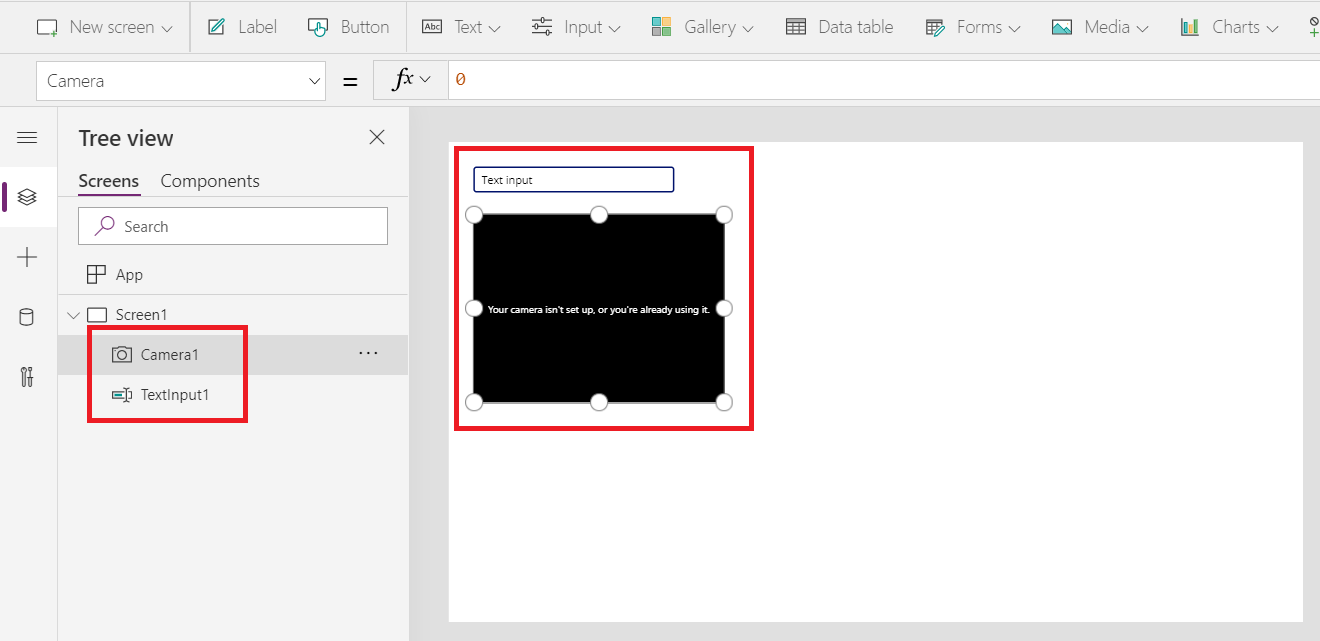
Додајте контролу Унос текста и контролу Камера и распоредите их отприлике као што је приказано:
Додајте контролу Дугме.
Двапут кликните контролу дугмета да бисте променили текст дугмета у Додај ставку (или изменили својство Текст).
Подесите својство OnSelect контроле дугмета према овој формули која ће додати ставку у нашу колекцију:
Collect( MyItems, { Item: TextInput1.Text, Picture: Camera1.Photo } )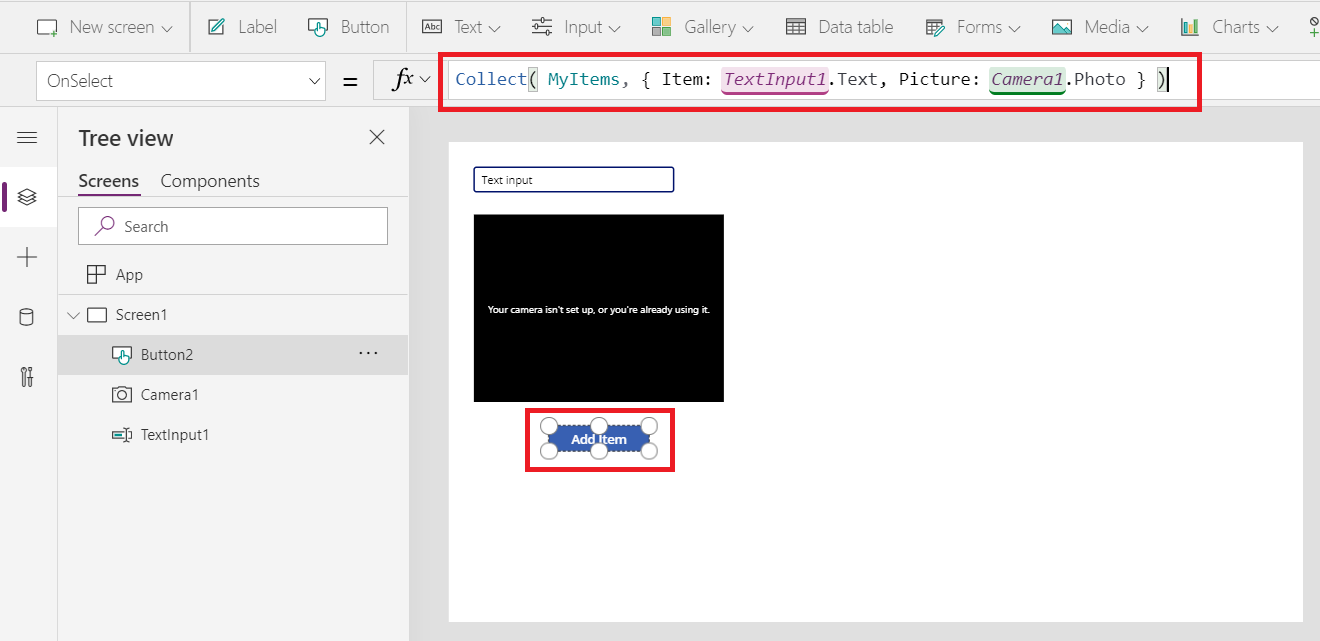
Додајте другу контролу Дугме.
Двапут кликните контролу дугмета да бисте променили текст дугмета у Сачувај податке (или изменили својство Текст).
Подесите својство OnSelect контроле дугмета према овој формули да бисте сачували колекцију на локалном уређају:
SaveData( MyItems, "LocalSavedItems" )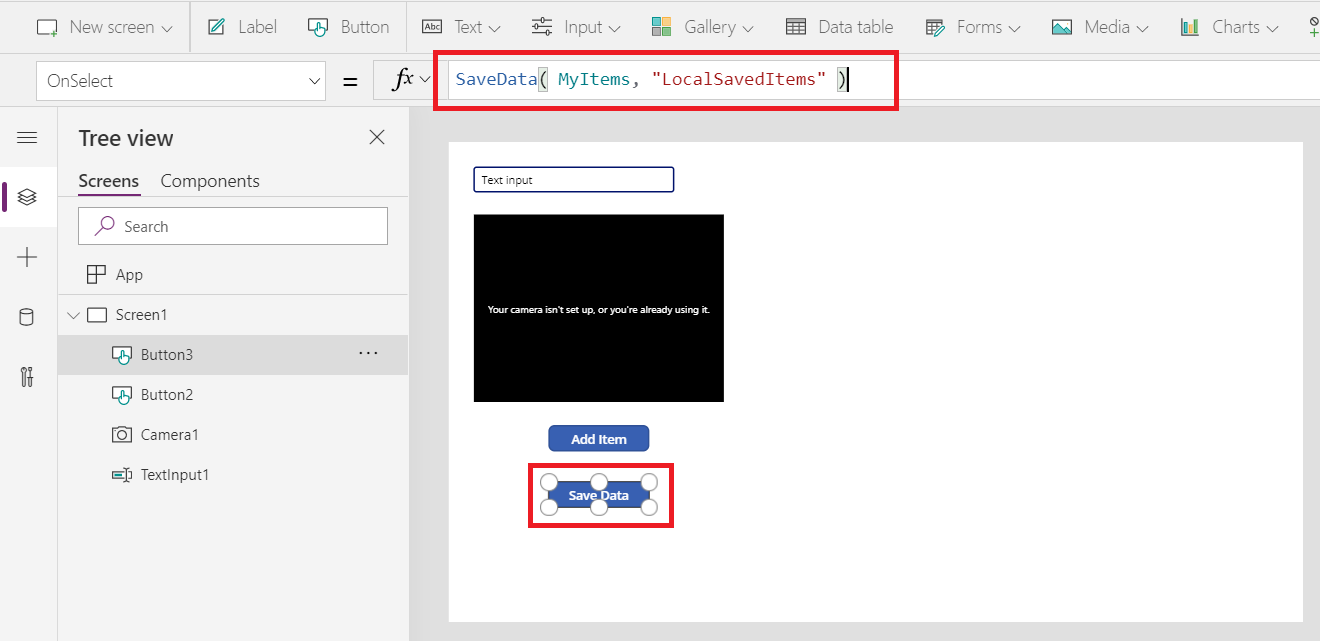
Примамљиво је тестирати дугме јер ни на шта не утиче. Али грешку ћете видети док пишете у веб-прегледачу. Прво сачувајте апликацију и отворите је на уређају пре него што следите следеће кораке за тестирање ове формуле:
Додајте трећу контролу Дугме.
Двапут кликните контролу дугмета да бисте променили текст дугмета у Учитај податке (или изменили својство Текст).
Подесите својство OnSelect контроле дугмета према овој формули да бисте учитали колекцију са локалног уређаја:
LoadData( MyItems, "LocalSavedItems" )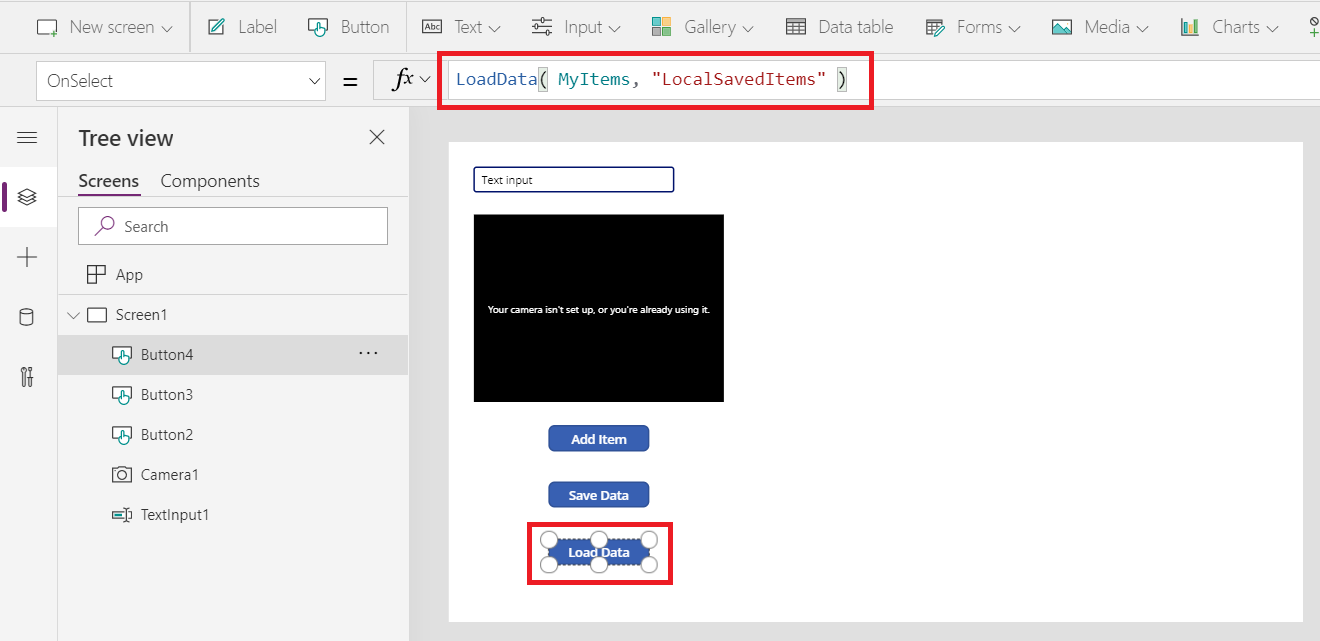
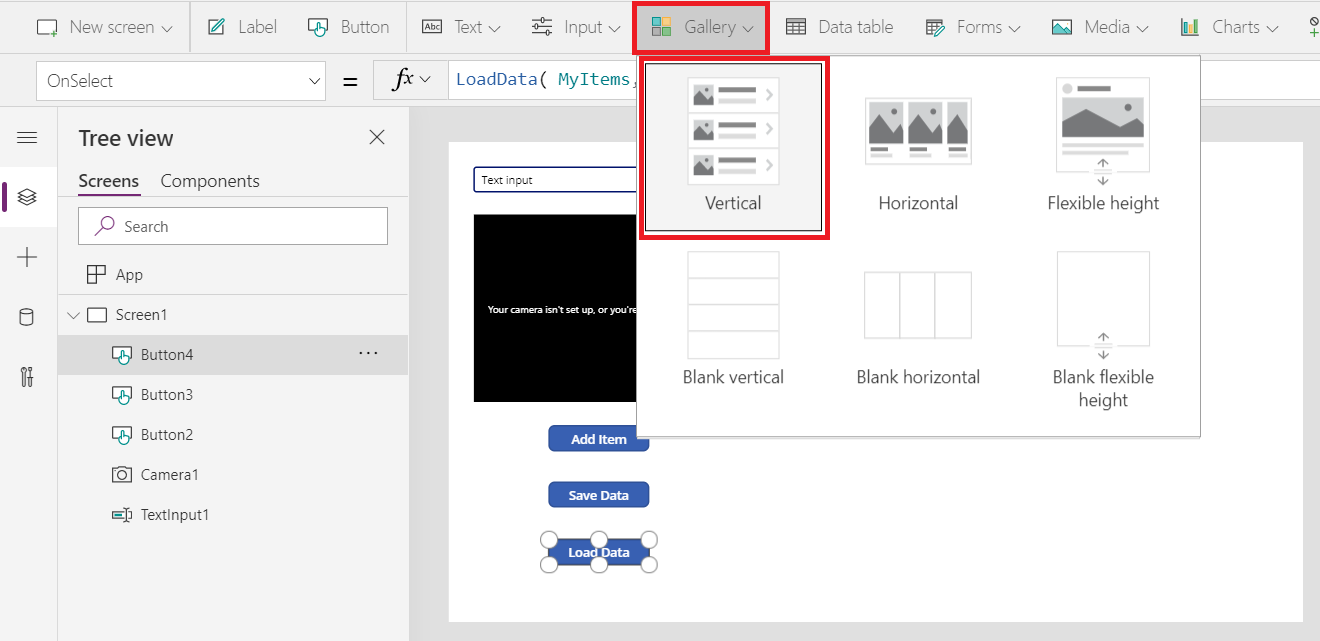
Додајте контролу Галерија контрола са вертикалним распоредом који укључује слике и текстуална подручја:
Када се од вас затражи, изаберите колекцију Моје ставке као извор података за ову галерију. Тако ће се подесити својство Ставке контроле Галерија:
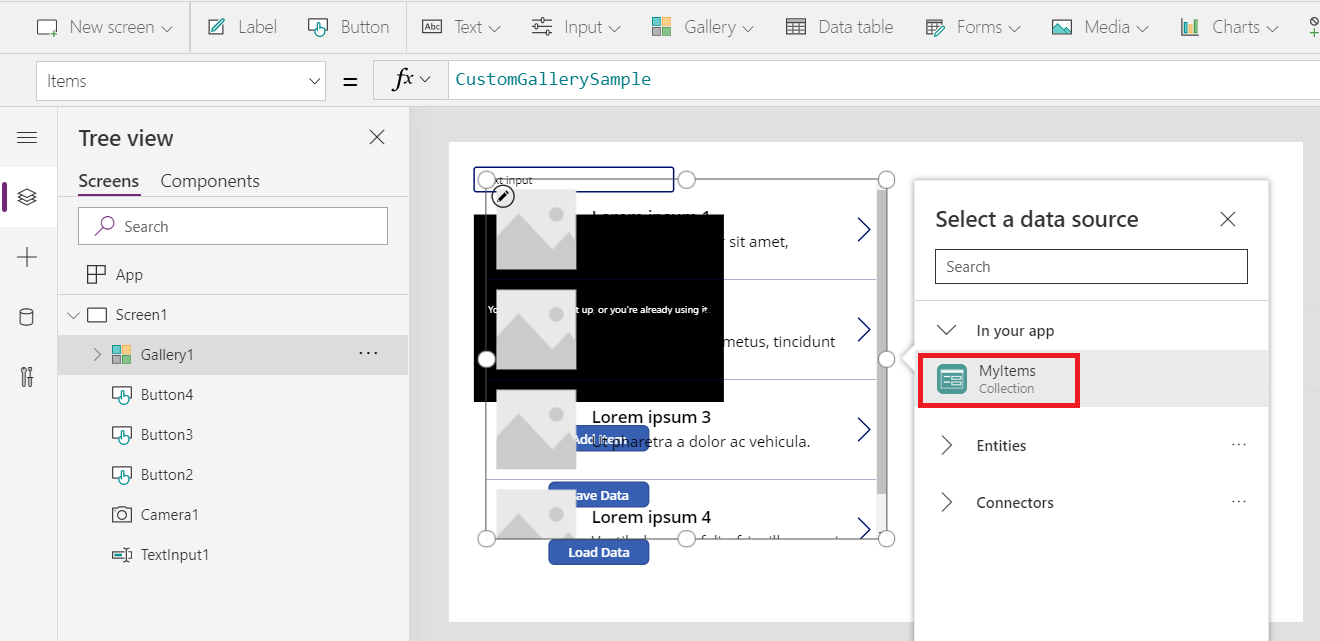 Контрола слике у шаблону галерије треба да подразумева своју особину Имаге на ТхисИтем.Пицтуре и контроле ознака треба да подразумевају своје Текст особине на ТхисИтем.Итем. Проверите ове формуле ако након додавања предмета у наредним корацима не видите ништа у галерији.
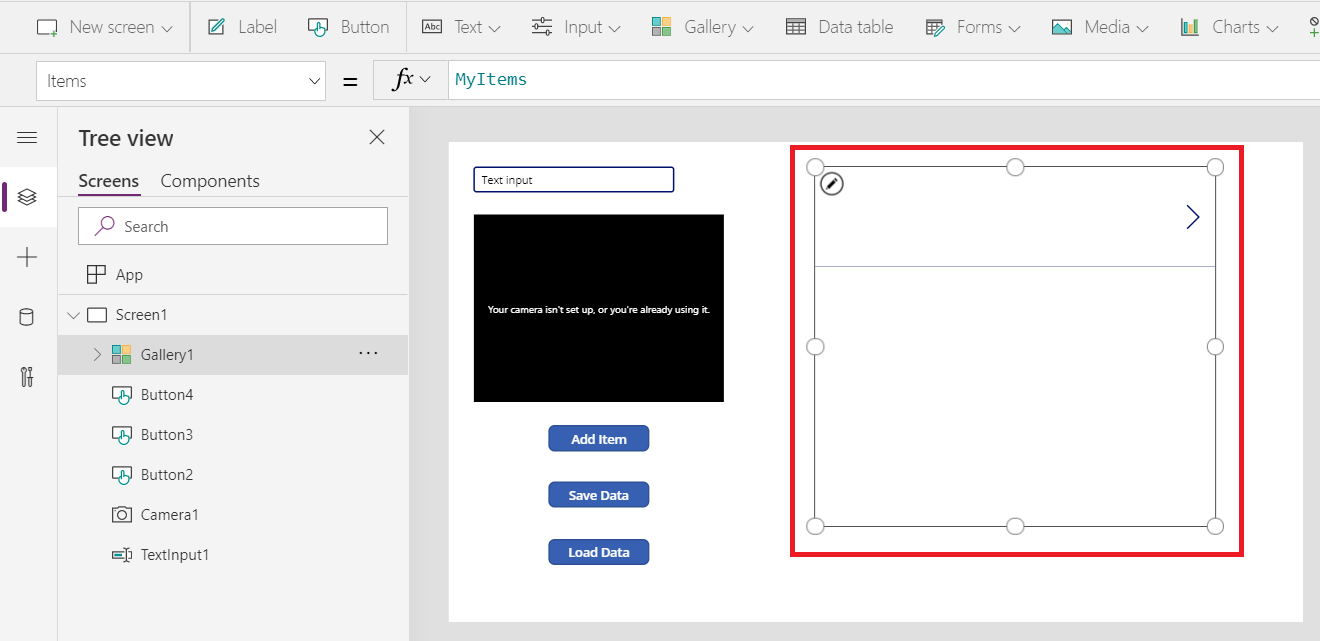
Поставите контроле десно од других контрола:
Сачувајте апликацију. Ако је први пут сачувана, нема потребе да је објављујете. Ако није први пут, објавите апликацију након што је сачувате.
Отворите апликацију на уређају као што су телефон или таблет. SaveData и LoadData не може се користити у Студију или у веб претраживачу. Освежите листу апликација ако не видите апликацију одмах; може проћи неколико секунди док се апликација појави на вашем уређају. Одјављивање и поновно пријављивање на налог такође могу помоћи.
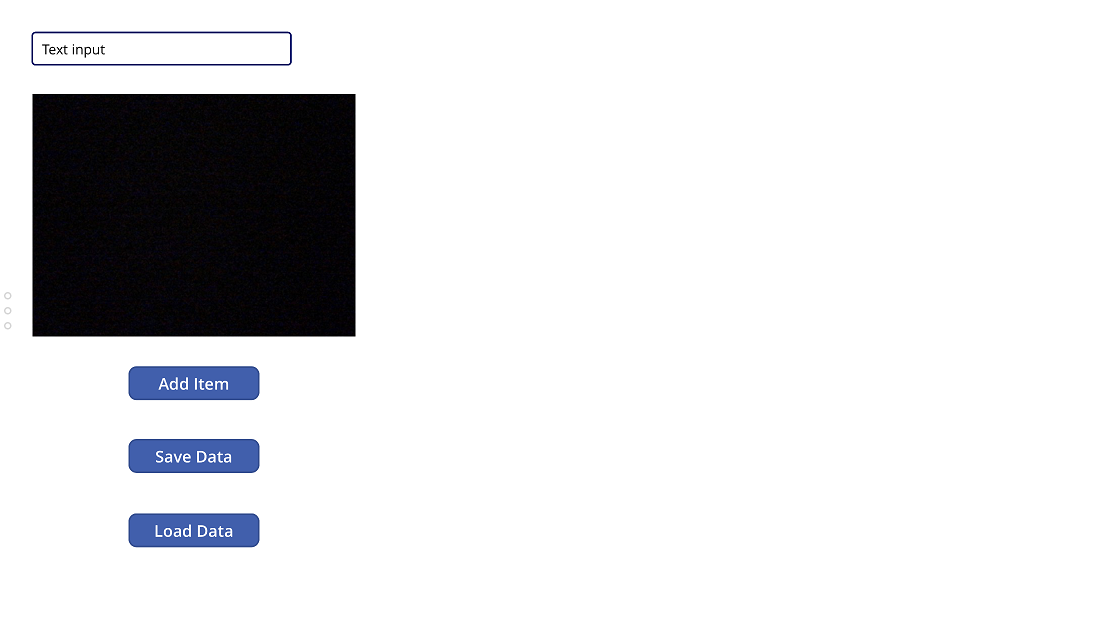 Када је ваша апликација преузета, можете да прекинете везу са мрежом и покренете апликацију ван мреже.
Унесите име и сликајте ставку.
Изаберите дугме Додај ставку. Поновите додавање ставке неколико пута да бисте учитали своју колекцију.
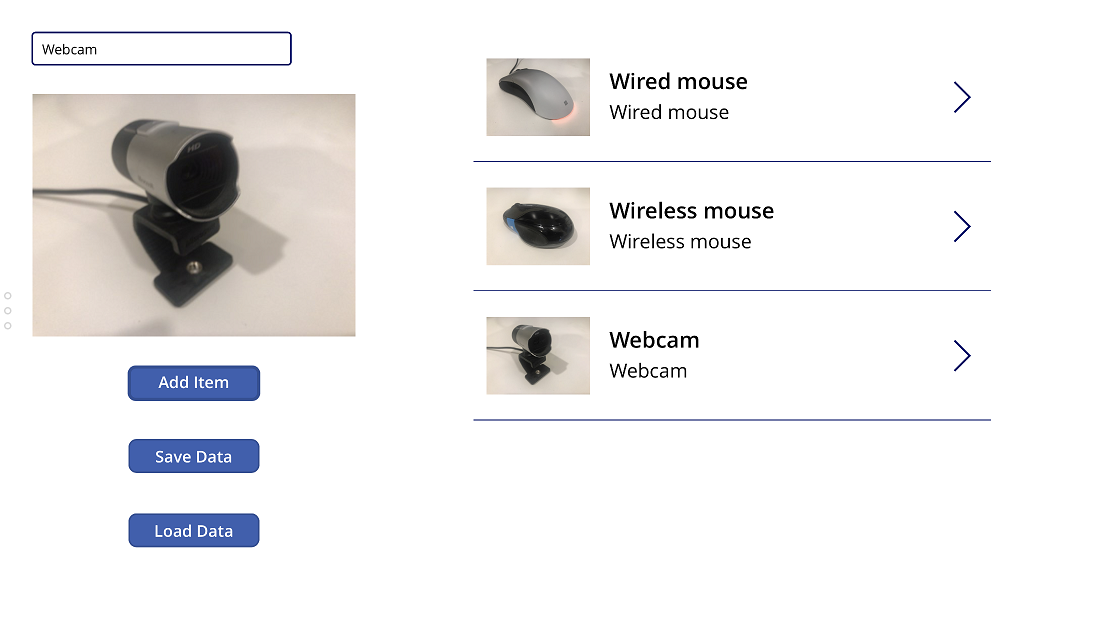
Изаберите дугме Сачувај податке. Ово ће податке у вашој колекцији сачувати на вашем локалном уређају.
Затвори апликацију. Ваша колекција у меморији ће се изгубити, укључујући сва имена и слике, али оне ће и даље бити у складишту уређаја.
Поново покрените апликацију. Колекција у меморији опет ће се показати као празна у галерији.
Изаберите дугме Учитај податке. Колекција ће бити поново попуњена из сачуваних података на вашем уређају и предмети ће се вратити у галерију. Колекција је била празна пре него што ово дугме позове функцију LoadData ; није било потребе да се позове Цоллецт или ЦлеарЦоллецт пре учитавања података из складишта.
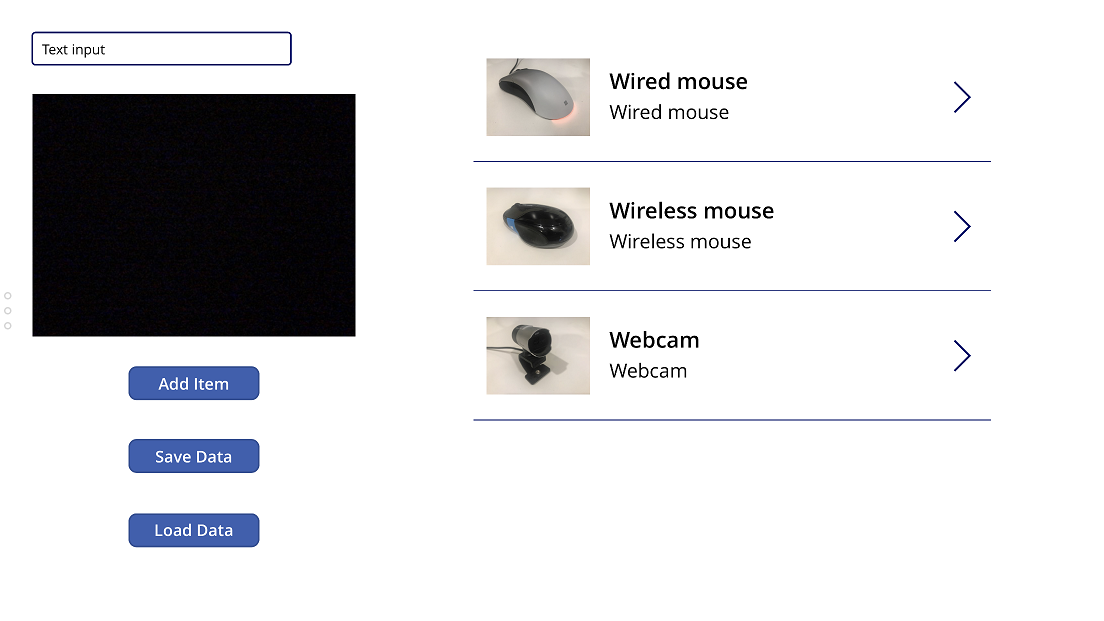
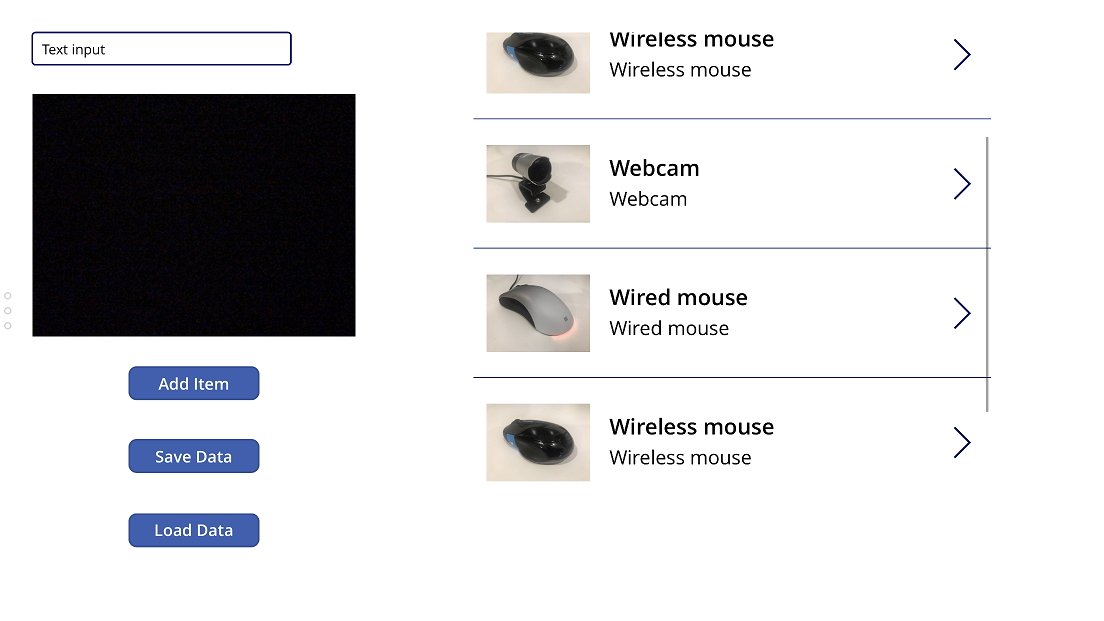
Поново изаберите дугме LoadData. Сачувани подаци ће бити додати на крај збирке, а трака за померање ће се појавити на галерији. Ако желите да замените, а не да додате, прво користите функцију Цлеар да очистите колекцију пре него што позовете функцију LoadData .
Напреднији пример ван мреже
Детаљан пример погледајте у чланку о једноставним могућностима ван мреже.