Belešku
Pristup ovoj stranici zahteva autorizaciju. Možete pokušati da se prijavite ili da promenite direktorijume.
Pristup ovoj stranici zahteva autorizaciju. Možete pokušati da promenite direktorijume.
Ako performanse vašeg modela nisu tamo gde želite da bude, na primer dobijate loše rezultate ili niske rezultate poverenja, postoje neke stvari koje možete probati.
Interpretirajte rezultat tačnosti modela
Interpretirajte svoj rezultat tačnosti da biste identifikovali šta se vaš model bori da izvuče. Evaluacije modela uključuju preporuke za podizanje rezultata.
Prijavite se na Power Apps or Power Automate.
U levom oknu izaberite ... Više>AI čvorište.
U odjeljku Otkrijte AI mogućnost odaberite AI modele.
(Opciono) Da biste zadržali AI modele trajno u meniju radi lakšeg pristupa, izaberite ikonu pina.
Otvorite model za obradu dokumenata koji želite da istražite. Rezultat tačnosti treba da se prikaže.
Belešku
U sledećim slučajevima ne dobijate rezultate tačnosti za modele obrade dokumenata:
- Ako je model obučen izborom "Opšti dokumenti" kao tip dokumenta. Trenutno, rezultati tačnosti se vraćaju samo za modele tipa "Dokumenti sa fiksnim šablonima".
- Vaš model je uvezen iz drugog okruženja.
- Ako je vaš model obučen pre 1. januara 2022. godine. U ovom slučaju, možete ga prekvalifikovati.
Na stranici sa detaljima modela trebalo bi da dobijete opštu ocenu tačnosti.
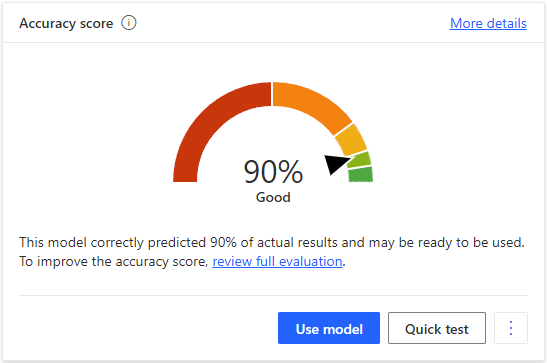
Da biste dobili detalje, izaberite pregled punu evaluaciju.
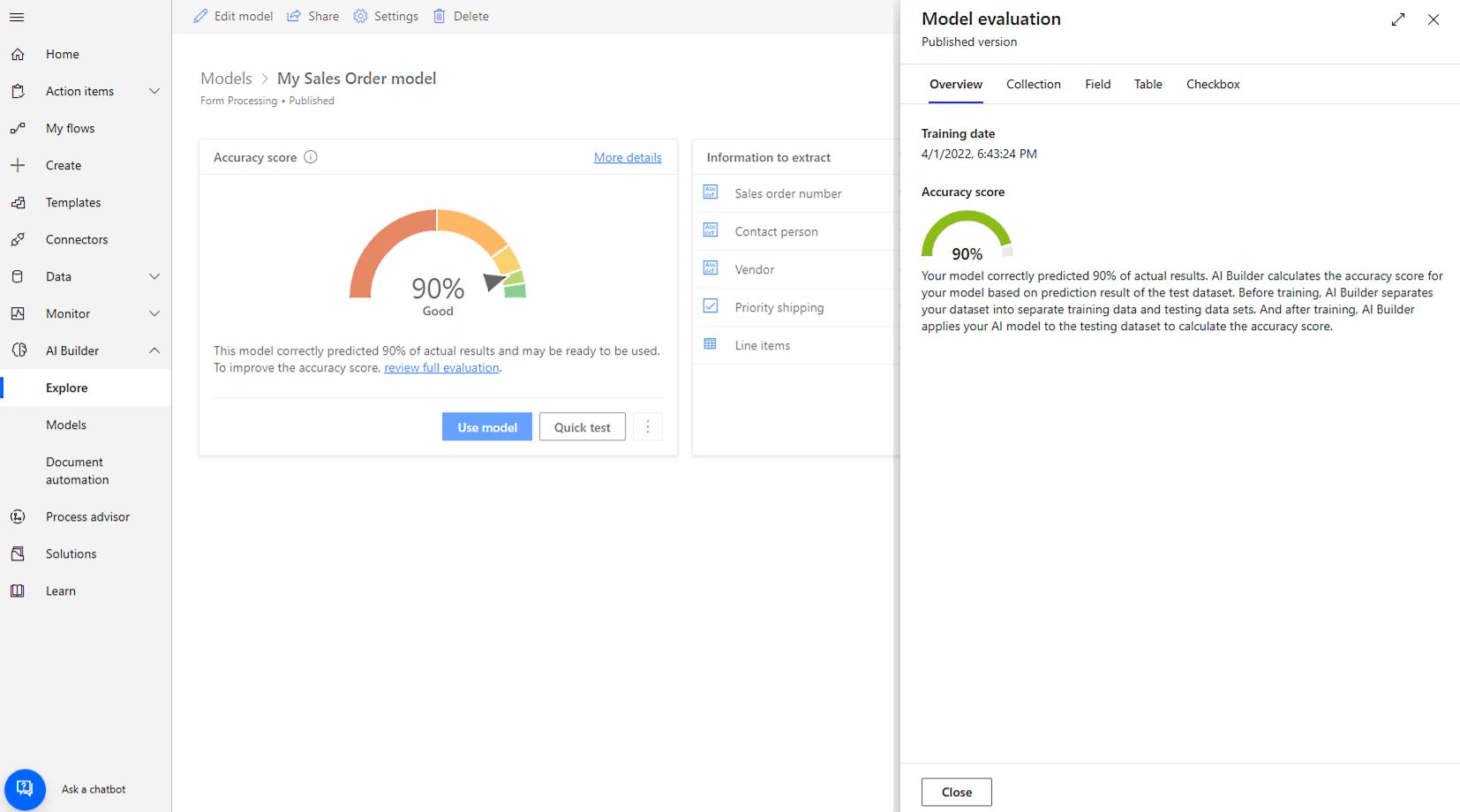
Na ovom panelu možete da se krećete između različitih kartica kako biste identifikovali šta se vaš model bori da izvuče. Možete pregledati kartice Kolekcija, Polje, Tabela i Polje za potvrdu da biste pronašli ono što nije pravilno obrađeno.
Evo primera informacija na kartici Polje .
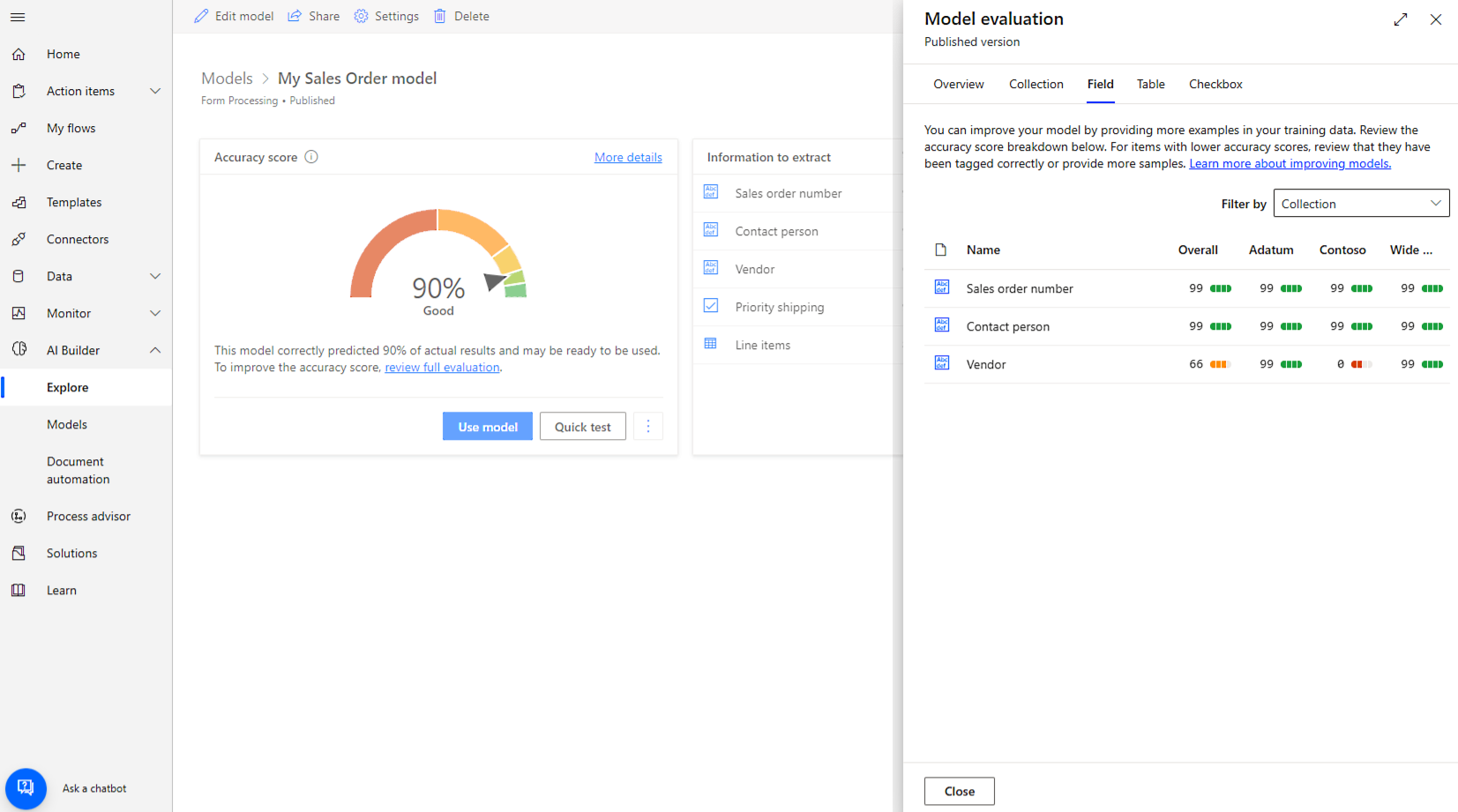
U ovom primeru, želite da poboljšate tačnost informacija o prodavcu .
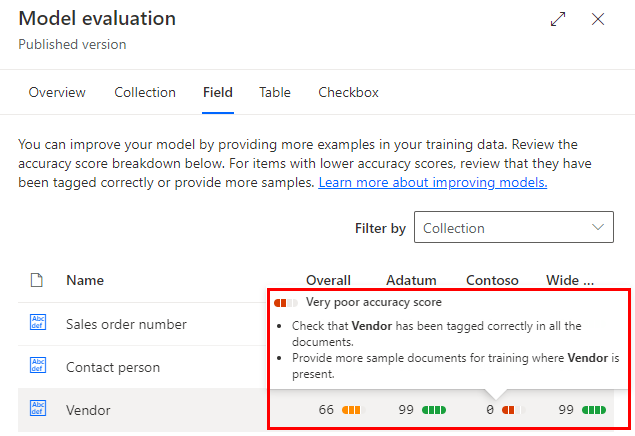
Predlozi o tome šta možete učiniti da poboljšate prikaz modela tako što ćete lebdjeti iznad stavki sa lošim rezultatom tačnosti. Na primer, preporuka da se obezbedi više uzoraka dokumenata za obuku može da se prikaže.
Uobičajena pitanja
Šta mogu da uradim ako imam nisku tačnost za polje, tabelu ili polje za potvrdu?
- Proverite da li je polje, tabela ili polje za potvrdu ispravno označeno u svim dokumentima.
- Obezbedite više uzoraka dokumenata za obuku gde je prisutno polje, tabela ili polje za potvrdu.
- Pregledajte najbolje prakse.
Šta mogu da uradim ako imam nisku tačnost za kolekciju?
Proverite da li svi dokumenti u kolekciji imaju isti izgled. Da biste saznali više o kolekcijama, idite na Grupirajte dokumente po kolekcijama.
Dodajte više dokumenata u podatke o obuci
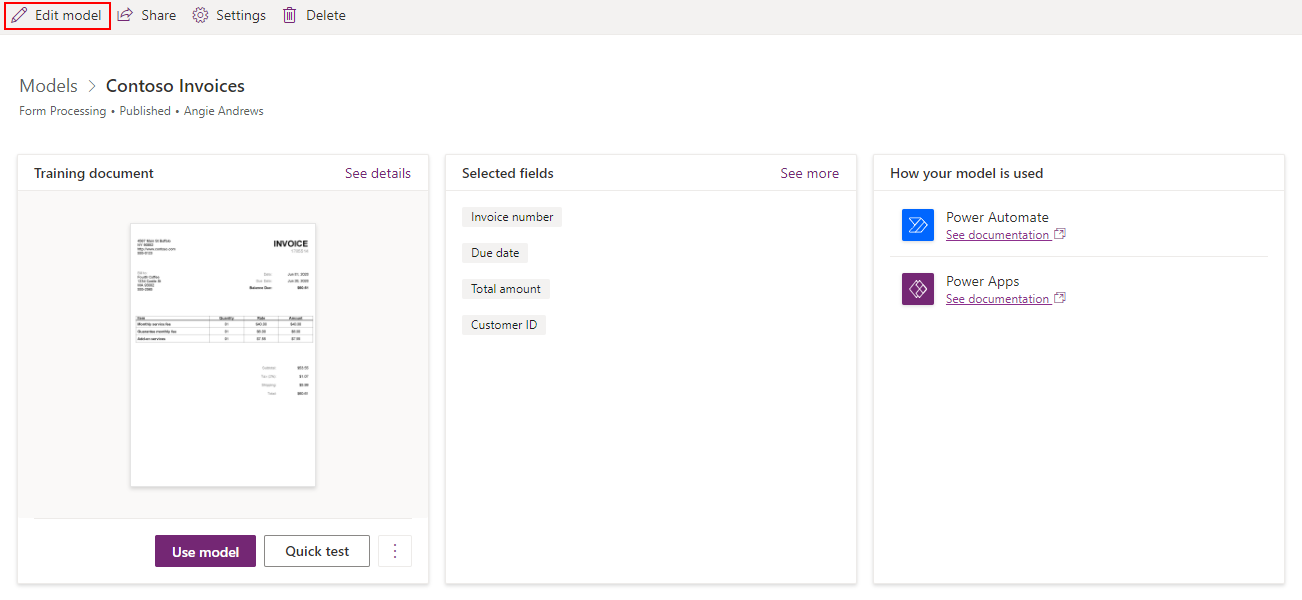
Što više dokumenata označite, to više AI Builder uči kako bolje prepoznati polja. Da biste dodali više dokumenata, uredite model obrade dokumenata i otpremite više dokumenata. Opciju za uređivanje modela možete pronaći na stranici sa detaljima modela.
Još saveta
- Za popunjene obrasce koristite primere koji imaju sva svoja polja popunjena.
- Koristite obrasce sa različitim vrednostima u svakom polju.
- Ako su slike vašeg obrasca slabijeg kvaliteta, koristite veći skup podataka (10-15 slika, na primer).
- Ako je moguće, koristite PDF dokumente zasnovane na tekstu umesto dokumenata zasnovanih na slikama. Skenirani PDF-ovi se obrađuju kao slike.
- Kada kreirate model za obradu dokumenata, otpremite dokumente sa istim rasporedom gde je svaki dokument zasebna instanca. Na primer, fakture iz različitih meseci treba da budu u odvojenim dokumentima, a ne svi u istom.
- Dokumenti koji imaju različite rasporede treba da idu u različite kolekcije kada otpremite uzorke za obuku.
- Ako model za obradu dokumenata izvlači vrednosti iz susednih polja iz onog koje želite da model izvuče, uredite model i označite susedne vrednosti koje se pogrešno pokupe kao različita polja. Na taj način, model bolje uči granice za svako polje.