Belešku
Pristup ovoj stranici zahteva autorizaciju. Možete pokušati da se prijavite ili da promenite direktorijume.
Pristup ovoj stranici zahteva autorizaciju. Možete pokušati da promenite direktorijume.
AI Builder Obrada faktura u kombinaciji sa Power Fx omogućava vam da brzo i precizno izvučete ključne detalje iz faktura kao što su ID fakture, imena dobavljača i datumi. Ovo rešenje sa niskim kodom pojednostavljuje rukovanje podacima i pojednostavljuje finansijske procese.
Podržani tipovi dokumenata: Fakture
Zahtevi
Za najbolje rezultate, obezbedite jednu jasnu fotografiju ili kvalitetno skeniranje po dokumentu.
Saznajte više o zahtevima u odeljku Podržani jezici i datoteke u Obrada faktura unapred izgrađen AI model.
Dostupna polja
| Dostupna polja | Tip |
|---|---|
| Iznos dospjelih | Tekstualna poruka |
| BillingAdresa | Tekstualna poruka |
| BillingAddressRecipient | Tekstualna poruka |
| CustomerAddress | Tekstualna poruka |
| CustomerAddressRecipient | Tekstualna poruka |
| CustomerId | Tekstualna poruka |
| Korisničko ime | Tekstualna poruka |
| TakId kupaцa | Tekstualna poruka |
| DueDate | Tekstualna poruka |
| Datum fakture | Tekstualna poruka |
| ID fakture | Tekstualna poruka |
| FakturaцijaUkupno | Tekstualna poruka |
| Uslovi plaćanja | Tekstualna poruka |
| PrethodnaNeplaćeniStanje | Tekstualna poruka |
| PurchaseOrder | Tekstualna poruka |
| DoznakaAdresa | Tekstualna poruka |
| DoznakaAdresaPrimalac | Tekstualna poruka |
| Adresa usluge | Tekstualna poruka |
| AdresaPrimalac usluge | Tekstualna poruka |
| ServiceEndDate | Tekstualna poruka |
| Datum početka usluge | Tekstualna poruka |
| Adresa za isporuku | Tekstualna poruka |
| IsporukaAdresaPrimalac | Tekstualna poruka |
| Podzbir | Tekstualna poruka |
| Ukupan porez | Tekstualna poruka |
| Adresa prodavca | Tekstualna poruka |
| ProdavacAdresaPrimalac | Tekstualna poruka |
| Ime prodavca | Tekstualna poruka |
| Prodavac TakId | Tekstualna poruka |
Dostupne stavke tabele
| Dostupne stavke | Tip |
|---|---|
| Iznos | Tekstualna poruka |
| Date | Tekstualna poruka |
| Opis | Tekstualna poruka |
| Kod proizvoda | Tekstualna poruka |
| Količina | Tekstualna poruka |
| Porez | Tekstualna poruka |
| Unit | Tekstualna poruka |
| UnitPrice | Tekstualna poruka |
Izgradite aplikaciju platna
Prijavite se u Power Apps.
Na levoj strani okna za navigaciju, izaberite + Kreiraj.
Izaberite aplikaciju Canvas iz prazne pločice.
Imenujte svoju aplikaciju, izaberite format tableta ili telefona , a zatim izaberite Kreiraj.
U uređivaču aplikacija, u levom oknu za navigaciju, izaberite Dodajte podatke>, a zatim pretražite Obrada fakture.
Izaberi + Ubaci>Dodaj sliku.
Izaberi + Ubaci>tekstualnu oznaku.
Izaberite LabelKSNUMKS i unesite formulu kao što je sledeći primer, gde
UploadedImage1je kontejner slike:'Invoice processing'.Predict(UploadedImage1.Image).Fields.InvoiceId.Value.TextMožete da izaberete željeno polje iz dostupnog polja.
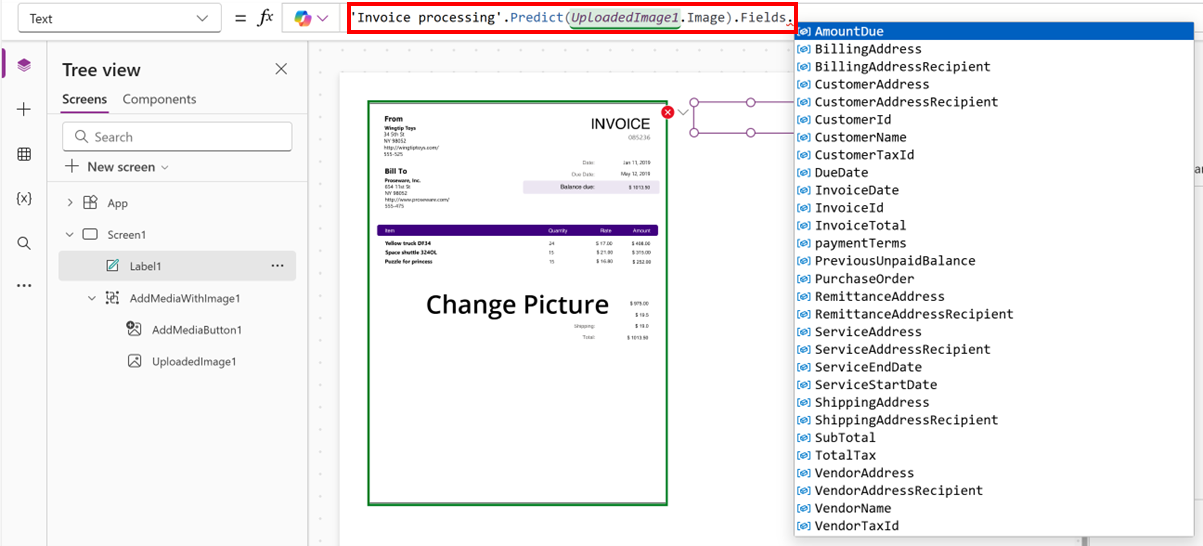
Izaberite Sačuvaj, a zatim izaberite dugme za reprodukciju.
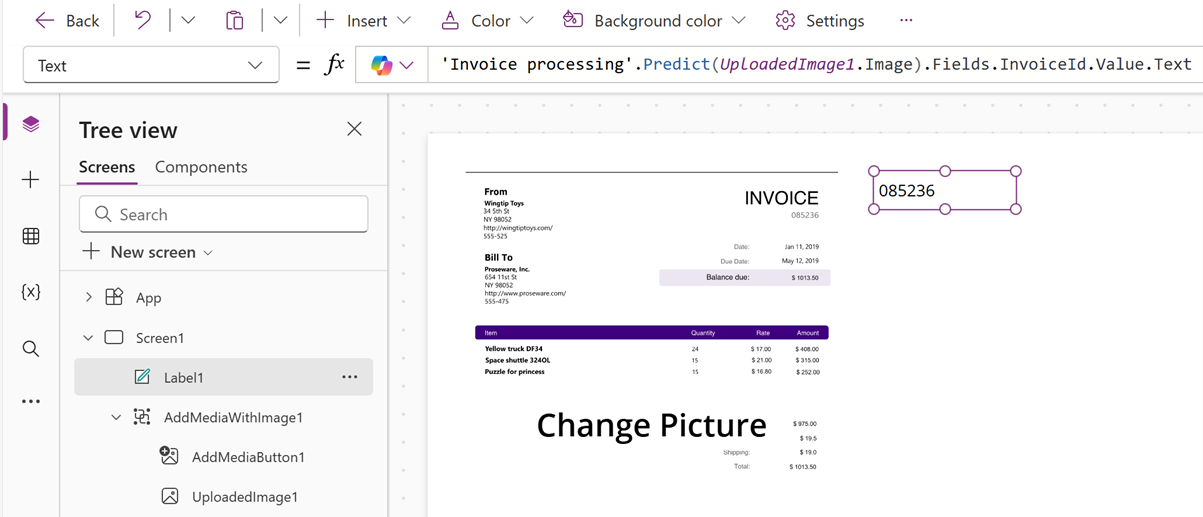
Takođe možete koristiti ovu formulu da biste preuzeli prvu stavku iz rezultata i izvadili opis te stavke kao tekstualni niz.
First('Invoice processing'.Predict(UploadedImage1.Image).Tables.Items.Rows).Description.Value.Text
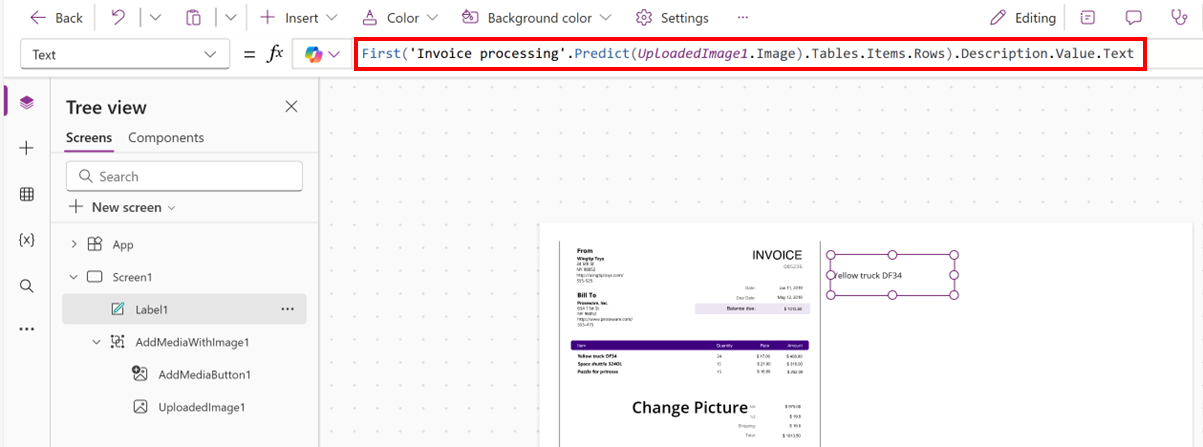
Ovaj izraz ulančava tekstualne vrednosti iz polja Opis svakog reda u rezultatima predviđanja slike koja se odnosi na fakturu, i razdvaja svaku vrednost sa zarezom i razmakom.
Concat('Invoice processing'.Predict(UploadedImage1.Image).Tables.Items.Rows, Description.Value.Text, Char(10))