Belešku
Pristup ovoj stranici zahteva autorizaciju. Možete pokušati da se prijavite ili da promenite direktorijume.
Pristup ovoj stranici zahteva autorizaciju. Možete pokušati da promenite direktorijume.
Označavanjem dokumenata koje ste postavili, učite svoj AI Builder model da izvuče polja i tabele koje ste naveli.
Da biste započeli označavanje, izaberite jednu od kolekcija na desnom panelu.
Polja oznaka
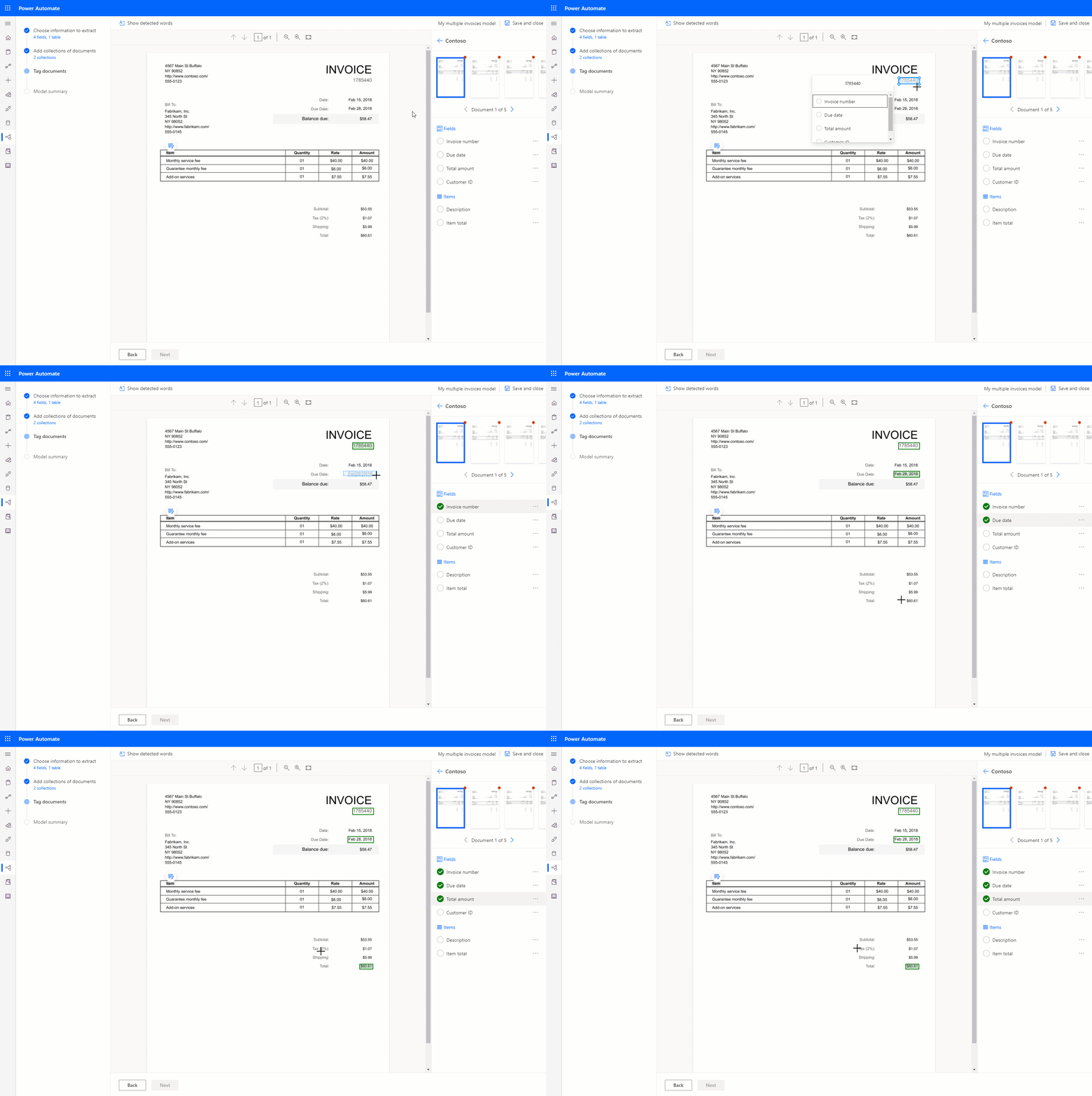
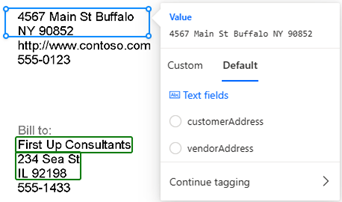
Da biste označili polje, nacrtajte pravougaonik oko polja koje vas zanima i izaberite ime polja koje odgovara.
U bilo kom trenutku, možete da promenite veličinu da podesite svoj izbor.
Ako se polje završava na jednoj liniji i počinje na drugoj liniji, možete ga označiti pomoću opcije Nastavi označavanje .
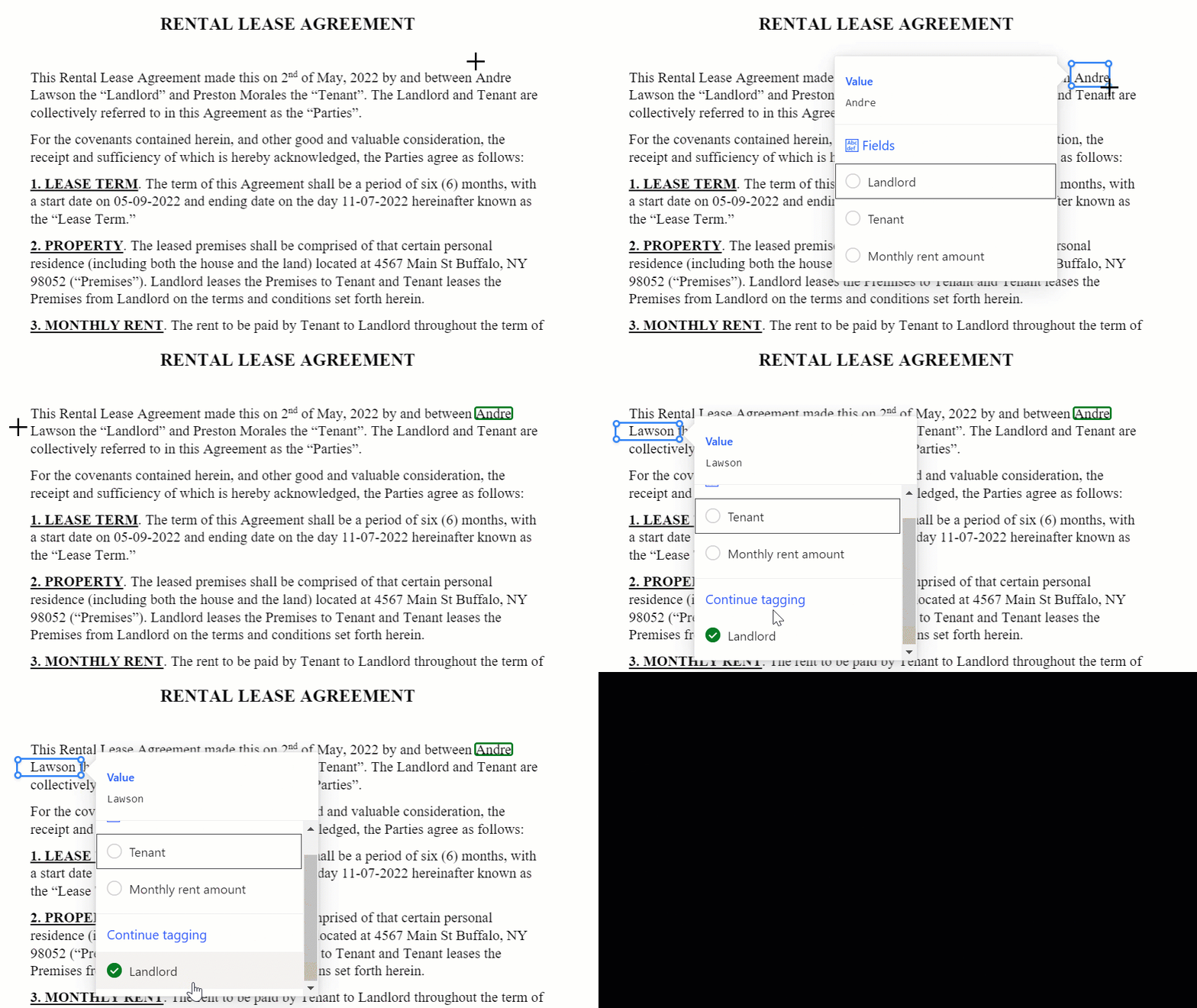
Takođe možete koristiti taster Control u operativnom sistemu Vindovs ili Command ⌘ u macOS-u da biste označili više reči odjednom. Možete koristiti taster Shift da biste izabrali prvu i poslednju reč da biste označili sve reči između njih.
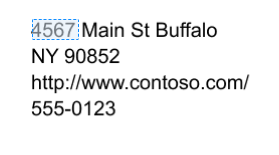
Kada pređete mišem preko reči u dokumentima, mogu se pojaviti svetlo plave kutije. Ovo ukazuje na to da možete nacrtati pravougaonik oko tih reči da biste izabrali polje.
Samo za model prilagođenih faktura
Možete prepisati ponašanje podrazumevanog polja precrtavanjem postojećeg graničnog boksa.
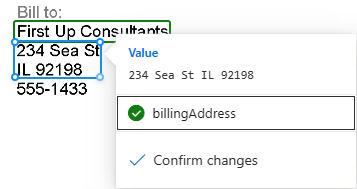
Podrazumevana polja fakture koja nisu automatski otkrivena u vašem dokumentu označena su kao "Nije u dokumentu". Možete da promenite ovo na Dostupno u dokumentu i ručno ga označite ako je prisutan.
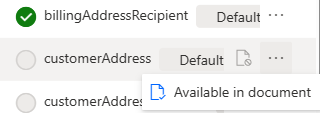
Kada označavate, izaberite Prilagođeno da prikažete listu neoznačenih polja koja ste dodali, i izaberite Podrazumevano da prikažete neoznačena podrazumevana polja označena kao "Dostupno u dokumentu".
Tabele oznaka
Nacrtajte pravougaonik oko tabele u dokumentu koji vas zanima, a zatim izaberite ime tabele koje odgovara. Sadržaj panela na desnoj strani se menja.
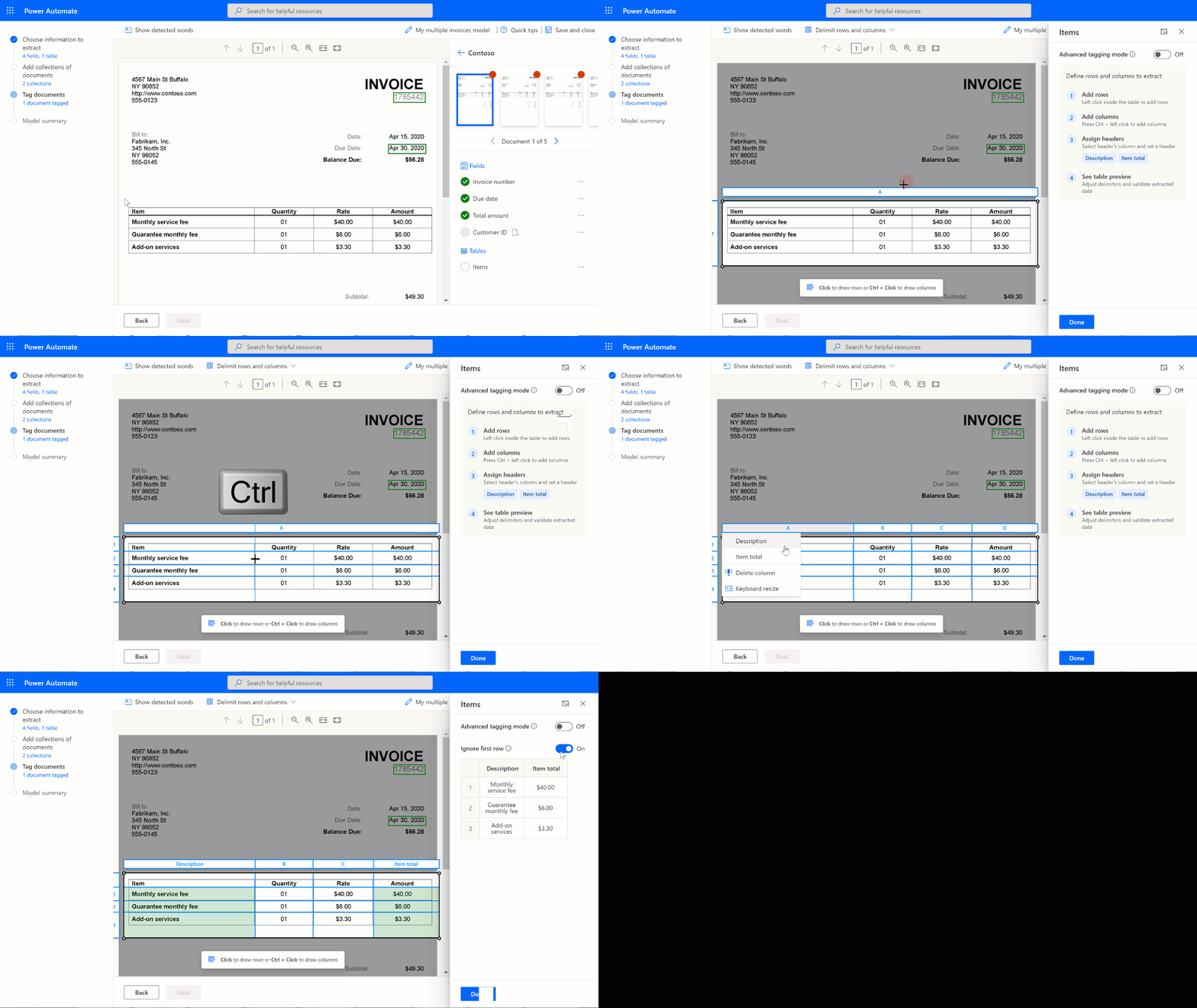
Nacrtajte redove tako što ćete kliknuti levim klikom između separatora redova.
Nacrtajte kolone pritiskom na Ctrl + levi klik.
Kada su redovi i kolone postavljeni, dodelite zaglavlja za izdvajanje tako što ćete izabrati kolonu zaglavlja i mapirati je na željenu.
Pregled kako će tabela biti izvučena pojavljuje se na panelu sa desne strane.
Ako je zaglavlje tabele označeno, izaberite Zanemari prvi red tako da zaglavlje tabele nije izvučeno kao sadržaj tabele.
Sledeća animacija ilustruje proces:
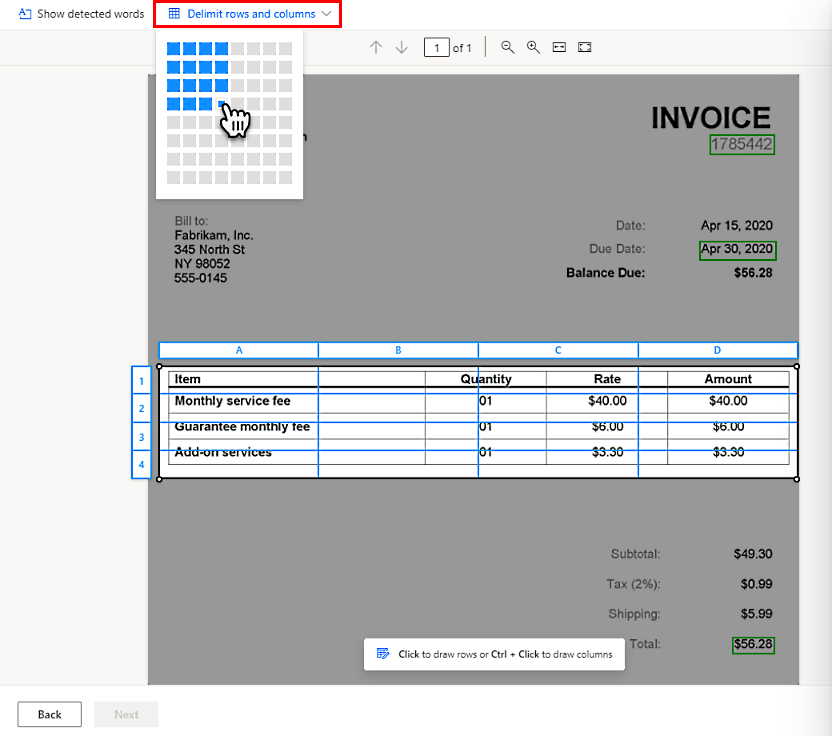
Alternativno, definišite redove i kolone za tabelu tako što ćete izabrati Razgraniči redove i kolone na vrhu ekrana.
Koristite napredni režim označavanja
Napredni režim označavanja vam omogućava da označite tabele na nivou ćelije. Koristite ovaj režim za složene tabele kao što su:
- Tabele koje su iskrivljene, gde označavanje sa mrežom nije moguće.
- Kada je potrebno da izvučete ugnežđene stavke, kao stavku unutar ćelije.
S obzirom na tabelu iz sledećeg primera, da biste izvukli jediničnu cenu, definišete je kao zasebnu kolonu na koraku Izaberite informacije za izvlačenje . Definišete opis, jediničnu cenu, količinu i iznos kao kolonu tabele i označite ih u skladu sa tim koristeći napredni režim označavanja.
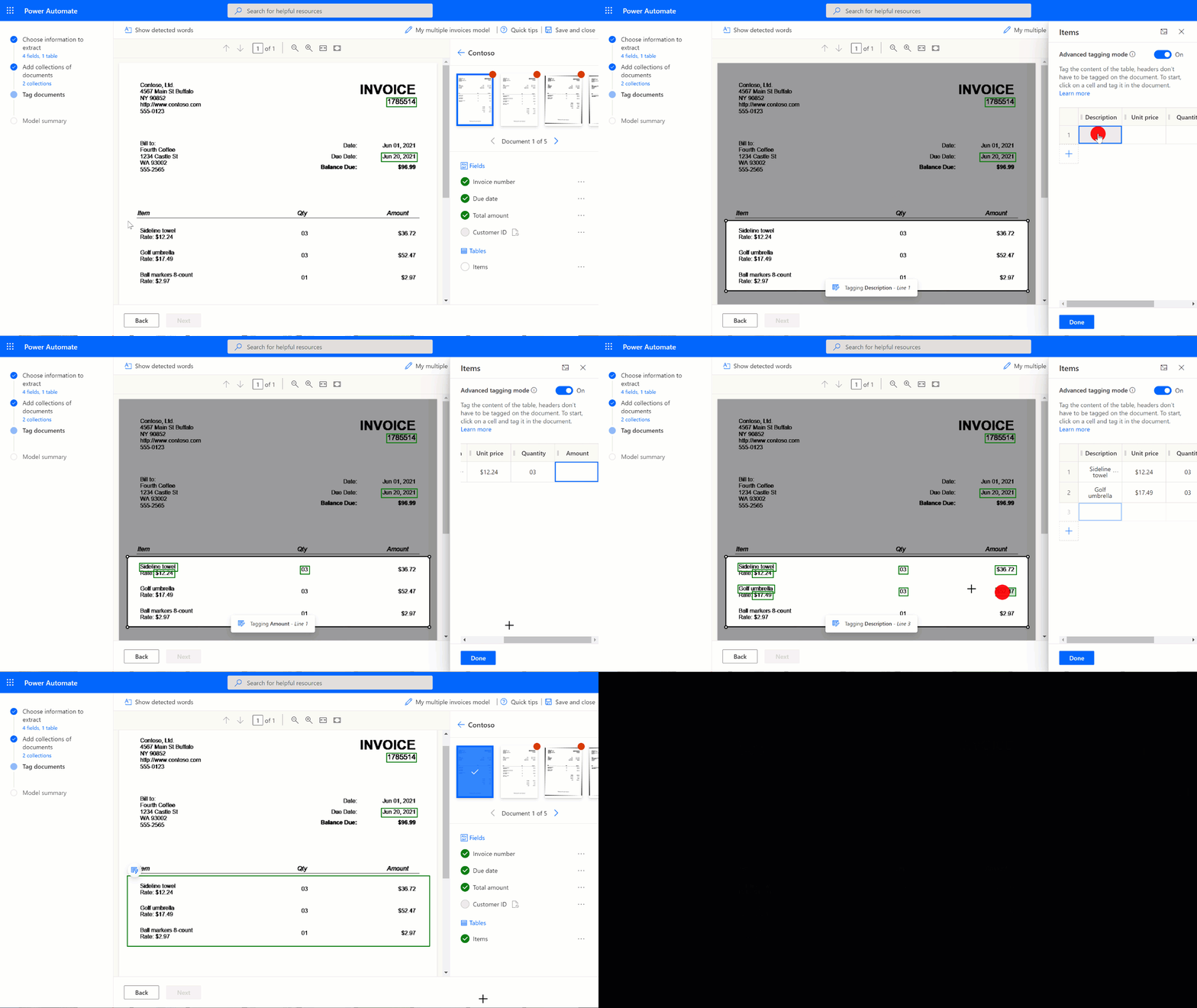
Možete započeti označavanje u podrazumevanom režimu da biste brzo snimili sve redove i kolone. Zatim se prebacite na napredni režim da biste podesili svaku ćeliju i označili ugnežđene stavke.
Ugnežđene stavke u tabelama
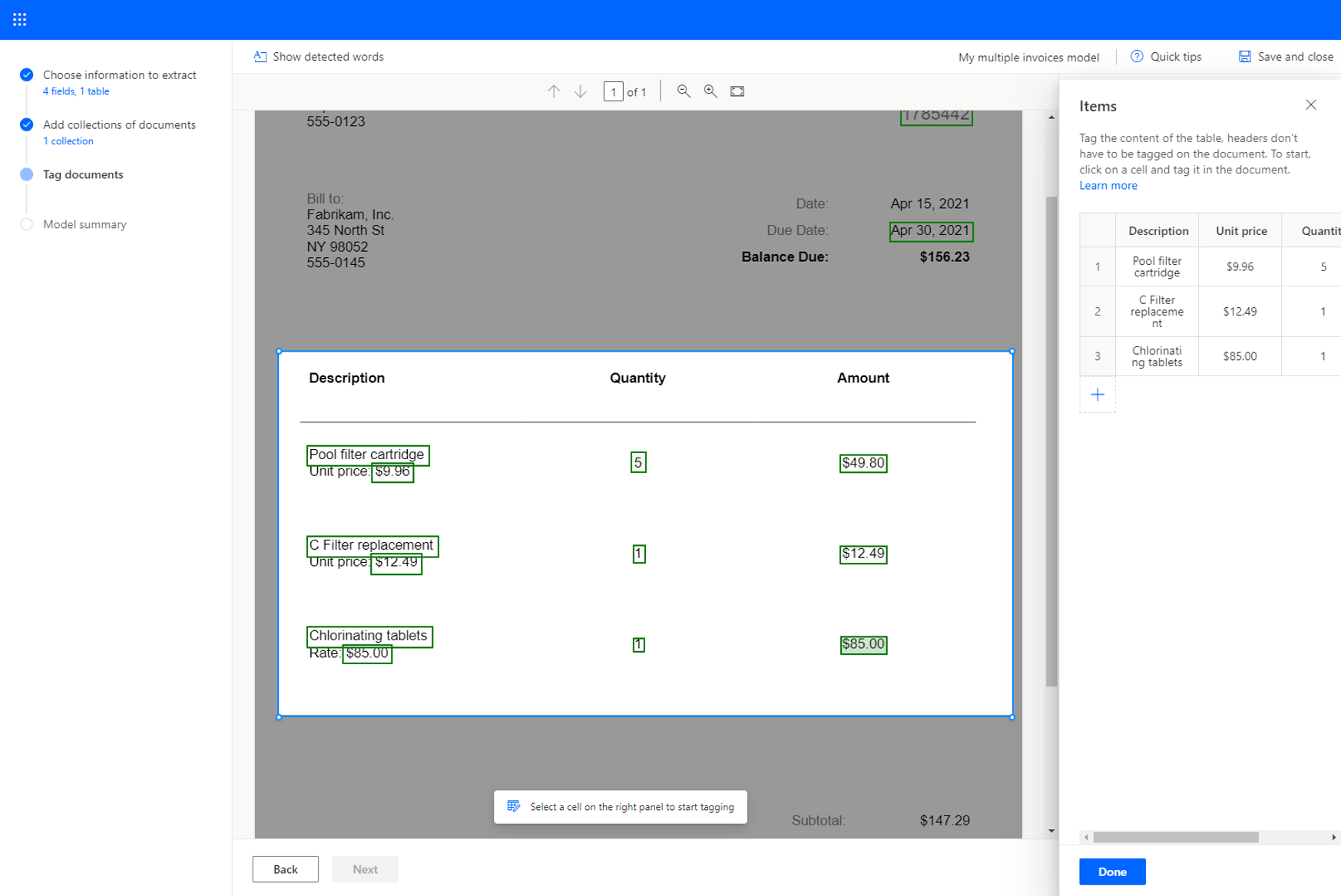
Možete označiti stavke koje su ugnežđene unutar reda definisanjem ovih kao kolona. S obzirom na tabelu iz sledećeg primera, da biste izvukli jediničnu cenu, definišite je kao zasebnu kolonu na Izaberite informacije za izdvajanje korak ranije u ovom članku. Definišite Opis, Jedinična cena, Količina i Iznos kao kolona tabele, a zatim ih označite u skladu s tim.
Tabele sa više stranica
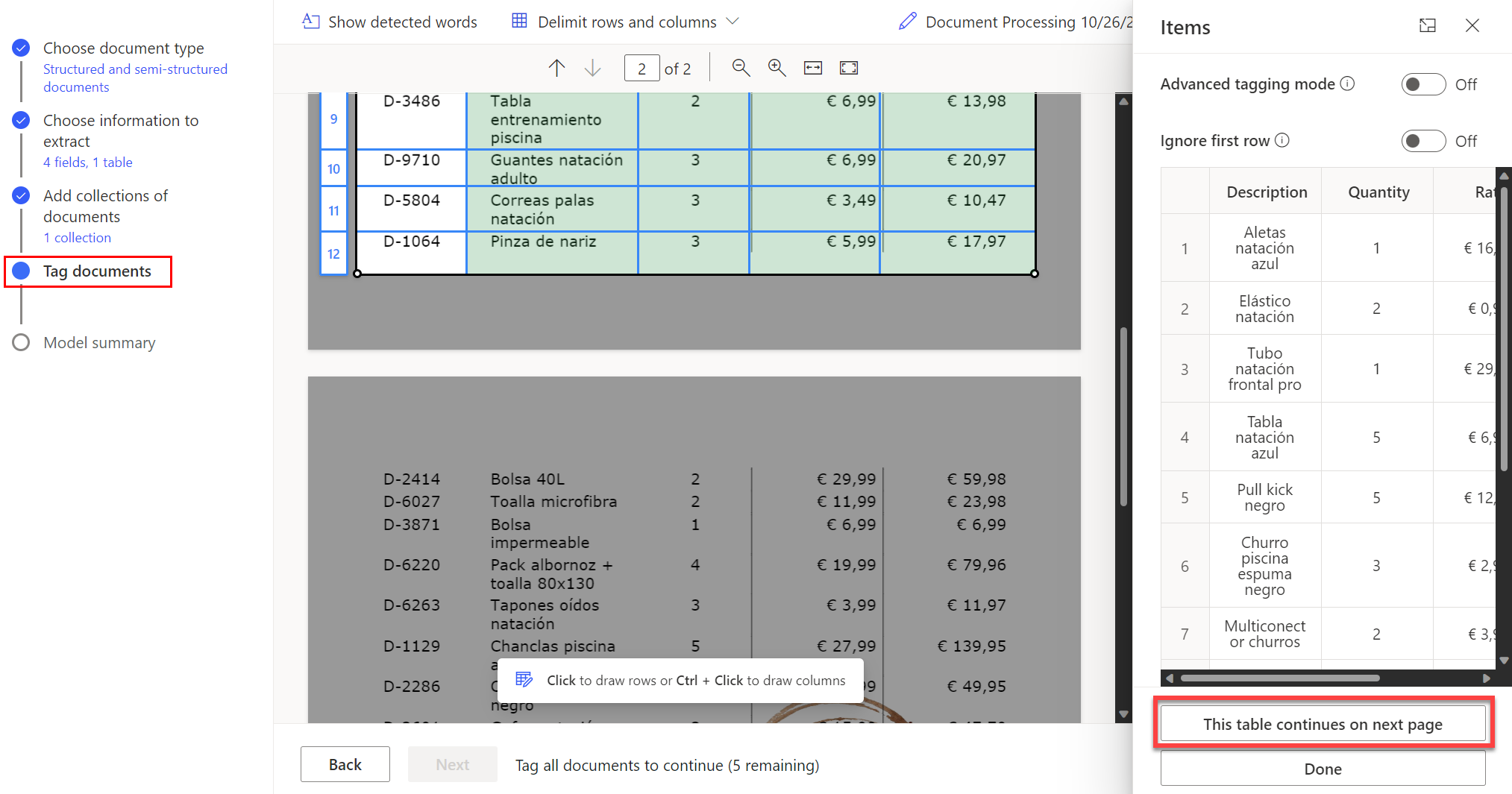
Ako se tabela proteže preko više od jedne stranice, uverite se da ste je označili na svim stranicama. Kada završite sa označavanjem tabele na jednoj stranici, izaberite Ova tabela se nastavlja na sledećoj stranici i nastavite sa označavanjem tabele na sledećoj stranici. Na taj način učite model da se tabela može protezati na više stranica.
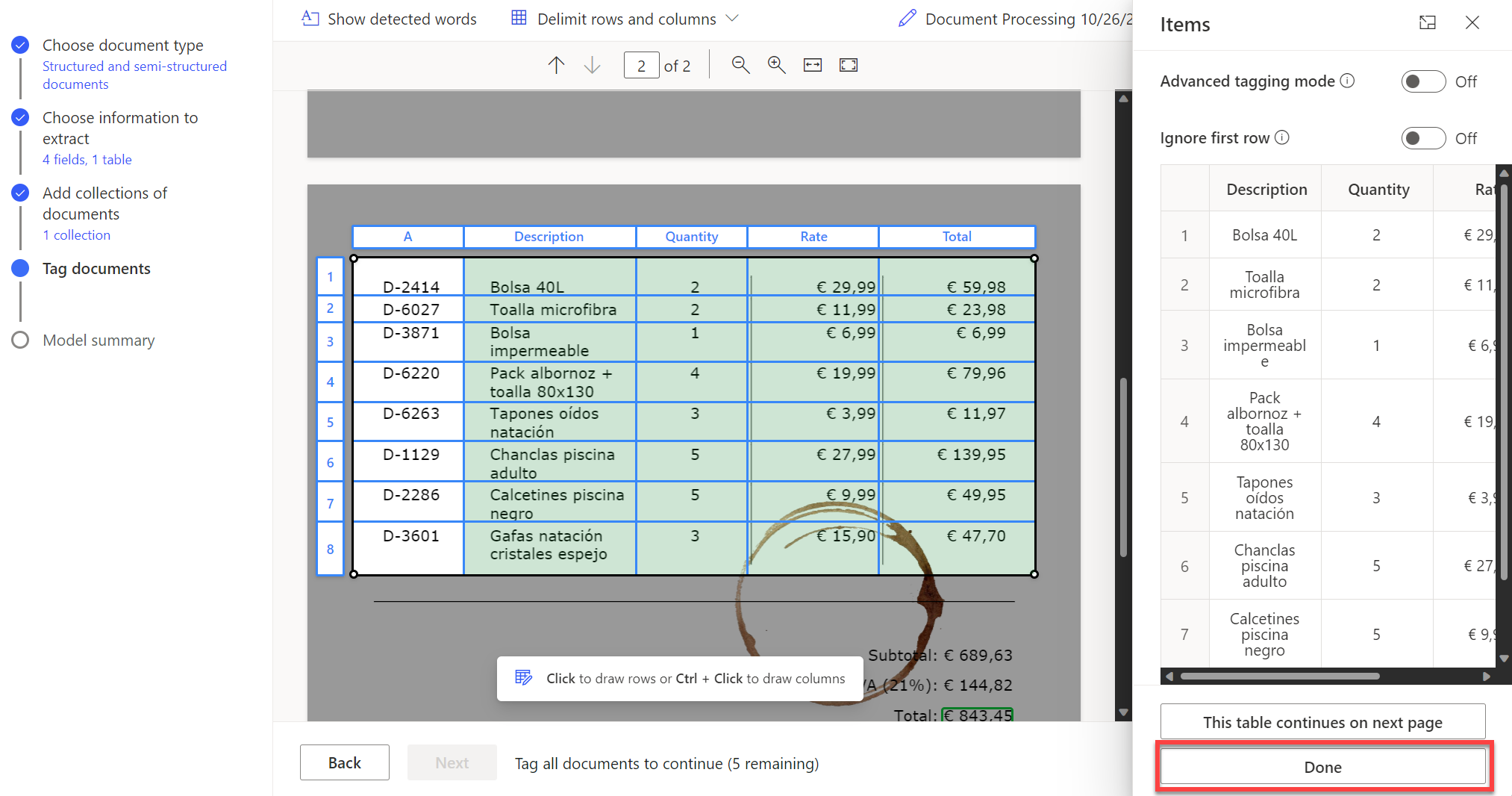
Kada označite sve stranice na kojima je tabela prisutna, izaberite Gotovo da označite tabelu kao potpuno označenu.
Možete označiti složene tabele koje sadrže spojene ćelije, ugnežđene stavke, granice ili bez granica, ili neočekivane elemente kao što je mrlja od kafe, kao što je prikazano u sledećem primeru.
Napojnica
Kao najbolju praksu, uverite se da otpremite dokumente za obuku sa očekivanim varijacijama. Na primer, uključite uzorke gde je cela tabela na jednoj stranici i gde tabele obuhvataju dve ili više stranica.
Označite polja za potvrdu
Da označite čekboks, nacrtajte pravougaonik oko čekboksa koji ste zainteresovani za izdvajanje i izaberite ime čekboksa kojem odgovara.
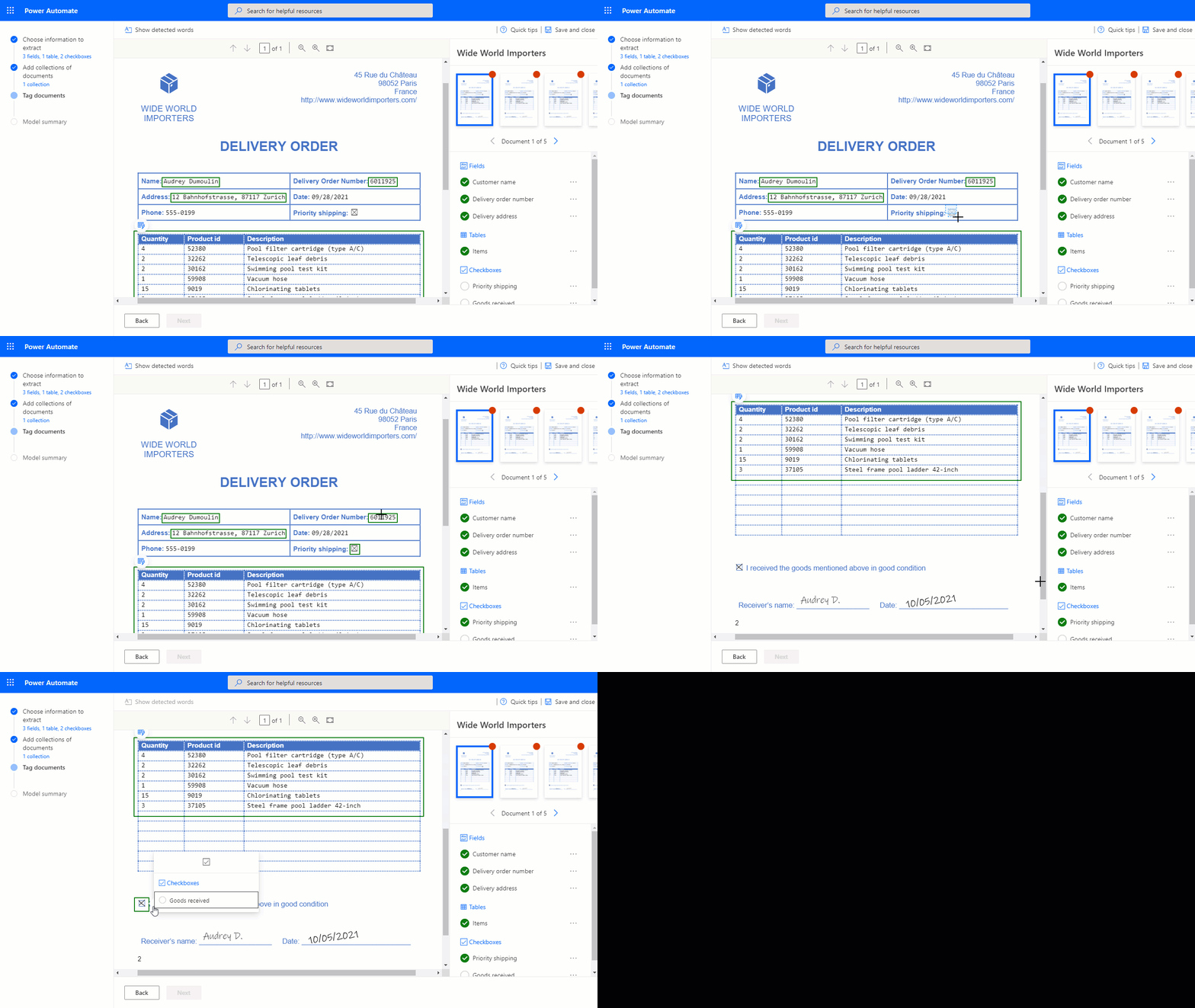
Ako je kvalitet dokumenta nizak, AI Builder možda neće moći da otkrije polje za potvrdu. Ako ne možete da označite čekboks, uradite sledeće:
- Na panelu sa desne strane, izaberite tri tačke pored polja za potvrdu koje želite da izdvojite.
- Izaberite Nije dostupno u dokumentu.
AI Builder Podržava detekciju i vađenje oznaka selekcije, kao što su polja za potvrdu i radio dugmad, sa različitim markerima da ukaže da li je izbor označen ili ne.
Polje, polje za potvrdu, tabela, nije u dokumentu ili nije u kolekciji
Ako polje, polje za potvrdu ili tabela nisu prisutni u nekom od dokumenata ili u kolekciji koju ste otpremili za obuku, izaberite Nije dostupno u dokumentu ili Nije dostupno u kolekciji na panelu desno pored polja, polja za potvrdu ili tabele.
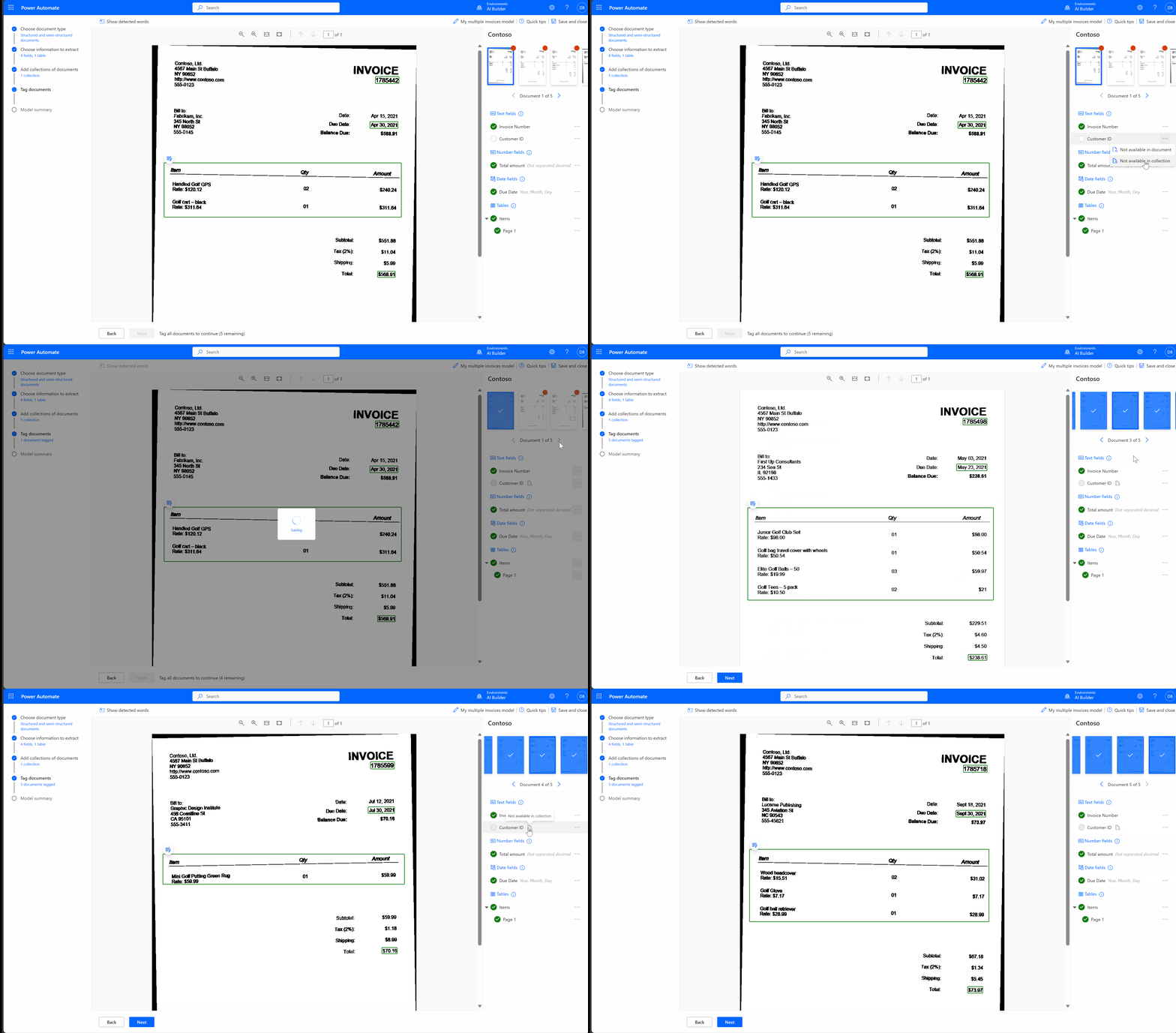
Označite sve dokumente u svim kolekcijama
Svi dokumenti koje ste postavili su prisutni za vas da označite. Ako ste kreirali više kolekcija, označite sve dokumente u svim kolekcijama.
Ako polja ne mogu biti označena u vašem dokumentu, idite na Polja ne mogu biti učitana za ovaj dokument za moguća rešenja.
Sledeći korak
Srodne informacije
Obuka: Obradite prilagođene dokumente sa AI Builder (modulom)