Belešku
Pristup ovoj stranici zahteva autorizaciju. Možete pokušati da se prijavite ili da promenite direktorijume.
Pristup ovoj stranici zahteva autorizaciju. Možete pokušati da promenite direktorijume.
Copilot chat za aplikacije zasnovane na modelu u Pover Apps-u je AI asistent sledeće generacije koji vam pomaže da steknete uvid u podatke u vašim aplikacijama kroz razgovore na prirodnom jeziku. Copilot chat vam pomaže da povećate svoju produktivnost kroz AI uvid i pomoć u navigaciji.
Važno
Ova funkcija je generalno dostupna u aplikacijama Dynamics 365, ali ostaje funkcija pregleda u Pover Apps.
Funkcije pregleda nisu namenjene za proizvodnu upotrebu i mogu imati ograničenu funkcionalnost Ove funkcije podležu dodatnim uslovima korišćenja i dostupne su pre zvaničnog izdanja, tako da korisnici mogu dobiti rani pristup i pružiti povratne informacije.
Belešku
Copilot ćaskanje u Pover Apps-u je funkcija pregleda koja će biti zastarela za aplikacije zasnovane na modelu u okruženjima koja nisu omogućena za aplikacije Dynamics 365, počevši od januara 2026. godine. Preporučujemo prelazak na Microsoft 365 Copilot ćaskanje. Tokom prelaznog perioda, proizvođači mogu omogućiti jedno ili oba iskustva ćaskanja. Za više informacija, pogledajte Zastarelost Copilot ćaskanja u aplikacijama zasnovanim na modelu
Preduslovi
Administrator mora omogućiti Copilot chat u vašoj aplikaciji pre nego što postane vidljiv u vašoj aplikaciji. Više informacija: Dodajte Copilot za korisnike aplikacija u aplikacijama zasnovanim na modelu.
Okno kopilota
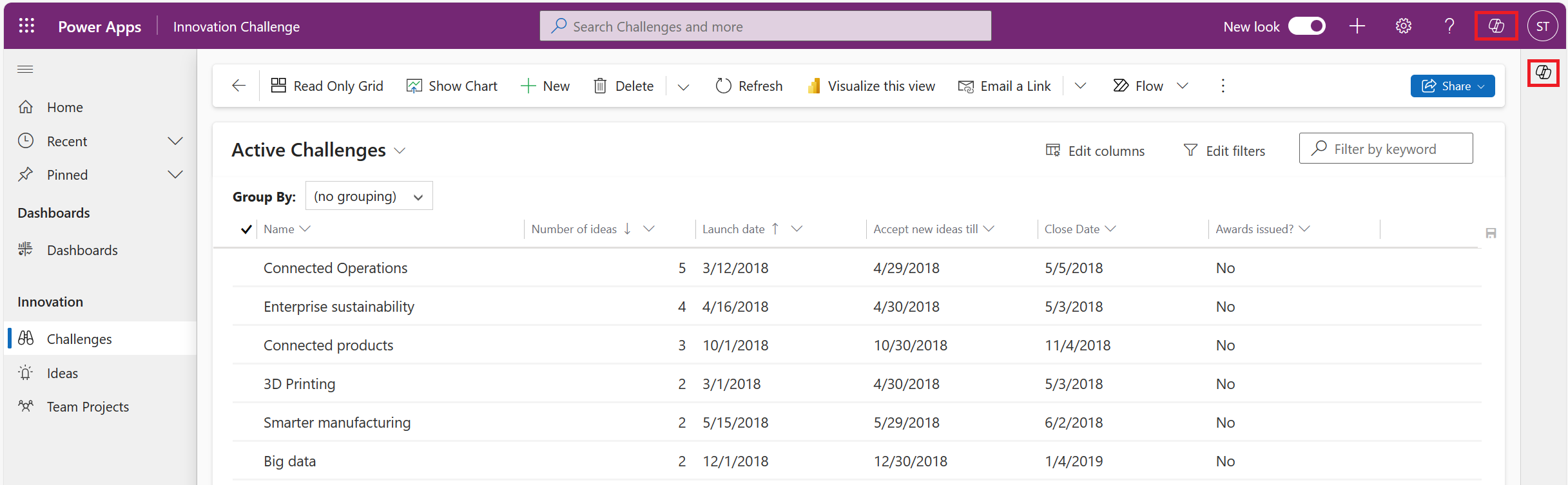
Nakon što je Copilot chat omogućen, možete mu pristupiti preko ikone Copilot u gornjem desnom uglu stranice ili preko ikone Copilot na desnoj strani komandne trake. Možete proširiti ili srušiti okno Copilot kako želite. Po defaultu, okno se proširuje nakon što je omogućen Copilot chat.
Koristite Copilot da biste postavljali pitanja
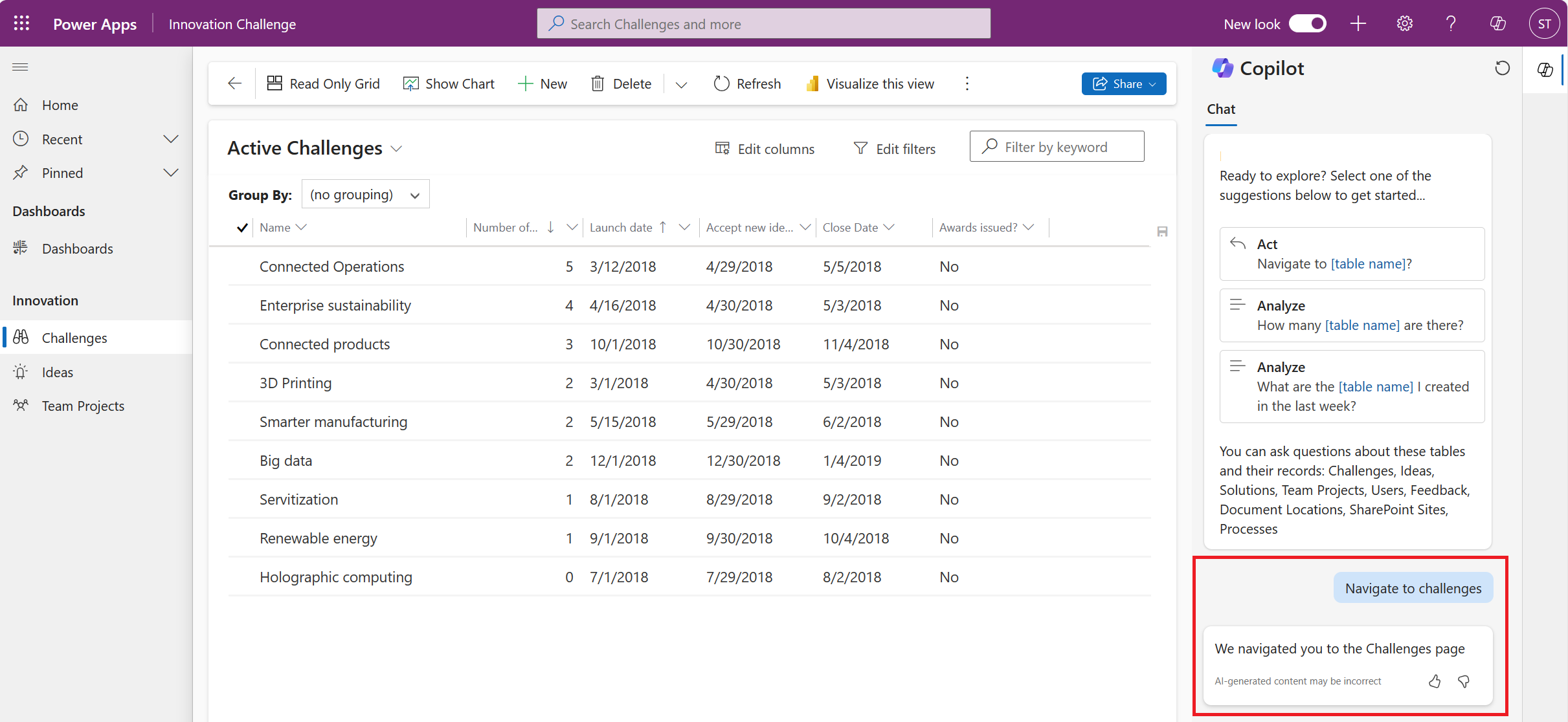
Copilot ćaskanje u aplikacijama zasnovanim na modelu može odgovoriti na pitanja o podacima Dataverse tabele u aplikaciji. Takođe vam može pomoći da se krećete aplikacijom. Na primer, ako unesete Navigirajte do izazova, Copilot automatski otvara relevantnu stranicu u aplikaciji.
Copilot chat predložena pitanja
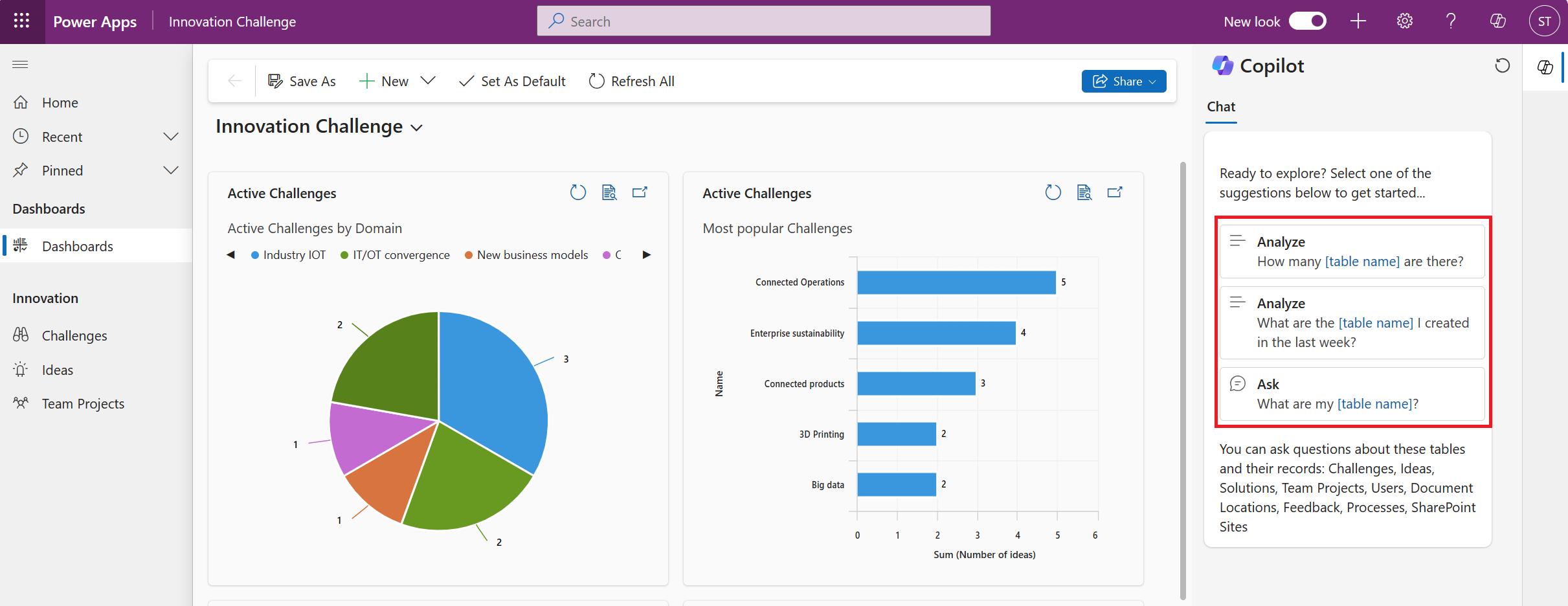
Da bi vam pomogao da započnete, Copilot chat može predložiti pitanja koja ćete postaviti. Možete da uređujete i personalizujete ova pitanja (takođe poznata kao uputstva) na osnovu vaše aplikacije i vrste uvida koji vam je potreban od Copilota.
Da biste videli više predloženih pitanja, izaberite Prikaz upita u oknu Copilot. Mnoga od predloženih pitanja imaju držače mesta koja morate zameniti odgovarajućim tekstom da biste završili pitanje.
Koristite birač zapisa
Kada postavite pitanje, možete koristiti birač zapisa da biste izabrali objekat vašeg pitanja. Birač zapisa pomaže Copilot chatu da razume kontekst vašeg pitanja i pruži tačniji odgovor.
Unesite kosu crtu (/) da biste otvorili birač zapisa, a zatim unesite ime zapisa. Izaberite zapis koji želite i popunite pitanje kako biste ga učinili smislenim. Na kraju, pošaljite pitanje Copilotu da biste videli odgovor.
Na primer, pitate Copilot "Koji su detalji za Contoso?" Mnogi računi mogu imati "Contoso" u svom imenu, kao što su Contoso, Inc., Contoso Co. i Contoso NW. Ono što zaista želite su detalji za Contoso, Inc. Birač zapisa pomaže Copilotu da postavi pitanje na pravi zapis za relevantniji i tačniji odgovor.
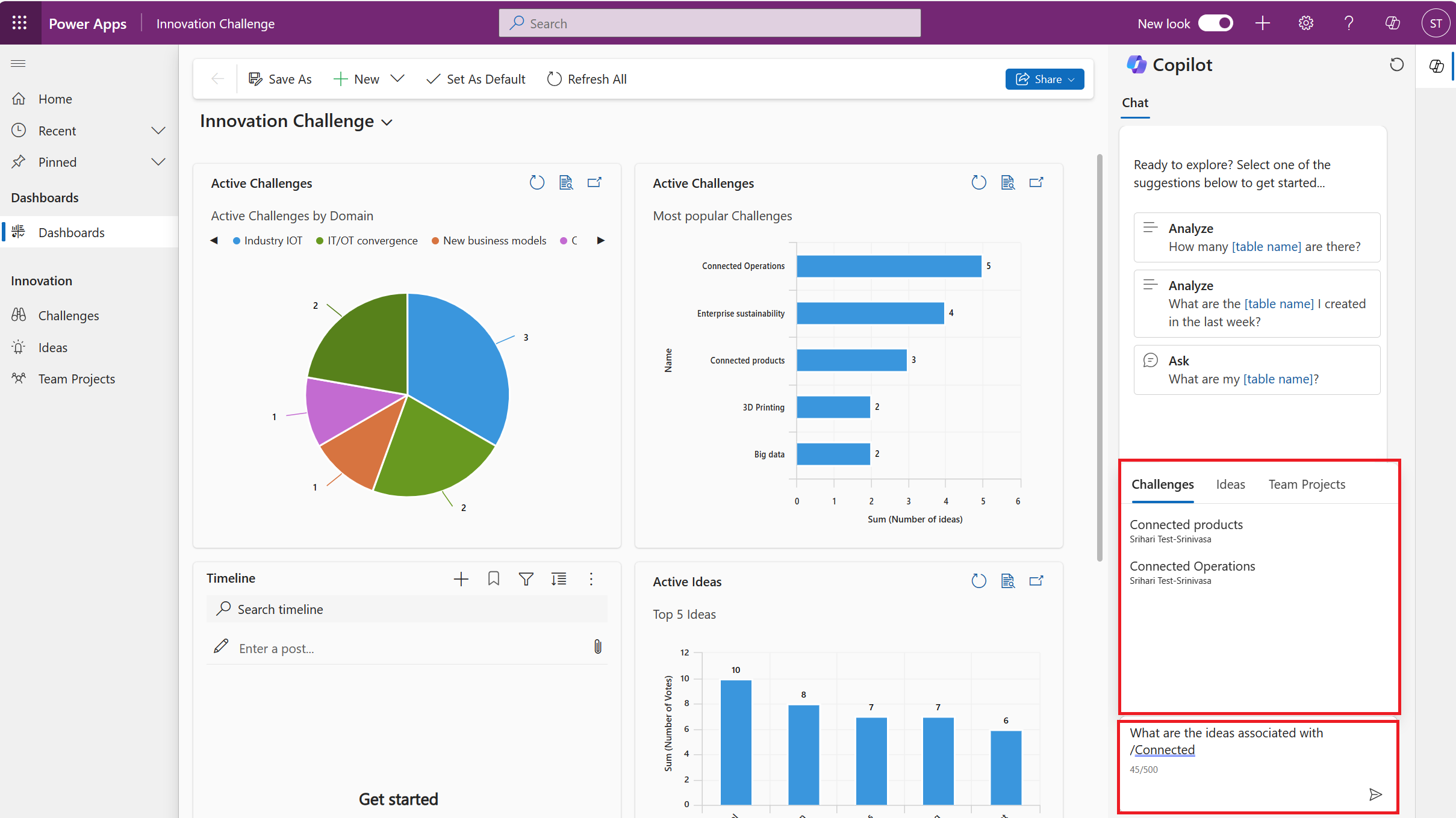
Birač zapisa dostupan je u aplikacijama Dynamics 365 Sales i Pover Apps.
Belešku
- Korišćenjem birača zapisa, povećavate verovatnoću da Copilot chat može da razume vaše pitanje i stoga odgovori tačnim odgovorom.
- Birač zapisa zahteva da je Dataverse pretraga omogućena i konfigurisana za mogućnost pretrage unapred.
Navedite povratne informacije
Osim ako vaš administrator nije isključio funkciju povratnih informacija, svaki odgovor Copilota uključuje dugme Like (ikona "palac gore") i dugme "Ne sviđa mi se" ikona). Za svaki odgovor možete odabrati jednu od ovih ikona da biste pružili povratne informacije koje nam pomažu da poboljšamo Copilot chat. Izaberite ikonu "palac gore" ili "palac dole" po potrebi. Opciono, pružite povratne informacije svojim rečima o tome šta vam se dopalo ili nije svidelo u odgovoru. Kada završite, izaberite Pošalji.