Belešku
Pristup ovoj stranici zahteva autorizaciju. Možete pokušati da se prijavite ili da promenite direktorijume.
Pristup ovoj stranici zahteva autorizaciju. Možete pokušati da promenite direktorijume.
Kada kreirate tok oblaka, možete koristiti akciju Uslov da biste brzo uporedili jednu vrednost sa drugom vrednošću. Međutim, postoje trenuci kada je potrebno da uporedite više vrednosti. Na primer, možda ćete želeti da proverite vrednost nekoliko kolona u tabeli ili tabeli baze podataka.
U ovom vodiču kreirate protok oblaka i koristite or uslov. U Scenariji za druge uobičajene izraze sekcija , naučite kako da koristite druge izraze kao što su and, empty,, greater i less u uslovima.
Preduslovi
Evo šta vam je potrebno da završite ovaj tekst.
- Pristup. Power Automate
- Sopstvena tabela sa tabelama opisanim kasnije u ovom uputstvu. Obavezno sačuvajte tabelu na lokaciji kao što su Dropbok ili Microsoft OneDrive , tako da Power Automate možete da joj pristupite.
- Microsoft 365 Outlook (Dok koristimo Outlook u ovom uputstvu, možete koristiti bilo koju podržanu uslugu e-pošte u svojim tokovima.)
Kreiranje toka u oblaku
Možete kreirati protok oblaka koristeći prirodni jezik u Copilot-u ili ga kreirati od nule. Ako imate pristup Copilot-u, izaberite karticu Korišćenje copilot-a da biste kreirali svoj tok. Ako nemate pristup Copilot-u, izaberite karticu Bez kopilota .
Prijavite se na Power Automate.
Zamolite Copilot da stvori protok za vas. Kopirajte sledeću upit i nalepite je u polje Copilot:
Every week, list rows in an Excel table, and if the Status column equals Succeeded or claim manager's email is jake@contoso.com, delete Excel row.Izaberite Generiraj.
Izaberite Zadrži i nastavite.
Pregledajte veze. Ako su vaši izvori podataka pravilno povezani, zelena kvačica se pojavljuje pored aplikacije ili usluge. Ako se zelena kvačica ne pojavi, izaberite aplikaciju ili uslugu i pratite uputstva.
Nakon što su vaše veze postavljene, izaberite Kreiraj tok. Otvara se ekran dizajnera . Ovo je mesto gde možete konfigurisati svoj tok oblaka, ako je potrebno.
Izaberite tabelu i preuzmite sve redove
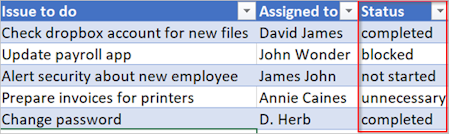
Nakon što kreirate tok oblaka, nabavite tabelarnu tabelu koja ima kolonu Status . Moguće vrednosti u koloni Status su:
Ponekad vaš tok posla treba da preduzme akciju ako je valueAvrednost stavke ilivalueB. Na primer, možda pratite status zadataka u tabelarnoj tabeli. Pretpostavimo da tabela ima kolonu pod nazivom Status i moguće vrednosti u ovoj koloni su:
completedblockedunnecessarynot started
Evo primera kako tabela može izgledati:
Da biste radili sa tabelom, počnite u dizajneru . Uradite to u novom dizajneru ili klasičnom dizajneru. Koraci su slični u oba dizajnera. Saznajte više (sa primerima) u Identifikujte razlike između novog dizajnera i klasičnog dizajnera.
Kreirajte tok oblaka ili izaberite jedan sa liste postojećih tokova oblaka tako što ćete izabrati Moji tokovi u levom oknu >za navigaciju Uredi.
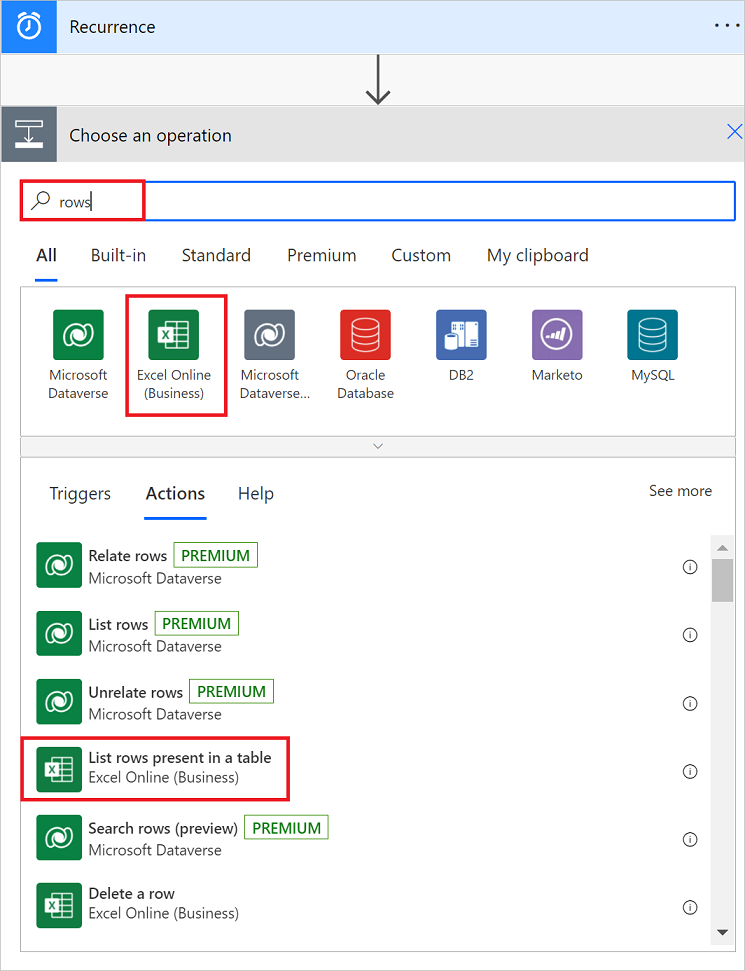
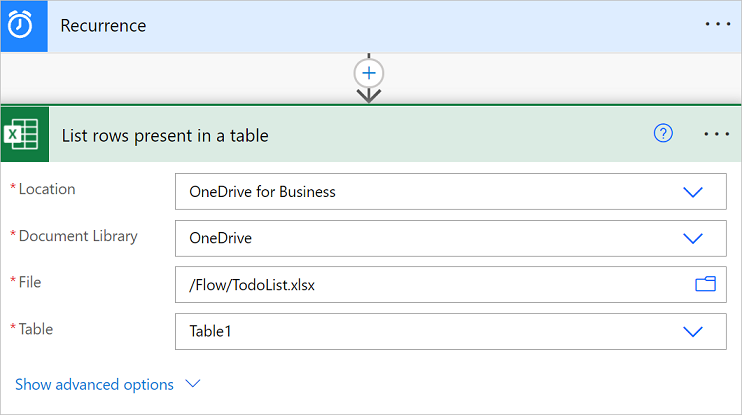
U dizajneru izaberite redove liste prisutne u akcionoj kartici tabele .
Na kartici Parametri izaberite Lokacija, Biblioteka dokumenata, Datoteka i Tabela .
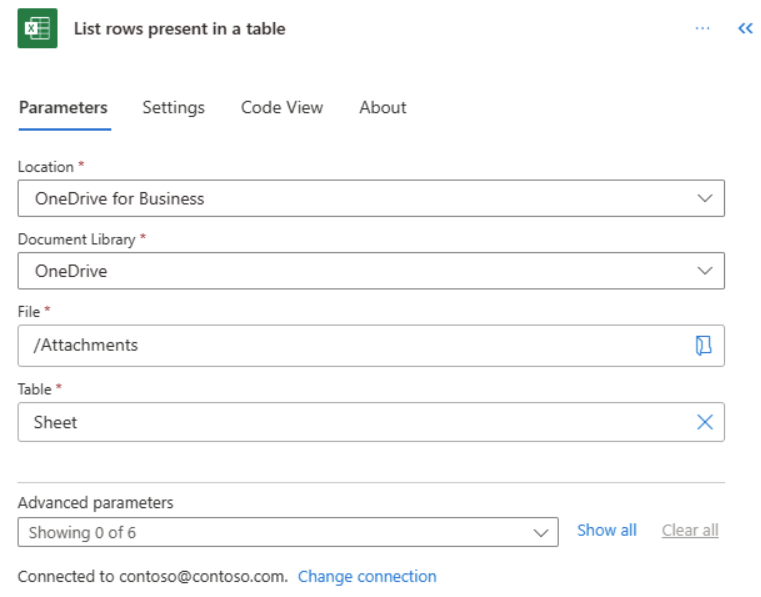
Srušite okno konfiguracije izborom (<<) u gornjem desnom uglu okna za podešavanje.
Idi na Dodaj uslov.
Dodaj uslov
Pre nego što dodate uslov za proveru vrednosti kolone Status u svakom redu tabelarne tabele, uverite se da ste izvršili sledeće procedure u ovom vodiču:
-
Kreirajte protok oblaka
- Alternativno, izaberite jedan sa liste postojećih tokova oblaka tako što ćete izabrati Moji tokovi u levom oknu >za navigaciju Uredi.
- Izaberite tabelu i preuzmite sve redove
U dizajneru, dodajte novi korak tako što ćete izabrati znak plus (+) >Dodaj akciju.
Na ekranu Dodaj akciju , potražite primeniti na svaki, a zatim izaberite Primeni na svaku pod Kontrola.
Dodajte token vrednosti u polje Izaberite izlaz iz prethodnih koraka tako što ćete izabrati unutar polja, a zatim odabrati ikonu munje.
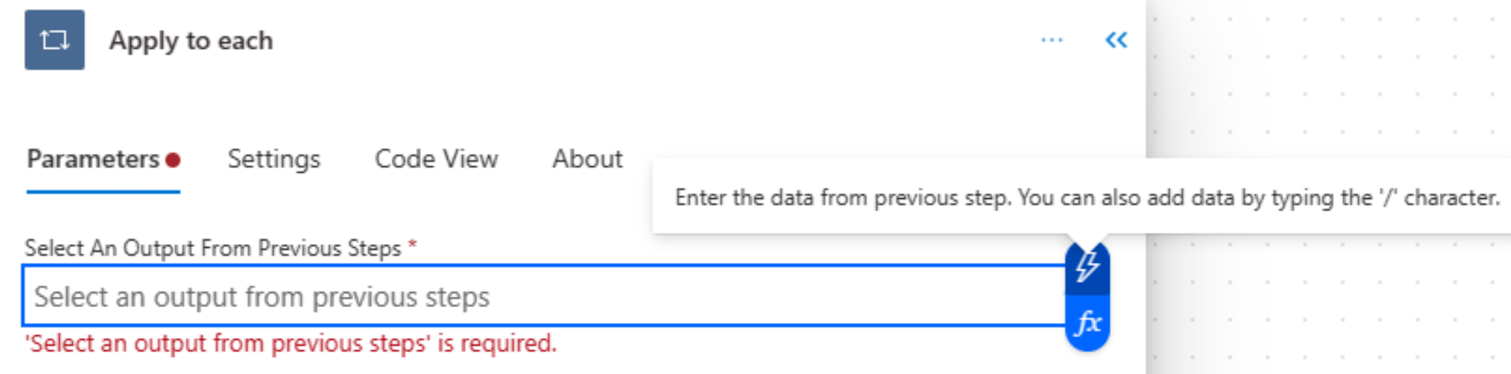
Ovaj token vrednosti predstavlja tabelarnu tabelu i sve njene podatke.
Na Primeni na svaku karticu, dodajte novi korak tako što ćete izabrati znak plus (+) >Dodaj akciju.
Potražite uslov, a zatim izaberite kontrolu Stanje .
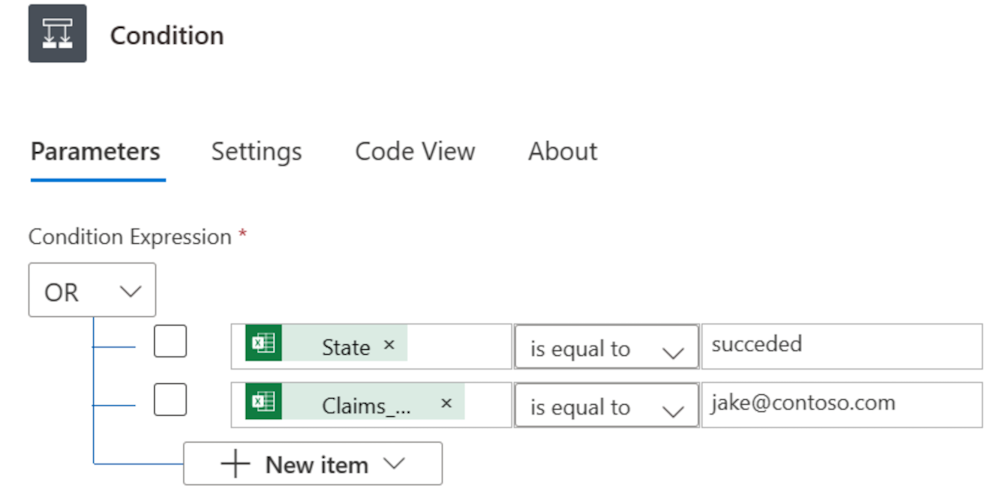
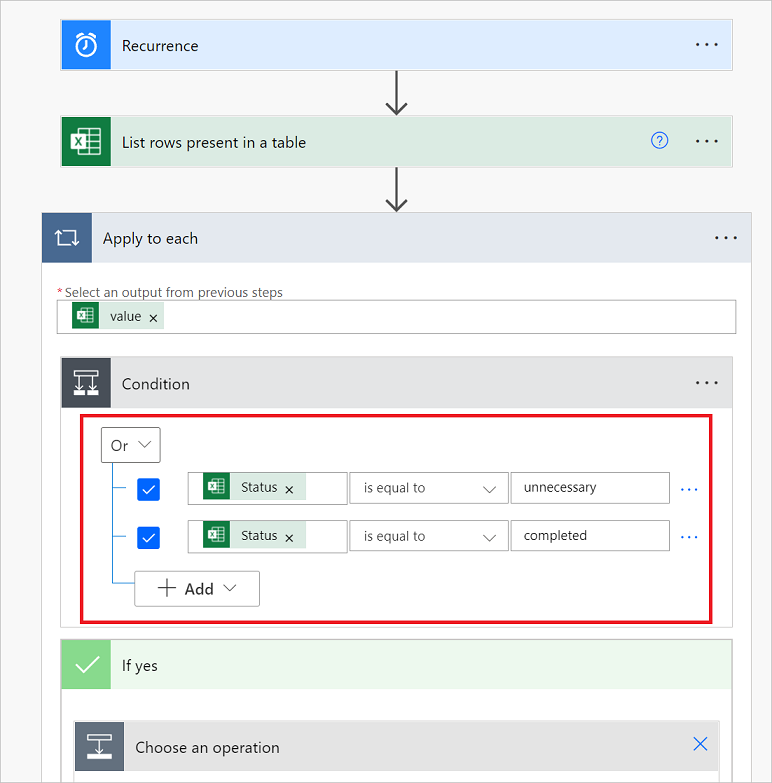
Dodajte sledeći OR izraz. Ovaj izraz ILI proverava vrednost svakog reda u tabeli.
Ako je vrednost kolone Status završenailinepotrebna,izraz OR procenjuje da je istinit .
Evo primera kartice stanja .
Izbrišite odgovarajuće redove iz tabele
U ovom vodiču koristite Ili uslov za brisanje redova sa vrednošću completed ili unnecessary iz tabele. Pre nego što dodate akciju Obriši red , uverite se da ste izvršili sledeće procedure:
-
Kreirajte protok oblaka
- Alternativno, izaberite jedan sa liste postojećih tokova oblaka tako što ćete izabrati Moji tokovi u levom oknu >za navigaciju Uredi.
- Izaberite tabelu i preuzmite sve redove
- Dodajte uslov
U dizajneru, izaberite znak plus (+) da dodate akciju na True granu uslova.
Grana True se pokreće ako se uslov Or procenjuje kao istinit.
Potražite Ekcel Online (Business), a zatim izaberite Obriši red.
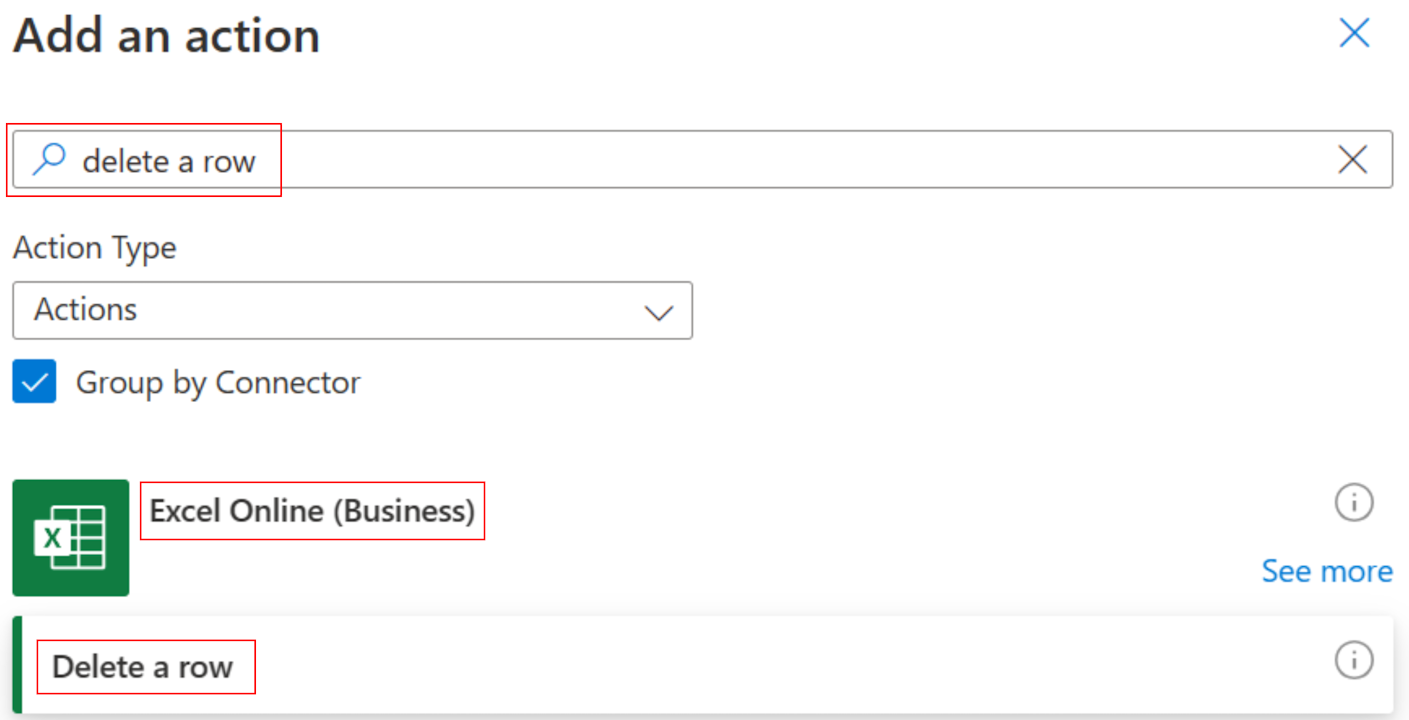
Na Obriši red panel, podesite Lokacija,Biblioteka dokumenata,Datoteka , i Tabelapolja tačno onako kako ste postavili ove kutije na Lista redova prisutnih u tabeli kartice ranije u ovom vodiču.
U padajućoj listi Ključna kolona , izaberite _PoverAppsId_.
U polje Ključna vrednost ubacite vrednost _PoverAppsId_ dinamic.
Idite na Save i testirajte protok oblaka.

Sačuvajte i testirajte svoj protok oblaka
- U dizajneru izaberite Sačuvaj. Pojavljuje se zelena poruka koja kaže Vaš protok je spreman za rad. Preporučujemo da ga testirate.
- Izaberite Test da biste pokrenuli tok.
- Na panelu Test toka izaberite Ručno>testiraj.
- U panelu Pokreni tok, izaberite Pokreni tok. Ako je vaš tok ispravno podešen, pojavljuje se poruka koja kaže da je vaš tok uspešno počeo. Da biste ga nadgledali, idite na stranicu Flow Runs.
- Da biste zatvorili panel Pokreni protok , izaberite Gotovo.
Čestitamo! Kreirali ste tok oblaka koji briše redove iz tabele tabele ako je vrednost kolone Status ili completed ili unnecessary. Evo kako bi vaša tabela trebala izgledati nakon završetka trčanja.
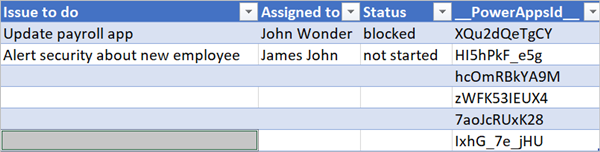
Obratite pažnju na sve podatke iz redova koji su završeni ili nepotrebni u koloni Status su izbrisani.
Scenariji za druge uobičajene izraze
U ovom odeljku ćete naučiti kako da koristite druge izraze u uslovima. U svakom scenariju, uverite se da ste izvršili sledeće procedure u uputstvu:
-
Kreirajte protok oblaka
- Alternativno, izaberite jedan sa liste postojećih tokova oblaka tako što ćete izabrati Moji tokovi u levom oknu >za navigaciju Uredi.
- Izaberite tabelu i preuzmite sve redove
-
Dodajte uslov
- U proceduri Dodaj uslov , primenite izraz iz ovog odeljka koji želite da koristite u Uslov kartici.
Možete koristiti bilo koju kombinaciju sledećih logičkih izraza u vašim uslovima.
| Expression | Opis | Primer |
|---|---|---|
| I | Uzima dva argumenta i vraća tačno ako su obe vrednosti istinite. Napomena: Oba argumenta moraju biti Booleovci. |
Ovaj izraz vraća false:and(greater(1,10),equals(0,0)) |
| Ili | Uzima dva argumenta i vraća tačno ako je bilo koji argument istinit. Napomena: Oba argumenta moraju biti Booleovci. |
Ovaj izraz vraća true:or(greater(1,10),equals(0,0)) |
| jednako | Vraća vrednost „true“ ako su dve vrednosti jednake. | Na primer, ako je parameter1 someValue, ovaj izraz vraća true:equals(parameters('parameter1'), 'someValue') |
| Manje | Uzima dva argumenta i vraća istina ako je prvi argument manji od drugog argumenta. beleške: Podržani tipovi su ceo broj, plovak i string. |
Ovaj izraz vraća true:less(10,100) |
| Sortiraj | Uzima dva argumenta i vraća tačno ako je prvi argument manji ili jednak drugom argumentu. beleške: Podržani tipovi su ceo broj, plovak i string. |
Ovaj izraz vraća true:lessOrEquals(10,10) |
| Veći | Uzima dva argumenta i vraća tačno ako je prvi argument veći od drugog argumenta. beleške: Podržani tipovi su ceo broj, plovak i string. |
Ovaj izraz vraća false:greater(10,10) |
| većiOrJednaki | Uzima dva argumenta i vraća tačno ako je prvi argument veći ili jednak drugom argumentu. beleške: Podržani tipovi su ceo broj, plovak i string. |
Ovaj izraz vraća false:greaterOrEquals(10,100) |
| prazan | Vraća istina ako je objekat, niz ili string prazan. | Ovaj izraz vraća true:empty('') |
| not | Vraća suprotno od booleove vrednosti. | Ovaj izraz vraća true:not(contains('200 Success','Fail')) |
| if | Vraća određenu vrednost ako izraz rezultira istinitim ili lažnim. | Ovaj izraz vraća "da":if(equals(1, 1), 'yes', 'no') |
Koristite izraz "i"
Pretpostavimo da imate tabelarnu tabelu sa dve kolone. Imena kolona su Status i Dodeljeno. Pretpostavimo takođe da želite da izbrišete sve redove ako je vrednost Status kolone blokirana i vrednost dodeljene kolone je John Vonder. Da biste izvršili ovaj zadatak, kada uređujete karticu Uslov u Dodaj uslov, koristite i izraz prikazan ovde.
@and(equals(item()?['Status'], 'blocked'), equals(item()?['Assigned'], 'John Wonder'))
Evo primera kartice stanja .

Pokrenite tok sa izrazom "i"
Ako ste pratili korake u ovom odeljku, vaša tabela bi trebala izgledati slično sledećem ekranu.
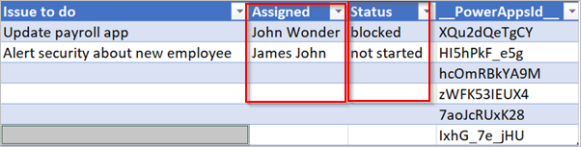
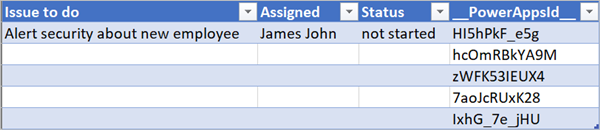
Nakon što se tok pokrene, vaša tabela bi trebalo da izgleda slično sledećem ekranu.
Koristite izraz "prazan"
Primetite da sada postoji nekoliko praznih redova u tabeli. Da biste ih uklonili, koristite prazan izraz da biste identifikovali sve redove koji nemaju tekst u kolonama Dodeljeno i Status .
Da biste izvršili ovaj zadatak, sledite sve korake navedene u odeljku Koristite izraz "i" u ovom uputstvu. Kada uređujete karticu Uslov u naprednom režimu, koristite sledeći prazan izraz.
@and(empty(item()?['Status']), empty(item()?['Assigned']))
Vaša kartica stanja treba da izgleda slično sledećem ekranu.

Nakon što se tok pokrene, tabela bi trebalo da izgleda slično sledećem ekranu.

Obratite pažnju na to da su dodatne linije uklonjene iz tabele.
Koristite izraz "veći"
Zamislite da ste kupili bejzbol karte za svoje saradnike i koristite tabelu kako biste bili sigurni da vam svaka osoba nadoknadi. Možete brzo kreirati protok oblaka koji šalje dnevnu e-poštu svakoj osobi koja nije platila puni iznos.
Koristite veći izraz da biste identifikovali zaposlene koji nisu platili puni iznos. Zatim im možete automatski poslati e-poštu sa podsetnikom.
Evo prikaza tabele.

Evo primene većeg izraza koji identifikuje sve osobe koje su platile manje od iznosa koji im se duguje.
@greater(item()?['Due'], item()?['Paid'])
Koristite izraz "manje"
Zamislite da ste kupili karte za bejzbol za svoje saradnike, a vi koristite tabelu kako biste bili sigurni da vam svaka osoba nadoknadi do datuma na koji su se svi složili. Možete kreirati tok oblaka koji šalje e-poštu podsetnika svakoj osobi koja nije platila puni iznos ako je trenutni datum manje od jednog dana pre datuma dospijeća.
Koristite i izraz sa manje izraza , jer postoje dva uslova koja se potvrđuju.
| Uslov za validaciju | Izraz koji se koristi | Primer |
|---|---|---|
| Da li je plaćen puni iznos? | veće | @greater(item()?['Due'], item()?['Paid']) |
| Da li je rok manje od jednog dana? | manje | @less(item()?['DueDate'], addDays(utcNow(),1)) |
Kombinujte izraze "veće" i "manje" u izrazu "i"
Koristite veći izraz da biste identifikovali zaposlene koji su platili manje od punog dospjelog iznosa i koristite izraz manje da biste utvrdili da li je datum dospijeća plaćanja manji od jednog dana od trenutnog datuma. Zatim možete da koristite akciju Pošalji e-poštu da biste poslali e-poštu sa podsetnikom onim zaposlenima koji nisu platili u celosti, a rok dospijeća je manje od jednog dana.
Evo prikaza tabelarne tabele.
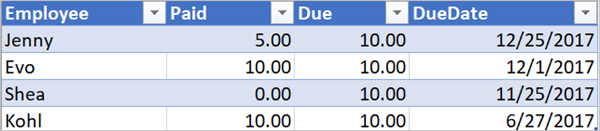
Evo primene izraza i koji identifikuje sve zaposlene koji su platili manje od iznosa koji im se duguje, a datum dospijeća je manje od jednog dana od trenutnog datuma.
@and(greater(item()?['Due'], item()?['Paid']), less(item()?['dueDate'], addDays(utcNow(),1)))
Koristite funkcije u izrazima
Neki izrazi dobijaju svoje vrednosti iz akcija izvođenja koje možda još uvek ne postoje kada protok oblaka počne da se pokreće. Da biste upućivali ili radili sa ovim vrednostima u izrazima, možete koristiti funkcije koje pruža jezik definicije toka posla.
Saznajte više u Referentni vodič za funkcije izražavanja toka posla u Azure Logic Apps i Power Automate.