Belešku
Pristup ovoj stranici zahteva autorizaciju. Možete pokušati da se prijavite ili da promenite direktorijume.
Pristup ovoj stranici zahteva autorizaciju. Možete pokušati da promenite direktorijume.
U prethodnom uputstvu dodali ste listu na stranicu; međutim, korisnici ne bi mogli da pregledaju podatke. Power Pages podrazumevano ima omogućenu bezbednost da zaštiti vaše poslovne podatke. Ovaj tutorijal objašnjava kako kreirati dozvole za tabelu i povezati ih sa veb ulogama, tako da posetioci vašeg sajta mogu da komuniciraju samo sa informacijama koje dozvoljavate.
U ovom uputstvu, saznaćete kako da uradite sledeće:
- Kreiranje dozvola za tabele
- Podešavanje tipa pristupa i privilegija
- Dodavanje veb-uloga
Preduslovi
- Power Pages pretplata ili probna verzija. Nabavite suđenje Power Pages ovde.
- Power Pages lokacija je kreirana. Kreirajte sajt. Power Pages
- Pročitajte uputstvo Dodavanje i dizajniranje stranice.
- Pročitajte uputstvo Dodavanje liste na stranicu.
Kreiranje dozvola za tabele
Ovaj video pruža pregled koraka za kreiranje dozvola za tabelu.
Da biste saznali kako da konfigurišete dozvole tabele za prikaz podataka:
Idite na Power Pages
U radnom prostoru stranica, na stranici sa komponentom liste, izaberite komponentu i izaberite dugme Dozvole .
Izaberite Dozvole za nove tabele.
Dajte naziv dozvoli za tabelu.
Izaberite Dataverse tabelu.
Podesite tip pristupa na Globalni.
Upozorenje
U ovom primeru, cilj je da se lista svih evidencija o stipendijama učini dostupnom svima koji posećuju vašu veb lokaciju, tako da je upotreba globalne opcije prikladna. Međutim, u drugim situacijama, budite oprezni u vezi sa dozvolama koje dodeljujete tabelama. Na primer, ako je posetilac sajta prijavljen na vašu veb lokaciju i treba da pregleda i ažurira svoje kontakt podatke, koristite drugi tip pristupa. Self pristup ograničava korisnike samo na pregled i ažuriranje sopstvenih kontakt informacija.
Podesite dozvole na Čitanje.
Odaberite anonimnog i ovlašćenog korisnika za veb-uloge.
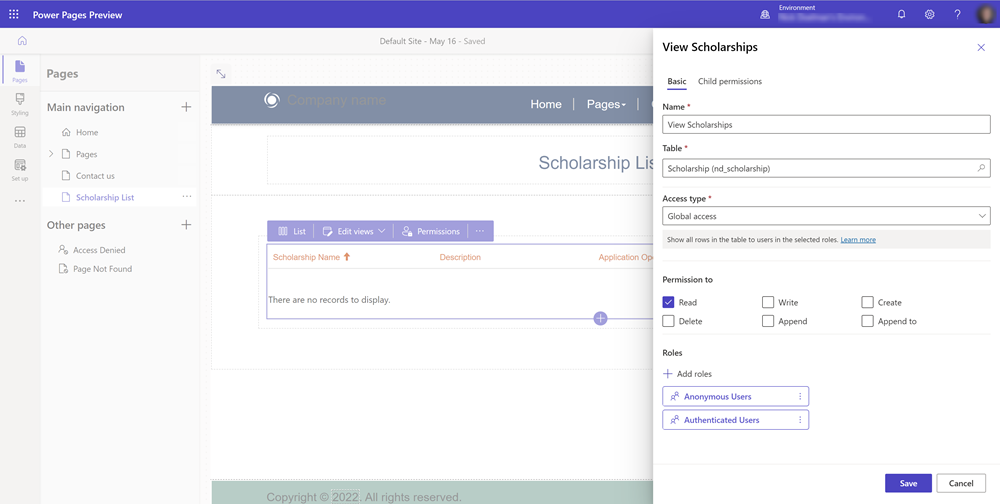
Sada kada su dozvole za tabelu postavljene, prikažite stranicu tako što ćete izabrati stavku Pregled.
Sada bi trebalo da vidite listu Dataverse zapisa na stranici.
Napomena
Tabeli možete dati bilo koje ime, ali idealno bi bilo da ono bude opisno.
Podešavanje tipa pristupa i privilegija
Kada konfigurišete listu ili obrazac u Power Pages, po defaultu, korisnici nemaju pristup informacijama u Dataverse. Ponekad, možda ćete želeti da ograničite koje podatke određeni skup korisnika može da pristupi. Možete kontrolisati pristup kombinacijom dozvola tabele i bezbednosnih uloga.
Ako tabela na platformi Dataverse ima relaciju sa tabelom „Kontakt“ ili „Poslovni kontakt“, zapise možete filtrirati na osnovu te relacije.
U sledećem primeru, kreirali smo tabelu koja ima pretragu u tabeli kontakata.
Ovaj video zapis pruža pregled koraka za postavljanje tipova pristupa i privilegija.
Kreirajte stranicu sa listom koja prikazuje zapise koji imaju relaciju sa tabelom kontakata.
Napomena
Idite na Uputstvo: Dodavanje liste na stranicu za detalje o tome kako da dodate listu na stranicu. Kreirajte tabelu sa pronalaženjem tabele kontakata.
Sa liste na stranici odaberite dugme Dozvola.
Izaberite da kreirate novu dozvolu za tabelu.
Dajte naziv dozvoli za tabelu i odaberite stavku Tabela.
Izaberite da tip pristupa bude Globalni pristup.
Podesite dozvole na Čitanje.
Dodelite dozvoli za tabelu veb-ulogu Ovlašćeni korisnik.
Izaberite stavku Sačuvaj.
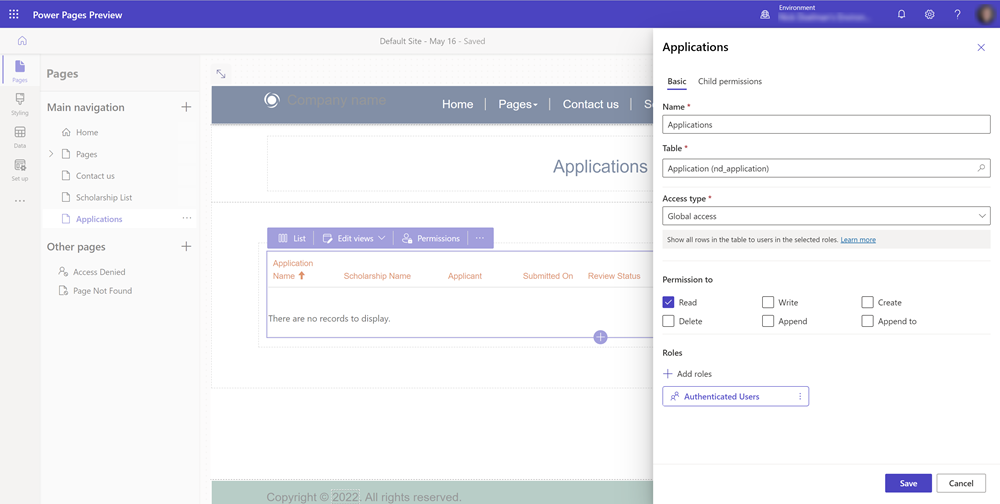
Pregledate lokaciju i prijavite se. Za potrebe ovog tutorijala, možete se prijaviti koristeći Microsoft Entra ID.
Pregledajte stranicu na lokaciji. Kada se bilo koji korisnik prijavi, trebalo bi da vide sve podatke u tabeli.
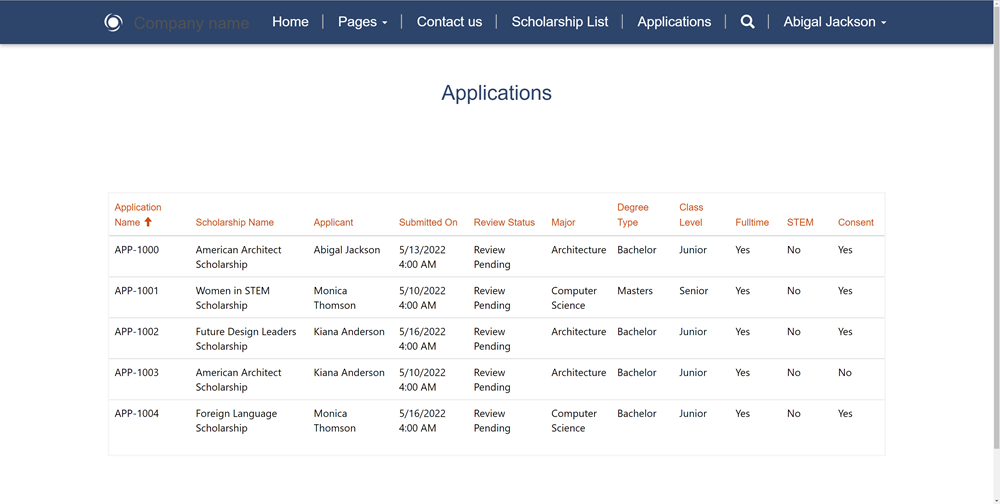
U našem primeru, želimo da prikažemo samo zapise koji se odnose na trenutno prijavljenog korisnika. Vratite se u studio za dizajniranje, izaberite listu na stranici i izaberite dozvole.
Izmenite postojeću dozvolu tabele i promenite tip pristupa u pristup kontaktima.
Potrebno je da navedete odnos između vaše tabele i tabele kontakata.
Belešku
Ako ne vidite odnos, potrebno je da definišete pretragu u tabeli kontakata koristeći radni prostor podataka. Kreirajte ili ažurirajte neke zapise koji se odnose na zapis kontakta koji koristite za prijavljivanje na sajt.

Pregledate lokaciju i prijavite se. Sada bi trebalo da vidite samo zapise koji se odnose na kontakt koji je prijavljen na sajt.

Još informacija
Postoji nekoliko različitih tipova pristupa i privilegija u usluzi Power Pages.
Za više informacija pogledajte:
Dodavanje veb-uloga
U našim dosadašnjim primerima, dodelili smo dozvole za tabelu podrazumevanim veb ulogama autentifikovanih korisnika i anonimnih korisnika .
Ovaj video zapis pruža pregled korišćenja veb-uloga.
Takođe možemo da kreiramo sopstvene prilagođene veb-uloge kako bismo dodatno ograničili pristup podacima i stranicama određenim posetiocima lokacije.
U studiju za dizajniranje izaberite tri tačke (...) iz bočnog menija, a zatim izaberite Upravljanje portalima da biste otvorili aplikaciju Upravljanje portalima.
U aplikaciji Upravljanje portalima, u odeljku Bezbednost , izaberite Veb uloge.
Izaberite Novo da biste kreirali novu veb-ulogu i dali joj opisno ime. Ostavite uloge ovlašćenih korisnika i anonimnih korisnika postavljene na Ne.
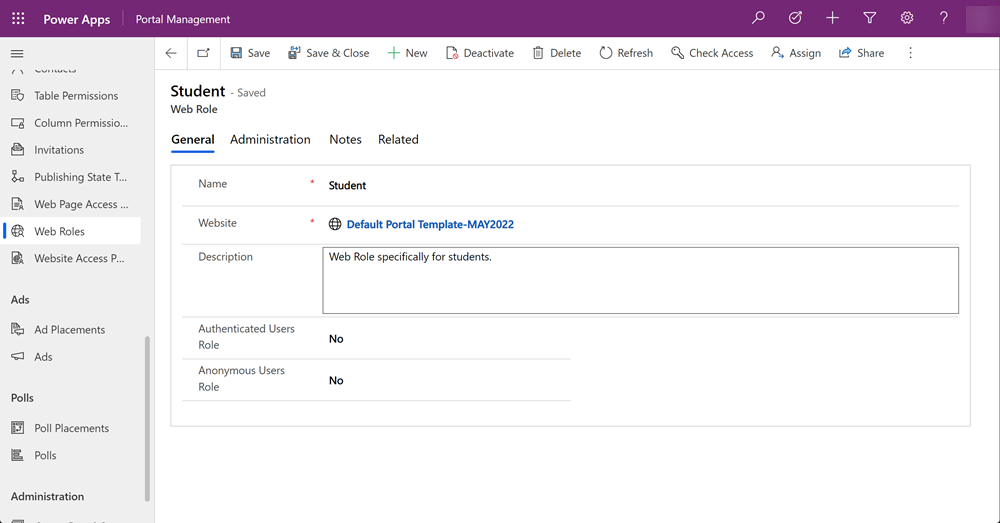
Sačuvajte zapis veb-uloge.
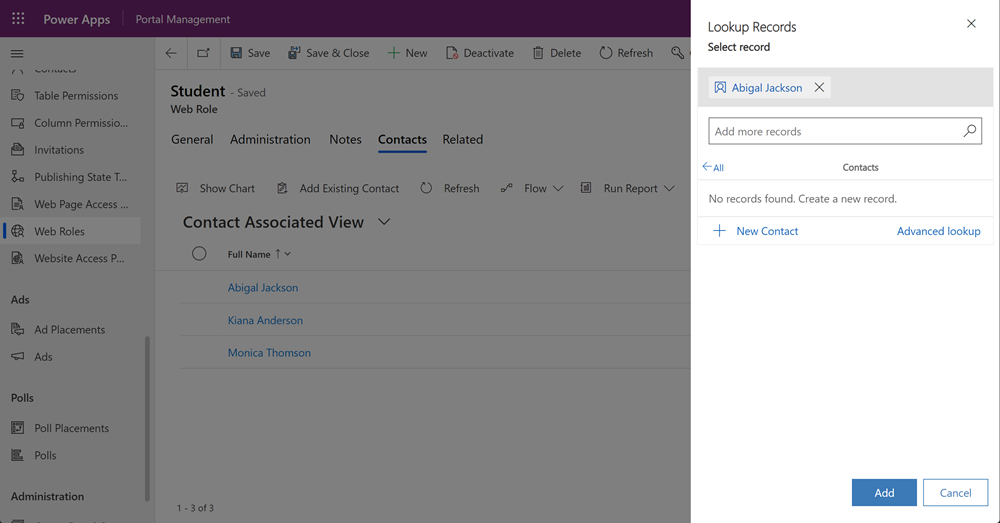
Izaberite Srodno i odaberite stavku Kontakti. Izaberite Dodaj postojeće kontakte i odaberite nekoliko kontakata.
Napomena
Korisnici lokacije su uskladišteni kao zapisi kontakata.
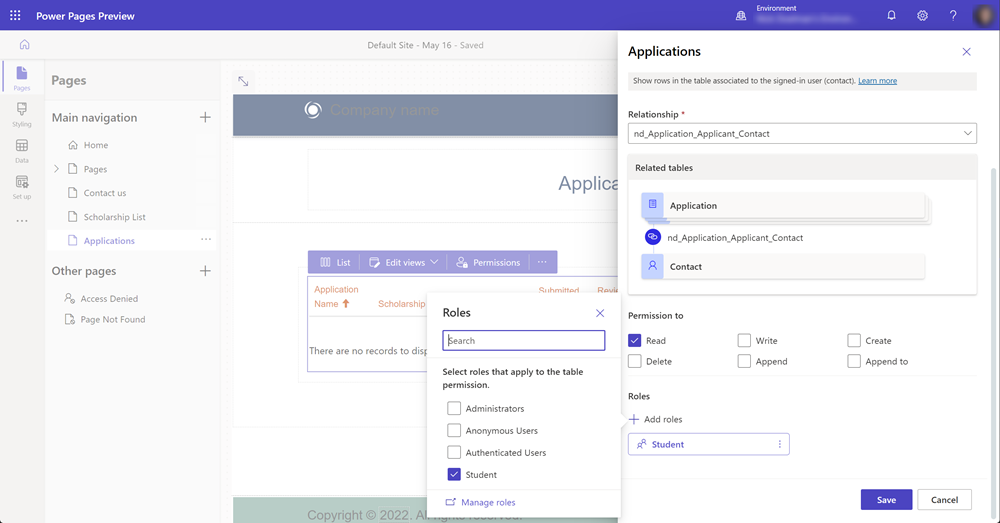
U studiju za dizajniranje na listi ili obrascu, odaberite dugme za dozvole i izaberite dozvolu za tabelu, a zatim dodelite prilagođenu veb-ulogu.
Belešku
Potrebno je da ponovo pokrenete dizajnerski studio ili obrišete keš memoriju pretraživača (Ctrl + FKSNUMKS) da biste videli novu veb ulogu.
Pregledajte sajt i imajte na umu da samo prijavljeni korisnici mogu da vide podatke na obrascu ili listi.
Sledeći koraci
Prikazivanje podataka u prikazu liste na odgovarajućim korisnicima je važna funkcija usluge Power Pages. Sledeće uputstvo će obuhvatiti dodavanje obrasca stranici da bi se korisnicima omogućilo kreiranje i uređivanje poslovnih podataka.