Belešku
Pristup ovoj stranici zahteva autorizaciju. Možete pokušati da se prijavite ili da promenite direktorijume.
Pristup ovoj stranici zahteva autorizaciju. Možete pokušati da promenite direktorijume.
Ovaj scenario opisuje kako koristiti Dataverse bezbednost na nivou kolone.
Zamislite da je politika vaše kompanije da članovi prodaje treba da imaju različite nivoe pristupa brojevima mobilnih telefona za kontakt, kao što je ovde opisano.
| Korisnik ili tim | Pristupi |
|---|---|
| Menadžeri prodaje | Samo za čitanje. Može da vidite samo brojeve mobilnih telefona u maskiranom obliku za kontakte. |
| Potpredsednici | Puna dozvola. Mogu da kreiraju, ažuriraju i prikazuju brojeve mobilnih telefona kontakata. |
| Prodavci i svi drugi korisnici | Nijedno. Ne mogu da kreiram, ažuriram ili pregledam brojeve mobilnih telefona za kontakte. |
Koristite sledeće korake da biste osigurali ovu kolonu.
Osigurajte kolonu
Prijavite se u Power Apps.
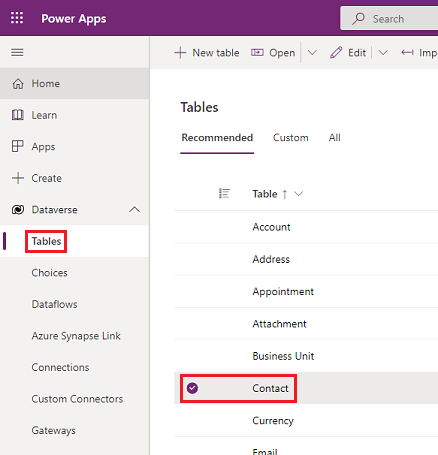
Izaberite tabele.
Izaberite tabelu Kontakt.
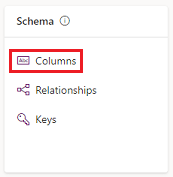
U okviru Šema, izaberite Kolone.
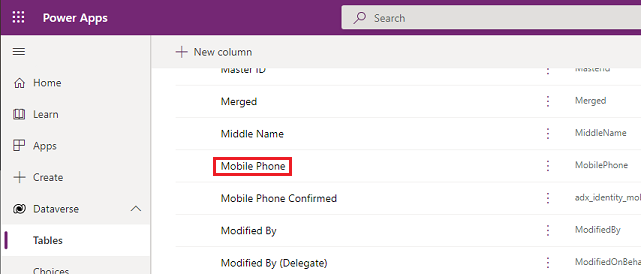
Pomerite se nadole na listi kolona i otvorite opciju Mobilni telefon.
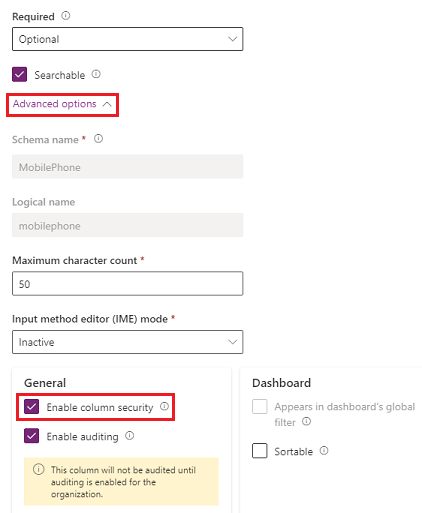
Proširi Napredne opcije, a zatim pod Opšte izaberite Omogući bezbednost kolone.
Izaberite padajući meni Pravilo maskiranja i izaberite pravilo maskiranja.
Izaberite stavku Sačuvaj.
Konfigurišite bezbednosne profile
U Power Platform centru administracije izaberite okruženje za koje želite da konfigurišete bezbednosne profile.
Izaberite Postavke>Korisnici i dozvole>Bezbednosni profili kolone.
Izaberite Novi profil, unesite ime, na primer, Menadžer prodaje, unesite opis, a zatim izaberite Sačuvaj.
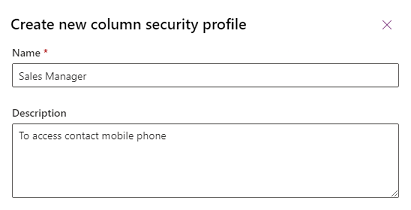
Izaberite Menadžer prodaje, izaberite karticu Korisnici, izaberite + Dodaj korisnike, izaberite korisnike kojima želite da dodelite pristup za čitanje broja mobilnog telefona na obrascu kontakta, a zatim izaberite Dodaj.
Napojnica
Umesto da dodajete svakog korisnika, kreirajte jedan ili više timova koji sadrže sve korisnike kojima želite da dodelite pristup.
Ponovite gorenavedene korake i kreirajte bezbednosni profil za potpredsednika.
Konfigurisanje dozvola za kolone
Izaberite karticu Bezbednosni profili kolone, a zatim izaberite Menadžer prodaje.
Izaberite karticu Dozvola za kolonu izaberite mobilephone, a zatim izaberite Uređuj. Postavite postavku Čitanje na Dozvoljeno, ostavite ostale kao Nije dozvoljeno, a zatim izaberite stavku Sačuvaj.
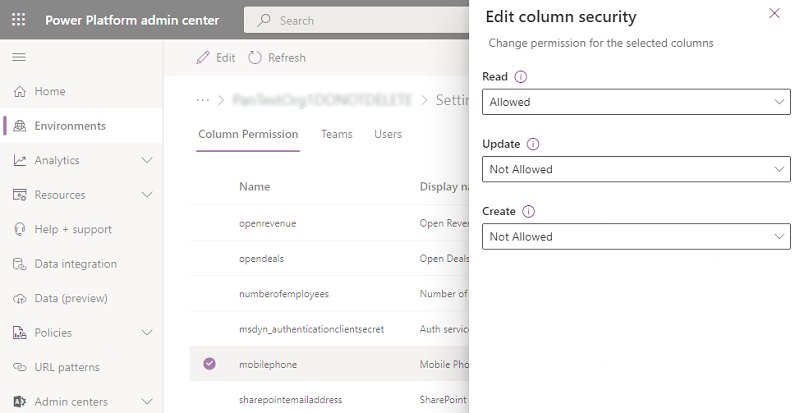
Izaberite karticu Bezbednosni profili kolone, a zatim izaberite Potpredsednik.
Izaberite karticu Dozvole za kolonu izaberite mobilephone, a zatim izaberite Uređuj. Podesite postavku Čitanje na Dozvoljeno , Čitanje demaskirano naJedan zapis , a ostatak kao Dozvoljeno , a zatim izaberiteSačuvaj .
Korisnici koji nisu definisani u prethodno kreiranim bezbednosnim profilima kolone nemaju pristup koloni mobilnog telefona na kontakt obrascima ili pogledima. Vrednost kolone se prikazuje  ********, što ukazuje da je kolona osigurana.
Srodne informacije
Bezbednost na nivou kolone za kontrolu pristupa
Bezbednost hijerarhije