Kommentar
Åtkomst till den här sidan kräver auktorisering. Du kan prova att logga in eller ändra kataloger.
Åtkomst till den här sidan kräver auktorisering. Du kan prova att ändra kataloger.
Viktigt!
Från och med den 1 maj 2025 är Azure AD B2C inte längre tillgängligt att köpa för nya kunder. Läs mer i våra vanliga frågor och svar.
När du är klar med handledningarna för Azure Active Directory B2C (Azure AD B2C) kan du ta bort den klientorganisation som du använde för testning eller träning. Om du vill ta bort klientorganisationen måste du först ta bort alla klientorganisationsresurser. I den här artikeln ska du:
- Använd alternativet Ta bort klientorganisation för att identifiera rensningsaktiviteter
- Ta bort klientorganisationsresurser (användarflöden, identitetsprovidrar, program, användare)
- Ta bort klientorganisationen
Identifiera rensningsuppgifter
Logga in på Azure-portalen med en global administratörsroll . Använd samma arbets- eller skolkonto eller samma Microsoft-konto som du använde när du registrerade dig för Azure.
Om du har åtkomst till flera klientorganisationer väljer du ikonen Inställningar på den översta menyn för att växla till din Azure AD B2C-klientorganisation från menyn Kataloger + prenumerationer.
I Azure-portalen söker du efter och väljer tjänsten Microsoft Entra ID.
Välj Hantera i den vänstra menyn och klicka på Egenskaper.
Under Åtkomsthantering för Azure-resurser väljer du Ja och väljer sedan Spara.
Logga ut från Azure-portalen och logga sedan in igen för att uppdatera din behörighet.
Upprepa steg två för att se till att du använder katalogen som innehåller din Azure AD B2C-klientorganisation.
I Azure-portalen söker du efter och väljer tjänsten Microsoft Entra ID
På sidan Översikt väljer du Hantera klientorganisationer.
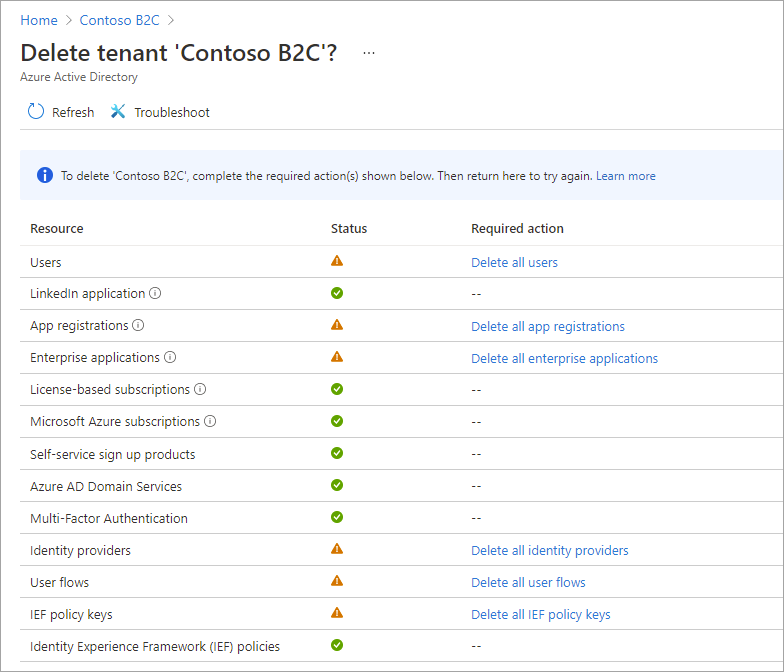
På sidan Hantera klientorganisationer markerar du (genom att kryssa i) den klientorganisation du vill ta bort och väljer sedan knappen Ta bort högst upp på sidan. Kolumnen Obligatorisk åtgärd anger de resurser som du behöver ta bort innan du kan ta bort klientorganisationen.
Ta bort klientorganisationens resurser
Om du har bekräftelsesidan öppen från föregående avsnitt kan du använda länkarna i kolumnen Obligatorisk åtgärd för att öppna Azure-portalsidorna där du kan ta bort dessa resurser. Du kan även ta bort klientorganisationens resurser från Azure AD B2C-tjänsten med hjälp av följande steg.
Logga in på Azure-portalen med en Global administratör. Använd samma arbets- eller skolkonto eller samma Microsoft-konto som du använde när du registrerade dig för Azure.
Om du har åtkomst till flera klientorganisationer väljer du ikonen Inställningar på den översta menyn för att växla till din Azure AD B2C-klientorganisation från menyn Kataloger + prenumerationer.
I Azure-portalen väljer du tjänsten Azure AD B2C eller söker efter och väljer Azure AD B2C.
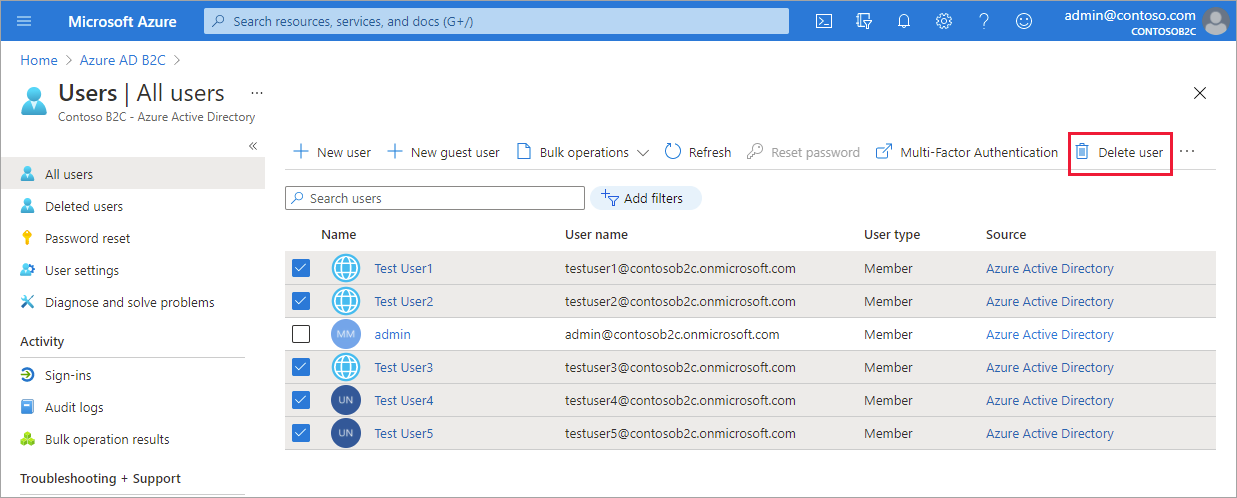
Ta bort alla användare utom det administratörskonto som du för närvarande är inloggad som:
- Under Hantera väljer du Användare.
- På sidan Alla användare markerar du kryssrutan bredvid varje användare (förutom det administratörskonto som du för närvarande är inloggad som).
- Längst upp på sidan väljer du Ta bort användare och sedan Ja när du uppmanas till det.
Ta bort appregistreringar och b2c-extensions-app:
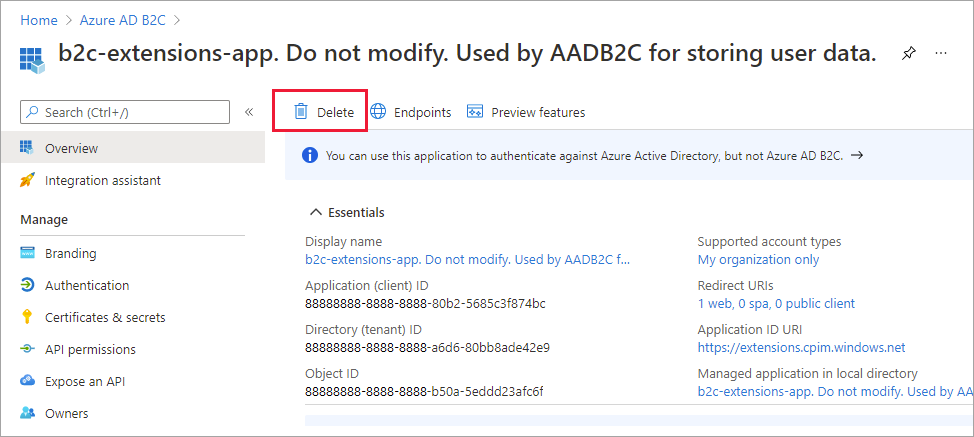
- Under Hantera väljer du Appregistreringar.
- Välj fliken Alla program .
- Välj ett program för att öppna det och välj sedan knappen Ta bort. Upprepa för alla program, inklusive programmet b2c-extensions-app.
Ta bort alla identitetsproviders som du har konfigurerat:
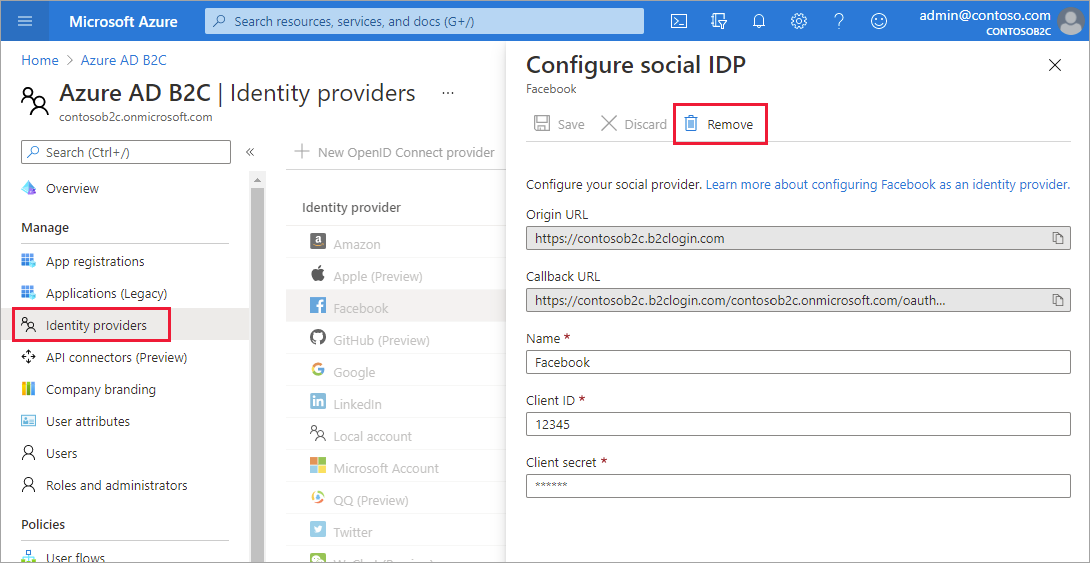
- Under Hantera, välj Identitetsproviders.
- Välj en identitetsprovider som du konfigurerade och välj sedan Ta bort.
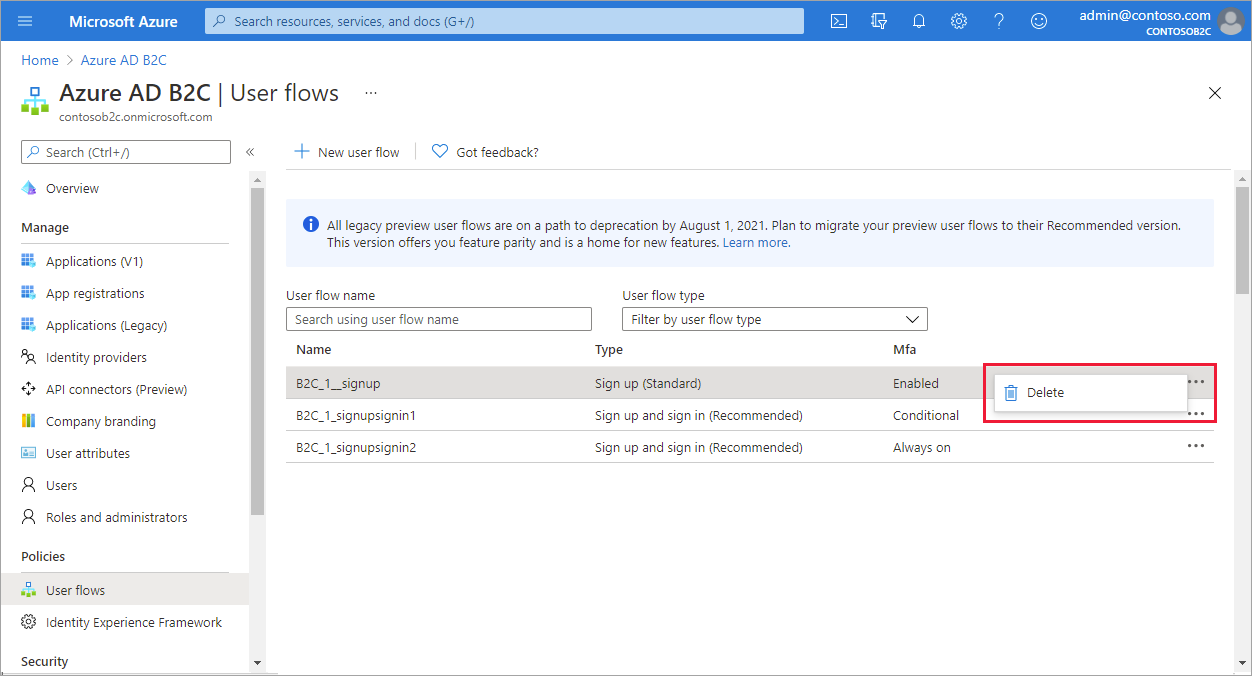
Ta bort användarflöden:
- Under Principer väljer du Användarflöden.
- Bredvid varje användarflöde väljer du ellipsen (...) och väljer sedan Ta bort.
Ta bort principnycklar:
- Under Principer väljer du Identity Experience Framework och sedan Principnycklar.
- Bredvid varje principnyckel väljer du ellipserna (...) och väljer sedan Ta bort.
Ta bort anpassade principer:
- Under Principer väljer du Identity Experience Framework och sedan Anpassade principer.
- Bredvid varje Anpassad princip väljer du ellipserna (...) och väljer sedan Ta bort.
Ta bort klientorganisationen
När du har tagit bort alla klientresurser kan du nu ta bort själva klientorganisationen:
Logga in på Azure-portalen med en Global administratör. Använd samma arbets- eller skolkonto eller samma Microsoft-konto som du använde när du registrerade dig för Azure.
Om du har åtkomst till flera klientorganisationer väljer du ikonen Inställningar på den översta menyn för att växla till din Azure AD B2C-klientorganisation från menyn Kataloger + prenumerationer.
I Azure-portalen söker du efter och väljer tjänsten Microsoft Entra ID.
Om du ännu inte har beviljat dig själv behörigheter för åtkomsthantering gör du följande:
- Under Hanteraväljer du Egenskaper.
- Under Åtkomsthantering för Azure-resurser väljer du Ja och väljer sedan Spara.
- Logga ut från Azure-portalen och logga sedan in igen för att uppdatera åtkomsten och välj tjänsten Microsoft Entra ID.
På sidan Översikt väljer du Hantera klientorganisationer.
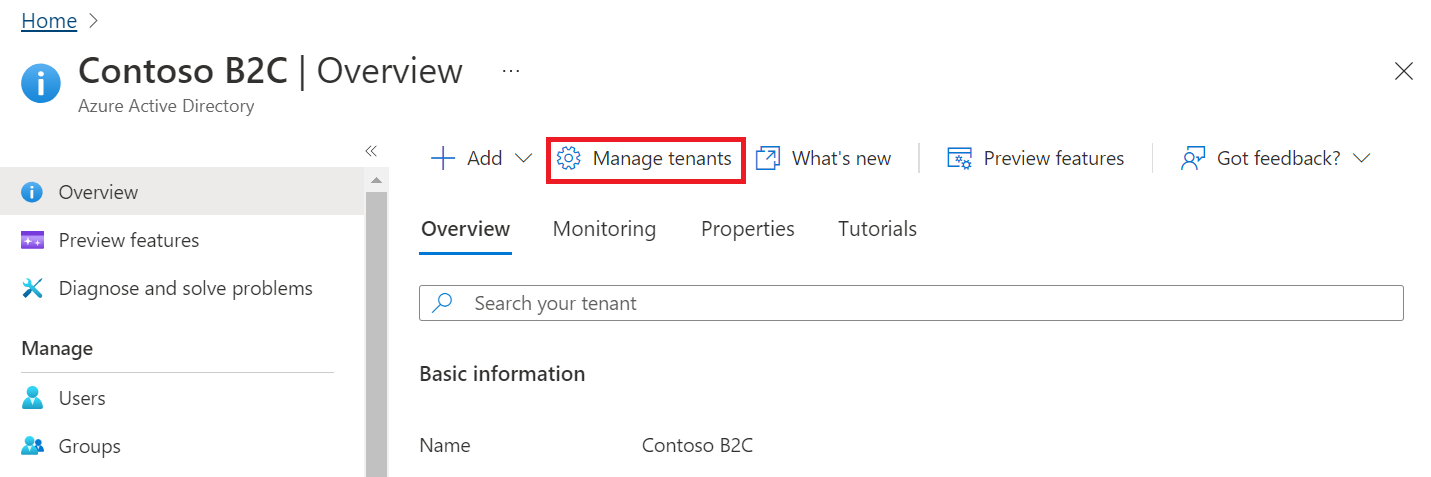
På sidan Hantera klientorganisationer markerar du (genom att kryssa i) den klientorganisation du vill ta bort och väljer sedan knappen Ta bort högst upp på sidan
Följ anvisningarna på skärmen för att slutföra processen.
Nästa steg
I den här artikeln har du lärt dig att:
- Ta bort dina klientresurser
- Ta bort klientorganisationen
Läs sedan mer om att komma igång med Azure AD B2C-användarflöden och anpassade principer.