Kommentar
Åtkomst till den här sidan kräver auktorisering. Du kan prova att logga in eller ändra kataloger.
Åtkomst till den här sidan kräver auktorisering. Du kan prova att ändra kataloger.
I den här handledningen lär du dig hur du distribuerar en datadriven ASP.NET Core-app till Azure App Service och ansluter till en Azure SQL Database. Azure App Service är en mycket skalbar, självuppdaterande webbhostingstjänst som enkelt kan distribuera appar på Windows eller Linux. Även om denna handledning använder en ASP.NET Core 10.0-app, är processen densamma för andra versioner av ASP.NET Core.
I denna handledning lär du dig hur du:
- Skapa en säker App Service och SQL Database-arkitektur som standard.
- Skydda anslutningshemligheter med hjälp av en hanterad identitet och Key Vault referenser.
- Distribuera ett exempel ASP.NET Core app till App Service från en GitHub lagringsplats.
- Få åtkomst till anslutningssträngar och inställningar för App Service i applikationskoden.
- Gör uppdateringar och distribuera om applikationskoden.
- Generera databasens schema genom att ladda upp ett migreringspaket.
- Strömma diagnostikloggar från Azure.
- Hantera appen i Azure-portalen.
- Etablera samma arkitektur och distribuera med hjälp av Azure Developer CLI.
- Optimera ditt utvecklingsarbetsflöde med GitHub Codespaces och GitHub Copilot.
Förutsättningar
- Ett Azure konto med en aktiv prenumeration. Om du inte har ett Azure konto kan du kan skapa ett kostnadsfritt.
- Ett GitHub konto. Du kan också få en gratis.
- Kunskap om ASP.NET Core utveckling.
- (Valfritt) Om du vill prova GitHub Copilot GitHub Copilot konto. En 30-dagars gratis provperiod är tillgänglig.
- Ett Azure konto med en aktiv prenumeration. Om du inte har ett Azure konto kan du kan skapa ett kostnadsfritt.
- Azure Developer CLI installerat. Du kan följa stegen med Azure Cloud Shell eftersom det redan har Azure Developer CLI installerat.
- Kunskap om ASP.NET Core utveckling.
- (Valfritt) Om du vill prova GitHub Copilot GitHub Copilot konto. En 30-dagars gratis provperiod är tillgänglig.
Hoppa till slutet
Om du bara vill se exempelappen i den här självstudien som körs i Azure kör du bara följande kommandon i Azure Cloud Shell och följer anvisningarna:
dotnet tool install --global dotnet-ef --version 10.*
mkdir msdocs-app-service-sqldb-dotnetcore
cd msdocs-app-service-sqldb-dotnetcore
azd init --template msdocs-app-service-sqldb-dotnetcore .
azd up
1. Kör exemplet
Konfigurera först en exempeldatadriven app som utgångspunkt. För att underlätta för dig innehåller exempellagringsplatsen en konfiguration av utvecklingscontainer . Dev-containern har allt du behöver för att utveckla en applikation, inklusive databasen och alla miljövariabler som behövs för exempelapplikationen. Utvecklingscontainern kan köras i ett GitHub kodområde, vilket innebär att du kan köra exemplet på valfri dator med en webbläsare.
Step 1: I ett nytt webbläsarfönster:
- Logga in på ditt GitHub-konto.
- Gå till https://github.com/Azure-Samples/msdocs-app-service-sqldb-dotnetcore/fork.
- Avmarkera Copy the main branch only. Du vill ha alla grenarna.
- Välj Skapa förgrening.
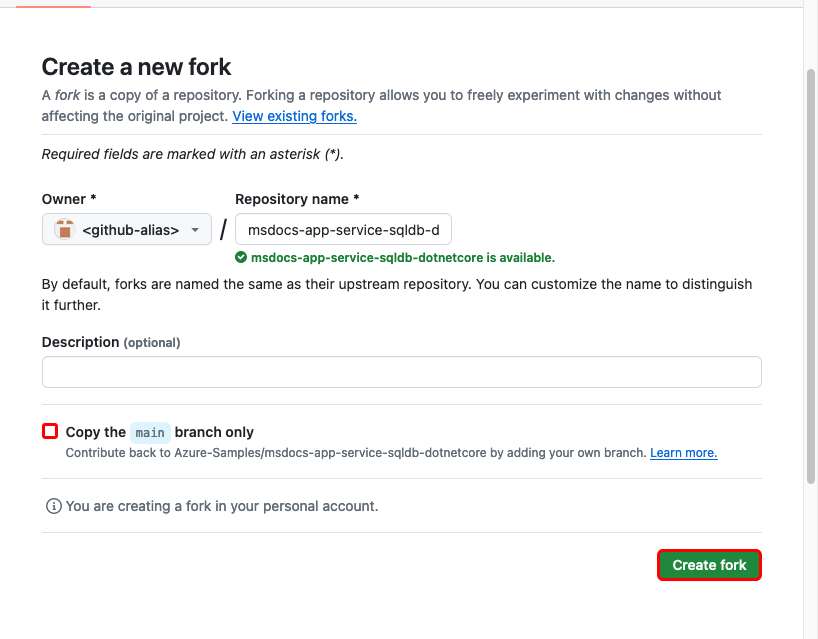
Steg 2: I GitHub förgrening:
- Välj main>starter-no-infra för startgrenen. Den här grenen innehåller bara exempelprojektet och inga Azure-relaterade filer eller konfigurationer.
- Välj Code>Codespaces>Skapa kodområde på starter-no-infra. Det tar några minuter att ställa in codespace.
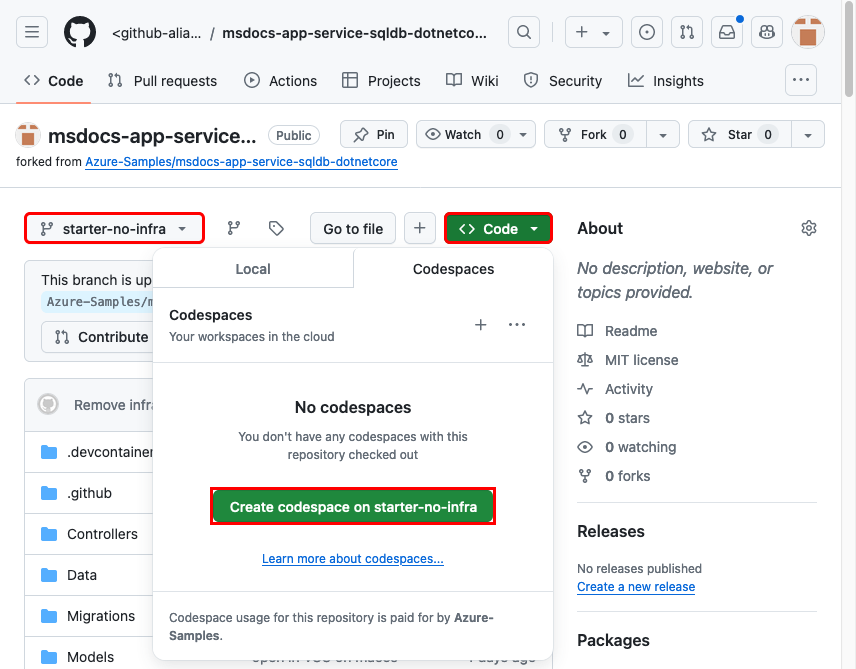
Steg 3: I koderummets terminal:
- Återställ NuGet-paket med
dotnet restore. - Kör databasmigrationer med
dotnet ef database update. - Kör appen med
dotnet run. - När du ser meddelandet
Your application running on port 5093 is available., välj Öppna i webbläsare. Du bör se exempelapplikationen i en ny webbläsarflik. För att stoppa applikationen, skrivCtrl+C.
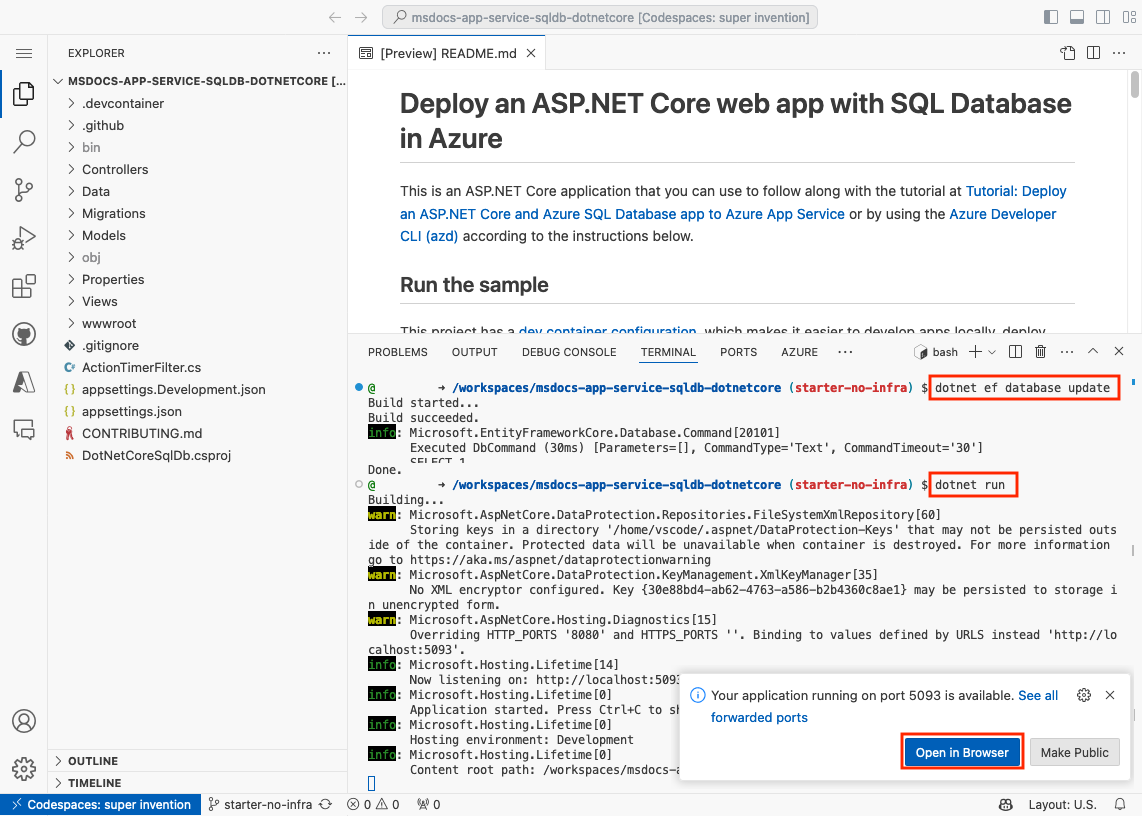
Tips
Du kan fråga GitHub Copilot om den här lagringsplatsen. Till exempel:
- @workspace Vad gör det här projektet?
- @workspace Vad gör mappen .devcontainer?
Har du problem? Kontrollera felsökningssektionen.
2. Skapa apptjänst och databas
I det här steget skapar du Azure resurser. Stegen i denna handledning skapar en uppsättning säkra resurser som standard och inkluderar App Service och Azure SQL Database. För skapandeprocessen, specificera:
- Namnet för webbappen. Den används som en del av DNS-namnet för din app.
- Regionen där appen körs fysiskt i världen. Det används också som en del av DNS-namnet för din app.
- Körstacken för appen. Det är där du väljer den .NET version som ska användas för din app.
- Hosting-planen för appen. Det är prissättningsnivån som inkluderar uppsättningen av funktioner och skalningskapacitet för din app.
- Resursgrupp för appen. Med en resursgrupp kan du gruppera (i en logisk container) alla Azure resurser som behövs för programmet.
Logga in på Azure-portalen och följ dessa steg för att skapa dina Azure App Service resurser.
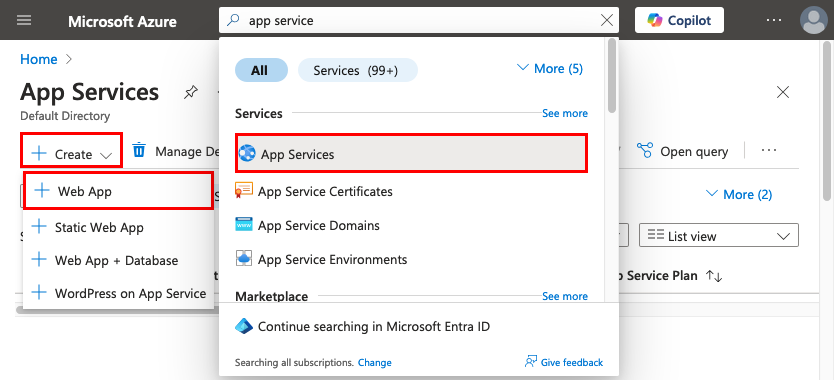
Steg 1: I Azure-portalen:
- I det övre sökfältet skriver du App Service.
- Välj objektet med etiketten App Service under rubriken Tjänster .
- Välj Skapa>webbapp. Du kan också navigera direkt till guiden för skapande.
Steg 2: Konfigurera den nya appen I Create Web App, fyll i formuläret enligt följande.
- Namn: msdocs-core-sql-XYZ. En resursgrupp med namnet msdocs-core-sql-XYZ_group genereras åt dig.
- Körtidsstack: .NET 10 (LTS).
- Operativsystem: Linux.
- Region: önskad region.
- Linux-plan: Skapa ny och använd namnet msdocs-core-sql-XYZ.
- Prisplan: Bas B1. När du är redo kan du skala upp till en annan prisnivå.
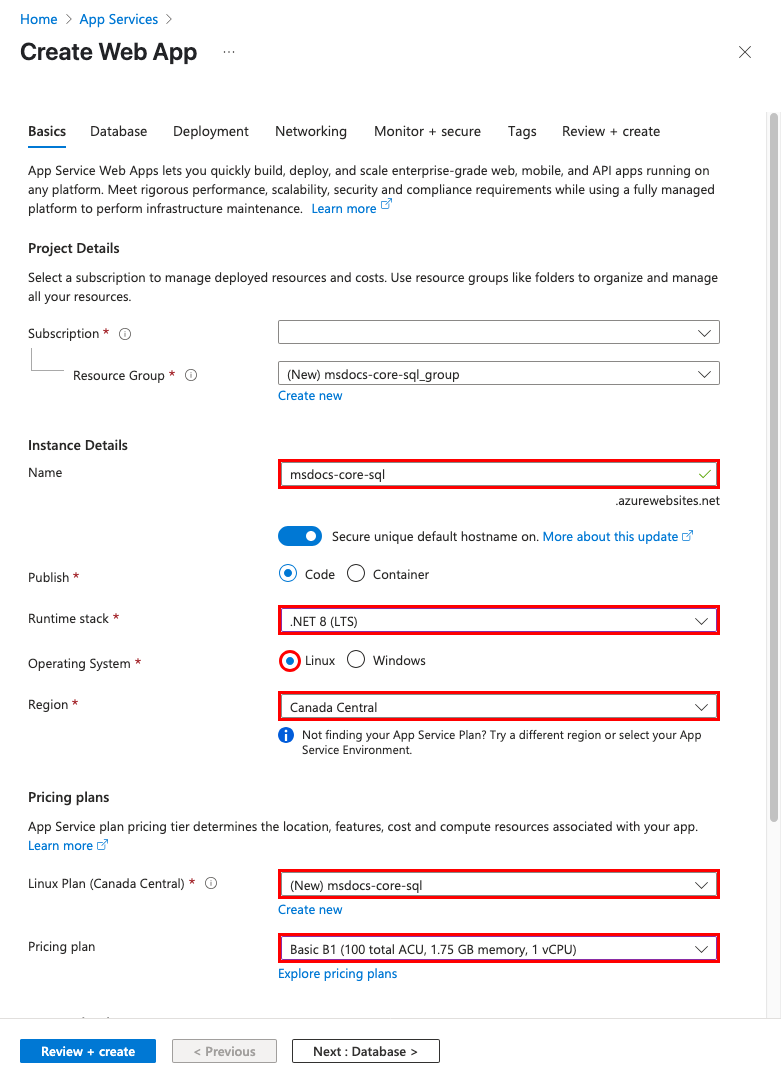
Steg 3: Lägg till databas
- Välj fliken Databas .
- Välj Skapa en databas.
- I Motor väljer du SQLAzure. Servernamnet och databasnamnet anges som standard till lämpliga värden.
- Välj inte Skapa en Azure Cache for Redis. Denna tjänstetyp stöds inte längre.
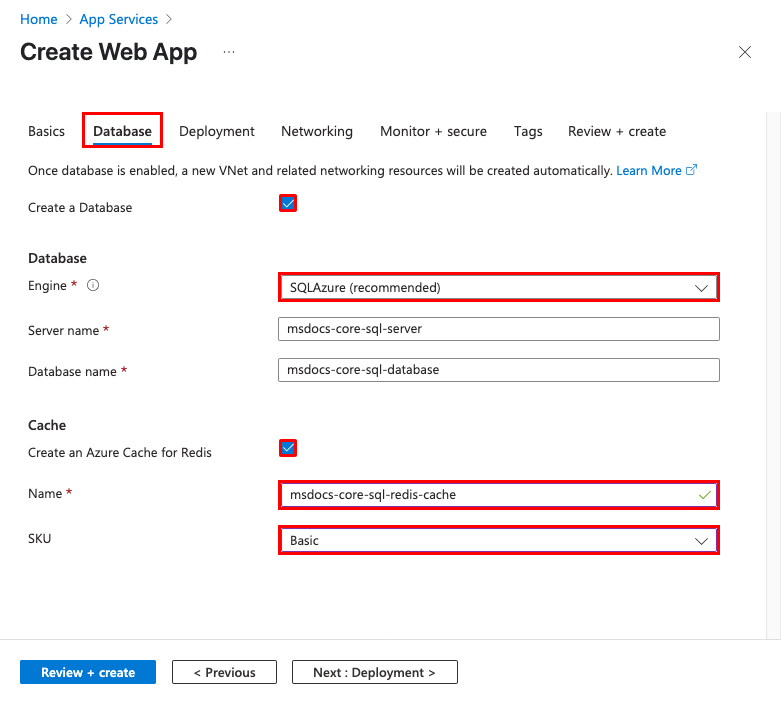
Steg 4: Konfigurera GitHub-distribution
- Välj fliken Distribution .
- Aktivera kontinuerlig distribution.
- I Organization väljer du ditt GitHub alias.
- I Lagringsplats väljer du msdocs-app-service-sqldb-dotnetcore.
- I Branch, välj starter-no-infra.
- Kontrollera att Grundläggande autentisering är inaktiverat.
- Välj Förhandsgranska + skapa.
- När valideringen är klar, välj Skapa.
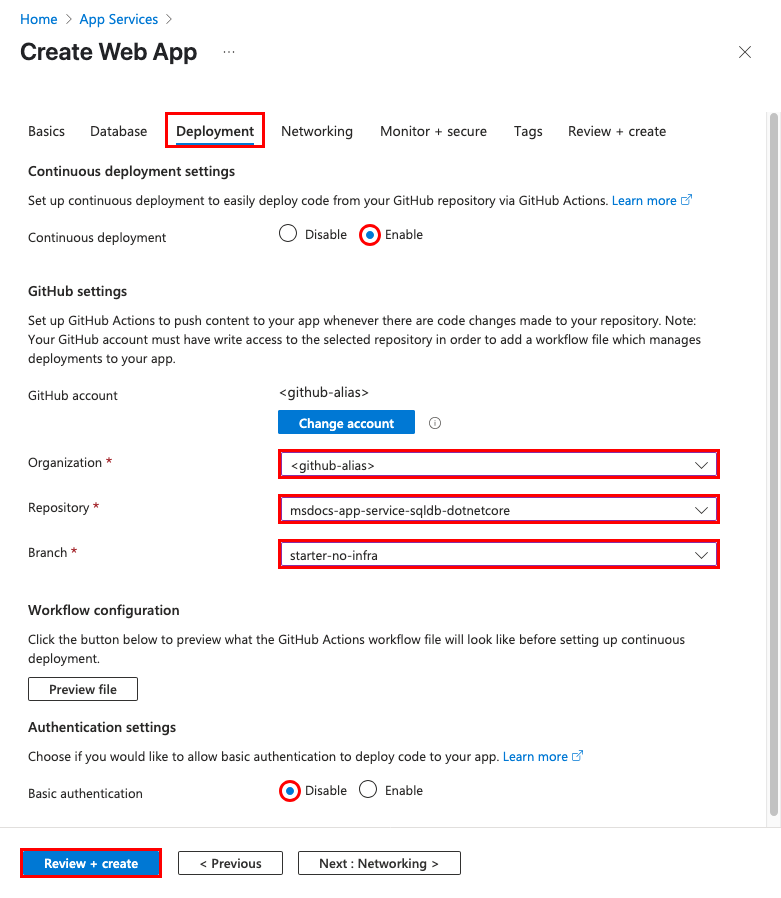
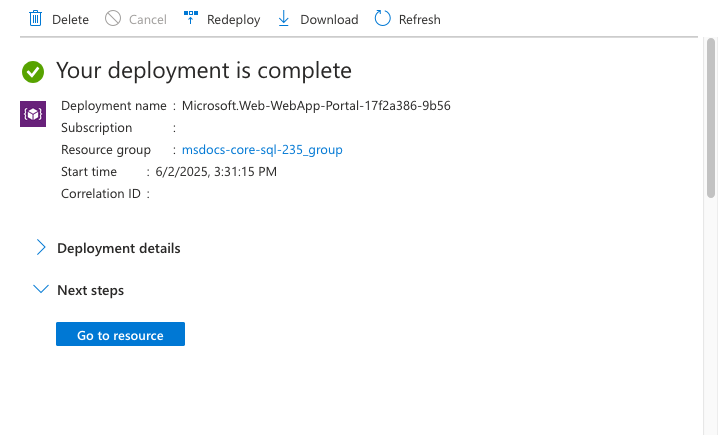
Steg 5: Implementeringen tar några minuter att bli klar. När distributionen är klar, välj knappen Gå till resurs. Du tas direkt till App Service-applikationen, men följande resurser skapas:
- Resursgrupp: Behållaren för alla skapade resurser.
- App Service plan: Definierar datorkapaciteten för App Service. En Linux-plan i Basic-nivån har skapats.
- App Service: Representerar din app och körs i App Service-planen.
- Virtuellt nätverk: Integrerat med App Service-appen och isolerar trafik för bakgrundsnätverk.
- Privata slutpunkter: Åtkomst till slutpunkterna för nyckelvalvet och databasservern i det virtuella nätverket.
- Nätverksgränssnitt: Representerar privata IP-adresser, en för varje privat slutpunkt.
- Azure SQL Database-servern: Endast tillgänglig från bakom dess privata slutpunkt.
- Azure SQL Database: En databas och en användare skapas åt dig på servern.
- Key vault: Endast åtkomlig från bakom dess privata slutpunkt. Används för att hantera hemligheter för App Service-appen.
- Private DNS-zoner: Aktivera DNS-lösning av nyckelvalvet och databasservern i det virtuella nätverket.
3. Säkerställ anslutningshemligheter
Guiden har redan skapat anslutningsvariabeln åt dig som .NET-anslutningssträngar och app-inställningar. Den bästa praxis för säkerhet är att helt undvika att lagra hemligheter i App Service. Du flyttar dina hemligheter till ett nyckelvalv och ändrar appinställningen till Key Vault-referenser med hjälp av Service Connectors.
Tips
För att använda lösenordslös autentisering, se Hur ändrar jag SQL-databasanslutningen för att använda en hanterad identitet istället?
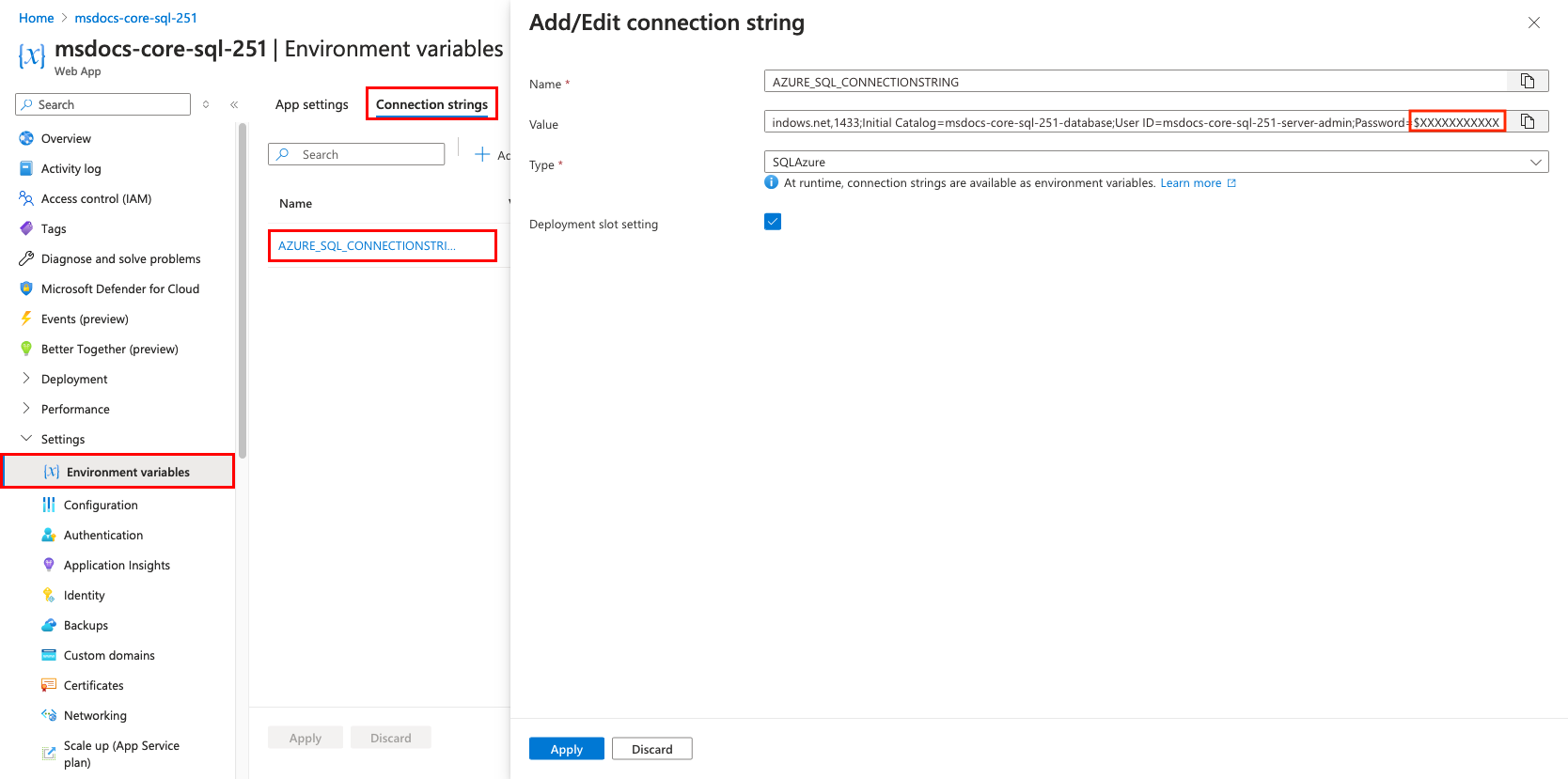
Steg 1: Hämta den befintliga reťazec pripojenia
- I den vänstra menyn på App Service-sidan, välj Inställningar > Miljövariabler > Anslutningssträngar.
- Välj AZURE_SQL_CONNECTIONSTRING.
- I Add/Edit reťazec pripojenia hittar du fältet Password= i slutet av strängen i fältet Value.
- Kopiera lösenordssträngen efter Password= för senare användning. Med den här reťazec pripojenia kan du ansluta till SQL-databasen som skyddas bakom en privat slutpunkt. Men hemligheten sparas direkt i App Service-appen, vilket inte är det bästa. Du kommer att ändra detta.
Steg 2: Skapa ett nyckelvalv för säker hantering av hemligheter
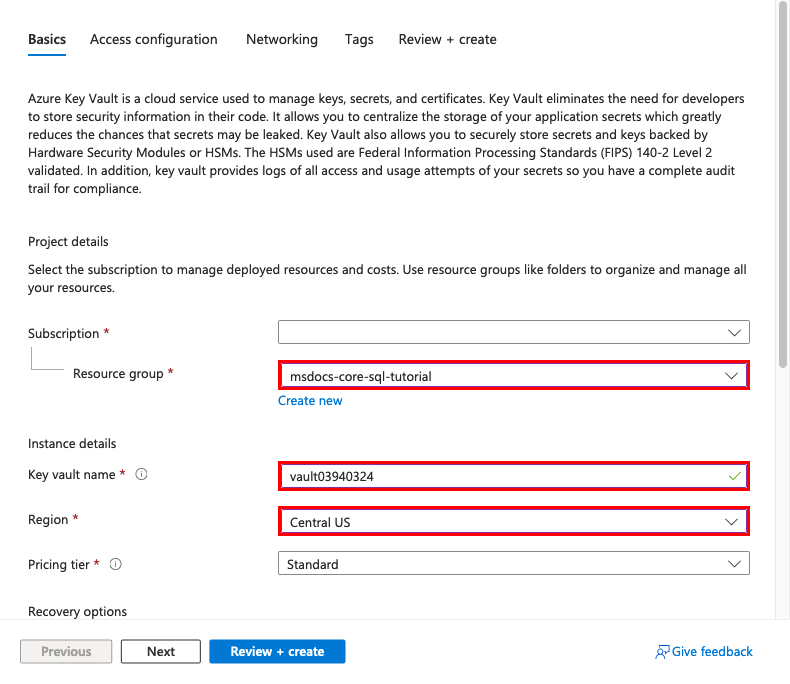
- I det övre sökfältet skriver du "key vault" och väljer sedan Marketplace>Key Vault.
- I Resursgrupp väljer du msdocs-core-sql-XYZ_group.
- I Nyckelvalvets namn, skriv ett namn som endast består av bokstäver och siffror.
- I Region anger du den till samma plats som resursgruppen.
Steg 3: Skydda nyckelvalvet med en privat slutpunkt
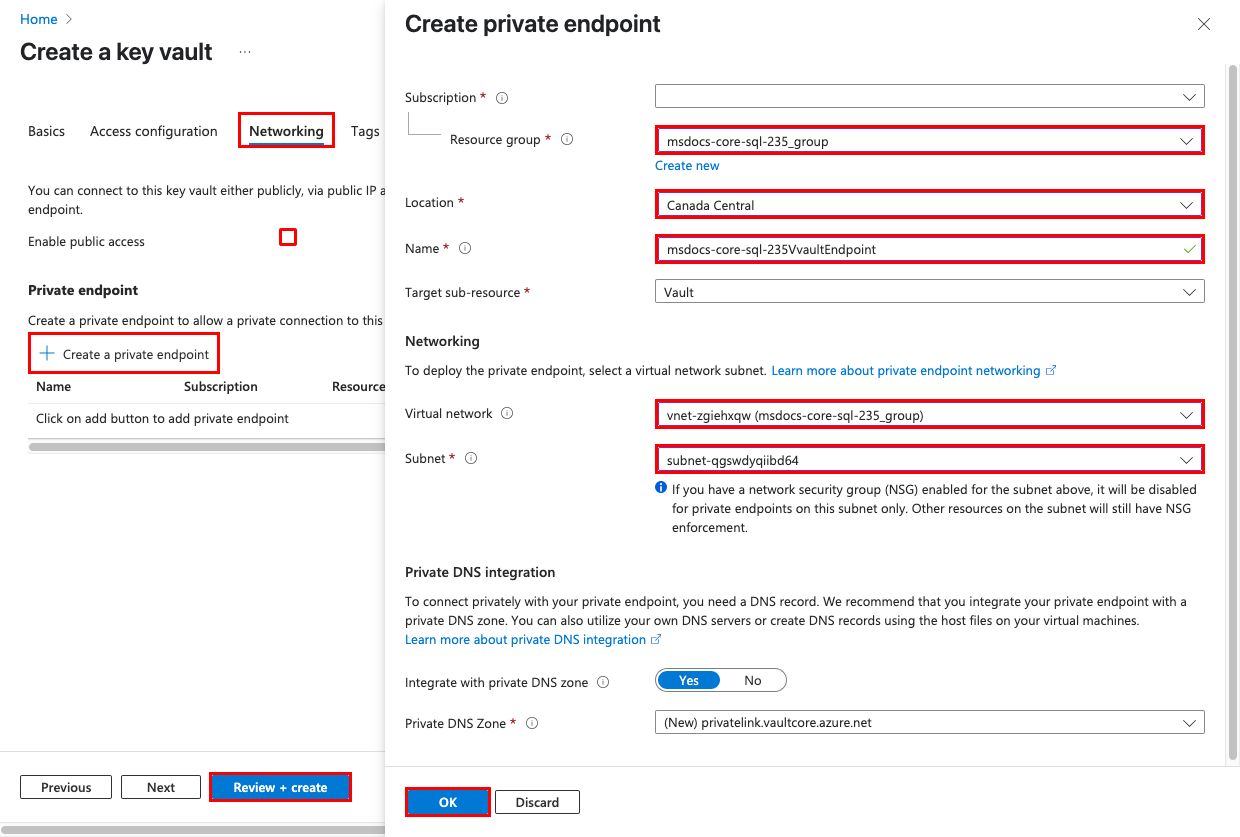
- Välj fliken Nätverk.
- Avmarkera Aktivera offentlig åtkomst.
- Välj Skapa en privat slutpunkt.
- I Resursgrupp väljer du msdocs-core-sql-XYZ_group.
- I dialogrutan, i Plats, välj samma plats som din App Service-app.
- I Namn skriver du msdocs-core-sql-XYZVvaultEndpoint.
- I Virtuellt nätverk väljer du det virtuella nätverket i gruppen msdocs-core-sql-XYZ_group .
- I Undernät väljer du det tillgängliga kompatibla undernätet. Webbappsguiden skapade den för din bekvämlighet.
- Välj OK.
- Välj Granska + skapaoch välj sedan Skapa. Vänta tills distributionen av nyckelvalvet är klar. Du bör se "Din driftsättning är klar."
Steg 4:
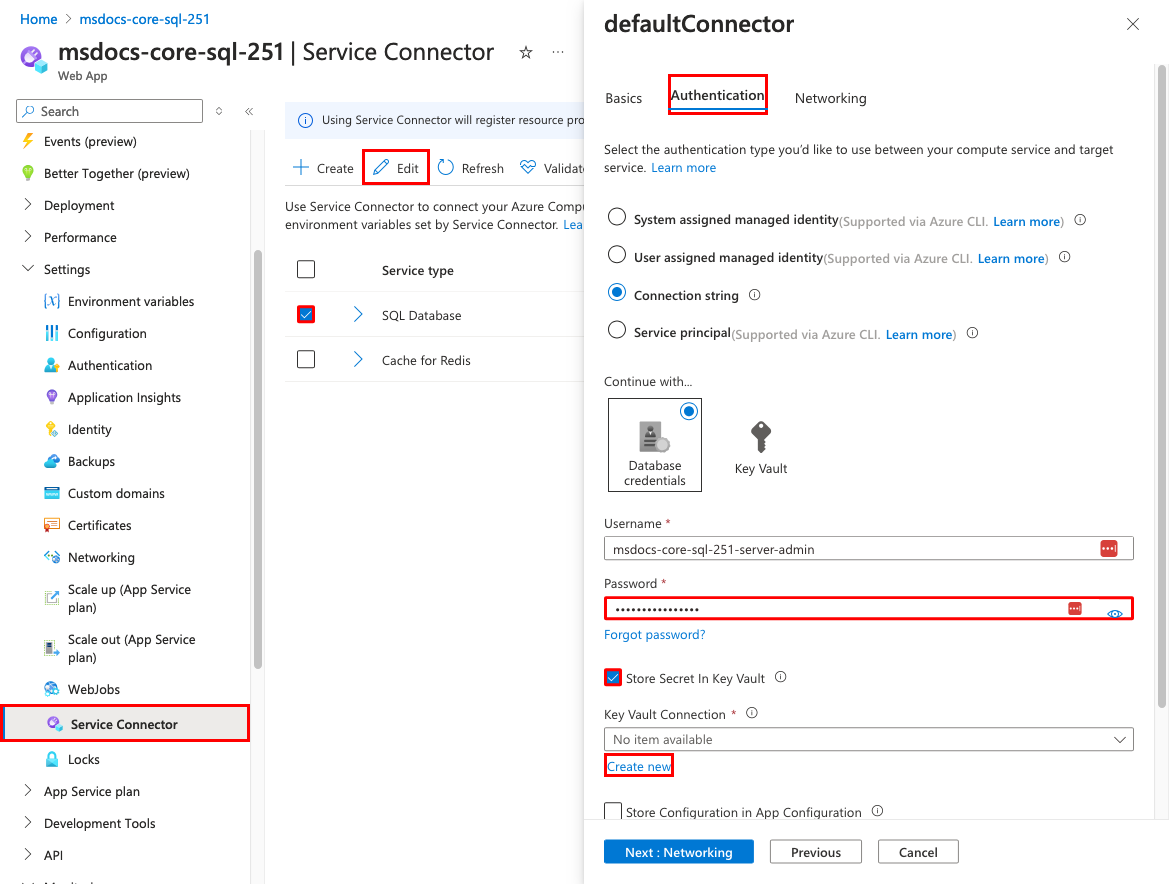
- I den översta sökrutan, skriv msdocs-core-sql, och sedan App Service-resursen kallad msdocs-core-sql-XYZ.
- På sidan App Service, i den vänstra menyn, välj Inställningar > Service Connector. Det finns redan en koppling för SQL-databasen, som appskaparguiden skapade åt dig.
- Välj kryssrutan bredvid SQL-databaskopplingen, och välj sedan Edit.
- Välj fliken Autentisering.
- I Password klistrar du in lösenordet du kopierade tidigare.
- Välj Lagra hemlighet i Key Vault.
- Under Key Vault Anslutning väljer du Skapa ny. Ett Skapa anslutning-dialogruta öppnas ovanpå redigeringsdialogrutan.
Steg 5: Upprätta Key Vault anslutning
- I dialogrutan Skapa anslutning för den Key Vault anslutningen i Key Vault väljer du key vault du skapade tidigare.
- Välj Granska + Skapa.
- När valideringen är klar, välj Skapa.
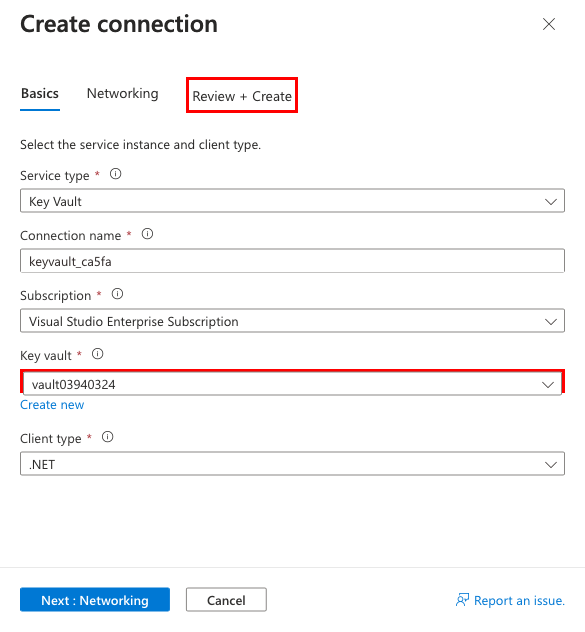
Steg 6: Slutför inställningarna för SQL-databasanslutningen
- Du är tillbaka i redigeringsdialogrutan för defaultConnector. I fliken Authentication, vänta på att nyckelvalvets anslutning ska skapas. När det är klart väljs det automatiskt i listrutan Key Vault Connection.
- Välj Nästa: Nätverk.
- Välj Konfigurera brandväggsregler för att möjliggöra åtkomst till målservice. Appskapare-guiden har redan säkrat SQL-databasen med en privat slutpunkt.
- Välj Spara. Vänta tills Uppdateringen lyckades meddelandet visas.
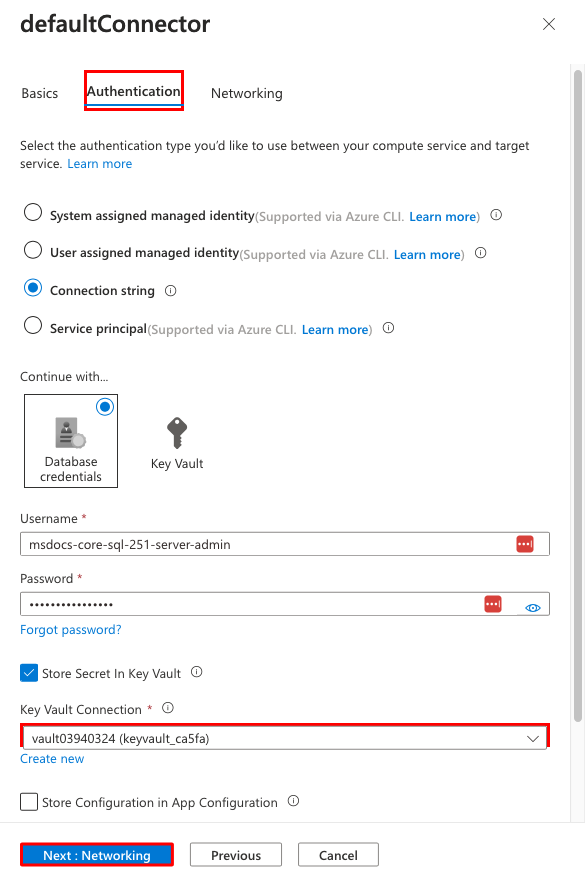
Steg 7: Verifiera Key Vault-integreringen
- Från den vänstra menyn, välj Inställningar > Miljövariabler > Anslutningssträngar igen.
- Bredvid AZURE_SQL_CONNECTIONSTRING, välj Visa värde. Värdet ska vara
@Microsoft.KeyVault(...), vilket innebär att det är en key vault-referens eftersom hemligheten nu hanteras i nyckelvalvet.
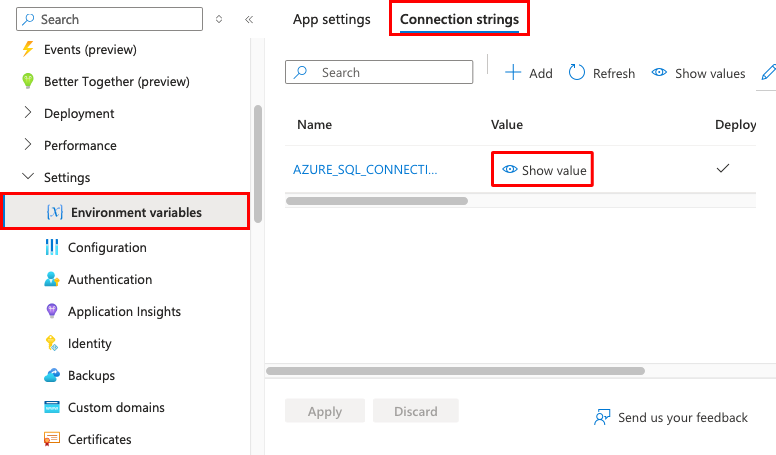
För att sammanfatta processen för att skydda dina anslutningshemligheter:
- Hämtar anslutningshemligheterna från App Service-appens miljövariabler.
- Skapar ett nyckelvalv.
- Skapa en Key Vault anslutning med den systemtilldelade hanterade identiteten.
- Uppdaterar SQL-databaskopplaren för att lagra hemligheten i nyckelvalvet.
4. Distribuera exempelkod
I det här steget konfigurerar du GitHub distribution med hjälp av GitHub Actions. Det är bara ett av många sätt att distribuera till App Service, men också ett utmärkt sätt att ha kontinuerlig integration i din distributionsprocess. Som standard startar varje git push till din GitHub-lagringsplats bygg- och distributionsåtgärden.
Steg 1: Tillbaka i GitHub kodområdet för din exempelfork, kör git pull origin starter-no-infra.
Detta hämtar den nyligen incheckade arbetsflödesfilen till din kodmiljö.
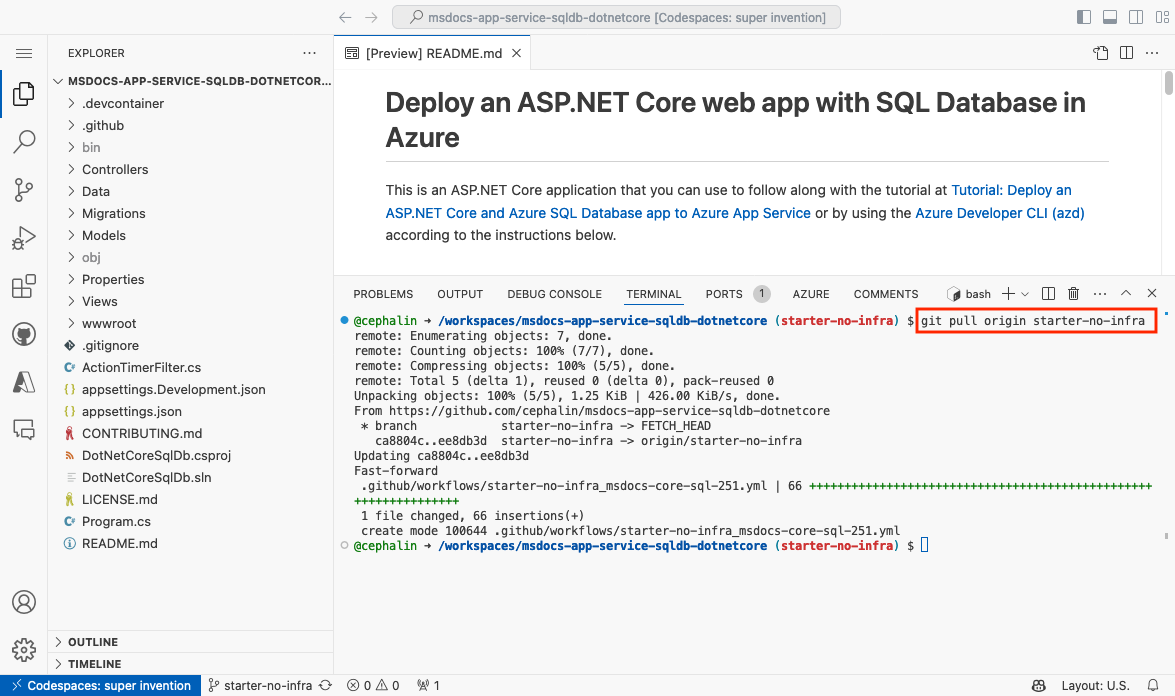
Steg 2 (alternativ 1: med GitHub Copilot):
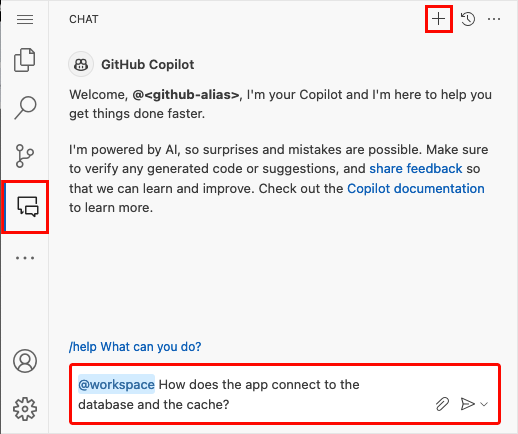
- Börja en ny chattsession genom att välja Chat vyn och sedan välja +.
- Fråga, "@workspace Hur ansluter appen till databasen?"Copilot kanske ge dig en förklaring om
MyDatabaseContextklassen och hur den är konfigurerad i Program.cs. - Fråga, "I produktionsläge vill jag att appen ska använda reťazec pripojenia som kallas AZURE_SQL_CONNECTIONSTRING för databasen." Copilot kanske ger dig ett kodförslag liknande det i Alternativ 2: utan GitHub Copilot följande steg och till och med be dig göra ändringen i Program.cs-filen.
- Öppna Program.cs i utforskaren och lägg till kodförslaget. GitHub Copilot ger dig inte samma svar varje gång, och det är inte alltid korrekt. Du kanske behöver ställa fler frågor för att finslipa dess svar. Tips finns i Vad kan jag göra med GitHub Copilot i mitt kodområde?
Steg 2 (alternativ 2: utan GitHub Copilot):
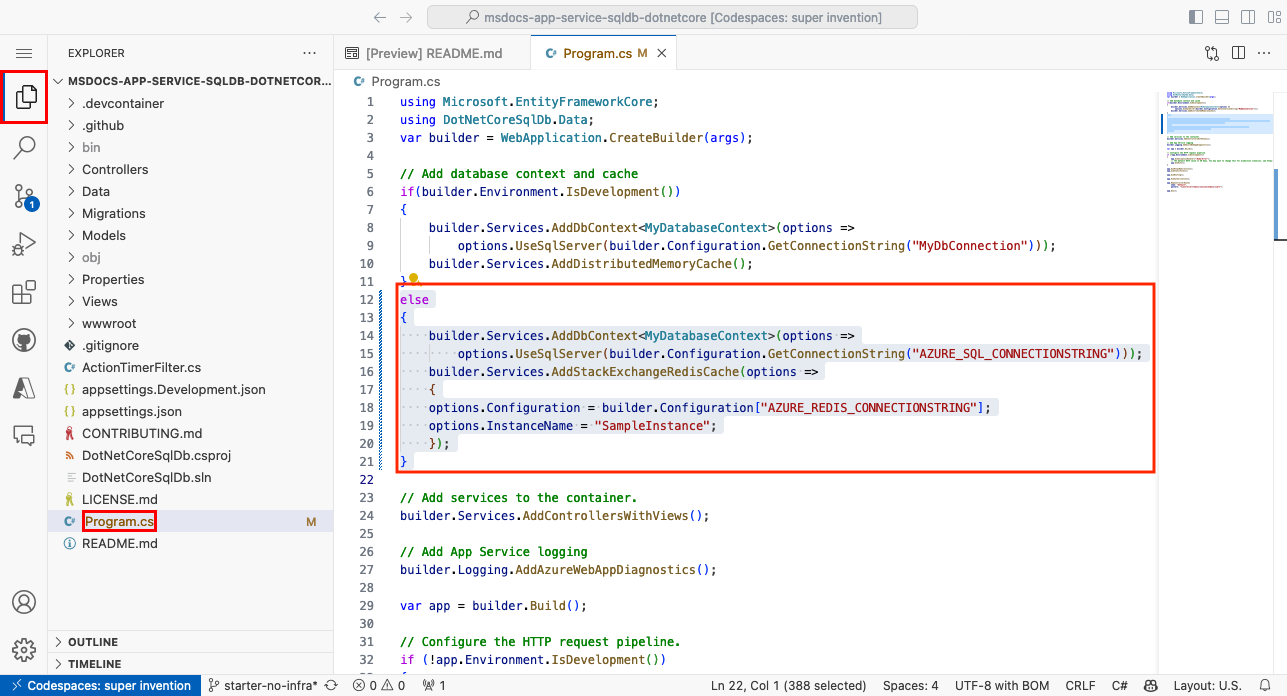
- Öppna Program.cs i Utforskaren.
- Hitta det kommenterade produktionsblocket
elseoch av-kommentera det. Denna kod kopplas till databasen genom att användaAZURE_SQL_CONNECTIONSTRING.
Steg 3 (alternativ 1: med GitHub Copilot):
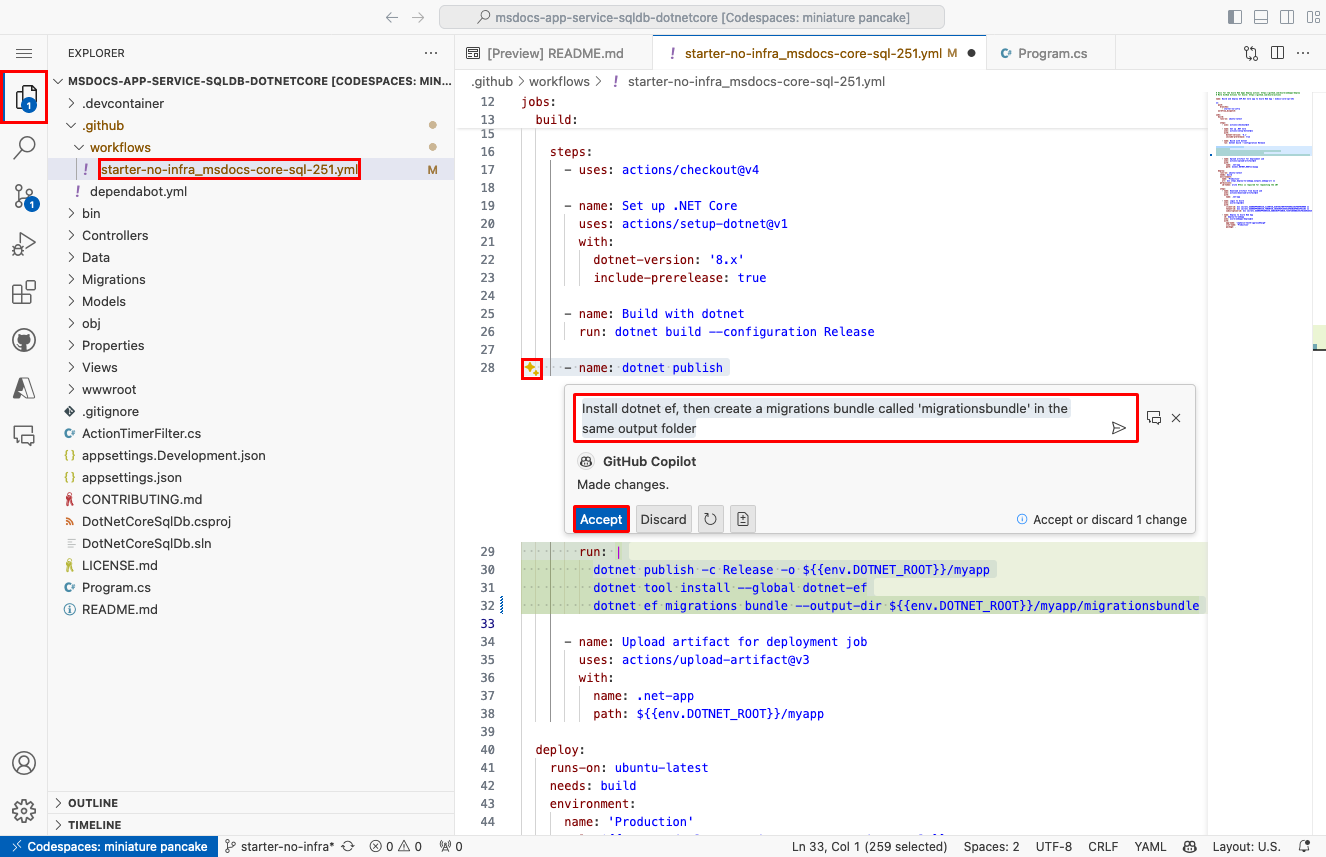
- Öppna .github/workflows/starter-no-infra_msdocs-core-sql-XYZ i Utforskaren. Guiden Skapa App Service skapade den här filen.
- Markera
dotnet publishsteget och välj .
. - Fråga Copilot, "Installera .NET 10 EF Core-verktygen, återställ Linux x64-runtime-resurserna och skapa ett Linux x64-migrationspaket i samma utdatamapp."
- Om förslaget är acceptabelt, välj Acceptera. GitHub Copilot ger dig inte samma svar varje gång, och det är inte alltid korrekt. Du kanske behöver ställa fler frågor för att finslipa dess svar. Tips finns i Vad kan jag göra med GitHub Copilot i mitt kodområde?
Steg 3 (alternativ 2: utan GitHub Copilot):
- Öppna .github/workflows/starter-no-infra_msdocs-core-sql-XYZ i Utforskaren. Guiden Skapa App Service skapade den här filen.
- Under steget
dotnet publishlägger du till ett steg för att installera verktyget Entity Framework Core med kommandotdotnet tool install -g dotnet-ef --version 10.*. - Under det nya steget, lägg till ett steg till för att återställa Linux-runtime-tillgångarna med kommandot
dotnet restore --runtime linux-x64. - Under återställningssteget läggs till ett steg till för att generera ett databasmigreringspaket i distributionspaketet:
dotnet ef migrations bundle --runtime linux-x64 -o ${{env.DOTNET_ROOT}}/myapp/migrationsbundle. Migreringspaketet är en fristående körbar fil som du kan köra i produktionsmiljön utan att behöva .NET SDK. App Service Linux-containern har endast .NET-runtime och inte .NET SDK.

Steg 4:
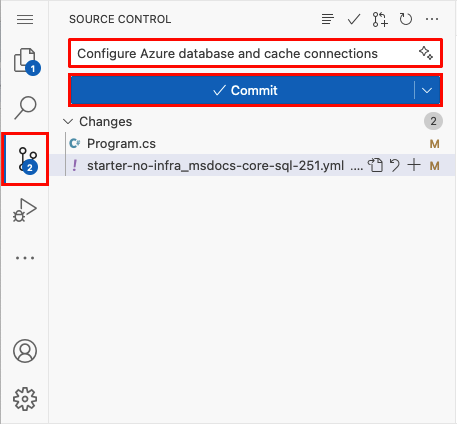
- Välj Source Control-tillägget.
- I textrutan, skriv ett commit-meddelande som
Configure Azure database connection. Eller välj och låt GitHub Copilot generera ett incheckningsmeddelande åt dig. - Välj Commit, och bekräfta sedan med Ja.
- Välj Sync changes 1, och bekräfta med OK.
Steg 5: Tillbaka på sidan Distributionscenter i Azure-portalen:
- Välj fliken Loggar och sedan Uppdatera för att se den nya distributionskörningen.
- I loggobjektet för distributionskörningen väljer du posten Skapa/distribuera loggar med den senaste tidsstämpeln .
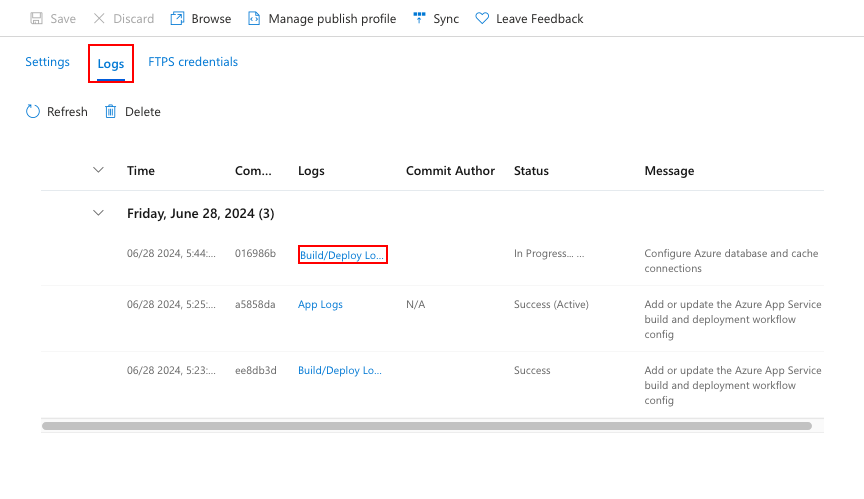
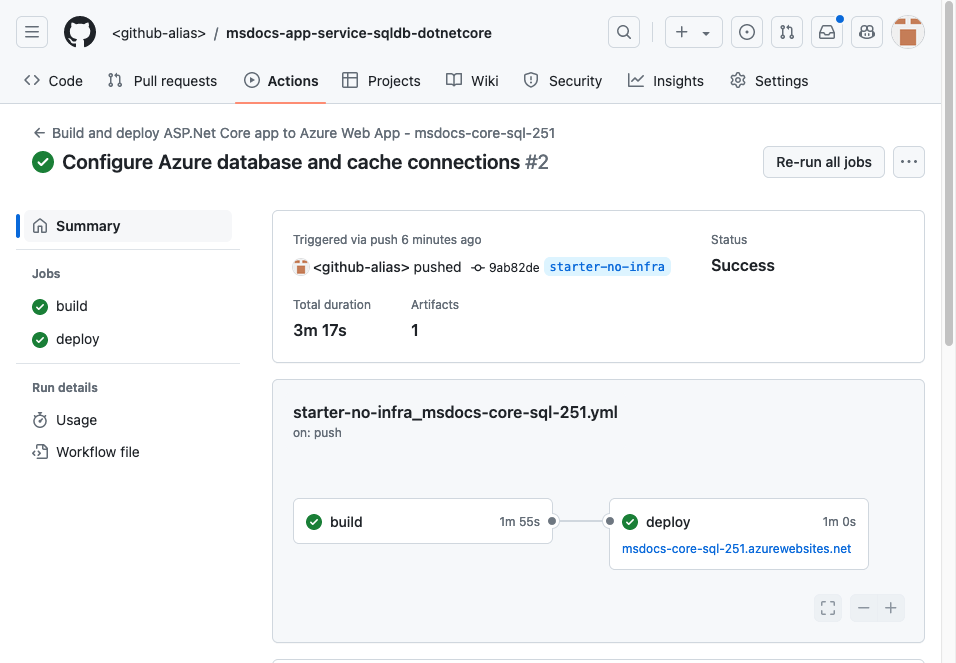
Steg 6: Du tas till din GitHub lagringsplats och ser att åtgärden GitHub körs. Arbetsflödesfilen definierar två separata steg: bygga och distribuera. Vänta tills GitHub körs för att visa statusen Success. Det tar cirka 5 minuter.
Har du problem? Kontrollera felsökningssektionen.
5. Generera databasschema
Med SQL-databasen skyddad av det virtuella nätverket, är det enklaste sättet att köra dotnet databas-migreringar att använda en SSH-session med Linux-containern i App Service.
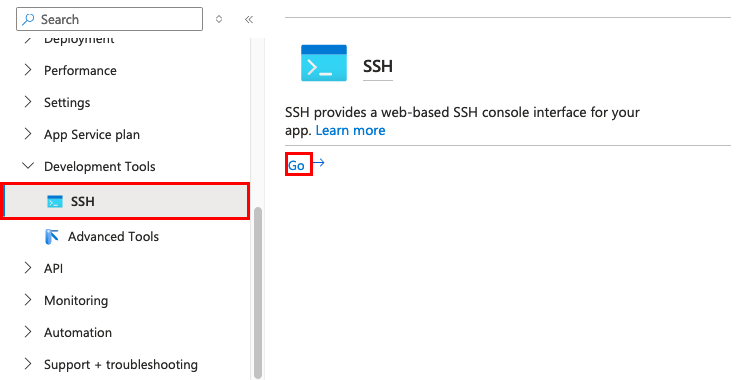
Steg 1: Tillbaka i App Service-sidan, i den vänstra menyn,
- Välj Utvecklingsverktyg>SSH.
- Välj Gå. (Starten tar några minuter.)
Steg 2: I SSH-sessionen:
- Kör
cd /home/site/wwwroot. Här är alla dina distribuerade filer. - Kör migreringspaketet som GitHub arbetsflödet genererade med kommandot
./migrationsbundle -- --environment Production. Om det lyckas, ansluter App Service framgångsrikt till SQL-databasen. Kom ihåg att--environment Productionmotsvarar kodändringarna du gjorde i Program.cs.
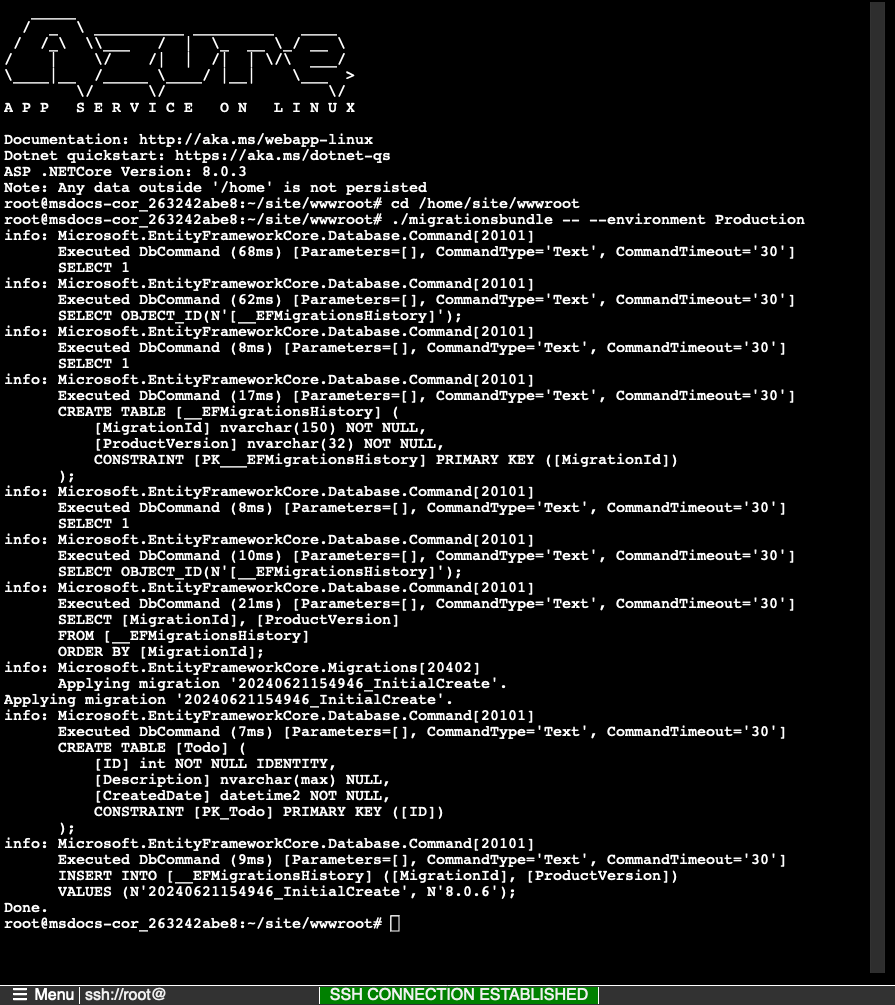
I SSH-sessionen kan endast ändringar av filer i /home bevara bortom appomstarter. Ändringar utanför /home sparas inte.
Har du problem? Kontrollera felsökningssektionen.
6. Bläddra till appen
Steg 1: På App Service-sidan:
- Från vänstermenyn, välj Overview.
- Välj URL:en för din app.
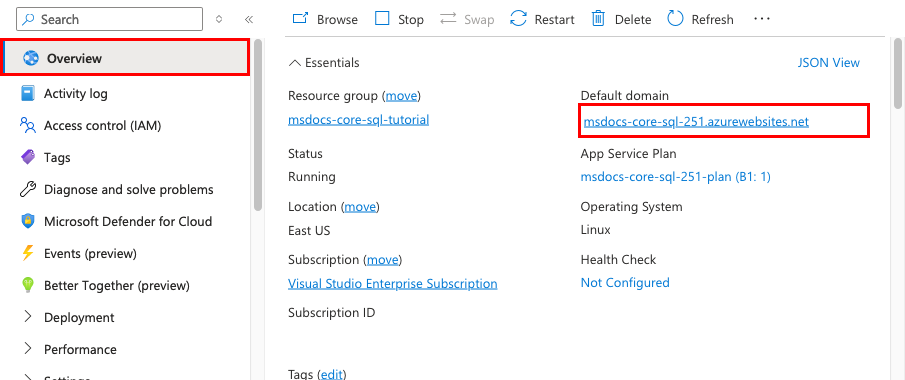
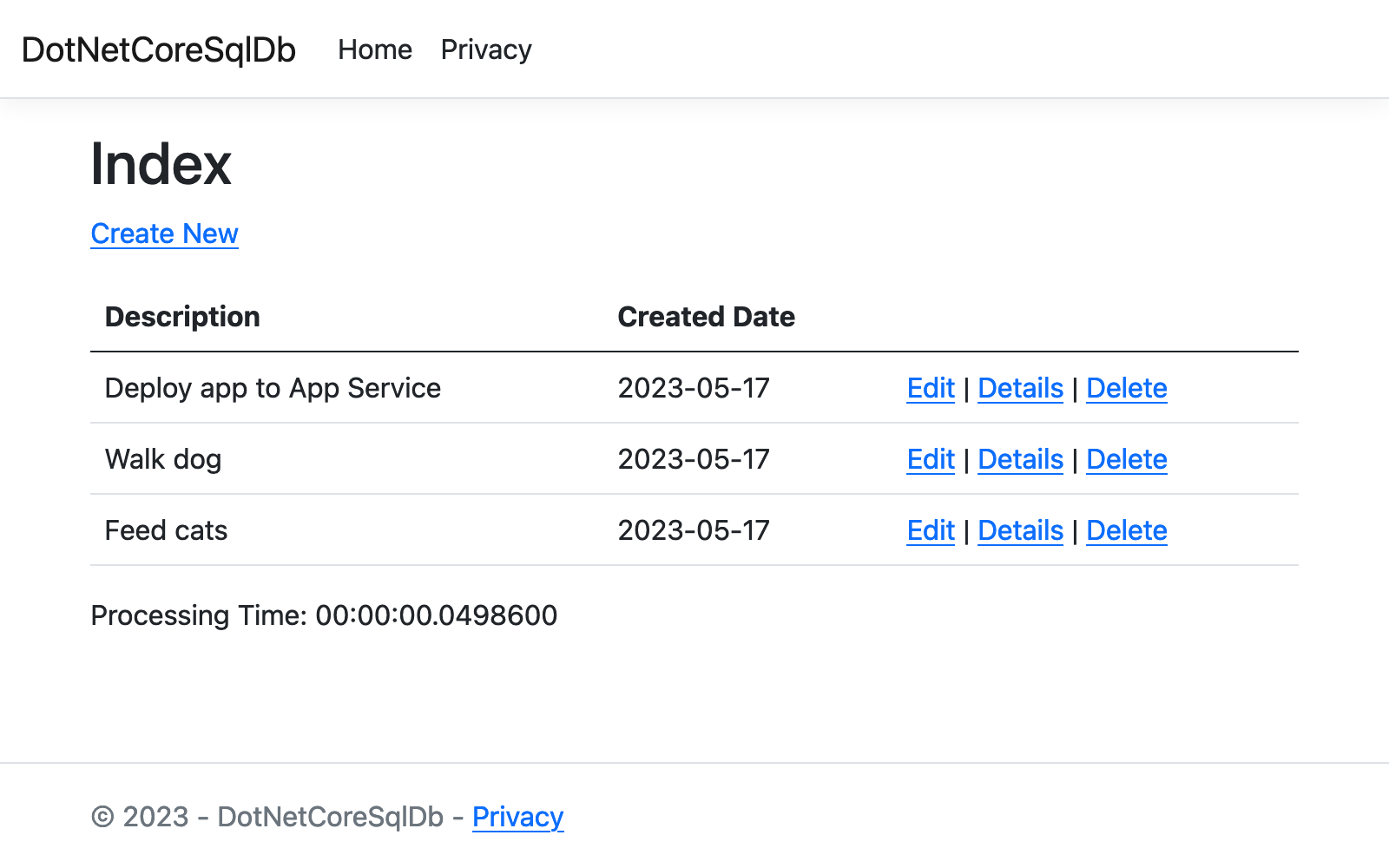
Steg 2: Lägg till några uppgifter på listan. Grattis, du kör en webbapp i Azure App Service med säker anslutning till Azure SQL Database.
7. Strömma diagnostikloggar
Azure App Service samlar in alla konsolloggar som hjälper dig att diagnostisera problem med ditt program. Exempelappen inkluderar loggningskod i var och en av sina slutpunkter för att demonstrera denna kapacitet.
Steg 1: På App Service-sidan:
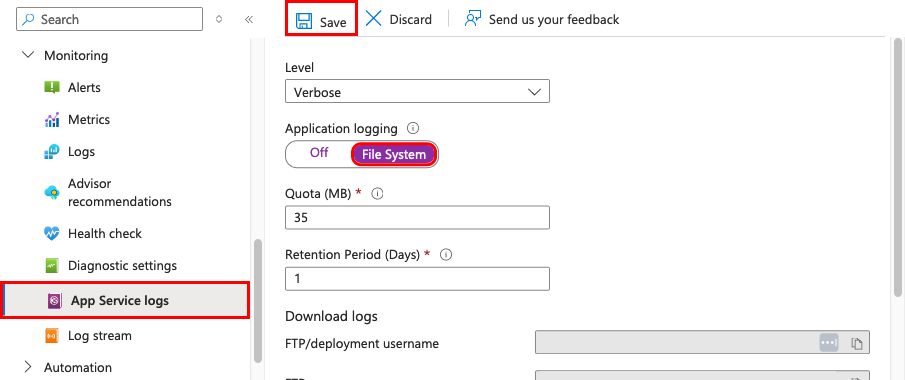
- Från menyn till vänster, välj Övervakning>App Service-loggar.
- Under Programloggning väljer du Filsystem.
- I toppmenyn, välj Spara.
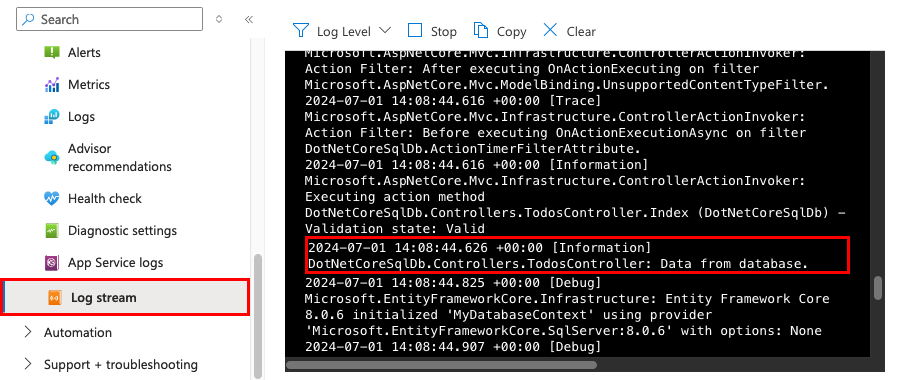
Steg 2: Från den vänstra menyn, välj Loggström. Du ser loggarna för din app, inklusive plattformsloggar och loggar inifrån containern.
8. Rensa resurser
När du är klar kan du ta bort alla resurser från din Azure-prenumeration genom att ta bort resursgruppen.
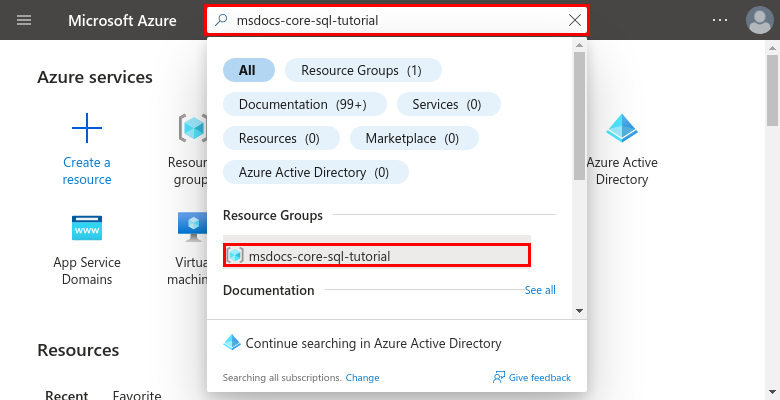
Steg 1: I sökfältet överst i Azure-portalen:
- Ange namnet på resursgruppen.
- Välj resursgruppen.
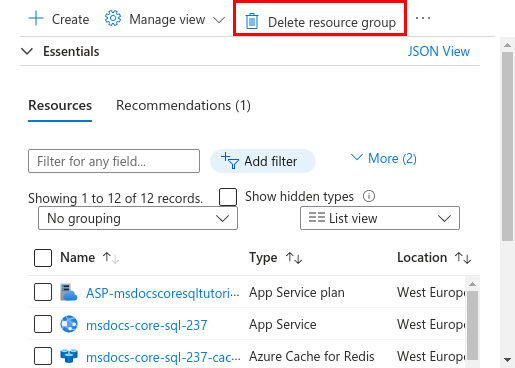
Steg 2: På sidan för resursgruppen, välj Ta bort resursgrupp.
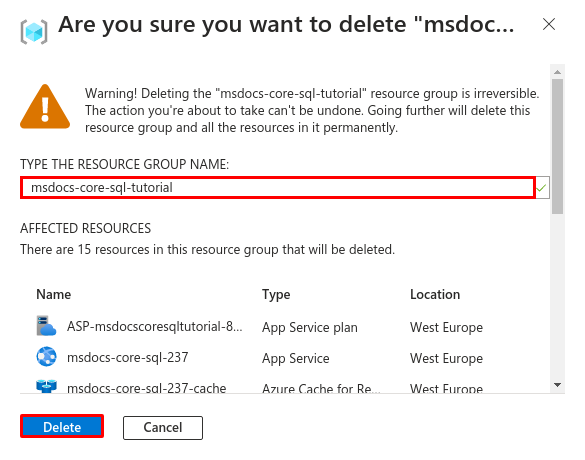
Steg 3:
- Ange namnet på resursgruppen för att bekräfta din radering.
- Välj Ta bort.
2. Skapa Azure resurser och distribuera en exempelapp
I det här steget skapar du Azure resurser och distribuerar en exempelapp till App Service on Linux. Stegen i denna handledning skapar en uppsättning säkra resurser som standard och inkluderar App Service, Azure SQL Database och valfritt Azure Managed Redis.
Utvecklingscontainern har redan Azure Developer CLI (AZD).
Från kodförrådets rot, kör
azd init.azd init --template dotnet-app-service-sqldb-infra .När du uppmanas, ge följande svar:
Fråga Svar Den aktuella katalogen är inte tom. Vill du initiera ett projekt här i '<your-directory>'? Y Vad vill du göra med de här filerna? Behåll mina befintliga filer oförändrade Ange ett nytt miljönamn Skriv ett unikt namn. AZD-mallen använder det här namnet som en del av DNS-namnet på din webbapp i Azure ( <app-name>-<hash>.azurewebsites.net). Alfanumeriska tecken och bindestreck är tillåtna.Logga in på Azure genom att köra kommandot
azd auth loginoch följa kommandotolken:azd auth loginSkapa nödvändiga Azure resurser och distribuera appkoden med kommandot
azd up. Följ uppmaningen för att välja önskad prenumeration och plats för de Azure resurserna.azd upKommandot
azd uptar ungefär sju minuter att slutföra (Azure Managed Redis tar mest tid). Den kompilerar och distribuerar även programkoden, men du måste ändra koden senare för att fungera med App Service. När det körs innehåller kommandot meddelanden om etablerings- och distributionsprocessen, inklusive en länk till distributionen i Azure. När det är klart visar kommandot även en länk till det distribuerade programmet.Den här AZD-mallen innehåller filer (azure.yaml och katalogen infra) som genererar en säker arkitektur som standard med följande Azure resurser:
- Resursgrupp: Behållaren för alla skapade resurser.
- App Service plan: Definierar datorkapaciteten för App Service. En Linux-plan i Basic-nivån har skapats.
- App Service: Representerar din app och körs i App Service-planen.
- Virtuellt nätverk: Integrerat med App Service-appen och isolerar trafik för bakgrundsnätverk.
- Privata slutpunkter: Åtkomst till slutpunkterna för nyckelvalvet och databasservern i det virtuella nätverket.
- Nätverksgränssnitt: Representerar privata IP-adresser, en för varje privat slutpunkt.
- Azure SQL Database-servern: Endast tillgänglig från bakom dess privata slutpunkt.
- Azure SQL Database: En databas och en användare skapas åt dig på servern.
- Azure Managed Redis: Endast åtkomligt bakifrån dess privata endpoint.
- Key vault: Endast åtkomlig från bakom dess privata slutpunkt. Används för att hantera hemligheter för App Service-appen.
- Private DNS-zoner: Aktivera DNS-lösning av nyckelvalvet och databasservern i det virtuella nätverket.
När kommandot har skapat resurser och distribuerat programkoden första gången fungerar inte den distribuerade exempelappen ännu eftersom du måste göra små ändringar för att den ska kunna ansluta till databasen i Azure.
Har du problem? Kontrollera felsökningssektionen.
3. Bekräfta anslutningssträngar
Tips
Sql-standarddatabasen reťazec pripojenia använder SQL-autentisering. För mer säker och lösenordslös autentisering, se Hur ändrar jag SQL-databasanslutningen för att istället använda en hanterad identitet?
AZD-mallen du använder har redan genererat anslutningsvariablerna åt dig som appinställningar och skickar dem till terminalen för din bekvämlighet. Inställningar för appar är ett sätt att hålla anslutningshemligheter utanför din koddatabas.
I AZD-utgången, hitta inställningarna
AZURE_SQL_CONNECTIONSTRING. Endast inställningsnamnen visas. De ser ut så här i AZD-utmatningen.App Service app has the following connection strings: - AZURE_SQL_CONNECTIONSTRING - AZURE_REDIS_CONNECTIONSTRING - AZURE_KEYVAULT_RESOURCEENDPOINT - AZURE_KEYVAULT_SCOPEAZURE_SQL_CONNECTIONSTRINGinnehåller anslutningssträngen till SQL-databasen i Azure. Du behöver använda det i din kod senare.För din bekvämlighet visar AZD-mallen dig den direkta länken till appens inställningssida. Hitta länken och öppna den i en ny flik i webbläsaren.
Har du problem? Kontrollera felsökningssektionen.
4. Modifiera exempelkoden och återsätt i drift
- Med GitHub Copilot
- Utan GitHub Copilot
I GitHub-kodområdet startar du en ny chattsession genom att välja vyn Chat och sedan välja +.
Fråga, "@workspace Hur ansluter appen till databasen?"Copilot kanske ge dig en förklaring om
MyDatabaseContextklassen och hur den är konfigurerad i Program.cs.Fråga, "I produktionsläge vill jag att appen ska använda reťazec pripojenia som kallas AZURE_SQL_CONNECTIONSTRING för databasen." Copilot kanske ger dig ett kodförslag liknande det i Alternativ 2: utan GitHub Copilot följande steg och till och med be dig göra ändringen i Program.cs-filen.
Öppna Program.cs i utforskaren och lägg till kodförslaget.
GitHub Copilot ger dig inte samma svar varje gång, och det är inte alltid korrekt. Du kanske behöver ställa fler frågor för att finslipa dess svar. Tips finns i Vad kan jag göra med GitHub Copilot i mitt kodområde?
Innan du distribuerar dessa ändringar måste du fortfarande generera ett migrationspaket.
Har du problem? Kontrollera felsökningssektionen.
5. Generera databasschema
Med SQL-databasen skyddad av det virtuella nätverket är det enklaste sättet att köra databasöverföringar i en SSH-session med App Service-behållaren. Men App Service Linux-containrarna har inte .NET SDK, så det enklaste sättet att köra databasmigreringar är att ladda upp ett fristående migreringspaket.
Återställ Linux-runtime-tillgångarna och generera ett migrationspaket för ditt projekt med följande kommandon:
dotnet restore --runtime linux-x64
dotnet ef migrations bundle --runtime linux-x64 -o migrationsbundle
Tips
Exempelprogrammet (se DotNetCoreSqlDb.csproj) har konfigurerats för att inkludera den här filen migrationsbundle. Under
azd packagestadiet kommer migrationspaketet att läggas till distributionspaketet.Implementera alla ändringar med
azd up.azd upI AZD-utdata letar du reda på URL:en för SSH-sessionen och navigerar till den i webbläsaren. Det ser ut så här i utdata:
Open SSH session to App Service container at: <URL>
I SSH-sessionen, kör följande kommandon:
cd /home/site/wwwroot
./migrationsbundle -- --environment Production
Om det lyckas, har App Service anslutits framgångsrikt till databasen. Kom ihåg att
--environment Productionmotsvarar kodändringarna du gjorde i Program.cs.Anmärkning
Endast ändringar i filer i
/homekan bevaras utöver omstarter av appar. Ändringar utanför/homesparas inte.
Har du problem? Kontrollera felsökningssektionen.
6. Bläddra till appen
I AZD:s utskrift, hitta URL:en till din app och navigera till den i webbläsaren. URL:en ser ut så här i AZD-utdata:
 Deploying services (azd deploy)

   (✓) Done: Deploying service web
   - Endpoint: <URL>
Lägg till några uppgifter på listan.
En skärmbild av ASP.NET Core-webbappen med en SQL-databas som körs på Azure, som visar uppgifter.
Grattis, du kör en webbapp i Azure App Service med säker anslutning till Azure SQL Database.
Har du problem? Kontrollera felsökningssektionen.
7. Strömma diagnostikloggar
Azure App Service kan samla in konsolloggar som hjälper dig att diagnostisera problem med ditt program. För bekvämlighetens skull har AZD-mallen redan aktiverat loggning till det lokala filsystemet och skickar loggarna till en Log Analytics-arbetsyta.
Exempelapplikationen inkluderar standardloggningsuttryck för att demonstrera denna kapacitet, som visas i följande kodexempel:
    return RedirectToAction(nameof(Index));
}

private async Task<TodosIndexViewModel> BuildIndexViewModel(Todo? newTodo = null)
{
    _logger.LogInformation("Data from database.");
    return new TodosIndexViewModel
    {
        NewTodo = newTodo ?? new Todo(),
I AZD-utdata, hitta länken för att strömma App Service-loggar och navigera till den i webbläsaren. Länken ser ut så här i AZD:s resultat:
Stream App Service logs at: <URL>
Läs mer om loggning i .NET-appar i serien om Enable Azure Monitor OpenTelemetry för .NET, Node.js, Python och Java-applikationer.
Har du problem? Kontrollera felsökningssektionen.
8. Rensa resurser
Om du vill ta bort alla Azure resurser i den aktuella distributionsmiljön kör du azd down och följer anvisningarna.
azd down
Felsökning
- Portaldistributionsvyn för Azure SQL Database visar konfliktstatus
- I Azure portalen visar loggströmsgränssnittet för webbappen nätverksfel
-
SSH-sessionen i webbläsaren visar
SSH CONN CLOSED -
Portalsidans loggström visar
Connected!men inga loggar
Portaldistributionsvyn för Azure SQL Database visar statusen Konflikt
Beroende på din prenumeration och den region du väljer kan distributionsstatusen för Azure SQL Database vara Conflict, med följande meddelande i Åtgärdsinformation:
Location '<region>' is not accepting creation of new Windows Azure SQL Database servers at this time.
Detta fel beror troligtvis på en begränsning i din prenumeration för den region du har valt. Försök att välja en annan region för din distribution.
I Azure portalen visar loggströmsgränssnittet för webbappen nätverksfel
Du kan se det här felet:
Unable to open a connection to your app. This may be due to any network security groups or IP restriction rules that you have placed on your app. To use log streaming, please make sure you are able to access your app directly from your current network.
Detta är vanligtvis ett övergående fel när appen startas för första gången. Vänta några minuter och kontrollera igen.
SSH-sessionen i webbläsaren visar SSH CONN CLOSED
Det tar några minuter för Linux-behållaren att starta. Vänta några minuter och kontrollera igen.
Portalloggflödessidan visar Connected! men inga loggar
När du konfigurerar loggar för diagnostik startas appen om. Du kan behöva uppdatera sidan för att ändringarna ska träda i kraft i webbläsaren.
Vanliga frågor
- Hur mycket kostar denna setup?
- Hur ansluter jag till den Azure SQL Database server som skyddas bakom det virtuella nätverket med andra verktyg?
- Hur fungerar den lokala apputvecklingen med GitHub Actions?
- Hur felsöker jag fel under distributionen av GitHub Actions?
- Hur ändrar jag SQL-databasanslutningen till att istället använda en hanterad identitet?
- Jag har inte behörighet att skapa en användartilldelad identitet
- Vad kan jag göra med GitHub Copilot i kodområdet?
Hur mycket kostar denna setup?
Prissättningen för de skapade resurserna är som följer:
- App Service-planen skapas i Basic-nivån och kan skalas upp eller ner. Se App Service-prissättning.
- Azure SQL Database skapas på en serverlös nivå för generell användning på Standard-seriens maskinvara med minsta möjliga kärnor. Det finns en liten kostnad och det kan distribueras till andra regioner. Du kan minska kostnaderna ännu mer genom att reducera dess maximala storlek, eller du kan öka den genom att justera tjänstnivån, beräkningsnivån, hårdvarukonfigurationen, antalet kärnor, databassstorlek och zonsredundans. Se Azure SQL Database priser.
- Den Azure Managed Redis-instansen skapas på nivån Balanced B0 med den minsta cachestorleken. Det finns en liten kostnad i samband med denna nivå. Du kan skala upp det till högre prestandanivåer för högre tillgänglighet, klustring och andra funktioner. Se prissättningen för Azure Managed Redis.
- Det virtuella nätverket medför inga avgifter om du inte konfigurerar extra funktioner, såsom peering. Se Azure Virtual Network priser.
- Den privata DNS-zonen medför en liten avgift. Se Azure DNS priser.
Hur ansluter jag till den Azure SQL Database server som skyddas bakom det virtuella nätverket med andra verktyg?
- För grundläggande åtkomst från ett kommandoradsverktyg, kan du köra
sqlcmdfrån appens SSH-terminal. Appens container kommer inte medsqlcmd, så du måste installera den manuellt. Kom ihåg att den installerade klienten inte bibehålls vid omstarter av appen. - Om du vill ansluta från en SQL Server Management Studio-klient eller från Visual Studio måste datorn finnas i det virtuella nätverket. Det kan till exempel vara en Azure virtuell dator som är ansluten till ett av undernäten, eller en dator i ett lokalt nätverk som har en site-to-site VPN anslutning till det Azure virtuella nätverket.
Hur fungerar utveckling av lokala appar med GitHub Actions?
Ta den automatiskt genererade arbetsflödesfilen från App Service som ett exempel. Varje git push startar en ny bygg- och distributionskörning. Från en lokal klon av GitHub-arkivet gör du önskade uppdateringar och skickar dem till GitHub. Till exempel:
git add .
git commit -m "<some-message>"
git push origin main
Hur felsöker jag fel under distributionen av GitHub Actions?
Om ett steg misslyckas i den autogenererade GitHub arbetsflödesfilen kan du prova att ändra det misslyckade kommandot för att generera mer utförliga utdata. Till exempel kan du få mer output från vilken som helst av dotnet-kommandona genom att lägga till -v-alternativet. Utför och skicka dina ändringar för att utlösa ytterligare en distribution till App Service.
Jag har inte behörighet att skapa en användartilldelad identitet
Se Ställ in GitHub Actions-distribution från Distribueringscentret.
Hur ändrar jag SQL-databasanslutningen så att den istället använder en hanterad identitet?
Service Connector hanterar standard reťazec pripojenia till SQL-databasen med namnet defaultConnector och använder SQL-autentisering. För att ersätta den med en anslutning som använder en hanterad identitet, kör följande kommandon i cloud shell efter att ha ersatt platshållarna.
az extension add --name serviceconnector-passwordless --upgrade
az sql server update --enable-public-network true
az webapp connection delete sql --connection defaultConnector --resource-group <group-name> --name <app-name>
az webapp connection create sql --connection defaultConnector --resource-group <group-name> --name <app-name> --target-resource-group <group-name> --server <database-server-name> --database <database-name> --client-type dotnet --system-identity --config-connstr true
az sql server update --enable-public-network false
Som standard gör kommandot az webapp connection create sql --client-type dotnet --system-identity --config-connstr följande:
- Anger användaren som Microsoft Entra ID administratör för SQL-databasservern.
- Skapar en systemtilldelad hanterad identitet och ger den tillgång till databasen.
- Genererar en lösenordslös anslutningssträng med namnet
AZURE_SQL_CONNECTIONGSTRING, som appen redan använder i slutet av guiden.
Din app bör nu ha anslutning till SQL-databasen. Mer information finns i Tutorial: Anslut till Azure databaser från App Service utan hemligheter med hjälp av en hanterad identitet.
Tips
Vill du inte aktivera anslutning till offentligt nätverk? Du kan hoppa över az sql server update --enable-public-network true genom att köra kommandona från ett Azure cloud shell som är integrerat med ditt virtuella nätverk om du har Owner rolltilldelning för din prenumeration.
För att ge identiteten den nödvändiga åtkomsten till databasen som är säkrad av det virtuella nätverket az webapp connection create sql krävs direkt anslutning med Microsoft Entra ID-autentisering till databasservern. Som standard har Azure Cloud Shell inte den här åtkomsten till den nätverkssäkra databasen.
Vad kan jag göra med GitHub Copilot i mitt kodområde?
Du kanske har märkt att GitHub Copilot chattvyn redan fanns där när du skapade kodområdet. Vi inkluderar GitHub Copilot chatttillägget i containerdefinitionen (se .devcontainer/devcontainer.json). Du behöver dock ett GitHub Copilot konto (30 dagars kostnadsfri utvärderingsversion tillgänglig).
Några tips när du pratar med GitHub Copilot:
- I en enda chattsession bygger frågorna och svaren på varandra, och du kan justera dina frågor för att finjustera svaret du får.
- Som standard har GitHub Copilot inte åtkomst till någon fil på lagringsplatsen. För att ställa frågor om en fil, öppna filen i redigeraren först.
- Börja frågan med
@workspaceom du vill ge GitHub Copilot åtkomst till alla filer på lagringsplatsen när du förbereder dess svar. För mer information, se Use the @workspace agent. - I chattsessionen kan GitHub Copilot föreslå ändringar och (med
@workspace) även var ändringarna ska utföras, men det är inte tillåtet att göra ändringarna åt dig. Det är upp till dig att lägga till de föreslagna ändringarna och testa det.
Här är några andra saker du kan säga för att finjustera svaret du får.
- Jag vill att denna kod endast ska köras i produktionsläge.
- Jag vill att den här koden bara ska köras i Azure App Service och inte lokalt.
- Parametern --output-path verkar vara osupportad.
Relaterat innehåll
Gå vidare till nästa handledning för att lära dig hur du säkrar din app med en anpassad domän och certifikat.
Eller, kolla in andra resurser: