Kommentar
Åtkomst till den här sidan kräver auktorisering. Du kan prova att logga in eller ändra kataloger.
Åtkomst till den här sidan kräver auktorisering. Du kan prova att ändra kataloger.
Gäller för: Azure Logic Apps (Förbrukning + Standard)
När ditt automatiserade integrationsarbetsflöde behöver arbeta med resurser i din DB2-databas, använd en DB2-connector för att utföra operationer på din databas. Till exempel kan ditt arbetsflöde lista tabeller eller rader, lägga till rader, uppdatera rader, ta bort rader, köra frågor och köra lagrade procedurer. Dessa åtgärder kan returnera data från databasen för andra åtgärder i arbetsflödet som ska användas.
Azure Logic Apps tillhandahåller följande DB2-connectorversioner:
- Hanterad anslutning: Tillgänglig för arbetsflöden av typen Förbrukning och Standard. För en lokal DB2-server kräver denna koppling en lokal datagateway.
- Inbyggd kontakt: Endast tillgänglig för Standardarbetsflöden. Denna koppling körs under processen med Azure Logic Apps runtime och ansluter direkt till DB2 över TCP/IP utan den lokala datagatewayen.
Båda versionerna kommunicerar med fjärrservrar i DB2 över ett TCP/IP-nätverk. Du kan använda båda versionerna för att komma åt molndatabaser som IBM DB2 för Windows som körs i Azure-virtualisering.
Important
För missionkritiska system som använder Standard-arbetsflöden, använd den inbyggda kontakten. Den inbyggda kopplingen undviker det extra gateway-beroendet och ger prestanda- och genomströmningsfördelarna med att köra under processen med Azure Logic Apps-runtime. Använd den hanterade connectorn när du behöver dess specifika operationer eller när du använder ett Consumption-arbetsflöde.
Denna guide beskriver driften och anslutningsuppsättningen för båda kontaktversionerna.
Plattformar och versioner som stöds
DB2-anslutningsappen stöder följande IBM DB2-plattformar och -versioner samt IBM DB2-kompatibla produkter som stöder Distributed Relational Database Architecture (DRDA) SQL Access Manager (SQLAM) versionerna 10 och 11.
| Plattform | Version: |
|---|---|
| IBM DB2 för z/OS | 12, 11.1, 10.1 |
| IBM DB2 för i | 7.4, 7.3, 7.2, 7.1 |
| IBM DB2 för LUW | 11,5; 11,1; 10,5 |
Teknisk referens för anslutningar
DB2-kontakten har olika versioner, beroende på logikapplikationstyp och värdmiljö.
| Logik-app | Miljö | Anslutningsversion |
|---|---|---|
| Förbrukning | Azure Logic Apps för flera klienter | Hantera anslutning, som visas i anslutningsgalleriet under filtret Delad. Den här anslutningen innehåller endast åtgärder, inte utlösare. För en lokal DB2-server kräver den hanterade anslutningen den lokala datagatewayen. Mer information finns i följande dokumentation: - Referens för DB2-hanterad anslutning - Hanterade kontakter i Azure Logic Apps |
| Standard | Workflow Service Plan, App Service Environment v3 (ASE v3 med endast Windows-planer), och hybriddistribution på Azure Arc-aktiverade Kubernetes | Hanterad anslutning, som visas i anslutningsgalleriet under filtret delat, och inbyggd anslutning, som visas i anslutningsgalleriet under filtret inbyggt och är tjänsteleverantörsbaserad. Båda versionerna erbjuder endast handlingar, inte triggers. För verksamhetskritiska arbetsbelastningar använder du den inbyggda anslutningen, som körs i samma process som Azure Logic Apps-körningsmiljön och ansluter direkt till DB2 via TCP/IP utan den lokala datagatewayen. Mer information finns i följande dokumentation: - DB2 hanterad kontaktreferens - Referens för inbyggd DB2-anslutning - Inbyggda anslutningar i Azure Logic Apps |
Åtgärder för hanterade anslutningsoperationer
DB2:s hanterade kontakt stöder följande databasoperationer, vilka mappas till motsvarande åtgärder i kopplingen:
| Databasåtgärd | Anslutningsåtgärd |
|---|---|
| Lista databastabeller | Hämta tabeller |
| Läsa en rad med SELECT | Hämta rad |
| Läsa alla rader med SELECT | Hämta rader |
| Lägg till en rad med INSERT | Infoga rad |
| Redigera en rad med UPDATE | Uppdatera raden |
| Ta bort en rad med DELETE | Ta bort rad |
Mer information om den hanterade anslutningsappen och dessa åtgärder finns i referensen för den hanterade DB2-anslutningsappen.
Inbyggda kontaktfunktioner
DB2:s inbyggda kontakt stöder följande åtgärder:
| Action | Beskrivning |
|---|---|
| DB2-tabeller | Returnera tabeller i ett DB2-schema. |
| Ta bort rad | Ta bort en eller flera rader. |
| Köra en lagrad procedur | Kör en sparad procedur och returnera utdata. |
| Kör icke-frågekommando | Kör en SQL-sats som inte returnerar en resultatuppsättning. |
| Kör fråga | Kör en SQL-fråga och returnera resultatuppsättningen. |
| Infoga rad | Sätt in en rad i en DB2-tabell. |
| Uppdatera rader | Uppdatera en eller flera rader i en DB2-tabell. |
För mer information om den inbyggda kontakten och dessa åtgärder, se DB2:s inbyggda kontaktreferens.
Förutsättningar
Ett Azure-konto och prenumeration. Skaffa ett kostnadsfritt Azure-konto.
En IBM DB2-databas, antingen molnbaserad eller lokal.
Logikappenresursen och arbetsflödet som du vill använda för att komma åt DB2-databasen.
DB2-anslutningsappen innehåller endast åtgärder. Om du har ett tomt arbetsflöde måste du först lägga till en utlösare som fungerar bäst för ditt scenario.
Exemplen i den här guiden använder upprepningsutlösaren.
Mer information finns i:
Anslutningskraven beror på kontaktversionen:
Hanterad anslutningsapp: För att ansluta till en lokal DB2-databas installerar och konfigurerar du först den lokala datagatewayen. Gatewayen krävs inte när DB2-servern är offentligt tillgänglig eller tillgänglig i Azure.
Inbyggd kontakt: Den lokala datagatewayen krävs inte. Värdmiljön för logikappen Standard behöver nätverksåtkomst till DB2-servern och dess port.
Lägg till en DB2-hanterad anslutningsåtgärd
Följande exempel använder DB2 managed connector och visar hur man lägger till åtgärden Get tables . För att använda den inbyggda kontakten med ett Standardarbetsflöde, välj Inbyggt i kopplingsgalleriet och välj sedan en inbyggd handling i DB2, såsom DB2-tabeller.
Anmärkning
Stegen för att lägga till andra DB2-åtgärder är liknande, förutom åtgärdens parametrar och värden som du anger.
Öppna logikappresursen och arbetsflödet i designern i Azure Portal.
Följ de allmänna stegen för att lägga till DB2-åtgärdenmed namnet Hämta tabeller.
Fönstret anslutningsinformation öppnas så att du kan ange information för att ansluta db2-databasen.
Följ stegen för att skapa en anslutning för en molnbaserad databas eller lokal databas och gå sedan tillbaka hit för att fortsätta.
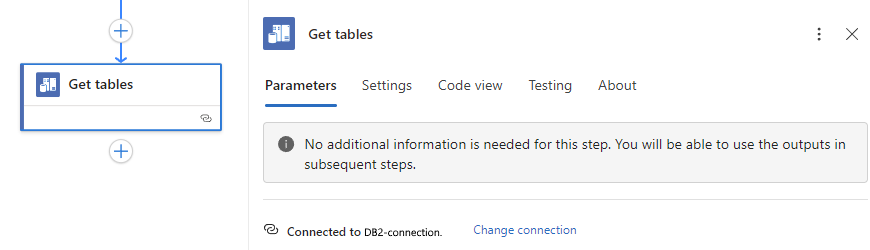
När du har skapat anslutningen visas åtgärdsinformationsfönstret Hämta tabeller och visar att ingen annan information behövs:
Fortsätt att testa arbetsflödet och visa utdatatabeller.
Sätt upp en anslutning för DB2-hanterad kontakt.
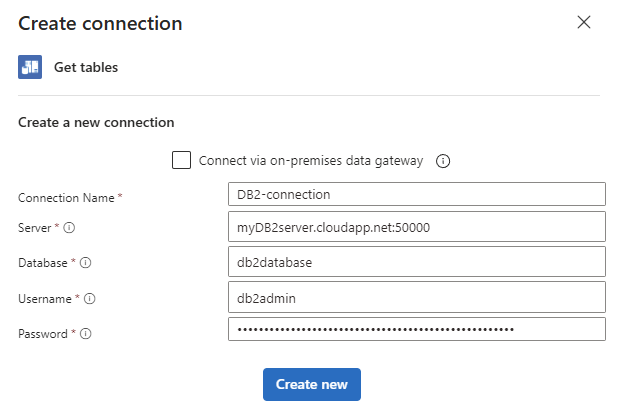
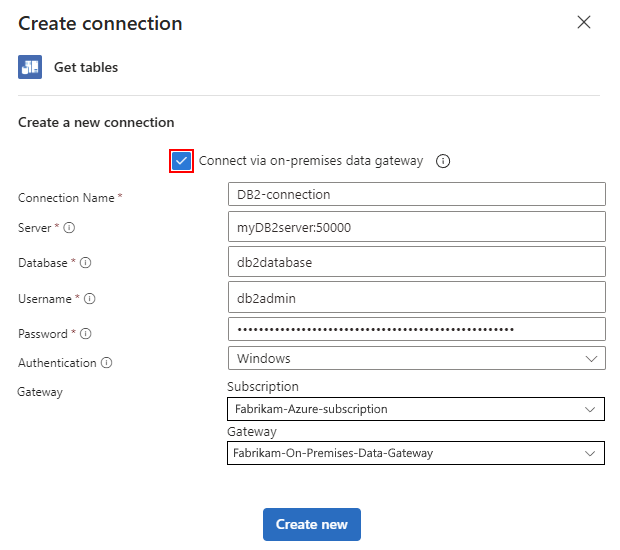
Följ stegen baserat på om du har en molndatabas eller en lokal DB2-databas. När du har angett nödvändig anslutningsinformation väljer du Skapa ny och återgår till föregående steg.
Innan du skapar en hanterad anslutning till en lokal databas, se till att du installerar och sätter upp den lokala datagatewayen. Detta gatewaykrav gäller inte för den inbyggda kontakten.
| Egenskap | Obligatoriskt | Beskrivning |
|---|---|---|
| Ansluta via lokal gateway | Nej | Gäller endast för lokala anslutningar. |
| Anslutningsnamn | Ja | Namnet på anslutningen, till exempel DB2-anslutning. |
| Server | Ja | Adressen, aliaset och portnumret för din DB2-server, till exempel, myDB2server.example.com:50000. Obs! Det här värdet är en sträng som representerar en TCP/IP-adress eller ett alias, antingen i IPv4- eller IPv6-format, följt av ett kolon och ett TCP/IP-portnummer. |
| Databas | Ja | Namnet på databasen. Obs! Det här värdet är en sträng som representerar ett DRDA-relationsdatabasnamn (RDBNAM): – DB2 för z/OS accepterar en 16-bytessträng där databasen kallas IBM DB2 för z/OS-plats . – DB2 för i accepterar en 18-bytessträng där databasen kallas ibm db2 för i relationsdatabas. – DB2 för LUW accepterar en 8-bytessträng. |
| Användarnamn | Ja | Ditt användarnamn för databasen. Obs! Det här värdet är en sträng vars längd baseras på den specifika databasen: – DB2 för z/OS accepterar en 8-bytessträng. – DB2 för i accepterar en 10-bytessträng. – DB2 för Linux eller UNIX accepterar en 8-bytessträng. – DB2 för Windows accepterar en 30-bytessträng. |
| Lösenord | Ja | Ditt lösenord för databasen. |
Till exempel:
Sätt upp en anslutning för DB2:s inbyggda kontakt
För affärskritiska Standard-arbetsflöden, använd den inbyggda kontakten. Den inbyggda kontakten ansluter direkt från Azure Logic Apps runtime till din DB2-server över TCP/IP och använder inte den lokala datagatewayen. Säkerställ att den standardiserade logikapp-värdmiljön har nätverksåtkomst till DB2-servern och porten.
I arbetsflödesdesignern väljer du Inbyggd, väljer DB2-åtgärden du vill ha och skapar en anslutning. Ange följande information som är tillämplig för din DB2-miljö:
| Egenskap | Beskrivning |
|---|---|
| Anslutningsnamn | Namnet på anslutningen. |
| servernamn | DB2-serverns namn. |
| Portnummer | Databasportnumret på DB2-servern. |
| Databas | Databasnamnet på DB2-servern. |
| Användarnamn | Användarnamnet för att komma åt DB2-servern. |
| Lösenord | Lösenordet för DB2-användarnamnet. |
| Paketsamling | Paketinsamlingen. Använder användarnamnet om fältet är tomt. |
| standardschema | Standardschemat för schemaanrop är som standard användarnamn om det är tomt. |
| Värd CCSID | Den värdkodade teckenuppsättningsidentifieraren (CCSID) för DB2-databasen är som standard 1208 om den är tom. |
| PC-kodsida | PC-kodsidan för DB2-anslutningen är standard 1208 om den är tom. |
| Ytterligare nyckelord för anslutningssträngar | Valfria reťazec pripojenia-nyckelord, separerade av semikolon. |
| Anslutningssträng | Den DB2-anslutningssträng som, om den inte är tom, gör att resten av egenskaperna ignoreras. |
Testa arbetsflödet och visa utdatatabeller
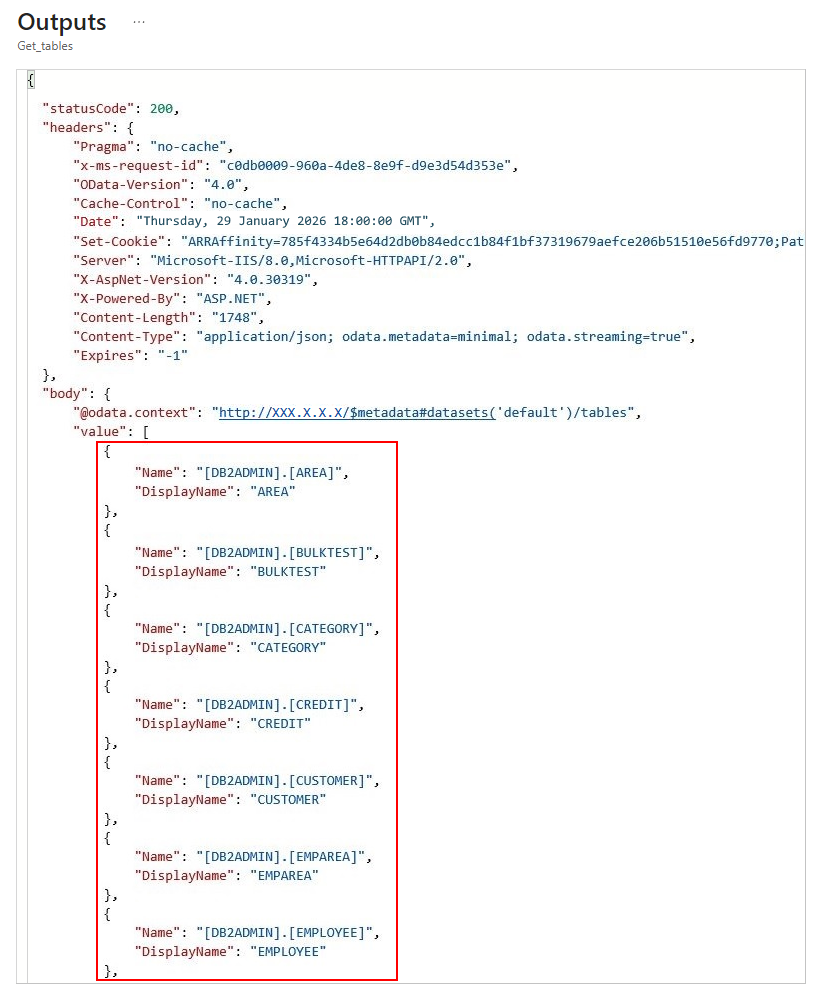
Följande exempel visar utdata från den hanterade connectorns Get tables-åtgärd . Du kan testa ett arbetsflöde som använder en inbyggd kontaktfunktion på samma sätt. Om du vill köra arbetsflödet manuellt går du till designerns verktygsfält och väljer Kör i listan Kör. När arbetsflödet är klart kan du visa resultatet från körningen.
Om körningsinformationssidan inte öppnas följer du dessa steg baserat på logikappen:
Förbrukning: I sidofältet för logikappen går du till Utvecklingsverktyg och väljer Logikappdesigner.
Standard: I arbetsflödets sidofält väljer du Körningshistorik.
I listan Körningshistorik väljer du den senaste arbetsflödeskörningen, till exempel:
Förbrukning
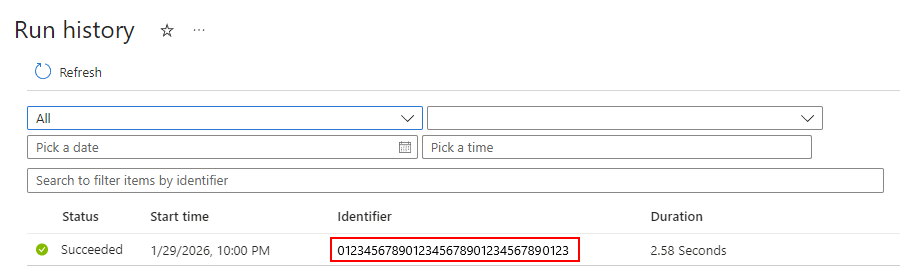
Standard
Skärmbild som visar körhistorik för standardarbetsflöde.
På sidan med körningsdetaljer, granska statusen för varje steg i ditt arbetsflöde. Om du vill visa indata och utdata för varje steg väljer du det steget, till exempel:
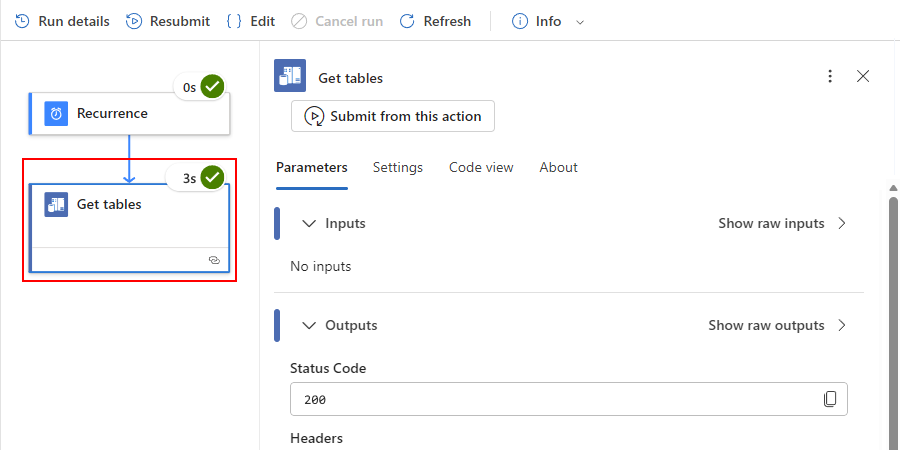
Om du vill visa indata i JSON väljer du Visa råa indata.
Om du vill visa utdata i JSON väljer du Visa råa utdata.
Utdata innehåller en lista med tabeller, till exempel: