Kommentar
Åtkomst till den här sidan kräver auktorisering. Du kan prova att logga in eller ändra kataloger.
Åtkomst till den här sidan kräver auktorisering. Du kan prova att ändra kataloger.
Arbetsbelastningar är logiska grupper med noll eller fler arbetsbelastningsresursgrupper och deras underliggande Azure resurser i en enklav.
I denna instruktionsguide skapar du en arbetsbelastning inom en befintlig enklav och lägger eventuellt till arbetsbelastningsresursgrupper.
Förutsättningar
- För att få åtkomst till Azure Enclave behöver du en Azure prenumeration. Om du inte redan har en prenumeration skapar du ett kostnadsfritt konto innan du börjar.
- All åtkomst till Azure Enklaven sker via ett samhälle eller en enklav. I den här artikeln skapar du en community och en enklav med hjälp av Azure-portalen.
Logga in på Azure
Logga in på Azure-portalen.
Skapa en arbetsbelastning
Ange
Azure Enclavei sökningen.Under
Servicesväljer duAzure Enclave.På sidan
Azure Enclaveväljer duWorkloadsi den vänstra menyn.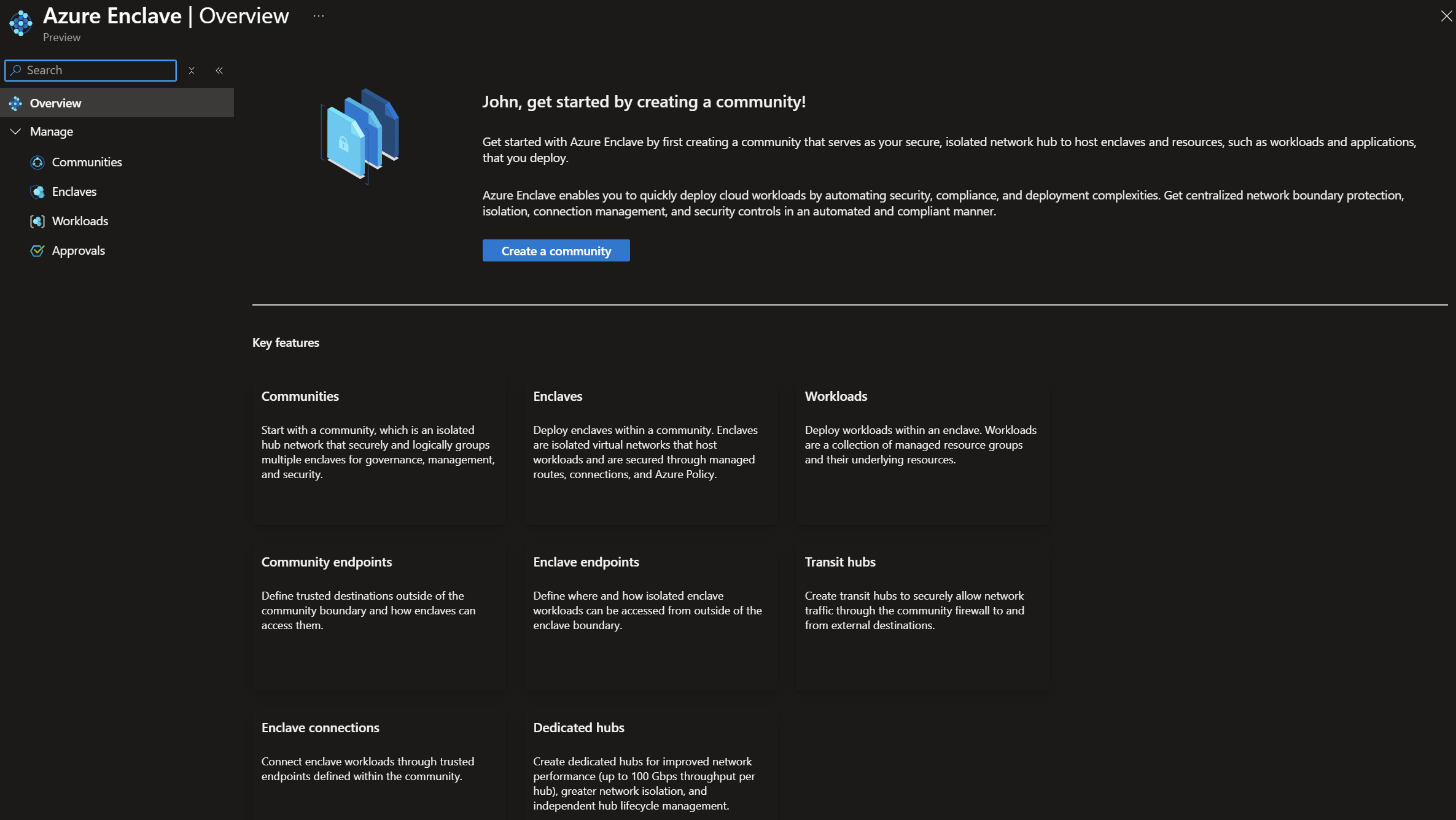
På sidan
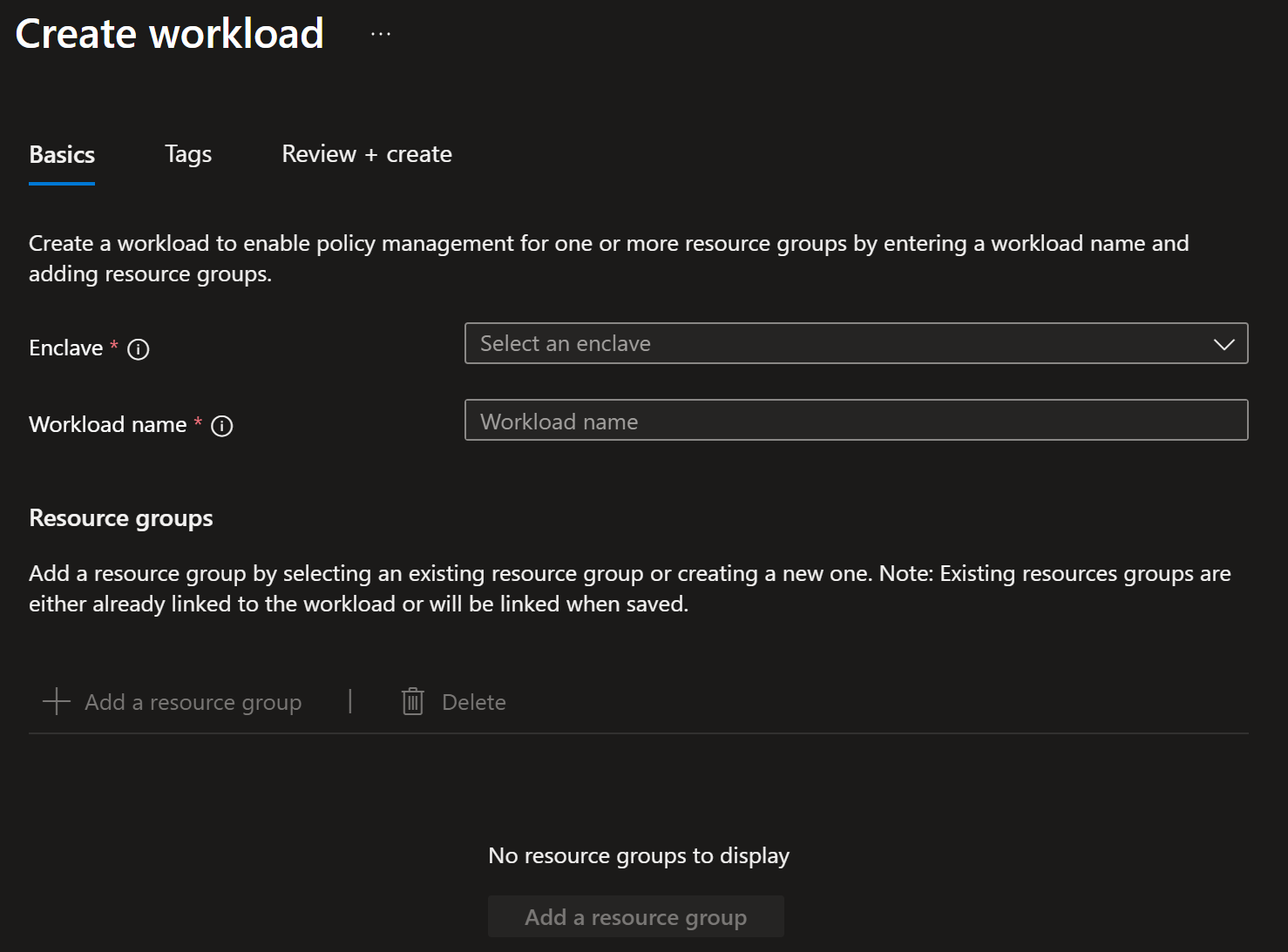
Workloadsväljer duCreate.Ange grundläggande information för din arbetsbelastning:
-
Enclave: Välj en befintlig enklav. Det här värdet tillämpas automatiskt om du började skapa arbetsbelastningar från en befintlig enklav. -
Workload name: Ange ett arbetsbelastningsnamn, till exempelcyber-monitoring-apps.
-
Note
Välj en namngivningskonvention för arbetsbelastningar som passar din organisation. Mer information finns i Definiera din namngivningskonvention.
Lägga till resursgrupper för arbetsbelastningar
Om du vill lägga till en ny resursgrupp när arbetsbelastningen skapas väljer du
Add, anger ett resursgruppnamn och upprepar efter behov. Du kan också skapa resursgrupper senare eller koppla en befintlig resursgrupp till arbetsbelastningen efter att arbetsbelastningen har skapats. Resursgruppen måste vara i samma prenumeration och kan inte redan kopplas till en annan arbetsbelastning.Välj
Nextoch ange sedan eventuella taggar för din arbetsbelastning.Välj
Review + create, bekräfta att arbetsbelastningsinformationen är korrekt och väljCreatesedan .
Note
Du kan bestämma hur du logiskt organiserar dina resurser i arbetsbelastningsresursgrupper, med förbehåll för arbetsbelastningsresursgruppens begränsningar.
Validera arbetsbelastningen
Efter att du skapat arbetsbelastningen, kontrollera att den visas på Workloads sidan och att eventuella arbetsbelastningsresursgrupper du lagt till syns i arbetsbelastningsdetaljerna.
Important
Du kan inte ta bort en arbetsbelastning medan dess länkade resursgrupper innehåller resurser.