Kommentar
Åtkomst till den här sidan kräver auktorisering. Du kan prova att logga in eller ändra kataloger.
Åtkomst till den här sidan kräver auktorisering. Du kan prova att ändra kataloger.
Important
Azure Lab Services dras tillbaka den 28 juni 2027. Mer information finns i pensionsguiden. För att förenkla migreringen har Microsoft publicerat automationsskript som hjälper dig att rensa Lab Services-resurser. Dessa är tillgängliga på GitHub-lagringsplatsen för Azure Lab Services-tillbakadragningsskript.
För Azure Lab Services kan kostnadshantering delas upp i två olika områden: kostnadsuppskattning och kostnadsanalys. Kostnadsuppskattning inträffar när du konfigurerar labbet för att se till att labbstrukturen passar in i den förväntade budgeten. Kostnadsanalys sker vanligtvis i slutet av månaden för att fastställa nödvändiga åtgärder för nästa månad.
Beräkna labbkostnaderna
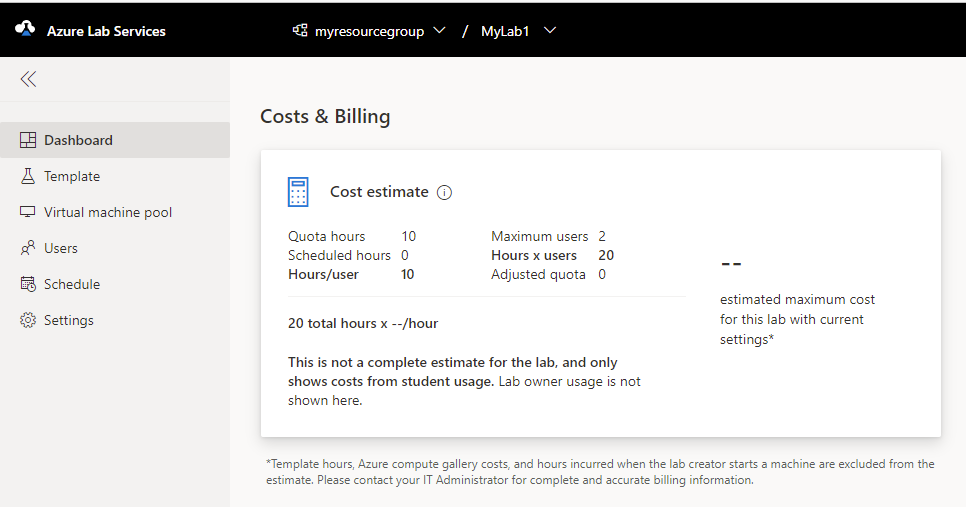
Varje instrumentpanel för labb har ett avsnitt om kostnader och fakturering som visar en grov uppskattning av vad labbet kostar för labbet. Uppskattningen använder nummerscheman, kvottimmar, extra kvot för enskilda studenter och labbkapacitet vid beräkning av kostnadsuppskattningen. Ändringar i antalet kvottimmar, scheman eller labbkapacitet påverkar kostnadsuppskattningsvärdet.
Om användarna inte använder sina tilldelade kvottimmar debiteras du bara för de kvottimmar som labbanvändare använder.
Den här uppskattningen kanske inte visar alla möjliga kostnader. Några resurser ingår inte:
- Förberedelsekostnaden för den virtuella malldatorn . Det kan variera avsevärt under den tid som krävs för att skapa mallen. Kostnaden för att köra mallen är densamma som att köra en virtuell labbdator.
- Eventuella kostnader för beräkningsgalleriet . Beräkningsgallerier kan delas mellan flera labb.
- Kostnader som uppstår när labbskapare startar en virtuell dator (VM).
- Nätverkskostnader om labbet använder avancerade nätverk.
Kostnadsanalys
Kostnadsanalysen är avsedd för granskning av föregående månads användning för att hjälpa dig att fastställa eventuella justeringar som du behöver göra för ett labb. Du hittar uppdelningen av tidigare kostnader i prenumerationskostnadsanalysen.
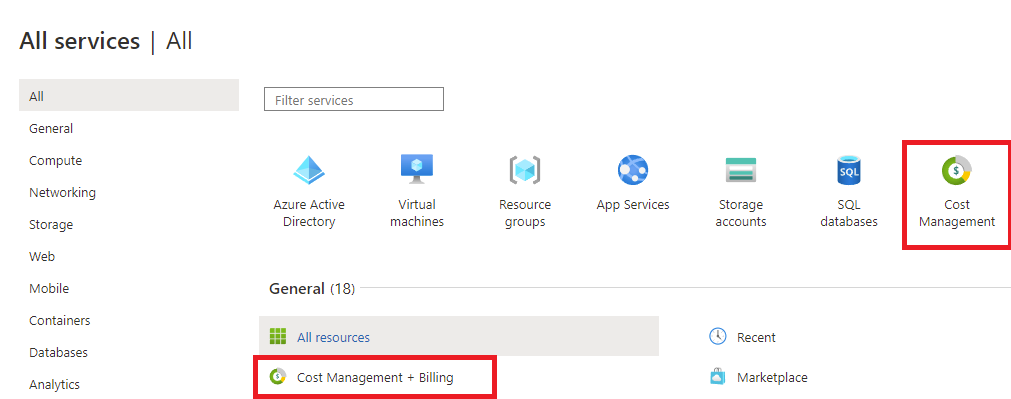
I Azure-portalen väljer du Alla tjänster. Välj Kostnadshantering i snabbåtkomstlistan eller välj Kostnadshantering + fakturering från kategorin Allmänt .
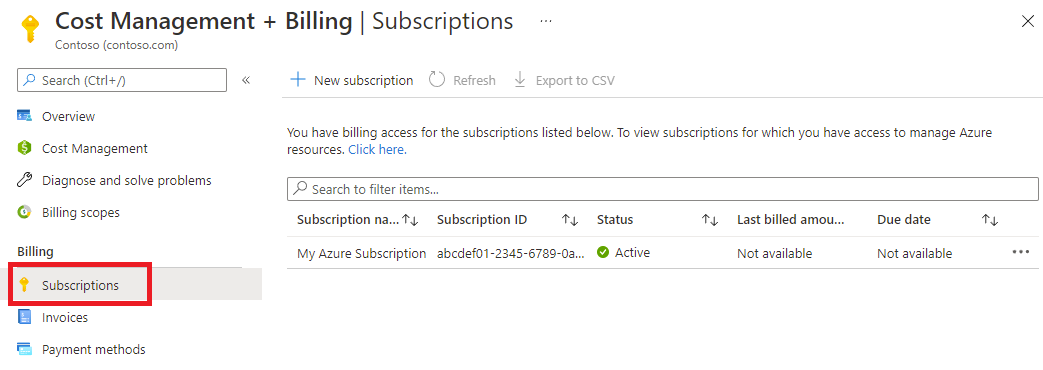
Välj sidan Prenumeration och välj en prenumeration som du vill analysera.
Välj Kostnadsanalys i det vänstra fönstret under rubriken Kostnadshantering .
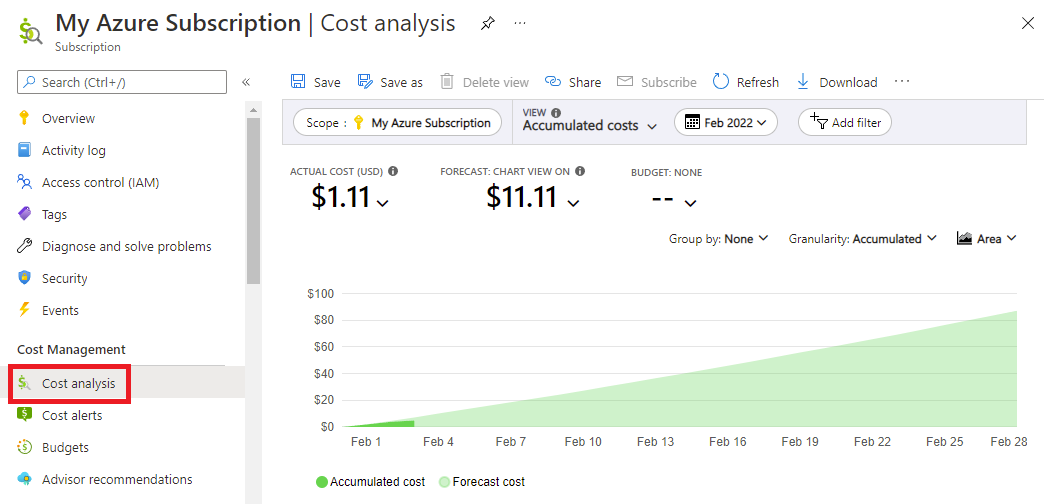
Instrumentpanelen för kostnadsanalys möjliggör djupgående kostnadsanalys, inklusive möjligheten att exportera till olika filtyper enligt ett schema. Mer information finns i Översikt över Kostnadshantering + fakturering.
Du kan filtrera efter tjänst- eller resurstyp. Om du bara vill se kostnader som är associerade med Azure Lab Services anger du filtret för tjänstnamn lika med Azure Lab-tjänster. Om du filtrerar efter resurstyp ska du inkludera Microsoft.Labservices/labaccounts resurstyp. Om du använder labbplaner, inkludera även Microsoft.LabServices/labs resurstypen.
Förstå posterna
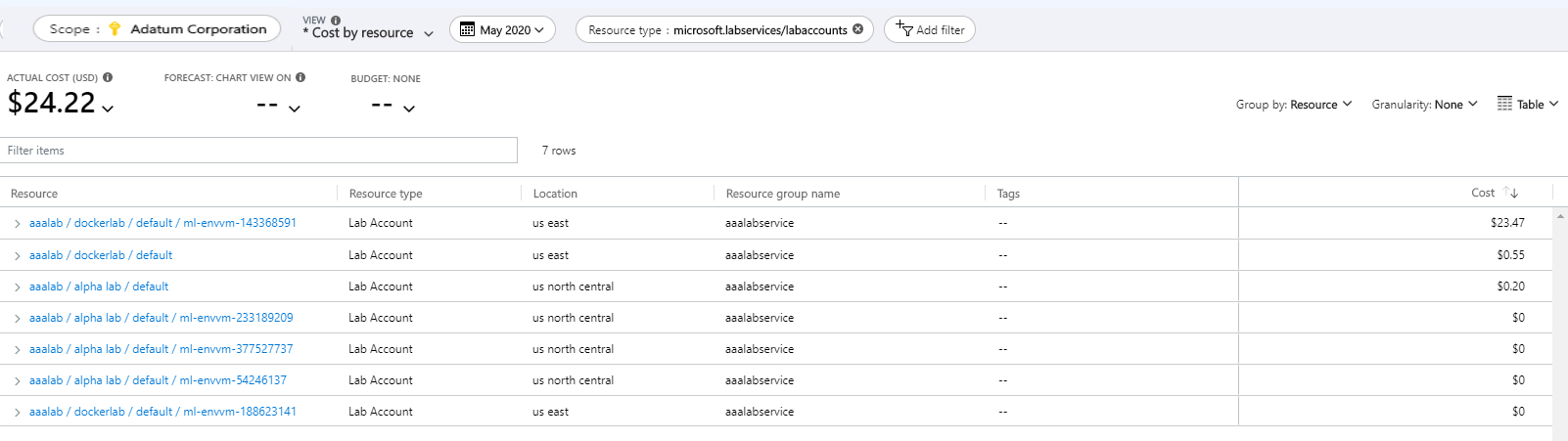
Om du ändrar vyn på sidan Kostnadsanalys till Kostnad efter resurs visas de enskilda avgifterna. Som standard finns det sex kolumner: Resurs, Resurstyp, Plats, Resursgruppnamn, Taggar och Kostnad. Kolumnen Resurs innehåller information om labbplanen, labbnamnet och den virtuella datorn. Om kostnaden är associerad med en virtuell malldator är resursen i formuläret {lab account}/{lab name}/default. Om kostnaden är associerad med en virtuell dator för studentlabb är resursen i formatet {lab account}/{lab name}/default/{vm name}.
I det här exemplet ger tillägg av den första och andra raden (båda börjar med "aaalab/dockerlab") den totala kostnaden för labbuppgiften "dockerlab" i labbkontot "aaalab" eller labbplanen.
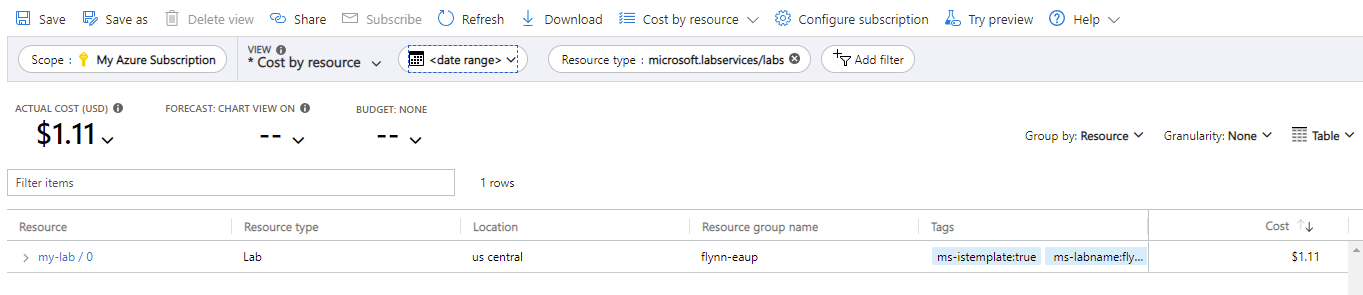
Om du använder labbplaner formateras posterna på ett annat sätt. Kolumnen Resurs visar poster i formuläret {lab name}/{number} för Azure Lab Services. Vissa taggar läggs till automatiskt i varje post när du använder labbplaner.
| Taggnamn | Value |
|---|---|
| ms-istemplate | Ange till true om kostnaden är associerad med en virtuell malldator i ett labb. Ställ in på false, annars. |
| ms-labname | Namnet på labbet. |
| ms-labplanid | Fullständigt resurs-ID för labbplanen som användes när labbet skapades. |
Glöm inte att inkludera externa resurser för att få kostnaden för hela labbet. Relaterade avgifter för Azure Compute Gallery finns under Microsoft.Compute namnområdet. De avancerade nätverksavgifterna finns under Microsoft.Network namnområdet.
Note
Ett beräkningsgalleri och ett virtuellt nätverk kan anslutas till flera labb.
Avgränsa kostnaderna
Eftersom kostnadsposter är knutna till labbkontot använder vissa skolor labbkontot och resursgruppen som sätt att separera klasserna. Varje klass har en egen labbplan och resursgrupp.
I fönstret kostnadsanalys lägger du till ett filter baserat på resursgruppens namn för klassen. Då visas bara kostnaderna för den klassen. Gruppering efter resursgrupp möjliggör en tydligare avgränsning mellan klasserna när du visar kostnaderna. Du kan använda den schemalagda exportfunktionen i kostnadsanalysen för att ladda ned kostnaderna för varje klass i separata filer.
Med laboratorieplaner:
- Kostnadsposter är knutna till en virtuell labbdator, inte labbplanen.
- Kostnadsposter taggas med namnet på labbet som den virtuella datorn är kopplad till. Du kan filtrera efter taggen labbnamn för att visa den totala kostnaden för den virtuella datorn i labbet.
- Kostnadsposter märks med labbplanens ID när labbet skapas. Du kan filtrera efter taggen labbplan för att visa den totala kostnaden för labb som skapats från en labbplan.
- Du kan ange anpassade taggar för labb eller resursgrupper som innehåller labbuppgifterna för att organisera och analysera kostnader.
Hantera kostnader
Beroende på typ av klass finns det sätt att hantera kostnader för att minska antalet instanser av virtuella datorer som körs utan att en elev använder dem.
Inställningar för automatisk avstängning för kostnadskontroll
Varje gång en dator körs uppstår kostnader, även om ingen är ansluten till den virtuella datorn. Du kan aktivera flera funktioner för automatisk avstängning för att undvika extra kostnader när de virtuella datorerna inte används. Det finns tre principer för automatisk avstängning som är tillgängliga i Azure Lab Services.
- Koppla från inaktiva virtuella datorer.
- Stäng av virtuella datorer när eleverna kopplar från den virtuella datorn.
- Stäng av virtuella datorer när eleverna inte ansluter en nyligen startad virtuell dator.
Mer information finns i Konfigurera automatisk avstängning av virtuella datorer för en labbplan. Du kan konfigurera de här inställningarna på både labbplan/labbkontonivå och labbnivå.
Schemalagd tid och kvottid
Scheman och Kvota är två sätt att tillåta åtkomst till de virtuella datorerna i labbet.
I schemat kan du lägga till en händelsetyp för endast stopp som stoppar alla datorer vid en viss tidpunkt. Vissa labbägare schemalägger en stop-only-händelse varje dag vid midnatt för att reducera kostnader och minska kvotanvändning. Nackdelen med den här typen av händelse är att alla virtuella datorer stängs av, även om en elev använder en virtuell dator.
Andra kostnader relaterade till labb
Vissa kostnader distribueras inte till Lab Services men kan kopplas till en labbtjänst. Du kan ansluta ett beräkningsgalleri till ett labb, men det visas inte under Lab Services-kostnaderna och har kostnader. För att hålla de totala kostnaderna nere bör du ta bort alla oanvända bilder från galleriet eftersom bilderna har tillhörande lagringskostnader.
Labben kan ha anslutningar till andra Azure-resurser genom att använda ett virtuellt nätverk med avancerade nätverksfunktioner. När ett labb tas bort bör du ta bort det virtuella nätverket och de andra resurserna.
Conclusion
Förhoppningsvis ger informationen i den här artikeln dig en bättre förståelse för de verktyg som kan hjälpa dig att minska användningskostnaderna.