Kommentar
Åtkomst till den här sidan kräver auktorisering. Du kan prova att logga in eller ändra kataloger.
Åtkomst till den här sidan kräver auktorisering. Du kan prova att ändra kataloger.
Gäller för: ✔️ Virtuella Windows-datorer ✔️ – Virtuella Linux-datorer ✔️ Lokal miljö ✔️ Azure Arc-aktiverade servrar.
Den här artikeln innehåller steg för att aktivera aviseringar (förhandsversion) med Azure Update Manager för att hantera händelser som samlas in i uppdateringsdata.
Azure Update Manager är en enhetlig tjänst som gör att du kan hantera och styra uppdateringar för alla dina virtuella Windows- och Linux-datorer i dina distributioner i Azure, lokalt och på andra molnplattformar från en enda instrumentpanel. Den är utformad som en fristående Azure-tjänst för att tillhandahålla SaaS-upplevelse för att hantera hybridmiljöer i Azure.
Loggar som skapats från korrigeringsåtgärder som uppdateringsutvärderingar och installationer lagras av Azure Update Manager i Azure Resource Graph (ARG). Du kan visa upp till de senaste sju dagarnas utvärderingsdata och upp till de senaste 30 dagarna med uppdaterade installationsresultat.
Note
Den här funktionen är inte tillgänglig i Azure US Government och Azure som drivs av 21 Vianet.
Prerequisite
Aviseringsregeln baserat på ARG-frågan kräver en hanterad identitet med läsarroll tilldelad för målresurserna.
Aktivera aviseringar (förhandsversion) med Azure Update Manager
Följ dessa steg för att aktivera aviseringar (förhandsversion) med Azure Update Manager via Azure-portalen:
Logga in på Azure-portalen och gå till Azure Update Manager.
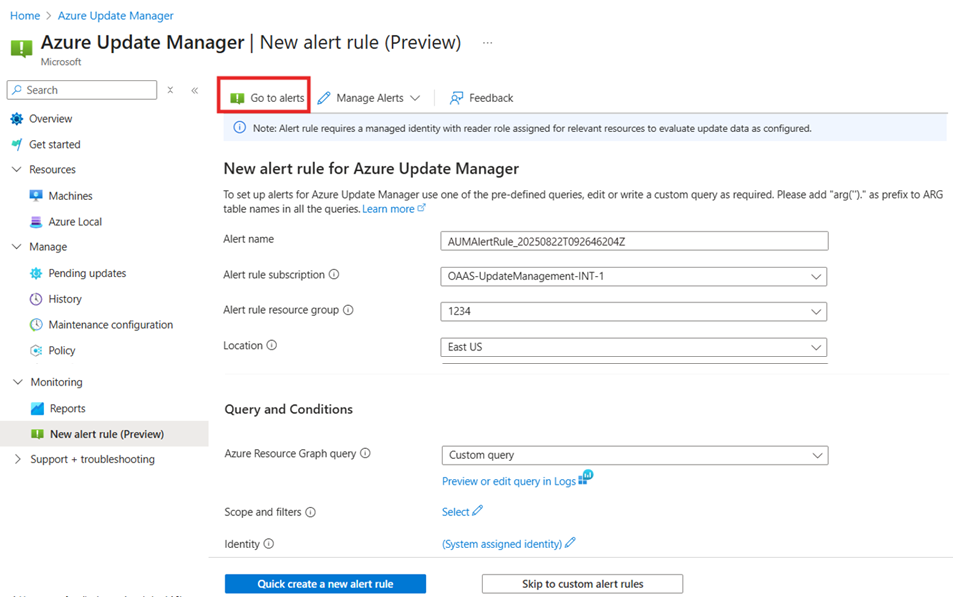
Under Övervakning väljer du Ny aviseringsregel (förhandsversion) för att skapa en ny aviseringsregel.
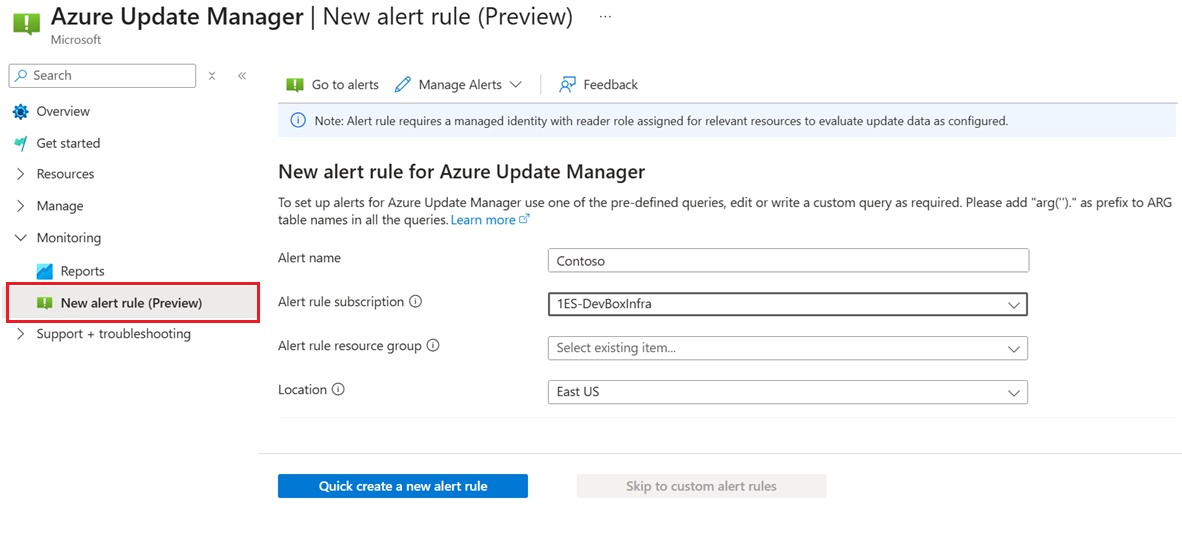
I listrutan väljer du den Prenumeration som definierar aviseringsregelns omfång.
Välj en resursgrupp i listrutan. Aviseringen skapas i den här resursgruppen.
Välj en plats i listrutan. Aviseringen skapas på den här platsen.
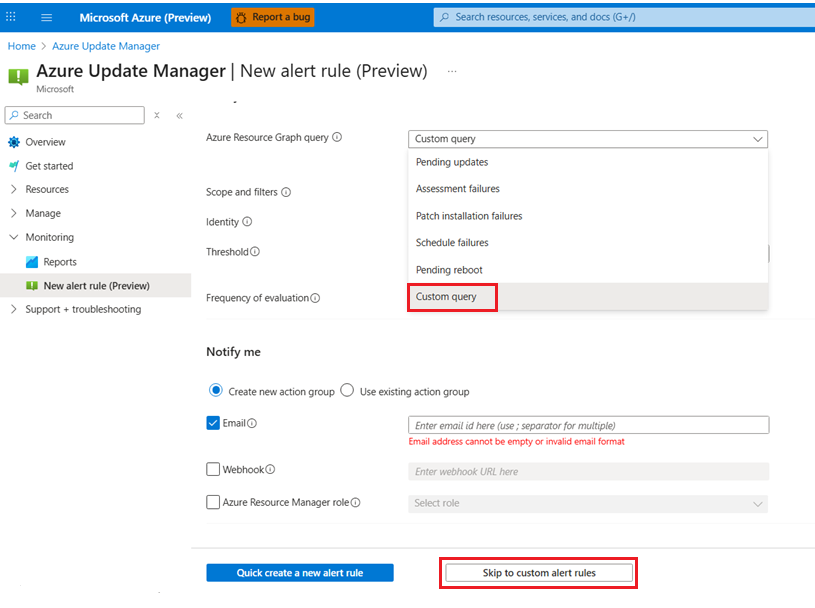
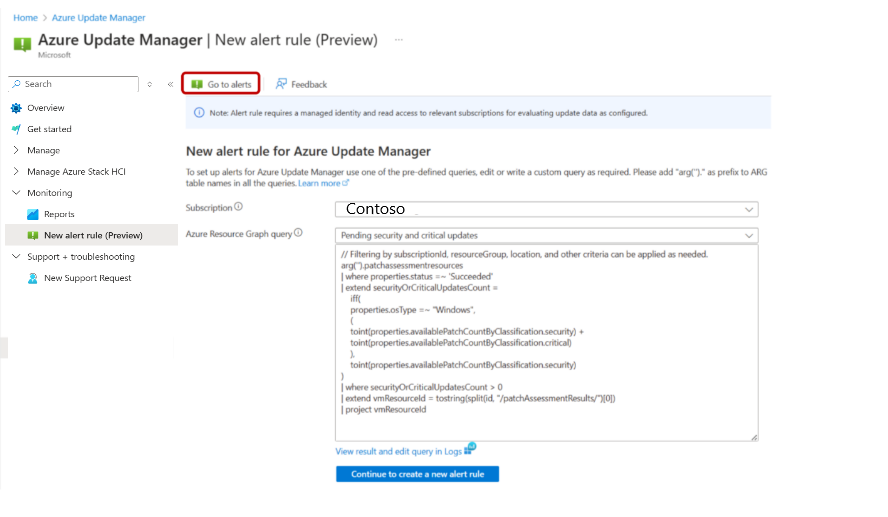
I listrutan Azure-resursgruppsfråga väljer du något av de fördefinierade frågealternativen för aviseringar.
Du kan välja alternativet Anpassad fråga för att redigera eller skriva en anpassad fråga och sedan välja Hoppa till anpassade aviseringsregler.
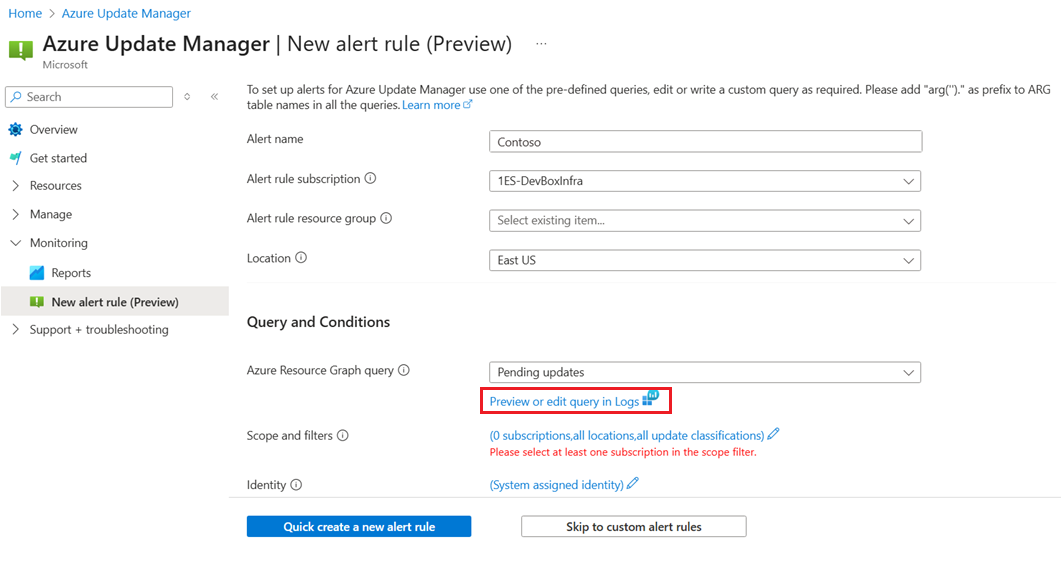
Välj Förhandsgranska eller redigera fråga i Loggar för att köra ett valt frågealternativ för aviseringar eller redigera en fråga.
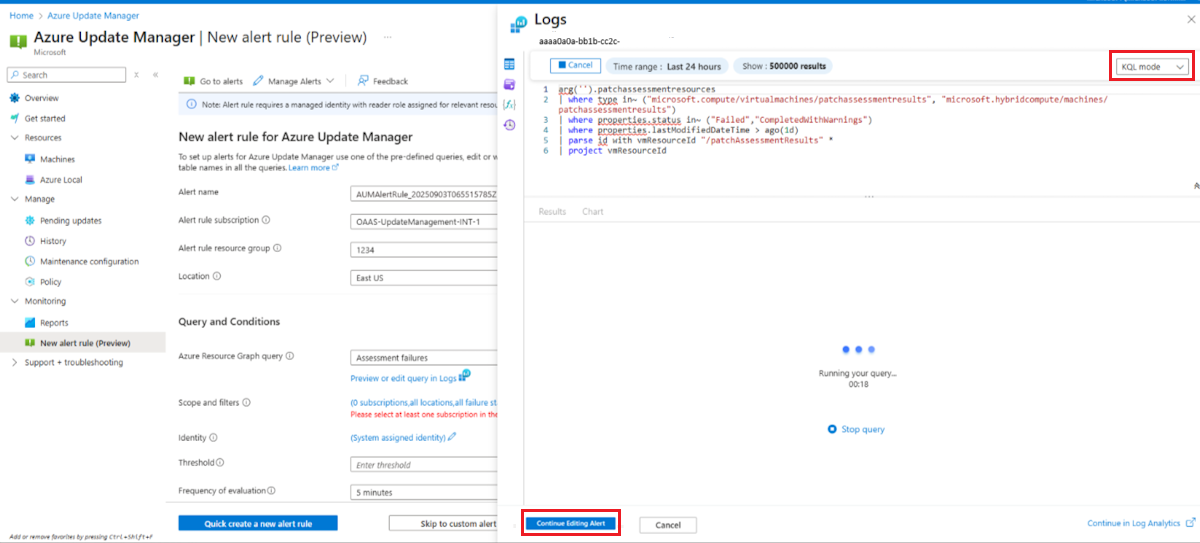
Välj Kör för att köra frågan och aktivera Fortsätt redigeringsavisering.
Välj det omfång och filter som du vill använda.
Välj Identifiera, Tröskelvärde och Utvärderingsfrekvens enligt dina behov.
Ange dina inställningar i avsnittet Meddela mig .
Välj Snabbskapa en ny regel.
Redigerar aviseringar
Följ dessa steg för att redigera aviseringarna:
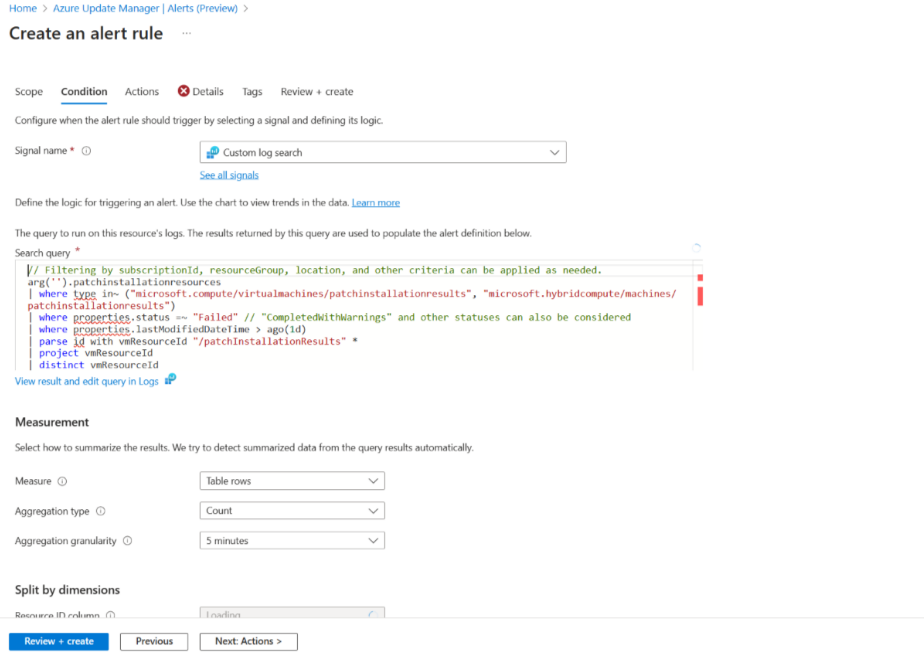
Om du vill redigera eller skriva en anpassad fråga väljer du alternativet Anpassad fråga .
Välj Hoppa till anpassade aviseringsregler för att gå direkt till flödet för att skapa aviseringsregeln, där du kan konfigurera avancerade inställningar för aviseringsregeln.
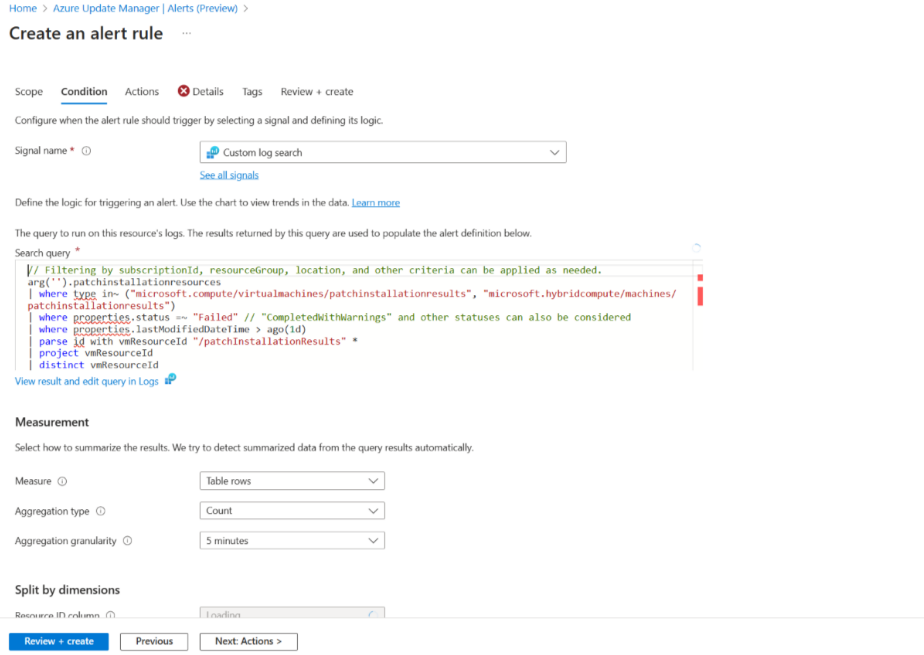
Välj Granska + skapa för att skapa en avisering. Mer information finns i Skapa Azure Monitor-aviseringsregler.
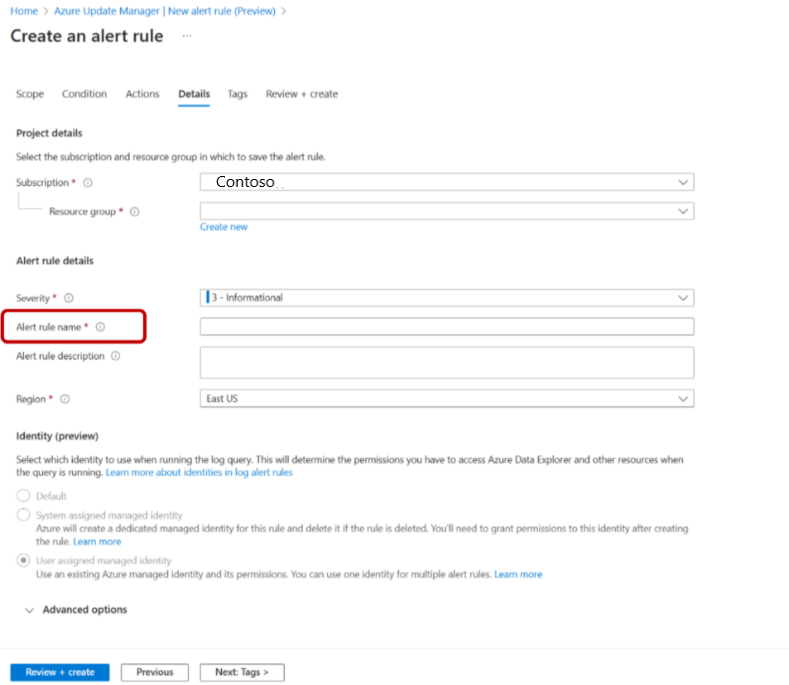
- Om du vill identifiera aviseringar och aviseringsregler som skapats för Azure Update Manager anger du ett unikt aviseringsregelnamn på fliken Information .
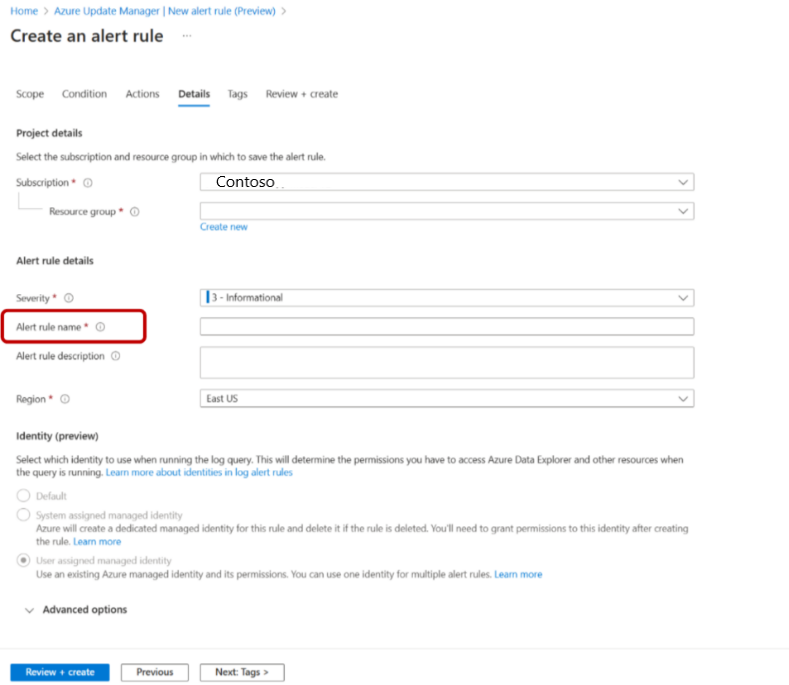
- Om du vill identifiera aviseringar och aviseringsregler som skapats för Azure Update Manager anger du ett unikt aviseringsregelnamn på fliken Information .
Visa aviseringar
Följ dessa steg för att visa aviseringarna:
Logga in på Azure-portalen och gå till Azure Update Manager.
Under Övervakning väljer du Ny aviseringsregel (förhandsversion).
Välj Gå till aviseringar.
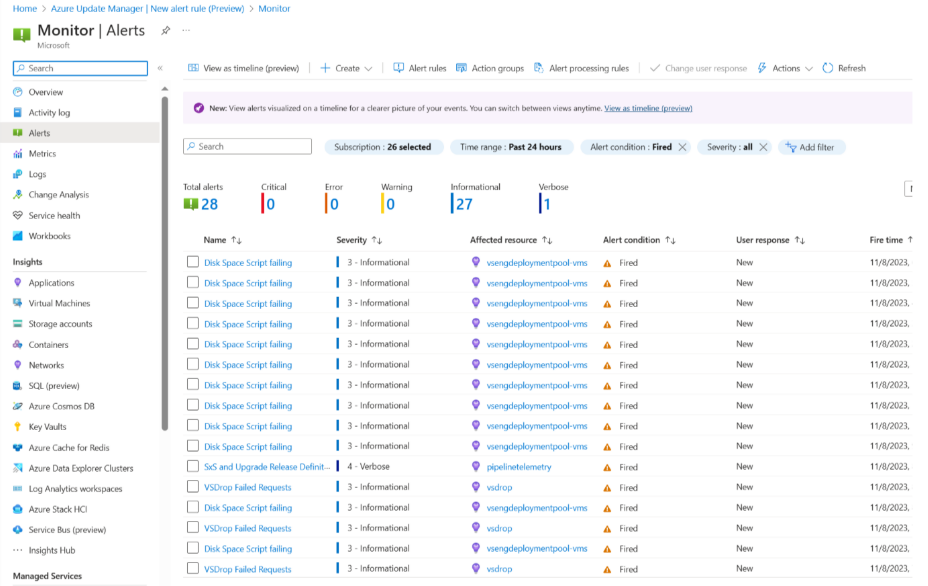
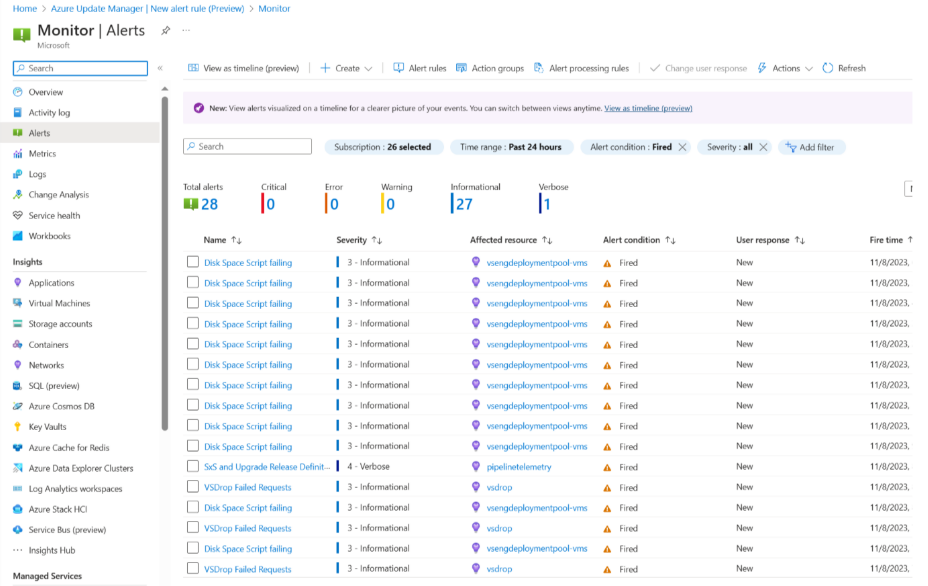
I övervakaren | På sidan Aviseringar kan du visa alla aviseringar.
Note
- Azure Resource Graph-fråga som används för aviseringar kan återgå till högst 1 000 rader.
- Som standard returnerar Azure Resource Graph-frågan svar enligt den åtkomst som tillhandahålls via den användarhanterade identiteten och användaren måste filtrera bort efter prenumerationer, resursgrupper och andra kriterier enligt kravet.