Not
Åtkomst till denna sida kräver auktorisation. Du kan prova att logga in eller byta katalog.
Åtkomst till denna sida kräver auktorisation. Du kan prova att byta katalog.
gäller för: SQL Server SSIS Integration Runtime i Azure Data Factory
SSIS Designer är ett grafiskt verktyg som du kan använda för att skapa och underhålla Integration Services-paket. SSIS Designer är tillgängligt i SQL Server Data Tools (SSDT) som en del av ett Integration Services-projekt.
Du kan använda SSIS Designer för att utföra följande uppgifter:
Konstruera kontrollflödet i ett paket.
Konstruera dataflödena i ett paket.
Lägga till händelsehanterare i paket- och paketobjekten.
Visa paketinnehållet.
Vid körning övervakar man körningsframstegen för paketet.
Följande diagram visar SSIS Designer och fönstret Verktygslåda .
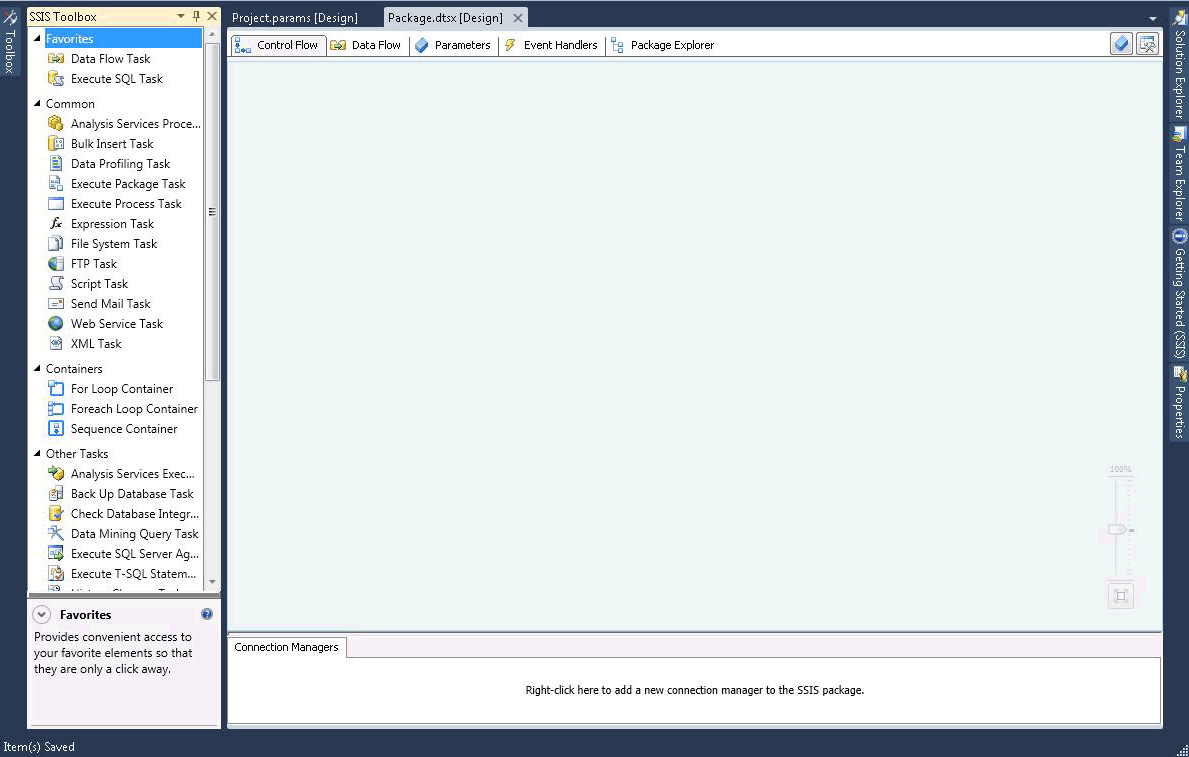
Integration Services innehåller ytterligare dialogrutor och fönster för att lägga till funktioner i paket, och SQL Server Data Tools (SSDT) innehåller dialogrutor och fönster för att konfigurera utvecklingsmiljön och arbeta med paket. Mer information finns i Användargränssnitt för Integration Services.
SSIS Designer har inget beroende av Integration Services-tjänsten, tjänsten som hanterar och övervakar paket, och det krävs inte att tjänsten körs för att skapa eller ändra paket i SSIS Designer. Men om du stoppar tjänsten medan SSIS Designer är öppen kan du inte längre öppna de dialogrutor som SSIS Designer tillhandahåller och du kan få felmeddelandet "RPC-servern är inte tillgänglig". Om du vill återställa SSIS Designer och fortsätta arbeta med paketet måste du stänga designern, avsluta SQL Server Data Tools (SSDT) och sedan öppna SQL Server Data Tools (SSDT), Integration Services-projektet och paketet igen.
Ångra och gör om
Du kan ångra och göra om upp till 20 åtgärder i SSIS Designer. För ett paket är ångra /redo tillgängligt på flikarna Kontrollflöde, Dataflöde, Händelsehanterare och Parametrar och i fönstret Variabler . I ett projekt är funktionen ångra/gör om tillgänglig i fönstret Projektparametrar.
Du kan inte ångra/göra om ändringar i den nya SSIS-verktygslådan.
När du gör ändringar i en komponent med komponentredigeraren kan du ångra och göra om ändringarna som en uppsättning i stället för att ångra och göra om enskilda ändringar. Uppsättningen med ändringar visas som en enda åtgärd i listrutan Ångra och gör om.
Om du vill ångra en åtgärd klickar du på knappen Ångra verktygsfält, Redigera/Ångra menyalternativ eller trycker på CTRL+Z. Om du vill göra om en åtgärd klickar du på knappen Gör om verktygsfältet, Redigera/Gör om menyalternativet eller trycker på CTRL + Y. Du kan ångra och göra om flera åtgärder genom att klicka på pilen bredvid verktygsfältsknappen, markera flera åtgärder i listrutan och sedan klicka i listan.
Delar av SSIS Designer
SSIS Designer har fem permanenta flikar: en var för att skapa paketkontrollflöde, dataflöden, parametrar och händelsehanterare och en flik för att visa innehållet i ett paket. Vid körning visas en sjätte flik som visar körningsförloppet för ett paket medan det körs och körningsresultatet när det har slutförts.
Dessutom innehåller SSIS Designer området Anslutningshanterare för att lägga till och konfigurera anslutningshanterare som ett paket använder för att ansluta till data.
Fliken Kontrollflöde
Du skapar kontrollflödet i ett paket på designytan på fliken Kontrollflöde . Dra objekt från Verktygslådan till designytan och anslut dem till ett kontrollflöde genom att klicka på ikonen för objektet och sedan dra pilen från ett objekt till ett annat.
Mer information finns i Kontrollflöde.
Fliken Dataflöde
Om ett paket innehåller en dataflödesaktivitet kan du lägga till dataflöden i paketet. Du skapar dataflödena i ett paket på designytan på fliken Dataflöde . Dra objekt från Verktygslådan till designytan och anslut dem till ett dataflöde genom att klicka på ikonen för objektet och sedan dra pilen från ett objekt till ett annat.
Mer information finns i Dataflöde.
Fliken Parametrar
Med SSIS-parametrar (Integration Services) kan du tilldela värden till egenskaper i paket vid tidpunkten för paketkörningen. Du kan skapa projektparametrar på projektnivå och paketparametrar på paketnivå. Projektparametrar används för att ange externa indata som projektet tar emot till ett eller flera paket i projektet. Med paketparametrar kan du ändra paketkörningen utan att behöva redigera och distribuera om paketet. På den här fliken kan du hantera paketparametrar.
Mer information om parametrar finns i Parametrar för Integration Services (SSIS).
Viktigt!
Parametrar är endast tillgängliga för projekt som utvecklats för projektdistributionsmodellen. Därför visas fliken Parametrar endast för paket som ingår i ett projekt som har konfigurerats för att använda projektdistributionsmodellen.
Fliken Händelsehanterare
Du skapar händelserna i ett paket på designytan på fliken Händelsehanterare . På fliken Händelsehanterare väljer du det paket- eller paketobjekt som du vill skapa en händelsehanterare för och väljer sedan den händelse som ska associeras med händelsehanteraren. En händelsehanterare har ett kontrollflöde och valfria dataflöden.
Mer information finns i Lägga till en händelsehanterare i ett paket.
Paketutforskarflik
Paket kan vara komplexa, inklusive många uppgifter, anslutningshanterare, variabler och andra element. Med utforskarvyn för paketet kan du se en fullständig lista över paketelement.
Mer information finns i Visa paketobjekt.
Fliken Förlopp/Körningsresultat
När ett paket körs visar fliken Förlopp körningsförloppet för paketet. När paketet har körts är körningsresultatet fortfarande tillgängligt på fliken Körningsresultat .
Anmärkning
Om du vill aktivera eller inaktivera visning av meddelanden på fliken Förlopp växlar du alternativet Felsöka förloppsrapportering på SSIS-menyn .
Område för anslutningshanterare
Du lägger till och ändrar anslutningshanterare som ett paket använder i området Anslutningshanterare . Integration Services innehåller anslutningshanterare för att ansluta till en mängd olika datakällor, till exempel textfiler, OLE DB-databaser och .NET-leverantörer.
Mer information finns i Anslutningar för Integration Services (SSIS) och Skapa anslutningshanterare.
Fliken Kontrollflöde
Använd fliken Kontrollflöde i SSIS Designer för att skapa kontrollflödet i ett Integration Services-paket.
Skapa kontrollflödet genom att dra grafiska objekt som representerar SSIS-uppgifter och containrar från verktygslådan till designytan på fliken Kontrollflöde och sedan ansluta objekten genom att dra anslutningsappen på ett objekt till ett annat objekt. Varje anslutningslinje representerar en prioritetsbegränsning som anger i vilken ordning aktiviteterna och containrarna körs
Dessutom kan du använda SSIS Designer för att lägga till följande funktioner från fliken Kontrollflöde :
Implementera loggning
Skapa paketkonfigurationer
Signera paketet med ett certifikat
Hantera variabler
Lägga till anteckningar
Konfigurera brytpunkter
Om du vill lägga till dessa funktioner i enskilda uppgifter eller containrar i SSIS Designer högerklickar du på objektet på designytan och väljer sedan alternativet.
Fliken Dataflöde
Använd fliken Dataflöde i SSIS Designer för att skapa dataflöden i ett Integration Services-paket.
Skapa dataflödena genom att dra grafiska objekt som representerar källor, transformeringar och mål från verktygslådan till designytan på fliken Dataflöde och sedan ansluta objekten för att skapa sökvägar som avgör i vilken ordning omvandlingarna körs.
Högerklicka på en sökväg och klicka sedan på Datavisning för att lägga till datavisningsprogram för att visa data före och efter varje dataflödesobjekt.
Du kan också använda SSIS Designer för att lägga till följande funktioner från fliken Dataflöde :
Hantera variabler
Lägga till anteckningar
Om du vill lägga till dessa funktioner i SSIS Designer högerklickar du på designytan och väljer sedan önskat alternativ.
Fliken Händelsehanterare
Använd fliken Händelsehanterare i SSIS Designer för att skapa ett kontrollflöde i ett Integration Services-paket. En händelsehanterare körs som svar på en händelse som genereras av paketet eller av en uppgift eller container i paketet.
Options
körbar
Välj den körbara fil som du vill skapa en händelsehanterare för. Den körbara filen kan vara paketet, en uppgift eller containrar i paketet.
Händelsehanterare
Välj en typ av händelsehanterare. Skapa händelsehanteraren genom att dra objekt från verktygslådan.
Ta bort
Välj en händelsehanterare och ta bort den från paketet genom att klicka på Ta bort.
Klicka här om du vill skapa ett <händelsehanterarnamn> för det körbara <programnamnet>
Klicka för att skapa händelsehanteraren.
Skapa kontrollflödet genom att dra grafiska objekt som representerar SSIS-uppgifter och containrar från verktygslådan till designytan på fliken Händelsehanterare och sedan ansluta objekten med hjälp av prioritetsbegränsningar för att definiera i vilken ordning de körs.
Om du vill lägga till anteckningar högerklickar du på designytan och klickar sedan på Lägg till anteckning på menyn.
Fliken "Package Explorer"
Använd fliken Package Explorer i SSIS Designer för att se en hierarkisk vy över alla element i ett paket: konfigurationer, anslutningar, händelsehanterare, körbara objekt som uppgifter och containrar, loggproviders, prioritetsbegränsningar och variabler. Om ett paket innehåller en dataflödesaktivitet innehåller fliken Package Explorer en nod som innehåller en hierarkisk vy över dataflödeskomponenterna.
Högerklicka på ett paketelement och klicka sedan på Egenskaper för att visa elementets egenskaper i fönstret Egenskaper eller klicka på Ta bort för att ta bort elementet.
Fliken Förlopp
Använd fliken Förlopp i SSIS Designer för att visa förloppet för körningen av ett Integration Services-paket när du kör paketet i SQL Server Data Tools (SSDT). Fliken Förlopp visar starttiden, sluttiden och den förflutna tiden för validering och körning av paketet och dess körbara filer. information eller varningar för paketet. förloppsmeddelanden. paketets framgång eller misslyckande. och eventuella felmeddelanden som genereras under paketkörningen.
Om du vill aktivera eller inaktivera visning av meddelanden på fliken Förlopp växlar du alternativet Felsöka förloppsrapportering på SSIS-menyn . Om du inaktiverar förloppsrapportering kan du förbättra prestandan när du kör ett komplext paket i SQL Server Data Tools.
När paketet slutar att köras blir fliken Förlopp fliken Körningsresultat .
Område för Anslutningshanterare
Paket använder anslutningshanterare för att ansluta till datakällor som filer, relationsdatabaser och servrar.
Använd området Anslutningshanterare i SSIS Designer för att lägga till, ta bort, ändra, byta namn på och kopiera och klistra in anslutningshanterare.
Högerklicka i det här området och klicka sedan på alternativet för den uppgift som du vill utföra på menyn.