Kommentar
Åtkomst till den här sidan kräver auktorisering. Du kan prova att logga in eller ändra kataloger.
Åtkomst till den här sidan kräver auktorisering. Du kan prova att ändra kataloger.
Gäller för: SQL Server i Linux
Den här självstudien visar hur du skapar och konfigurerar en tillgänglighetsgrupp (AG) för SQL Server i Linux. Till skillnad från SQL Server 2016 (13.x) och tidigare versioner på Windows kan du aktivera en AG (tillgänglighetsgrupp) med eller utan att skapa det underliggande Pacemaker-klustret först. Integrering med klustret sker vid behov senare.
Handledningen innehåller följande uppgifter:
- Aktivera tillgänglighetsgrupper.
- Skapa slutpunkter och certifikat för tillgänglighetsgrupper.
- Använd SQL Server Management Studio (SSMS) eller Transact-SQL för att skapa en tillgänglighetsgrupp.
- Skapa SQL Server-inloggning och behörigheter för Pacemaker.
- Skapa resurser för tillgänglighetsgrupp i ett Pacemaker-kluster (endast extern typ).
Förutsättningar
Distribuera pacemakerklustret med hög tillgänglighet enligt beskrivningen i Distribuera ett Pacemaker-kluster för SQL Server på Linux.
Aktivera funktionen tillgänglighetsgrupper
Till skillnad från i Windows kan du inte använda PowerShell eller SQL Server Configuration Manager för att aktivera tillgänglighetsgrupper (AG). I Linux kan du aktivera funktionen tillgänglighetsgrupper på två sätt: använd verktyget mssql-conf eller redigera mssql.conf filen manuellt.
Viktig
Du måste aktivera ag-funktionen för repliker med endast konfiguration, även på SQL Server Express.
Använda verktyget mssql-conf
Kör följande kommando i en prompt:
sudo /opt/mssql/bin/mssql-conf set hadr.hadrenabled 1
Redigera filen mssql.conf
Du kan också ändra mssql.conf filen under mappen /var/opt/mssql . Lägg till följande rader:
[hadr]

hadr.hadrenabled = 1
Starta om SQL Server
När du har aktiverat tillgänglighetsgrupper måste du starta om SQL Server. Använd följande kommando:
sudo systemctl restart mssql-server
Skapa tillgänglighetsgruppens slutpunkter och certifikat
En tillgänglighetsgrupp använder TCP-slutpunkter för kommunikation. I Linux-miljöer stöder SQL Server endast slutpunkter för tillgänglighetsgrupp om du använder certifikat för autentisering. Du måste återställa certifikatet från en instans till alla andra instanser som deltar som repliker i samma tillgänglighetsgrupp. Du behöver certifikatprocessen även för enbart en konfigurationsreplika.
Du kan bara skapa slutpunkter och återställa certifikat med hjälp av Transact-SQL. Du kan också använda icke-SQL Server-genererade certifikat. Du behöver också en process för att hantera och ersätta eventuella certifikat som upphör att gälla.
Viktig
Om du planerar att använda SQL Server Management Studio-guiden för att skapa disponibilitetsgruppen måste du fortfarande skapa och återställa certifikaten med hjälp av Transact-SQL i Linux.
Fullständig syntax för de alternativ som är tillgängliga för de olika kommandona (inklusive säkerhet) finns i:
Not
Även om du skapar en tillgänglighetsgrupp använder slutpunkttypen FOR DATABASE_MIRRORING, eftersom vissa underliggande aspekter en gång delades med den numera föråldrade funktionen.
Det här exemplet skapar certifikat för en konfiguration med tre noder. Instansnamnen är LinAGN1, LinAGN2och LinAGN3.
Kör följande skript på
LinAGN1för att skapa huvudnyckeln, certifikatet och slutpunkten och säkerhetskopiera certifikatet. I det här exemplet används den typiska TCP-porten 5022 för slutpunkten.CREATE MASTER KEY ENCRYPTION BY PASSWORD = '<master-key-password>'; GO CREATE CERTIFICATE LinAGN1_Cert WITH SUBJECT = 'LinAGN1 AG Certificate'; GO BACKUP CERTIFICATE LinAGN1_Cert TO FILE = '/var/opt/mssql/data/LinAGN1_Cert.cer'; GO CREATE ENDPOINT AGEP STATE = STARTED AS TCP ( LISTENER_PORT = 5022, LISTENER_IP = ALL ) FOR DATABASE_MIRRORING ( AUTHENTICATION = CERTIFICATE LinAGN1_Cert, ROLE = ALL ); GOGör samma sak på
LinAGN2:CREATE MASTER KEY ENCRYPTION BY PASSWORD = '<master-key-password>'; GO CREATE CERTIFICATE LinAGN2_Cert WITH SUBJECT = 'LinAGN2 AG Certificate'; GO BACKUP CERTIFICATE LinAGN2_Cert TO FILE = '/var/opt/mssql/data/LinAGN2_Cert.cer'; GO CREATE ENDPOINT AGEP STATE = STARTED AS TCP ( LISTENER_PORT = 5022, LISTENER_IP = ALL ) FOR DATABASE_MIRRORING ( AUTHENTICATION = CERTIFICATE LinAGN2_Cert, ROLE = ALL ); GOUtför slutligen samma sekvens på
LinAGN3:CREATE MASTER KEY ENCRYPTION BY PASSWORD = '<master-key-password>'; GO CREATE CERTIFICATE LinAGN3_Cert WITH SUBJECT = 'LinAGN3 AG Certificate'; GO BACKUP CERTIFICATE LinAGN3_Cert TO FILE = '/var/opt/mssql/data/LinAGN3_Cert.cer'; GO CREATE ENDPOINT AGEP STATE = STARTED AS TCP ( LISTENER_PORT = 5022, LISTENER_IP = ALL ) FOR DATABASE_MIRRORING ( AUTHENTICATION = CERTIFICATE LinAGN3_Cert, ROLE = ALL ); GOMed hjälp av
scpeller något annat verktyg kopierar du säkerhetskopiorna av certifikatet till varje nod som du vill ska ingå i tillgänglighetsgruppen.I det här exemplet:
- Kopiera
LinAGN1_Cert.certillLinAGN2ochLinAGN3. - Kopiera
LinAGN2_Cert.certillLinAGN1ochLinAGN3. - Kopiera
LinAGN3_Cert.certillLinAGN1ochLinAGN2.
- Kopiera
Ändra ägarskap och gruppen som är associerad med de kopierade certifikatfilerna till
mssql.sudo chown mssql:mssql <CertFileName>Skapa inloggningar på instansnivå och användare som är associerade med
LinAGN2ochLinAGN3påLinAGN1.CREATE LOGIN LinAGN2_Login WITH PASSWORD = '<password>'; CREATE USER LinAGN2_User FOR LOGIN LinAGN2_Login; GO CREATE LOGIN LinAGN3_Login WITH PASSWORD = '<password>'; CREATE USER LinAGN3_User FOR LOGIN LinAGN3_Login; GOFörsiktighet
Lösenordet bör följa SQL Server-standardprincipen för lösenord. Lösenordet måste som standard vara minst åtta tecken långt och innehålla tecken från tre av följande fyra uppsättningar: versaler, gemener, bas-10 siffror och symboler. Lösenord kan vara upp till 128 tecken långa. Använd lösenord som är så långa och komplexa som möjligt.
Återställ
LinAGN2_CertochLinAGN3_CertpåLinAGN1. Att ha de andra replikernas certifikat är en viktig aspekt av AGs kommunikation och säkerhet.CREATE CERTIFICATE LinAGN2_Cert AUTHORIZATION LinAGN2_User FROM FILE = '/var/opt/mssql/data/LinAGN2_Cert.cer'; GO CREATE CERTIFICATE LinAGN3_Cert AUTHORIZATION LinAGN3_User FROM FILE = '/var/opt/mssql/data/LinAGN3_Cert.cer'; GOBevilja inloggningarna som är associerade med
LinAGN2ochLinAGN3behörighet att ansluta till slutpunkten påLinAGN1.GRANT CONNECT ON ENDPOINT::AGEP TO LinAGN2_Login; GRANT CONNECT ON ENDPOINT::AGEP TO LinAGN3_Login;Skapa inloggningar på instansnivå och användare som är associerade med
LinAGN1ochLinAGN3påLinAGN2.CREATE LOGIN LinAGN1_Login WITH PASSWORD = '<password>'; CREATE USER LinAGN1_User FOR LOGIN LinAGN1_Login; GO CREATE LOGIN LinAGN3_Login WITH PASSWORD = '<password>'; CREATE USER LinAGN3_User FOR LOGIN LinAGN3_Login; GOÅterställ
LinAGN1_CertochLinAGN3_CertpåLinAGN2.CREATE CERTIFICATE LinAGN1_Cert AUTHORIZATION LinAGN1_User FROM FILE = '/var/opt/mssql/data/LinAGN1_Cert.cer'; GO CREATE CERTIFICATE LinAGN3_Cert AUTHORIZATION LinAGN3_User FROM FILE = '/var/opt/mssql/data/LinAGN3_Cert.cer'; GOBevilja inloggningarna som är associerade med
LinAGN1ochLinAGN3behörighet att ansluta till slutpunkten påLinAGN2.GRANT CONNECT ON ENDPOINT::AGEP TO LinAGN1_Login; GRANT CONNECT ON ENDPOINT::AGEP TO LinAGN3_Login; GOSkapa inloggningar på instansnivå och användare som är associerade med
LinAGN1ochLinAGN2påLinAGN3.CREATE LOGIN LinAGN1_Login WITH PASSWORD = '<password>'; CREATE USER LinAGN1_User FOR LOGIN LinAGN1_Login; GO CREATE LOGIN LinAGN2_Login WITH PASSWORD = '<password>'; CREATE USER LinAGN2_User FOR LOGIN LinAGN2_Login; GOÅterställ
LinAGN1_CertochLinAGN2_CertpåLinAGN3.CREATE CERTIFICATE LinAGN1_Cert AUTHORIZATION LinAGN1_User FROM FILE = '/var/opt/mssql/data/LinAGN1_Cert.cer'; GO CREATE CERTIFICATE LinAGN2_Cert AUTHORIZATION LinAGN2_User FROM FILE = '/var/opt/mssql/data/LinAGN2_Cert.cer'; GOBevilja inloggningarna som är associerade med
LinAG1ochLinAGN2behörighet att ansluta till slutpunkten påLinAGN3.GRANT CONNECT ON ENDPOINT::AGEP TO LinAGN1_Login; GRANT CONNECT ON ENDPOINT::AGEP TO LinAGN2_Login; GO
Skapa tillgänglighetsgruppen
Det här avsnittet visar hur du använder SQL Server Management Studio (SSMS) eller Transact-SQL för att skapa tillgänglighetsgruppen för SQL Server.
Använda SQL Server Management Studio
Det här avsnittet visar hur du skapar en tillgänglighetsgrupp med en klustertyp av extern med hjälp av SSMS med guiden Ny tillgänglighetsgrupp.
I SSMS utökar du Always On High Availability, högerklickar på Tillgänglighetsgrupperoch väljer Ny Tillgänglighetsgruppsguiden.
I dialogrutan Introduktion väljer du Nästa.
I dialogrutan Ange alternativ för tillgänglighetsgrupp anger du ett namn för tillgänglighetsgruppen och väljer en klustertyp av
EXTERNALellerNONEi listrutan. AnvändEXTERNALnär du distribuerar Pacemaker. AnvändsNONEför specialiserade scenarier, till exempel utskalning av läsning. Det är valfritt att välja alternativet för hälsoidentifiering på databasnivå. Mer information om det här alternativet finns i Alternativ för hälsoidentifiering på tillgänglighetsgruppdatabasnivå. Välj Nästa.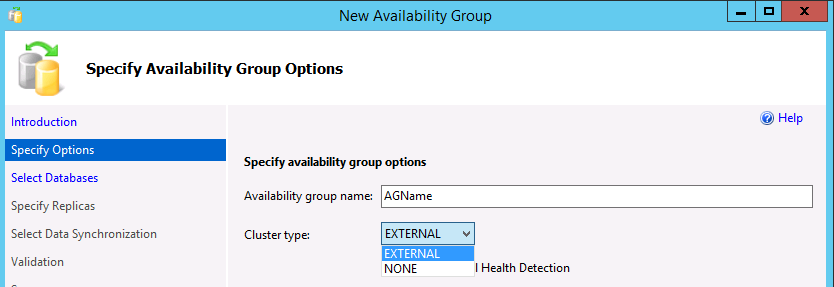
I dialogrutan Välj databaser väljer du de databaser som du vill delta i tillgänglighetsgruppen. Varje databas måste ha en fullständig säkerhetskopia innan du kan lägga till den i en tillgänglighetsgrupp. Välj Nästa.
I dialogrutan Ange repliker väljer du Lägg till replik.
I dialogrutan Anslut till server anger du namnet på Den Linux-instans av SQL Server som ska vara den sekundära repliken och autentiseringsuppgifterna för att ansluta. Välj Anslut.
Upprepa de föregående två stegen för den instans som ska innehålla enbart en konfigurationsreplik eller en annan sekundär replik.
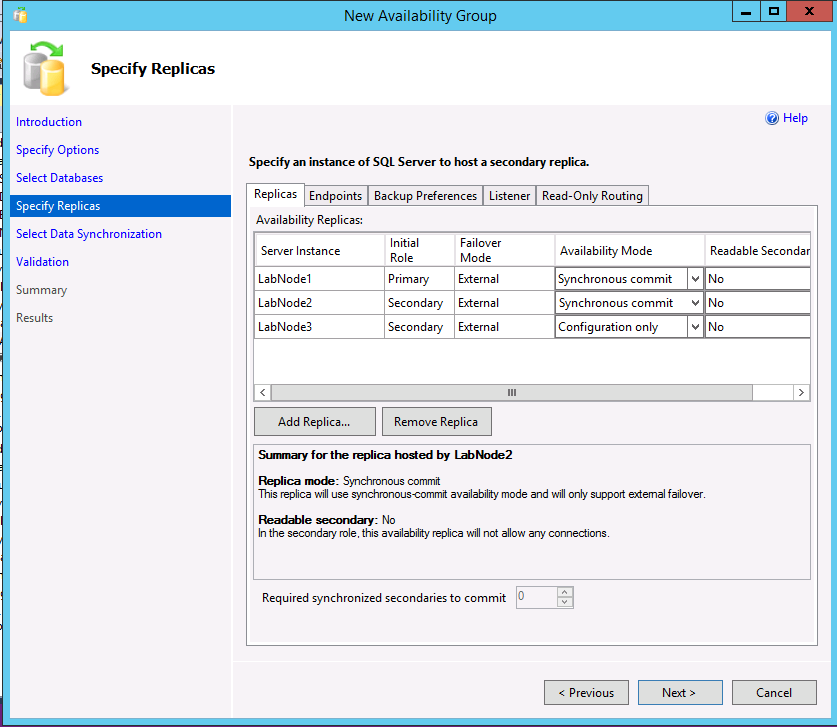
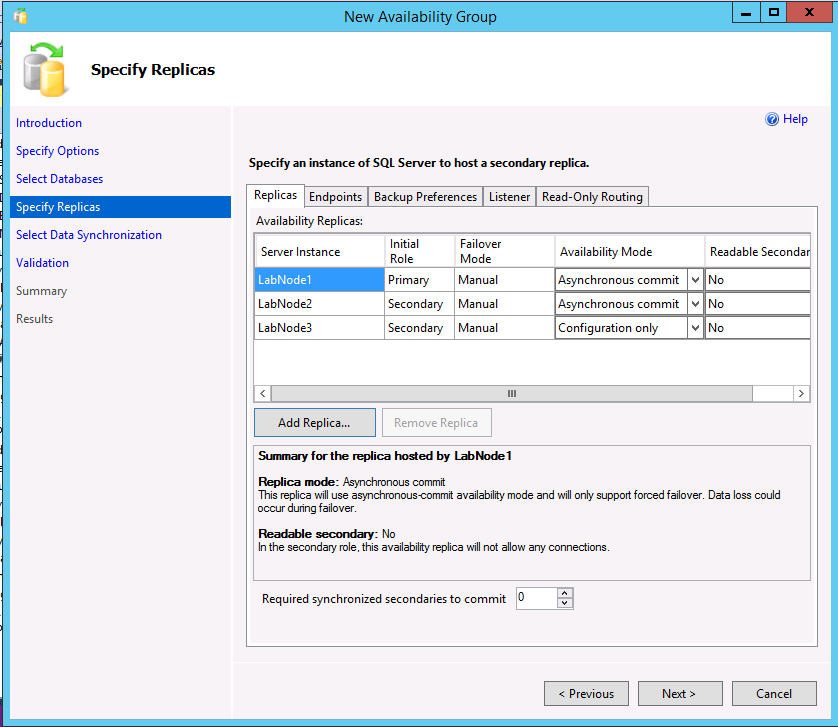
Alla tre instanserna visas i dialogrutan Ange repliker. Om du använder klustertypen Extern, för den sekundära repliken vilken är en faktiskt sekundär, ska du kontrollera att tillgänglighetsläget matchar det för den primära repliken och att failoverläget är inställt på Externt. För konfigurationsrepliken väljer du ett tillgänglighetsläge för endast konfiguration.
I följande exempel visas en AG med två repliker, den externa klustertypen och en replik som endast är konfiguration.
I följande exempel visas en tillgänglighetsgrupp med två repliker, utan klustertyp, och endast en konfigurationsreplik.
Om du vill ändra inställningarna för säkerhetskopiering väljer du fliken Inställningar för säkerhetskopiering. Mer information om säkerhetskopieringsinställningar med AG:er finns i Konfigurera säkerhetskopior på sekundära repliker av en AlwaysOn-tillgänglighetsgrupp.
Om du använder läsbara sekundärer eller skapar en tillgänglighetsgrupp med klustertypen Ingen för lässkala kan du skapa en lyssnare genom att välja fliken Lyssnare. Du kan också lägga till en lyssnare senare. Om du vill skapa en lyssnare väljer du alternativet Skapa en tillgänglighetsgruppslyssnare och anger ett namn, en TCP/IP-port och om du vill använda en statisk eller automatiskt tilldelad DHCP IP-adress. För en tillgänglighetsgrupp med klustertypen None ska IP-adressen vara statisk och ställas in på den primära IP-adressen.
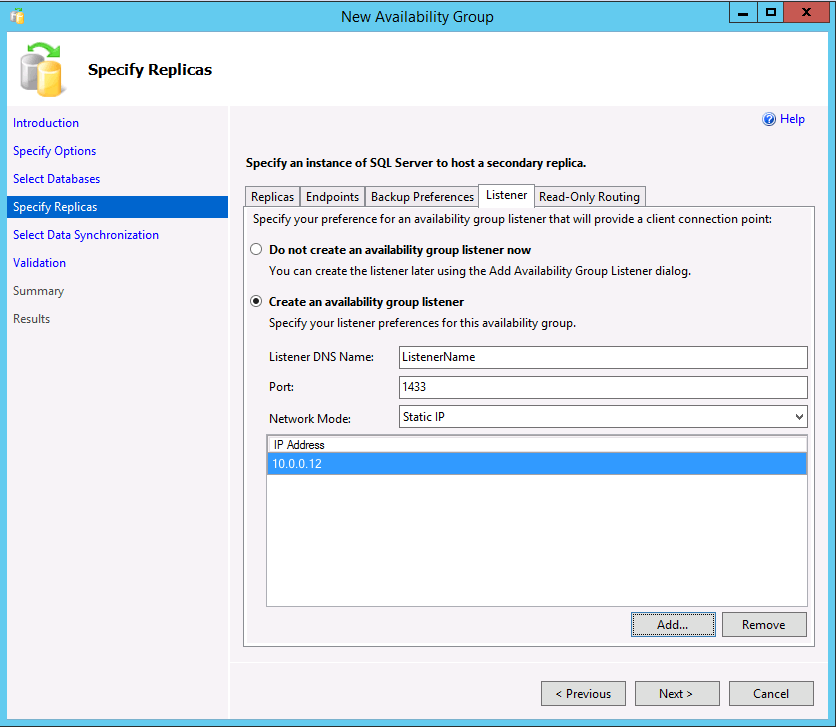
Om du skapar en lyssnare för scenarier som kan läsas tillåter SSMS skapandet av en skrivskyddad routning i guiden. Du kan också lägga till den senare via SSMS eller Transact-SQL. Så här lägger du till skrivskyddad routning nu:
Välj fliken Read-Only Routning.
Ange URL:erna för de skrivskyddade replikerna. Dessa URL:er liknar slutpunkterna, förutom att de använder porten för instansen, inte slutpunkten.
- Välj varje URL och välj de läsbara replikerna längst ned. Om du vill välja flera håller du ned Skift eller select-drag.
Välj Nästa.
Välj hur du initierar de sekundära replikerna. Standardvärdet är att använda automatisk seeding, som kräver samma sökväg på alla servrar som deltar i tillgänglighetsgruppen. Du kan också låta guiden göra en säkerhetskopia, kopiera och återställa (det andra alternativet); ha det anslutet om du manuellt säkerhetskopierade, kopierade och återställde databasen på replikerna (tredje alternativet); eller lägg till databasen senare (sista alternativet). Precis som med certifikat, om du manuellt gör säkerhetskopior och kopierar dem, anger du behörigheter för säkerhetskopieringsfilerna på de andra replikerna. Välj Nästa.
I dialogrutan Validering, om guiden inte returnerar Lyckades för alla kontroller, bör du undersöka detta ytterligare. Vissa varningar är acceptabla och inte dödliga, till exempel om du inte skapar en lyssnare. Välj Nästa.
I dialogrutan Sammanfattning väljer du Slutför. Processen för att skapa tillgänglighetsgruppen börjar nu.
När AG-skapandet är klart väljer du Stäng i resultaten. Nu kan du se AG på replikerna i de dynamiska hanteringsvyerna och under mappen Always On High Availability i SSMS.
Använd Transact-SQL
Det här avsnittet visar exempel på hur du skapar en AG (tillgänglighetsgrupp) med hjälp av Transact-SQL. Du kan konfigurera lyssnaren och routning för skrivskyddad läsning efter att ha skapat tillgänglighetsgruppen (AG). Du kan ändra tillgänglighetsgruppen med hjälp av ALTER AVAILABILITY GROUP, men du kan inte ändra klustertypen i SQL Server 2017 (14.x). Om du inte menade att skapa en tillgänglighetsgrupp med klustertypen Extern måste du ta bort den och återskapa den med klustertypen Ingen. Mer information och andra alternativ finns i följande länkar:
- SKAPA TILLGÄNGLIGHETSGRUPP (Transact-SQL)
- ÄNDRA TILLGÄNGLIGHETSGRUPP (Transact-SQL)
- Konfigurera skrivskyddad routning för en AlwaysOn-tillgänglighetsgrupp
- Konfigurera en lyssnare för en AlwaysOn-tillgänglighetsgrupp
Exempel A: Två repliker med enbart en konfigurationsreplik (extern klustertyp)
Det här exemplet visar hur du skapar en AG med två repliker som använder en replik som bara har konfiguration.
Kör följande kommando på noden som fungerar som den primära repliken och innehåller den kompletta läs-/skrivkopian av databaserna. I det här exemplet används automatisk seeding.
CREATE AVAILABILITY GROUP [<AGName>]
WITH (CLUSTER_TYPE = EXTERNAL)
FOR DATABASE <DBName>
REPLICA ON
N'LinAGN1' WITH (
   ENDPOINT_URL = N' TCP://LinAGN1.FullyQualified.Name:5022',
   FAILOVER_MODE = EXTERNAL,
   AVAILABILITY_MODE = SYNCHRONOUS_COMMIT
),
N'LinAGN2' WITH (
   ENDPOINT_URL = N'TCP://LinAGN2.FullyQualified.Name:5022',
   FAILOVER_MODE = EXTERNAL,
   AVAILABILITY_MODE = SYNCHRONOUS_COMMIT,
   SEEDING_MODE = AUTOMATIC
),
N'LinAGN3' WITH (
   ENDPOINT_URL = N'TCP://LinAGN3.FullyQualified.Name:5022',
   AVAILABILITY_MODE = CONFIGURATION_ONLY
);
GO
I ett frågefönster som är anslutet till den andra repliken kör du följande instruktion för att ansluta repliken till tillgänglighetsgruppen och initiera seedingprocessen från den primära till den sekundära repliken.
ALTER AVAILABILITY GROUP [<AGName>]
JOIN WITH (CLUSTER_TYPE = EXTERNAL);
GO

ALTER AVAILABILITY GROUP [<AGName>]
GRANT CREATE ANY DATABASE;
GO
I ett frågefönster som är anslutet till konfigurationsreplikan endast kör du följande instruktion för att ansluta den till AG.
ALTER AVAILABILITY GROUP [<AGName>]
JOIN WITH (CLUSTER_TYPE = EXTERNAL);
GO
Exempel B: Tre repliker med skrivskyddad routning (extern klustertyp)
Det här exemplet visar tre fullständiga repliker och hur du kan konfigurera skrivskyddad routning som en del av det första skapandet av tillgänglighetsgruppen.
Kör följande kommando på noden som fungerar som den primära repliken och innehåller den kompletta läs-/skrivkopian av databaserna. I det här exemplet används automatisk seeding.
CREATE AVAILABILITY GROUP [<AGName>] WITH (CLUSTER_TYPE = EXTERNAL)
FOR DATABASE < DBName > REPLICA ON
    N'LinAGN1' WITH (
        ENDPOINT_URL = N'TCP://LinAGN1.FullyQualified.Name:5022',
        FAILOVER_MODE = EXTERNAL,
        AVAILABILITY_MODE = SYNCHRONOUS_COMMIT,
        PRIMARY_ROLE(ALLOW_CONNECTIONS = READ_WRITE, READ_ONLY_ROUTING_LIST = (
            (
                'LinAGN2.FullyQualified.Name',
                'LinAGN3.FullyQualified.Name'
                )
            )),
        SECONDARY_ROLE(ALLOW_CONNECTIONS = ALL, READ_ONLY_ROUTING_URL = N'TCP://LinAGN1.FullyQualified.Name:1433')
    ),
    N'LinAGN2' WITH (
        ENDPOINT_URL = N'TCP://LinAGN2.FullyQualified.Name:5022',
        FAILOVER_MODE = EXTERNAL,
        SEEDING_MODE = AUTOMATIC,
        AVAILABILITY_MODE = SYNCHRONOUS_COMMIT,
        PRIMARY_ROLE(ALLOW_CONNECTIONS = READ_WRITE, READ_ONLY_ROUTING_LIST = (
            (
                'LinAGN1.FullyQualified.Name',
                'LinAGN3.FullyQualified.Name'
                )
            )),
        SECONDARY_ROLE(ALLOW_CONNECTIONS = ALL, READ_ONLY_ROUTING_URL = N'TCP://LinAGN2.FullyQualified.Name:1433')
    ),
    N'LinAGN3' WITH (
        ENDPOINT_URL = N'TCP://LinAGN3.FullyQualified.Name:5022',
        FAILOVER_MODE = EXTERNAL,
        SEEDING_MODE = AUTOMATIC,
        AVAILABILITY_MODE = SYNCHRONOUS_COMMIT,
        PRIMARY_ROLE(ALLOW_CONNECTIONS = READ_WRITE, READ_ONLY_ROUTING_LIST = (
            (
                'LinAGN1.FullyQualified.Name',
                'LinAGN2.FullyQualified.Name'
                )
            )),
        SECONDARY_ROLE(ALLOW_CONNECTIONS = ALL, READ_ONLY_ROUTING_URL = N'TCP://LinAGN3.FullyQualified.Name:1433')
    )
    LISTENER '<ListenerName>' (
        WITH IP = ('<IPAddress>', '<SubnetMask>'), Port = 1433
    );
GO
Några saker att notera om den här konfigurationen:
-
AGNameär namnet på AG. -
DBNameär namnet på databasen som du använder med tillgänglighetsgruppen. Det kan också vara en lista med namn avgränsade med kommatecken. -
ListenerNameär ett namn som skiljer sig från någon av de underliggande servrarna eller noderna. Den är registrerad i DNS tillsammans medIPAddress. -
IPAddressär en IP-adress som är associerad medListenerName. Det är också unikt och inte detsamma som någon av servrarna eller noderna. Applikationer och slutanvändare använder antingenListenerNameellerIPAddressför att ansluta till AG.-
SubnetMaskär nätmasken förIPAddress. I SQL Server 2019 (15.x) och tidigare versioner är255.255.255.255det här värdet . I SQL Server 2022 (16.x) och senare versioner är0.0.0.0det här värdet .
-
-
I ett frågefönster som är anslutet till den andra repliken kör du följande instruktion för att ansluta repliken till tillgänglighetsgruppen och initiera seedingprocessen från den primära till den sekundära repliken.
ALTER AVAILABILITY GROUP [<AGName>]
JOIN WITH (CLUSTER_TYPE = EXTERNAL);
GO

ALTER AVAILABILITY GROUP [<AGName>]
GRANT CREATE ANY DATABASE;
GO
Upprepa steg 2 för den tredje repliken.
Exempel C: Två repliker med skrivskyddad routing (utan klustertyp)
Det här exemplet visar skapandet av en konfiguration med två repliker med en klustertyp av Ingen. Använd den här konfigurationen för lässkalningsscenario där ingen failover förväntas. Det här steget skapar lyssnaren som faktiskt är den primära repliken och den skrivskyddade routningen med hjälp av resursallokeringsfunktionen.
Kör följande kommando på noden som fungerar som den primära repliken och innehåller den kompletta läs-/skrivkopian av databaserna. I det här exemplet används automatisk seeding.
CREATE AVAILABILITY GROUP [<AGName>]
WITH (CLUSTER_TYPE = NONE)
FOR DATABASE <DBName> REPLICA ON
    N'LinAGN1' WITH (
        ENDPOINT_URL = N'TCP://LinAGN1.FullyQualified.Name: <PortOfEndpoint>',
        FAILOVER_MODE = MANUAL,
        AVAILABILITY_MODE = ASYNCHRONOUS_COMMIT,
        PRIMARY_ROLE(
            ALLOW_CONNECTIONS = READ_WRITE,
            READ_ONLY_ROUTING_LIST = (('LinAGN1.FullyQualified.Name'.'LinAGN2.FullyQualified.Name'))
        ),
        SECONDARY_ROLE(
            ALLOW_CONNECTIONS = ALL,
            READ_ONLY_ROUTING_URL = N'TCP://LinAGN1.FullyQualified.Name:<PortOfInstance>'
        )
    ),
    N'LinAGN2' WITH (
        ENDPOINT_URL = N'TCP://LinAGN2.FullyQualified.Name:<PortOfEndpoint>',
        FAILOVER_MODE = MANUAL,
        SEEDING_MODE = AUTOMATIC,
        AVAILABILITY_MODE = ASYNCHRONOUS_COMMIT,
        PRIMARY_ROLE(ALLOW_CONNECTIONS = READ_WRITE, READ_ONLY_ROUTING_LIST = (
                 ('LinAGN1.FullyQualified.Name',
                    'LinAGN2.FullyQualified.Name')
                 )),
        SECONDARY_ROLE(ALLOW_CONNECTIONS = ALL, READ_ONLY_ROUTING_URL = N'TCP://LinAGN2.FullyQualified.Name:<PortOfInstance>')
    ),
    LISTENER '<ListenerName>' (WITH IP = (
             '<PrimaryReplicaIPAddress>',
             '<SubnetMask>'),
            Port = <PortOfListener>
    );
GO
I det här exemplet:
-
AGNameär namnet på AG. -
DBNameär namnet på databasen som du använder med tillgänglighetsgruppen. Det kan också vara en lista med namn avgränsade med kommatecken. -
PortOfEndpointär det portnummer som används av slutpunkten som du skapar.-
PortOfInstanceär portnumret som används av instansen av SQL Server.
-
-
ListenerNameär ett namn som skiljer sig från någon av de underliggande replikerna men som inte används i praktiken. -
PrimaryReplicaIPAddressär IP-adressen för den primära repliken.-
SubnetMaskär nätmasken förIPAddress. I SQL Server 2019 (15.x) och tidigare versioner är255.255.255.255det här värdet . I SQL Server 2022 (16.x) och senare versioner är0.0.0.0det här värdet .
-
-
Anslut den sekundära repliken till tillgänglighetsgruppen och starta automatisk sådd.
ALTER AVAILABILITY GROUP [<AGName>]
JOIN WITH (CLUSTER_TYPE = NONE);
GO

ALTER AVAILABILITY GROUP [<AGName>]
GRANT CREATE ANY DATABASE;
GO
Skapa SQL Server-inloggning och behörigheter för Pacemaker
Ett Pacemakerkluster med hög tillgänglighet som använder SQL Server på Linux behöver åtkomst till SQL Server-instansen och behörigheter på själva tillgänglighetsgruppen (AG). De här stegen skapar inloggningen och de associerade behörigheterna, tillsammans med en fil som talar om för Pacemaker hur du autentiserar till SQL Server.
Kör följande skript i ett frågefönster som är anslutet till den första repliken:
CREATE LOGIN PMLogin
    WITH PASSWORD = '<password>';
GO

GRANT VIEW SERVER STATE TO PMLogin;
GO

GRANT ALTER, CONTROL, VIEW DEFINITION
ON AVAILABILITY GROUP::<AGThatWasCreated> TO PMLogin;
GO
På nod 1 anger du kommandot:
sudo emacs /var/opt/mssql/secrets/passwdDet här kommandot öppnar Emacs-redigeraren.
Ange följande två rader i redigeraren:
PMLogin

<password>
Håll ned
Ctrloch tryck sedan påXoch sedanCför att avsluta och spara filen.Kör:
sudo chmod 400 /var/opt/mssql/secrets/passwdför att låsa filen.
Upprepa steg 1–5 på de andra servrarna som fungerar som repliker.
Skapa resurser för tillgänglighetsgrupp i Pacemaker-klustret (endast externt)
När du har skapat en AG i SQL Server måste du skapa motsvarande resurser i Pacemaker när du specificerar en klustertyp som Extern. En tillgänglighetsgrupp behöver två resurser: resursen för tillgänglighetsgruppen och en IP-adressresurs. Det är valfritt att konfigurera IP-adressresursen om du inte använder en lyssnare. Det rekommenderas dock när du behöver lyssnarfunktioner.
Den AG-resurs som du skapar är en typ av resurs som kallas klon. Tillgänglighetsgruppens resurs har kopior på varje nod och en kontrollerande resurs som kallas huvudresursen. Huvudservern är associerad med servern som är värd för den primära repliken. De andra resurserna är värdar för sekundära repliker (endast vanliga eller konfigurationsbaserade) och kan befordras till huvudreplik i en redundansväxling.
Not
I SQL Server 2025 (17.x) med kumulativ uppdatering (CU) 3 och senare versioner är Pacemaker HA-agenten v2 (förhandsversion) tillgänglig för Red Hat Enterprise Linux (RHEL) och Ubuntu via mssql-server-ha paketet. Icke-produktionsutplaceringar kan utvärdera Pacemaker HA-agent v2. Den befintliga Pacemaker HA-agenten (v1) stöds fortfarande fullt ut för produktionsdistributioner. Mer information finns i Pacemaker HA agent v2 (förhandsversion).
Pacemaker HA agent v1
Skapa ag-resursen i Pacemaker med hjälp av Pacemaker HA-agenten (v1): (
ocf:mssql:ag)sudo pcs resource create <NameForAGResource> ocf:mssql:ag ag_name=<AGName> meta failure-timeout=30s promotable notify=trueI det här exemplet
NameForAGResourceär det unika namn som du ger den här klusterresursen för tillgänglighetsgruppen ochAGNameär namnet på den tillgänglighetsgrupp som du skapade.Skapa IP-adressresursen för applikationsgatewayen som du associerar med lyssnarens funktionalitet.
sudo pcs resource create <NameForIPResource> ocf:heartbeat:IPaddr2 ip=<IPAddress> cidr_netmask=<Netmask>I det här exemplet
NameForIPResourceär det unika namnet på IP-resursen ochIPAddressär den statiska IP-adress som du tilldelar resursen.För att säkerställa att IP-adressen och tillgänglighetsgruppens resurs körs på samma nod konfigurerar du en samlokaliseringsbegränsning.
sudo pcs constraint colocation add <NameForIPResource> with promoted <NameForAGResource>-clone INFINITYI det här exemplet
NameForIPResourceär namnet på IP-resursen ochNameForAGResourcenamnet på tillgänglighetsgruppens resurs.Skapa en beställningsbegränsning för att säkerställa att AG-resursen är uppe och fungerar före IP-adressen. Även om samlokaliseringsbegränsningen innebär en ordningsbegränsning framtvingar det här steget den.
sudo pcs constraint order promote <NameForAGResource>-clone then start <NameForIPResource>I det här exemplet
NameForIPResourceär namnet på IP-resursen ochNameForAGResourcenamnet på tillgänglighetsgruppens resurs.
Pacemaker HA agent v2 (förhandsversion)
Pacemaker HA-agent v2 använder en tjänstbaserad arkitektur. Agenten körs som en dedikerad systemtjänst med namnet mssql-pcsag, som ansvarar för hantering av SQL Server-specifika åtgärder med hög tillgänglighet och kommunikation med Pacemaker.
Tjänsten mssql-pcsag hanteras med hjälp av standardkontroller för systemtjänster. Du kan starta, stoppa, starta om och kontrollera statusen för den här tjänsten efter behov med hjälp av följande kommandon:
sudo systemctl start mssql-pcsag  # Start the Pacemaker HA agent v2 (mssql-pcsag) service
sudo systemctl stop mssql-pcsag  # Stop the Pacemaker HA agent v2 (mssql-pcsag) service
sudo systemctl restart mssql-pcsag  # Restart the Pacemaker HA agent v2 (mssql-pcsag) service
sudo systemctl status mssql-pcsag  # Check the status of the Pacemaker HA agent v2 (mssql-pcsag) service
Pacemaker interagerar med SQL Server-tillgänglighetsgrupper via mssql-pcsag tjänsten. För att övervakning och redundansväxling av tillgänglighetsgrupper ska fungera korrekt:
- Pacemakerklustret måste vara igång.
- Tjänsten
mssql-pcsagmåste köras.
Pacemaker och mssql-pcsag distribueras som separata komponenter, men de fungerar tillsammans vid körning. Om antingen Pacemaker eller mssql-pcsag tjänsten stoppas fungerar inte redundansåtgärder för tillgänglighetsgrupper som förväntat.
Not
Omstart av mssql-pcsag tjänsten startar inte om SQL Server. På samma sätt innebär det inte att Pacemaker HA-agenten startas om automatiskt när SQL Server startas om. Kontrollera att båda tjänsterna körs under felsökningen.
Pacemaker HA agent v2 introducerar tillförlitlighet och prestandaförbättringar jämfört med den tidigare agenten, inklusive:
Förbättrade redundansprestanda för att minska både planerade och oplanerade redundanstider.
Stöd för flexibla principer för automatisk redundans, inklusive konfiguration av felvillkorsnivå och tidsgräns för hälsokontroll.
Exempel: Följande Transact-SQL-instruktion ändrar felvillkorsnivån för en befintlig tillgänglighetsgrupp med namnet AG1 till nivå 2:
ALTER AVAILABILITY GROUP AG1 SET (FAILURE_CONDITION_LEVEL = 2);Exempel: Följande Transact-SQL-instruktion ändrar tröskelvärdet för hälsokontroll för en befintlig tillgänglighetsgrupp med namnet AG1 till 60 000 millisekunder (60 sekunder).
ALTER AVAILABILITY GROUP AG1 SET (HEALTH_CHECK_TIMEOUT = 60000);Exempel: När du har tillämpat konfigurationen använder du följande Transact-SQL-instruktion för att verifiera den konfigurerade felvillkorsnivån och tidsgränsen för hälsokontroll för tillgänglighetsgrupper.
SELECT failure_condition_level, health_check_timeout FROM sys.availability_groups;Stöd för TLS 1.3 för kommunikation mellan Pacemaker-klustret och SQL Server.
Skapa AG-resursen i Pacemaker med hjälp av Pacemaker HA-agenten v2: (
ocf:mssql:agv2)sudo pcs resource create <NameForAGResource> ocf:mssql:agv2 ag_name=<AGName> meta failure-timeout=30s promotable notify=trueOm du uppgraderar från Pacemaker HA-agent v1 till v2, ta bort den befintliga AG-resursen innan du skapar resursen
agv2.sudo pcs resource delete <NameForAGResource>Den här åtgärden stoppar tillfälligt ag-synkroniseringen medan resursen återskapas. Om du tar bort och återskapar Pacemaker AG-resursen tas inte AG bort. När resursen har återskapats återupptar Pacemaker hanteringen och AG-synkroniseringen automatiskt.
Skapa IP-adressresursen för applikationsgatewayen som du associerar med lyssnarens funktionalitet.
sudo pcs resource create <NameForIPResource> ocf:heartbeat:IPaddr2 ip=<IPAddress> cidr_netmask=<Netmask>I det här exemplet
NameForIPResourceär det unika namnet på IP-resursen ochIPAddressär den statiska IP-adress som du tilldelar resursen.För att säkerställa att IP-adressen och tillgänglighetsgruppens resurs körs på samma nod konfigurerar du en samlokaliseringsbegränsning.
sudo pcs constraint colocation add <NameForIPResource> with promoted <NameForAGResource>-clone INFINITYI det här exemplet
NameForIPResourceär namnet på IP-resursen ochNameForAGResourcenamnet på tillgänglighetsgruppens resurs.Skapa en beställningsbegränsning för att säkerställa att AG-resursen är uppe och fungerar före IP-adressen. Även om samlokaliseringsbegränsningen innebär en ordningsbegränsning framtvingar det här steget den.
sudo pcs constraint order promote <NameForAGResource>-clone then start <NameForIPResource>I det här exemplet
NameForIPResourceär namnet på IP-resursen ochNameForAGResourcenamnet på tillgänglighetsgruppens resurs.