Not
Åtkomst till denna sida kräver auktorisation. Du kan prova att logga in eller byta katalog.
Åtkomst till denna sida kräver auktorisation. Du kan prova att byta katalog.
gäller för: SQL Server
Database Engine Tuning Advisor hjälper dig att finjustera databaser, hantera justeringssessioner och visa justeringsrekommendationer. Användare med avancerad kunskap om fysiska designstrukturer kan använda det här verktyget för att utföra undersökande databasjusteringsanalys. Nybörjare inom databasjustering kan också använda verktyget för att hitta den bästa konfigurationen av designstrukturer för de arbetsbelastningar de finjusterar. Den här lektionen ger grundläggande metoder för databasadministratörer som är nybörjare på det grafiska användargränssnittet för Database Engine Tuning Advisor och för systemadministratörer som kanske inte har omfattande kunskaper om fysiska designstrukturer.
Förutsättningar
För att slutföra den här självstudien behöver du SQL Server Management Studio, åtkomst till en server som kör SQL Server och en AdventureWorks2025 databas.
- Installera SQL Server Management Studio.
- Installera SQL Server 2017 Developer Edition.
- Ladda ned AdventureWorks-exempeldatabaser.
Anvisningar om hur du återställer databaser i SSMS finns i Återställa en databassäkerhetskopia med hjälp av SSMS.
Anteckning
Den här handledningen är avsedd för en användare som är van vid att använda SQL Server Management Studio samt har erfarenhet av grundläggande databasadministrationsuppgifter.
Justera en arbetsbelastning
Använd Database Engine Tuning Advisor för att hitta den bästa fysiska databasdesignen för frågeprestanda för de databaser och tabeller som du väljer för justering.
Kopiera ett exempel på SELECT-exempelinstruktor och klistra in -instruktionen i frågeredigeraren för SQL Server Management Studio. Spara filen som
MyScript.sqli en katalog där du enkelt kan hitta den. Ett exempel som fungerar motAdventureWorksdatabasen finns i följande kod.USE [AdventureWorks2022]; GO -- Might need to modify database name to match database SELECT DISTINCT pp.LastName, pp.FirstName FROM Person.Person AS pp INNER JOIN HumanResources.Employee AS e ON e.BusinessEntityID = pp.BusinessEntityID WHERE pp.BusinessEntityID IN ( SELECT SalesPersonID FROM Sales.SalesOrderHeader WHERE SalesOrderID IN ( SELECT SalesOrderID FROM Sales.SalesOrderDetail WHERE ProductID IN ( SELECT ProductID FROM Production.Product AS p WHERE ProductNumber = 'BK-M68B-42')));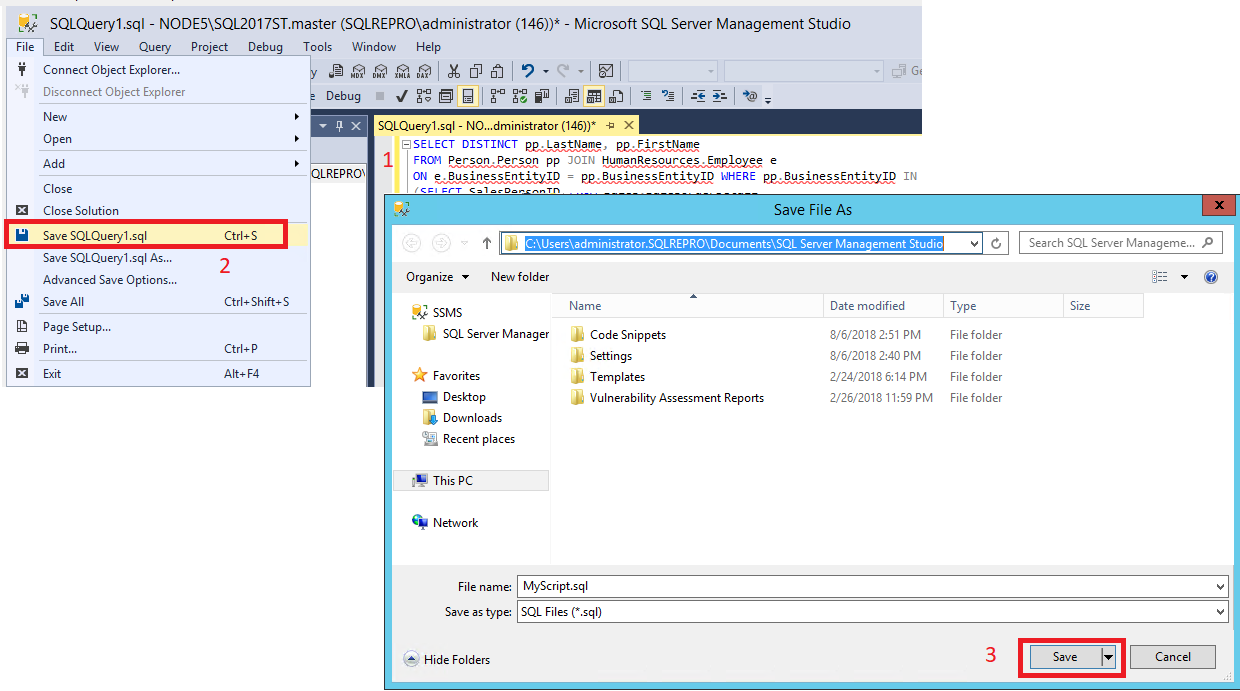
Starta justeringsguiden för databasmotorn. Välj Database Tuning Advisor på menyn Tools i SQL Server Management Studio (SSMS). Mer information finns i Starta Database Engine Tuning Advisor. Anslut till SQL Server i dialogrutan Anslut till server.
På fliken Allmänt i den högra rutan i GUI:et för justering av databasmotor skriver du
MySessionsessionsnamn.Välj Fil för din arbetsbelastningoch välj kikarikonen för att bläddra efter en arbetsbelastningsfil. Leta upp filen
MyScript.sqlsom du sparade i steg 1.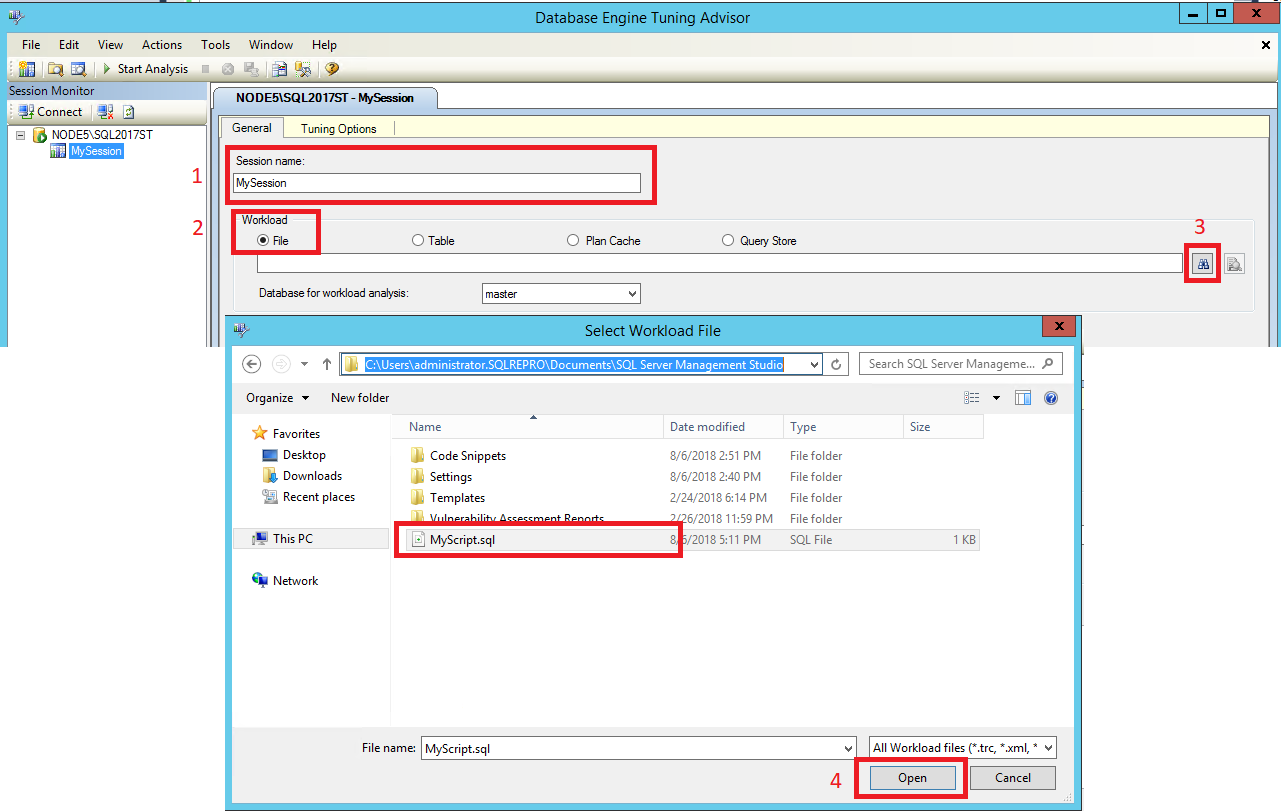
Välj
AdventureWorks2025i listan Databas för arbetsbelastningsanalys, väljAdventureWorks2025i Välj databaser och tabeller för att justera rutnät och välj Spara justeringsloggen. Database for workload analysis anger den första databas som Database Engine Tuning Advisor ansluter till när du justerar en arbetsbelastning. När tuningprocessen har påbörjats ansluter sig Database Engine Tuning Advisor till de databaser som anges avUSE DATABASE-instruktionerna som finns i arbetslasten.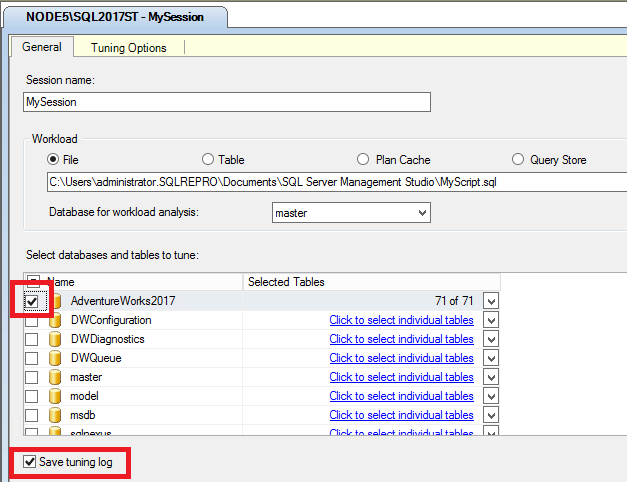
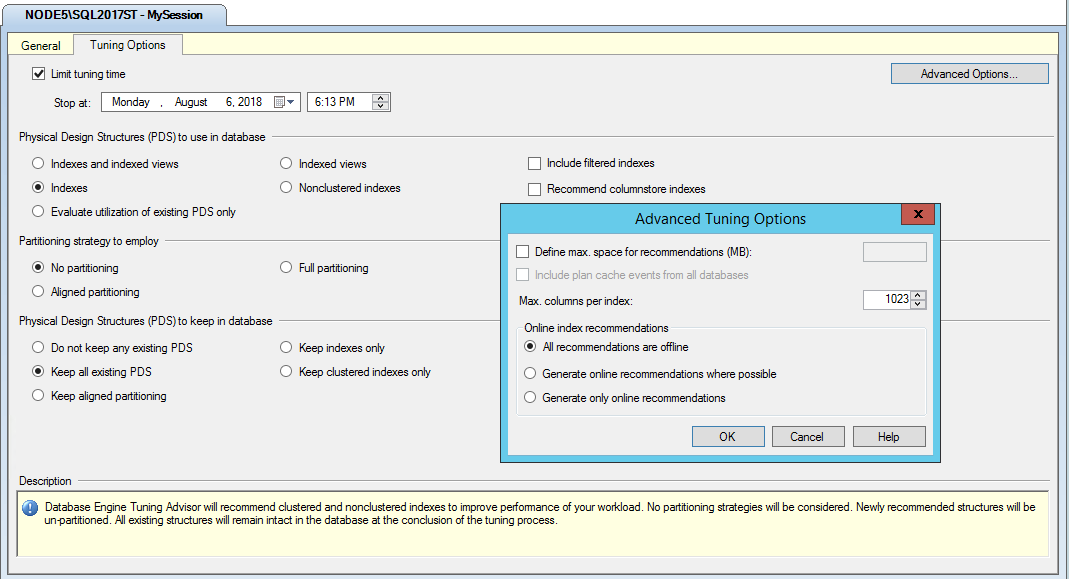
Välj fliken Justeringsalternativ . Du ställer inte in några justeringsalternativ för den här metoden, men ta en stund att granska standardjusteringsalternativen. Tryck på F1 för att visa hjälpen för den här sidan med flikar. Välj Avancerade alternativ för att visa fler justeringsalternativ. Välj Hjälp i dialogrutan Avancerade justeringsalternativ för information om de justeringsalternativ som visas där. Välj Avbryt för att stänga dialogrutan Avancerade justeringsalternativ , så att standardalternativen är markerade.
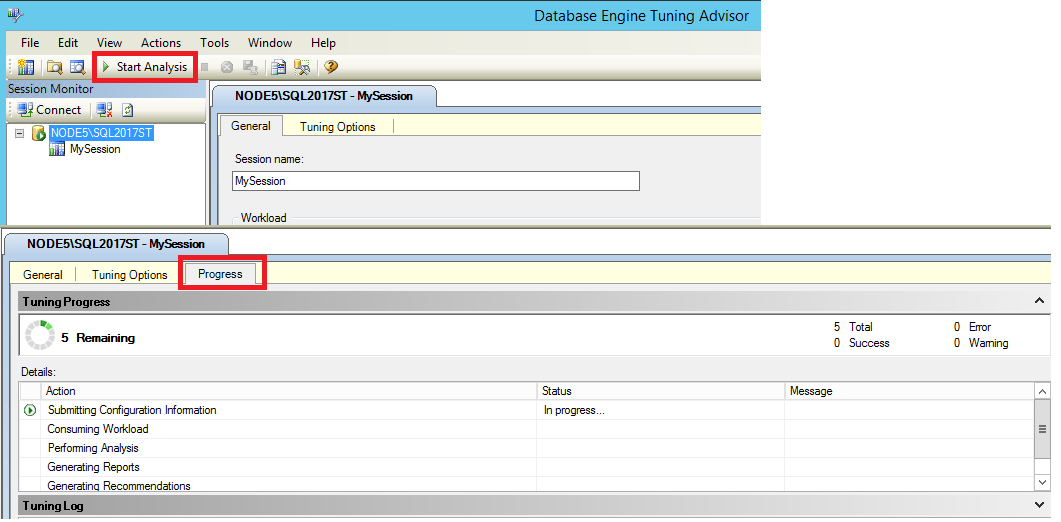
Välj knappen Starta analys i verktygsfältet. Medan Database Engine Tuning Advisor analyserar arbetsbelastningen kan du övervaka statusen på fliken Förlopp. När justeringen är klar visas fliken Rekommendationer.
Om du får ett felmeddelande om stoppdatum och -tid kontrollerar du Stoppa vid tiden på huvudfliken Tillval för justeringar. Kontrollera att Stoppa vid datumet och tiden överstiger det aktuella datumet och tiden, och ändra dem om det behövs.
När analysen är klar sparar du rekommendationen som ett Transact-SQL skript genom att välja Spara rekommendationer på menyn Åtgärder . I dialogrutan Spara som navigerar du till katalogen där du vill spara rekommendationsskriptet och skriver filnamnet
MyRecommendations.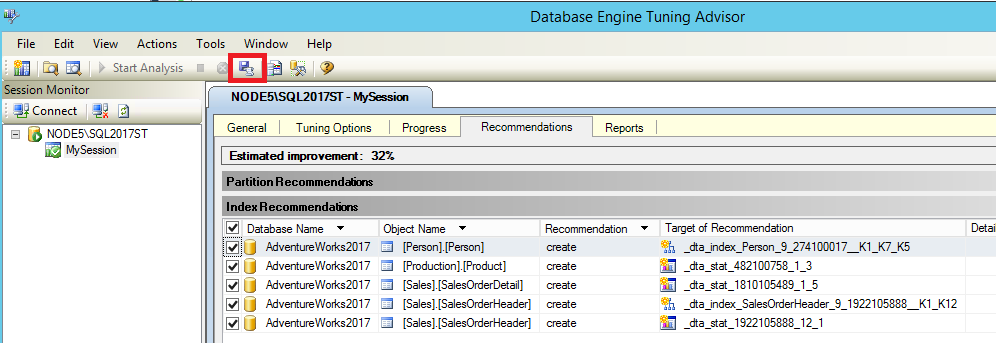
Visa justeringsrekommendationer
På fliken Rekommendationer använder du rullningslisten längst ned på sidan med flikar för att visa alla indexrekommendationer kolumner. Varje rad representerar ett databasobjekt (index eller indexerade vyer) som Database Engine Tuning Advisor rekommenderar att du släpper eller skapar. Rulla till den högra kolumnen och välj en Definition. Database Engine Tuning Advisor visar ett SQL-skriptförhandsgranskningsfönster där du kan se Transact-SQL skriptet som skapar eller tar bort databasobjektet för den raden. Välj Stäng för att stänga förhandsgranskningsfönstret.
Om du har problem med att hitta en definition som innehåller en länk, avmarkerar du kryssrutan Visa befintliga objekt längst ned på sidan med flikar. Den här åtgärden minskar antalet rader som visas. När du avmarkerar den här kryssrutan visar Database Engine Tuning Advisor endast de objekt som den har genererat en rekommendation för. Markera kryssrutan Visa befintliga objekt om du vill visa alla databasobjekt som för närvarande finns i
AdventureWorks2025-databasen. Använd rullningslisten till höger på sidan med flikar för att visa alla objekt.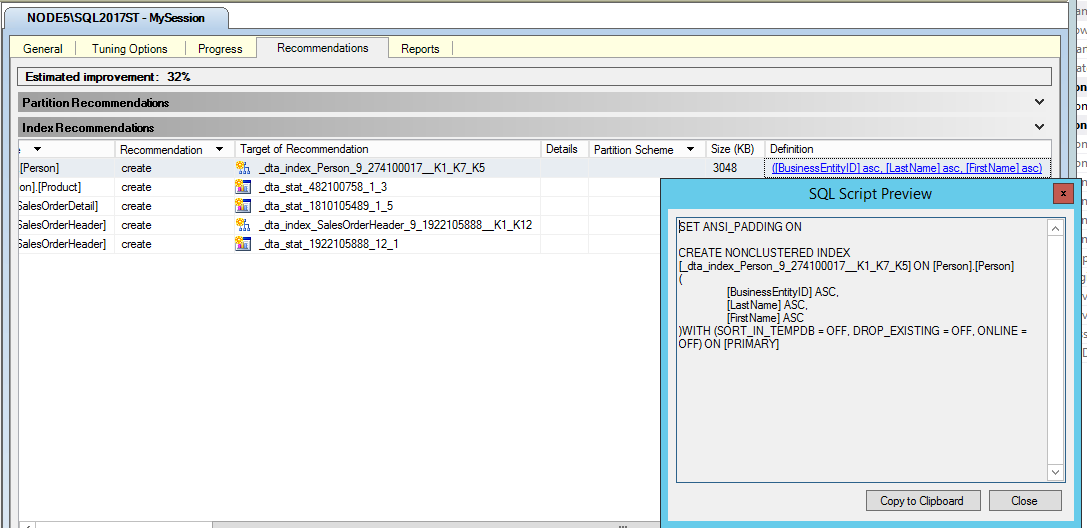
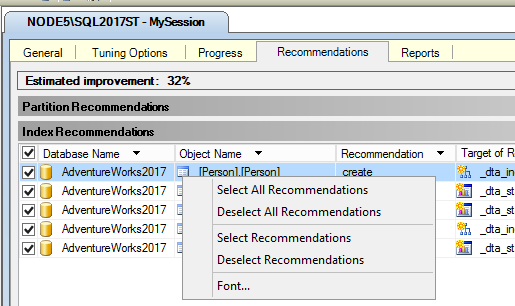
Högerklicka på rutnätet i fönstret Indexrekommendationer. Med den här snabbmenyn kan du välja och avmarkera rekommendationer. Du kan också ändra teckensnittet för rutnätstexten.
På menyn Åtgärder väljer du Spara rekommendationer för att spara alla rekommendationer i ett Transact-SQL skript. Ge skriptet namnet
MySessionRecommendations.sql.Öppna skriptet
MySessionRecommendations.sqli frågeredigeraren för SQL Server Management Studio för att visa det. Du kan tillämpa rekommendationerna på exempeldatabasenAdventureWorks2025genom att köra skriptet i frågeredigeraren, men gör inte detta. Stäng skriptet i Frågeredigeraren utan att köra det.Alternativt kan du även tillämpa rekommendationerna genom att välja Tillämpa rekommendationer på menyn Åtgärder i Database Engine Tuning Advisor, men tillämpa inte dessa rekommendationer nu i den här övningen.
Om det finns fler än en rekommendation på fliken Rekommendationer avmarkerar du några av de rader som listar databasobjekt i indexrekommendationer rutnät.
På menyn Åtgärder väljer du Utvärdera rekommendationer. Database Engine Tuning Advisor skapar en ny justeringssession där du kan utvärdera en delmängd av de ursprungliga rekommendationerna från
MySession.Ange
EvaluateMySessiondet nya sessionsnamnet och välj knappen Starta analys i verktygsfältet. Upprepa steg 2 och 3 för den här nya justeringssessionen för att visa dess rekommendationer.
Sammanfattning
Du kan behöva utvärdera en delmängd av justeringsrekommendationerna om du upptäcker att du måste ändra justeringsalternativen när du har kört en session. Du kan till exempel be Database Engine Tuning Advisor att överväga indexerade vyer när du anger justeringsalternativ för en session, men när rekommendationen har genererats bestämmer du dig för att inte använda indexerade vyer.
Använd alternativet Utvärdera rekommendationer på menyn Åtgärder för att låta Database Engine Tuning Advisor omvärdera sessionen utan att överväga indexerade vyer. När du använder alternativet Utvärdera rekommendationer tillämpas de tidigare genererade rekommendationerna hypotetiskt på den aktuella fysiska designen för att komma fram till den fysiska designen för den andra justeringssessionen.
Du kan visa mer information om justeringsresultat på fliken Rapporter , som beskrivs i nästa uppgift i den här lektionen.
Visa justeringsrapporter
Även om det är användbart att visa skripten som implementerar justeringsresultaten, innehåller Database Engine Tuning Advisor också många användbara rapporter som du kan visa. De här rapporterna innehåller information om de befintliga fysiska designstrukturerna i databasen som du justerar och om de rekommenderade strukturerna. Visa justeringsrapporterna genom att välja fliken Rapporter .
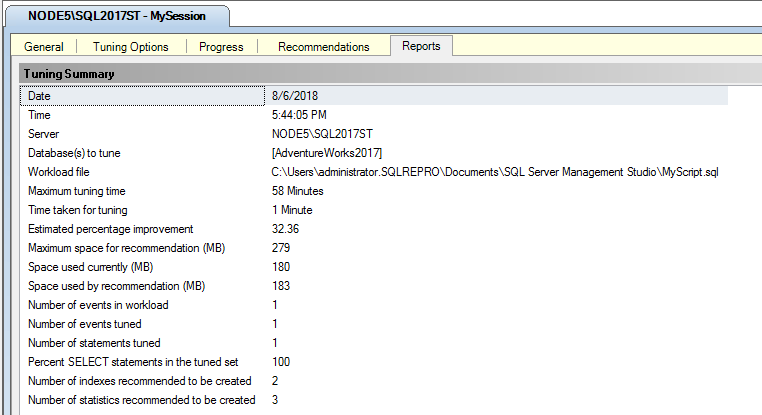
Välj fliken Rapporter i Database Tuning Advisor.
I fönstret Justeringssammanfattning kan du se information om den pågående justeringssessionen. Använd rullningslisten för att visa allt innehåll i fönstret. Observera den förväntade procentuella förbättringen och det utrymme som används av rekommendationen. Du kan begränsa det utrymme som används av rekommendationen när du anger justeringsalternativen. På fliken justeringsalternativ väljer du Avancerade alternativ. Kontrollera Definiera max. utrymme för rekommendationer och ange i megabyte det maximala utrymme som en rekommendationskonfiguration kan använda. Använd knappen Tillbaka i hjälpwebbläsaren för att återgå till den här självstudien.
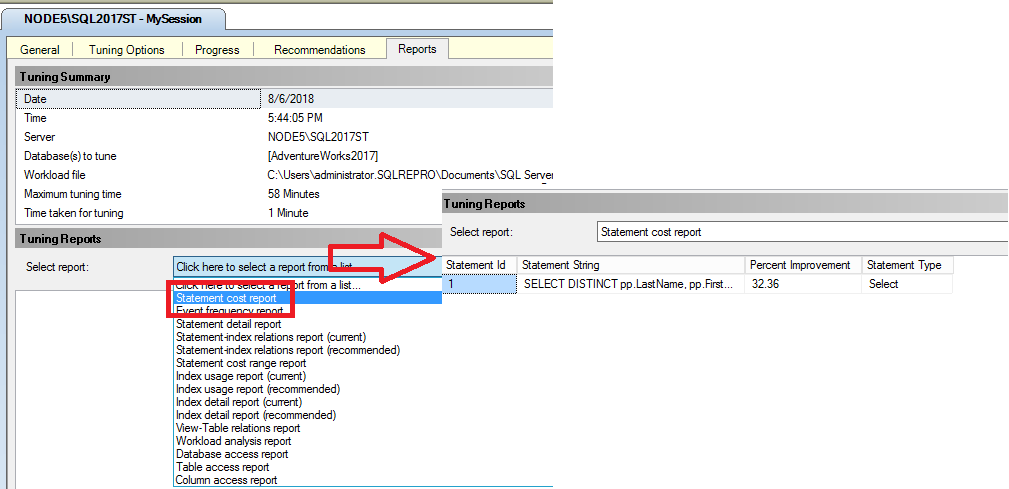
I fönstret Justera rapporter väljer du Rapportkostnadsrapport i listan Välj rapport . Om du behöver mer utrymme för att visa rapporten drar du Session Monitor panelgränsen till vänster. Varje Transact-SQL-instruktion som körs mot en tabell i databasen har en associerad prestandakostnad. Minska den här prestandakostnaden genom att skapa effektiva index för kolumner som används ofta i en tabell. Den här rapporten visar den uppskattade procentuella förbättringen mellan den ursprungliga kostnaden för att utföra en instruktion i arbetsbördan och kostnaden om justeringsrekommendationen implementeras. Mängden information som finns i rapporten baseras på arbetsbelastningens längd och komplexitet.
Högerklicka på panelen Kostnadsrapport för uttalanden i rutnätsområdet och välj Exportera till fil. Spara rapporten som
MyReport. Ett .xml filnamnstillägg läggs automatiskt till i filnamnet. Du kan öppnaMyReport.xmli din xml-favoritredigerare eller i SQL Server Management Studio för att visa rapportinnehållet.Återgå till fliken Rapporter i Database Engine Tuning Advisor och högerklicka på Uttalandekostnadsrapport igen. Granska de andra alternativ som är tillgängliga. Du kan ändra teckensnittet för den rapport som du visar. Om du ändrar teckensnittet här ändras det också på de andra flikarna.
Välj andra rapporter i listan Välj rapport för att bekanta dig med dem.
Sammanfattning
Du har utforskat fliken Rapporter i Databasmotorns inställningsrådgivare GUI:et för inställningssessionen MySession. Du kan använda samma steg för att utforska de rapporter som genererades för justeringssessionen EvaluateMySession . Dubbelklicka på EvaluateMySession i fönstret Session Monitor för att börja.