Kommentar
Åtkomst till den här sidan kräver auktorisering. Du kan prova att logga in eller ändra kataloger.
Åtkomst till den här sidan kräver auktorisering. Du kan prova att ändra kataloger.
Vissa serverversioner behöver förberedas mer innan de är redo att hanteras med hjälp av Windows Admin Center:
Du kan också behöva ändra konfigurationen port på målservern innan du kan hantera den med hjälp av Windows Admin Center.
Förbereda Windows Server 2012 och 2012 R2
Installera Windows Management Framework version 5.1 eller senare
Windows Admin Center kräver Windows PowerShell-funktioner som inte ingår som standard i Windows Server 2012 och 2012 R2. Om du vill hantera Windows Server 2012 eller 2012 R2 med hjälp av Windows Admin Center måste du installera Windows Management Framework version 5.1 eller senare på dessa servrar.
Ange $PSVersiontable i PowerShell för att kontrollera att Windows Management Framework är installerat och att versionen är 5.1 eller senare. Om den inte är installerad ladda ned och installera Windows Management Framework 5.1.
Förbereda Microsoft Hyper-V Server 2016
Om du vill hantera Microsoft Hyper-V Server 2016 med hjälp av Windows Admin Center måste du aktivera vissa serverroller.
Hantera Microsoft Hyper-V Server 2016 med hjälp av Windows Admin Center
- Aktivera fjärrhantering.
- Aktivera filserverrollen.
- Aktivera Hyper-V-modulen för PowerShell.
Steg 1: Aktivera fjärrhantering
Så här aktiverar du fjärrhantering i Hyper-V Server:
- Logga in på Hyper-V Server.
- I verktyget Serverkonfiguration (
SCONFIG) anger du 4 för att konfigurera fjärrhantering. - Ange 1 för att aktivera fjärrhantering.
- Ange 4 för att återgå till huvudmenyn.
Steg 2: Aktivera filserverrollen
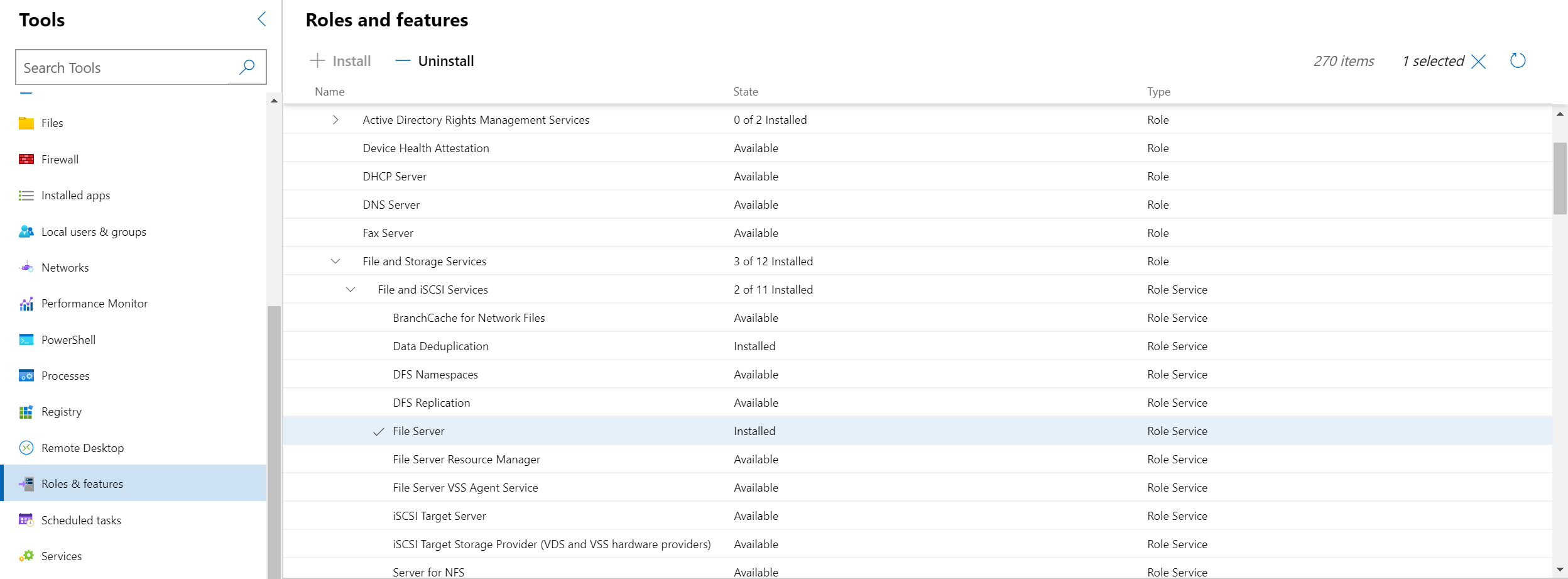
Så här aktiverar du filserverrollen för grundläggande fildelning och fjärrhantering:
På menyn Verktyg väljer du Roller och funktioner.
I fönstret Roller och funktioner letar du upp Fil- och lagringstjänster och väljer Fil- och iSCSI Services-filserver>.
Steg 3: Aktivera Hyper-V modul för PowerShell
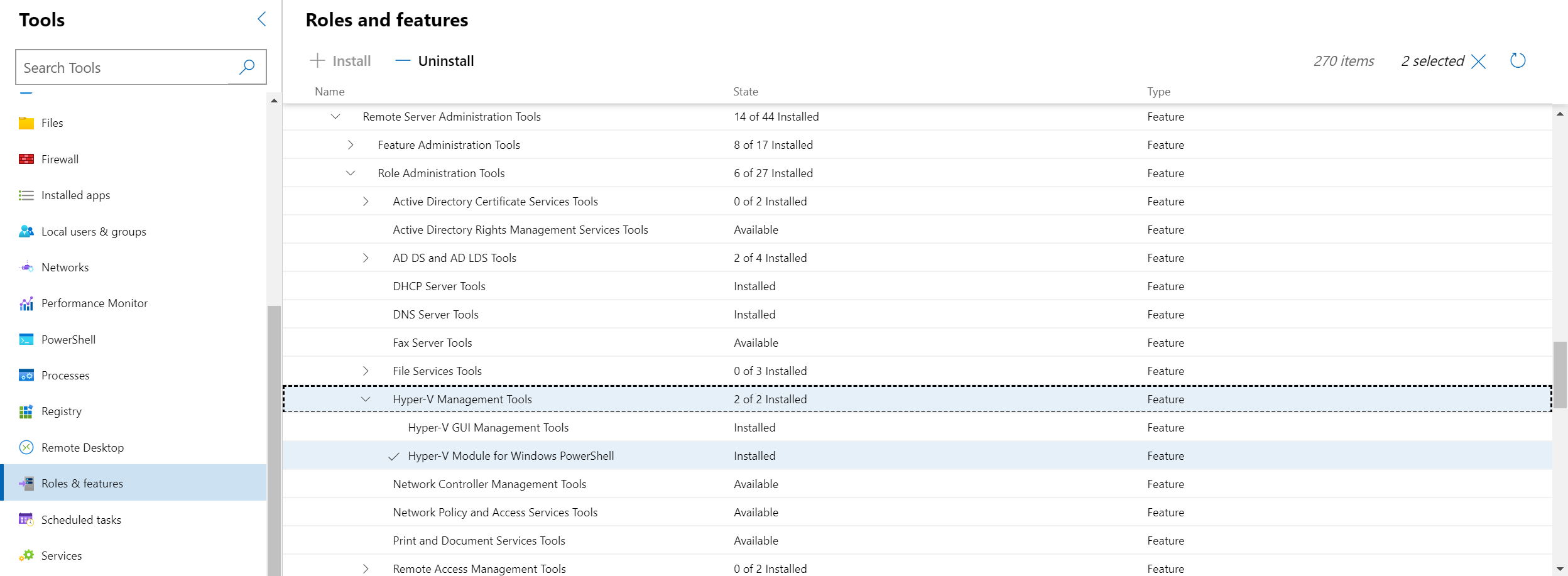
Så här aktiverar du Hyper-V modul för PowerShell-funktioner:
På menyn Verktyg väljer du Roller och funktioner.
I fönstret Roller och funktioner, hitta Remote Server Administration Tools och välj Rolladministrationsverktyg>Hyper-V-modulen för Windows PowerShell.
Microsoft Hyper-V Server 2016 är nu redo för hantering med hjälp av Windows Admin Center.
Förbered Microsoft Hyper-V Server 2012 R2
Om du vill hantera Microsoft Hyper-V Server 2012 R2 med hjälp av Windows Admin Center måste du aktivera vissa serverroller. Du måste också installera Windows Management Framework version 5.1 eller senare.
Hantera Microsoft Hyper-V Server 2012 R2 med hjälp av Windows Admin Center
- Installera Windows Management Framework version 5.1 eller senare.
- Aktivera fjärrhantering.
- Aktivera filserverrollen.
- Aktivera Hyper-V-modulen för PowerShell.
Steg 1: Installera Windows Management Framework 5.1
Windows Admin Center kräver PowerShell-funktioner som inte ingår som standard i Microsoft Hyper-V Server 2012 R2. Om du vill hantera Microsoft Hyper-V Server 2012 R2 med hjälp av Windows Admin Center måste du installera Windows Management Framework version 5.1 eller senare.
Ange $PSVersiontable i PowerShell för att kontrollera att Windows Management Framework är installerat och att versionen är 5.1 eller senare.
Om den inte är installerad kan du ladda ned Windows Management Framework 5.1.
Steg 2: Aktivera fjärrhantering
Så här aktiverar du fjärrhantering av Hyper-V Server:
- Logga in på Hyper-V Server.
- I verktyget Serverkonfiguration (
SCONFIG) anger du 4 för att konfigurera fjärrhantering. - Ange 1 för att aktivera fjärrhantering.
- Ange 4 för att återgå till huvudmenyn.
Steg 3: Aktivera filserverrollen
Så här aktiverar du filserverrollen för grundläggande fildelning och fjärrhantering:
På menyn Verktyg väljer du Roller och funktioner.
I fönstret Roller och funktioner letar du upp Fil- och lagringstjänster och väljer Fil- och iSCSI Services-filserver>.
Steg 4: Aktivera Hyper-V-modulen för PowerShell
Så här aktiverar du Hyper-V-modulen för PowerShell-funktioner:
På menyn Verktyg väljer du Roller och funktioner.
I fönstret Roller och funktioner, hitta Remote Server Administration Tools och välj Rolladministrationsverktyg>Hyper-V-modulen för Windows PowerShell.
Microsoft Hyper-V Server 2012 R2 är nu redo för hantering med hjälp av Windows Admin Center.
Portkonfiguration på målservern
Windows Admin Center använder SMB-fildelningsprotokollet (Server Message Block) för vissa filkopieringsuppgifter, till exempel att importera ett certifikat på en fjärrserver. För att dessa filkopieringsåtgärder ska lyckas måste brandväggen på fjärrservern tillåta inkommande anslutningar på port 445. Du kan använda brandväggsverktyget i Windows Admin Center för att kontrollera att den inkommande regeln för File Server Remote Management (SMB-In) är inställd på att tillåta åtkomst på den här porten.
Tip
Är du redo att installera Windows Admin Center? Ladda ned nu.