Not
Åtkomst till den här sidan kräver auktorisering. Du kan prova att logga in eller ändra kataloger.
Åtkomst till den här sidan kräver auktorisering. Du kan prova att ändra kataloger.
[Det här ämnet är en förhandsversion av dokumentationen och kan ändras.]
I den här artikeln kan du läsa hur du skapar ett flöde som använder modellen för kontraktsbearbetning.
Viktigt
- Detta är en förhandsversion.
- Förhandsversionsfunktioner ska inte användas i produktion och funktionerna kan vara begränsade. funktionerna är tillgängliga före den officiella publiceringen så att kunderna kan få tillgång tidigare och ge oss feedback.
Logga in på Power Automate.
I navigeringsfönsttret, välj Mina flöden och välj sedan Nytt flöde>Direkt molnflöde på kommandofältet högst upp.
På skärmen Skapa ett direktflöde gör du följande:
- I fältet Flödesnamn anger du namn på ditt flöde.
- Under Välj hur du vill utlösa det här flödet, välj Utlös flödet manuellt.
- Välj Skapa.
Välj kortet Utlös ett flöde manuellt för att öppna konfigurationsfönstret.
I konfigurationsfönstret väljer du +Lägg till en indata>Fil som indatatyp.
I designern väljer du +Infoga en ny åtgärd (under kortet Utlös ett flöde manuellt) >AI Builder>Extrahera information från kontrakt.
Ange filinnehåll som den kontraktsdokumentfil du vill bearbeta i ditt flöde.
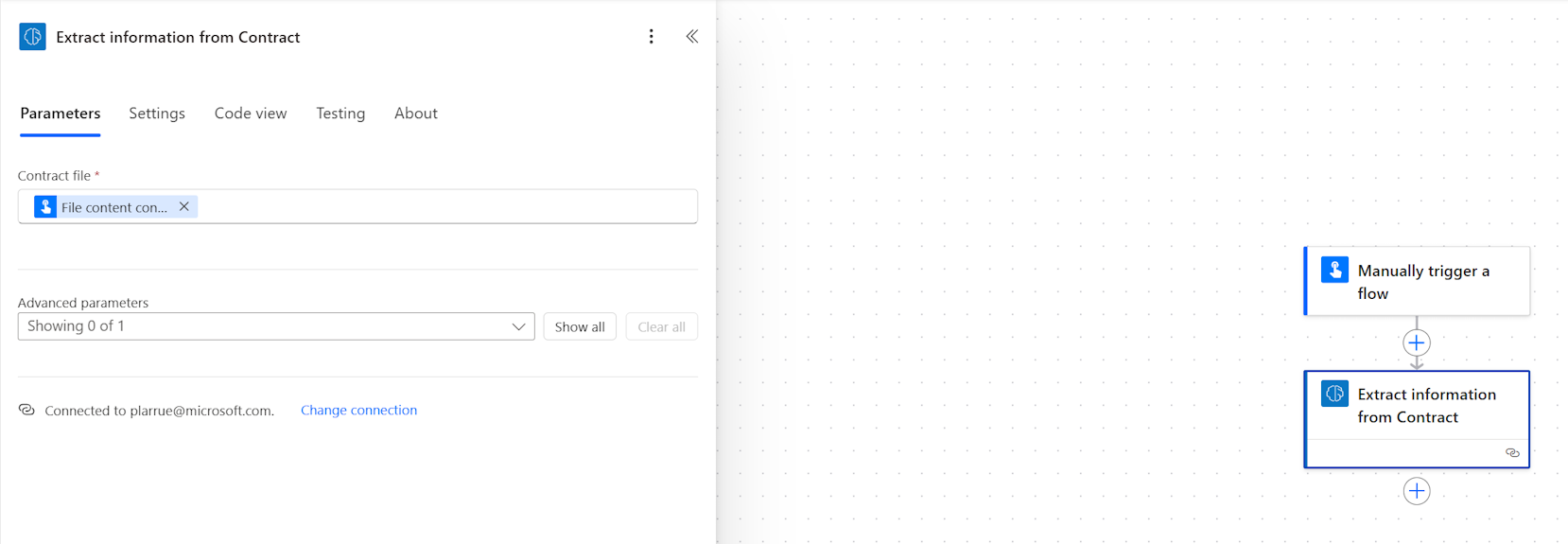
Klar! Du har skapat ett flöde som använder en kontraktbearbetningsmodellen. I kommandofältet väljer du Spara och välj sedan Testa för att testa ditt flöde.
Testa flödet
- Välj Testa i kommandofältet.
- På skärmen Testa flöde väljer du Manuellt.
- Välj Testa för att utlösa åtgärden.
- I Filinnehåll väljer du ett kontraktdokument eller en bild och sedan väljer du Importera.
- Välj Kör flöde.
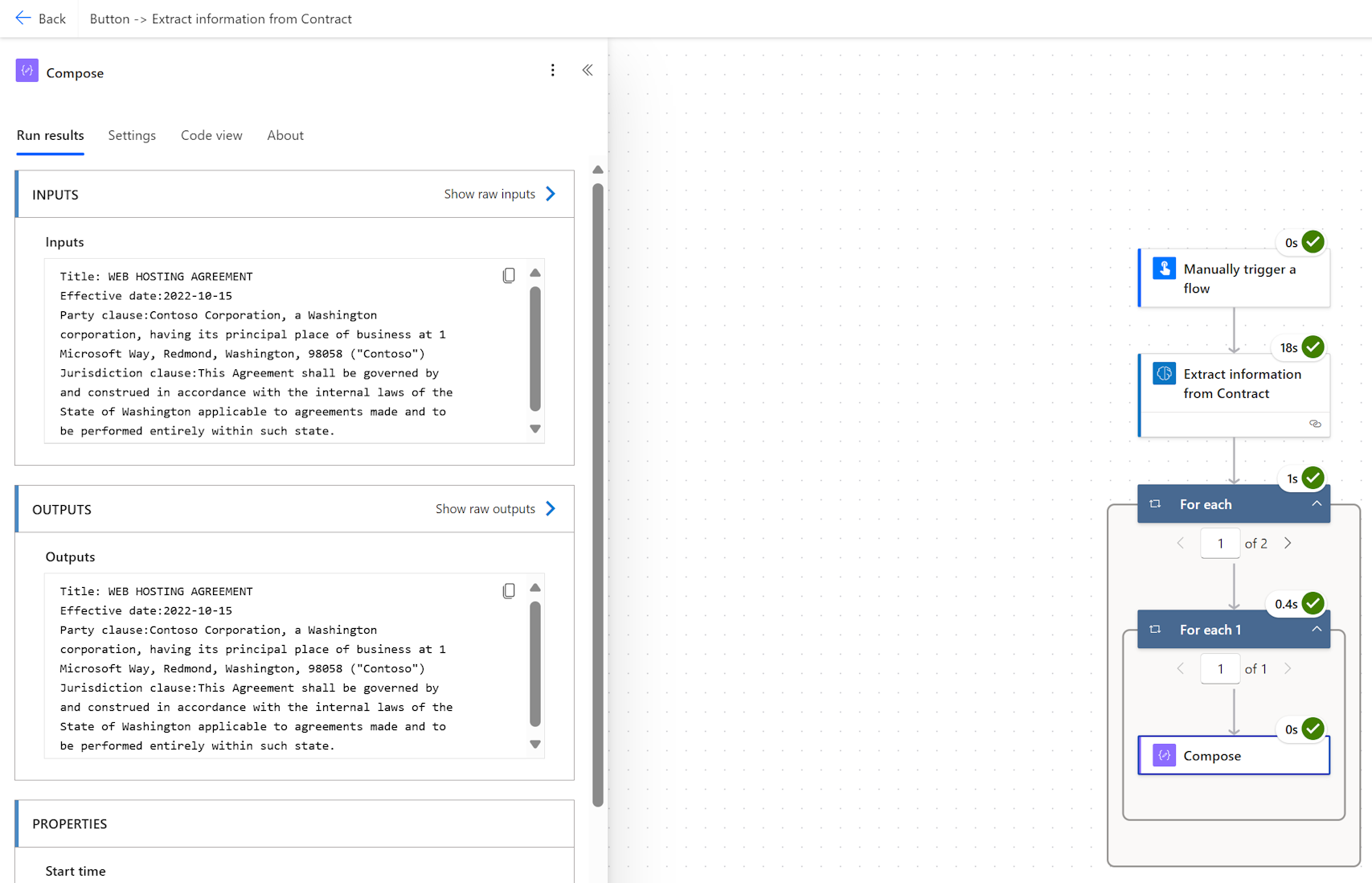
Exempelflöde som skickar extraherad information i dataåtgärd
Följande exempel visar hur du konfigurerar ett flöde för att skicka den extraherade informationen i kontraktsdokument i en dataåtgärd (Sammansätt).