Kommentar
Åtkomst till den här sidan kräver auktorisering. Du kan prova att logga in eller ändra kataloger.
Åtkomst till den här sidan kräver auktorisering. Du kan prova att ändra kataloger.
Viktigt!
Visual Studio App Center drogs tillbaka den 31 mars 2025, förutom analys- och diagnostikfunktionerna, som fortsätter att stödjas fram till den 30 juni 2026. Läs mer.
Med App Center kan du kontinuerligt exportera alla dina Analytics-rådata till Azure. Du kan exportera Analytics-data till både Blob Storage och Application Insights (Azure Monitor). Genom att exportera data kan du dra nytta av följande:
- Obegränsad datakvarhållning
- Detaljerad användningsanalys
- Enhetlig instrumentpanel
- Ytterligare omfattande funktioner från Application Insights, till exempel trattar, kvarhållning
App Center exporterar kontinuerligt Analytics-data till Application Insights från det ögonblick du konfigurerar export tillsammans med två dagars ifyllda data. Med den nya uppdaterade instrumentpanelen i Application Insights kan App Center-användare få en enhetlig vy över både program- och serverdelsanalys på en instrumentpanel.
App Center exporterar kontinuerligt Analytics-data till Blob Storage från det ögonblick du konfigurerar export tillsammans med 28 dagars ifyllda data. Läs mer om Blob Storage
Du kan också exportera data till Azure General Purpose v2 Storage Blob. Allmänna v2-lagringskonton har stöd för de senaste Azure Storage-funktionerna och innehåller alla funktioner för allmänna v1- och Blob Storage-konton.
Läs mer om Allmän användning v2 lagringLäs mer om Applikationsinsikter
Azure Blob Storage-lagringstjänst
Azure Blob Storage är en tjänst för lagring av stora mängder ostrukturerade objektdata, till exempel text eller binära data, som är tillgängliga över hela världen via HTTP eller HTTPS. Du kan använda Blob Storage för att exponera data offentligt eller för att lagra data privat.
Data exporteras varje minut och en ny undermapp skapas varje gång. Data lagras i formatet år/månad/dag/timme/minut (till exempel https://<blob-storage-account>.blob.core.windows.net/archive/2017/12/09/04/03/logs.v1.data) som standard när blob_path_format_kind är inställt på WithoutAppId. När egenskapen config är inställd på WithAppId, lagras data i formatet appId/year/month/day/hour/minute, som prefixar standardsökvägen med appID. Det tar upp till 5 minuter att visa data i Azure Blob Storage.
Data delas in i "Analytics"-data (sessioner, händelser), "Kraschar", "Fel" och "Bifogade filer". Läs mer om att exportera diagnostikdata
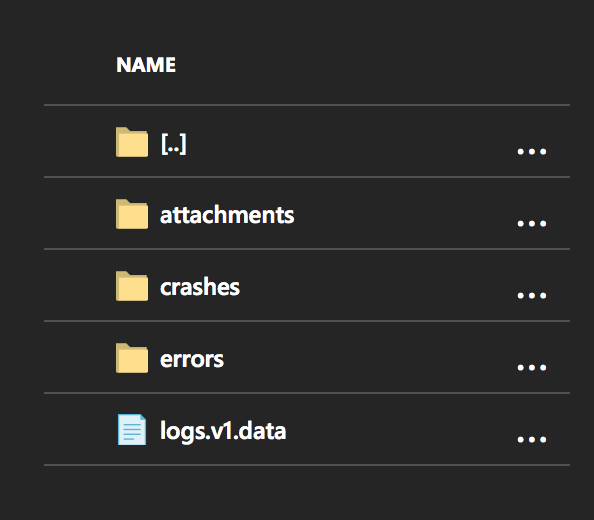
Innehållet i blobfilen är en JSON-matris med klientenhetsloggar som ser ut så här för Analysdata:
[
    {
        "AppId": "00001111-aaaa-2222-bbbb-3333cccc4444",
        "Timestamp": "2017-12-09T04:02:53.618Z",
        "InstallId": "e589a371-ea0c-4479-9a7b-9f834adec040",
        "MessageType": "EventLog",
        "IngressTimestamp": "2017-12-09T04:02:57.987Z",
        "MessageId": "980e21a0-0cbb-48ac-8820-28acf4beb00d",
        "EventId": "ad980536-e743-48a9-ab7e-cb043602d2c9",
        "EventName": "log_out",
        "CorrelationId": "aaaa0000-bb11-2222-33cc-444444dddddd",
        "IsTestMessage": "False",
        "SdkVersion": "1.0",
        "Model": "PC",
        "OemName": "Samsung",
        "OsName": "Android",
        "OsVersion": "8.1.0",
        "OsApiLevel": "2",
        "Locale": "EN",
        "TimeZoneOffset": "PT2M",
        "ScreenSize": "320x240",
        "AppVersion": "1.1.0",
        "AppBuild": "1",
        "AppNamespace": "com.microsoft.test",
        "CarrierName": "AT&T",
        "CarrierCountry": "US",
        "CountryCode": "US",
        "WrapperSdkVersion": "1.0",
        "WrapperSdkName": "mobilecenter.xamarin","Properties": "{\"extra_00\":\"5bcacf3598ca44ebbbc99e4488cfc854\",\"extra_01\":\"2673e48867c74d51af8dc24c762a8b28\",\"extra_02\":\"5b76c801e5074cd3a13ea37253b94484\",\"extra_03\":\"c1e76aa252c947d4b4bcd4d1d96a7be6\",\"extra_04\":\"caea50034c4f441a963700fa3cf70d03\"}",
        "SessionId": "10df497a-4261-4995-b466-3fd77ac47395",
        "SdkName": "mobilecenter.android",
        "OsBuild": "2",
        "WrapperRuntimeVersion": "None",
        "LiveUpdateDeploymentKey": "stage",
        "LiveUpdatePackageHash": "dsadsdasd3211321233",
        "LiveUpdateReleaseLabel": "2.0"
    }
]
Azure Application Insights
Application Insights är en tjänst för programprestandahantering (APM) som erbjuder funktioner för frågor, segmentering, filtrering och användningsanalys över dina App Center-händelsedata. Genom att lägga till App Center SDK i din app och exportera data till en Application Insights-resurs av App Center-apptyp får du åtkomst till följande funktioner:
- Application Insights Analytics. Använd ett kraftfullt frågespråk för att analysera dina rådata och skapa visualiseringar. Du kan exportera resultatet av dina frågor till Power BI eller Excel.
- Användare, sessioner och händelser. Lär dig hur många personer som använder varje sida och funktion i din app och segmentera sedan efter land, webbläsare eller andra egenskaper för att förstå varför.
- Trattar och användarflöden. Förstå hur användare navigerar genom din app. Identifiera flaskhalsar. Upptäck sätt att öka konverteringsfrekvensen och eliminera smärtpunkter.
- Kvarhållning. Upptäck hur många användare som återvänder för att använda din app. Ta reda på var och varför de hoppar av.
- Arbetsböcker. Skapa interaktiva arbetsböcker som kombinerar visualiseringar för användningsanalys, Application Insights Analytics-frågor och text för att dela insikter om ditt team.
App Center-fälten mappas till Application Insights-format. Här är ekvivalensen mellan de mappade fälten:
| Programinsikter | App Center |
|---|---|
| tidsstämpel | Tidpunkt för händelsen |
| namn | Namnet på den anpassade händelsen eller typen av data |
| anpassadeDimensioner | Detta inkluderar flera fält som visas i tabellen nedan |
| session_Id | Unikt sessionsidentifierare |
| user_Id | Installationsidentifierare |
| applikation_Version | Version av programmet |
| klient_Typ, klient_Model | Enhetsmodell |
| client_OS | Os-typ och version |
| SDK-version | App Center SDK-version |
Tabellen nedan visar fältmappningen för fältet "customDimensions".
| Programinsikter | App Center |
|---|---|
| AppBuild | Programversionsnummer |
| AppId | Appcenter-app-ID |
| AppNamespace | Programnamnområde |
| Transportörsland | Transportörsland |
| TransportörNamn | Transportörstyp |
| EventId | Händelse-ID för App Center |
| IngressTimestamp | Tidsstämpel för logginmatning |
| Lokal | Enhetsspråk |
| Meddelandetyp | Typ av händelse (session, händelse, ...) |
| OsApiLevel | API-nivå för operativsystem |
| OsBuild | Versionsnummer för operativsystem |
| OsName | Operativsystemets namn |
| OsVersion | OS-version |
| Egenskaper | Egenskaper som är kopplade till en anpassad händelse |
| Skärmstorlek | Enhetens skärmstorlek |
| SdkName | App Center SDK-namn |
| SDK-version | App Center SDK-version |
| Tidszonsförskjutning | Tidszonsförskjutning |
| AnvändarID | Anpassad användaridentifierare (utvecklaruppsättning) |
| WrapperRuntimeVersion | App Center SDK-omslutningskörningsversion |
| WrapperSdkName | App Center SDK-omslutningsnamn |
| WrapperSdkVersion | App Center SDK-omslutningsversion |
En AI-exempelfråga för att hämta anpassade händelser:
customEvents
    | where name == "YourEventName"
    | extend Properties = todynamic(tostring(customDimensions.Properties))
    | extend YourPropertyName = Properties.YourPropertyName
Mer information om Application Insights och App Center:
- Lär dig mer om Application Insights i allmänhet
- Läs mer om integrering med App Center på AI-bloggen
- Läs mer om bättre beslut via Bättre analys på App Center-bloggen
Förutsättningar
Du måste ha en Azure-prenumeration för att kunna använda Export. Om du inte har en Azure-prenumeration skapar du ett kostnadsfritt Azure-konto innan du börjar.
Länkning av Azure-prenumeration
Anmärkning
Det här steget behövs bara för standardexport. Anpassad export kräver ingen Azure-prenumeration.
App Centers standardexport av appdata till Azure kräver en Azure-prenumeration som är länkad till App Center-appen. Att lägga till prenumerationen och länka den till en app måste göras av appens ägare (om appen inte tillhör en organisation) eller av organisationens administratör.
Lägga till en Azure-prenumeration
- App som tillhör en organisation: Om du är organisationsadministratör går du till avsnittet Hantera under den organisation där appen tillhör.
- App som tillhör en användare: Om du är appägare följer du de här stegen.
- Logga in på App Center-portalen.
- Gå till användarinställningar.
- Under Azure klickar du på Lägg till prenumeration
- Välj en befintlig Azure-prenumeration eller skapa en ny.
Länka en app till en Azure-prenumeration
När du har lagt till din Azure-prenumeration på användar- eller organisationskontot måste du ge appar åtkomst så att prenumerationen kan användas i appen. Genom att göra detta tillåter du alla hanterare/utvecklare i appen att använda prenumerationen för exportändamål. Detta medför en associerad kostnad som debiteras för din Azure-prenumeration.
Konfigurera export
- I App Center-portalen väljer du Appen.
- Gå till Appinställningar.
- Klicka på Exportera och välj alternativet Ny export .
- Välj bloblagring eller Application Insights baserat på dina appbehov.
- Välj den typ av konfiguration som du vill använda (standard eller anpassad).
App Center erbjuder två sätt att exportera dina data: standardexport och anpassad export. Med standardexport kan du exportera data med ett klick med hjälp av Azure-prenumerationen som är länkad till appen. Med anpassad export får du större flexibilitet och konfigurationerna anpassas i Azure.
Standardexport
Standardexport ger en upplevelse med ett klick för att exportera dina data. Med det här alternativet skapas alla nödvändiga resurser automatiskt i Azure.
Anpassad export
Med anpassad export kan användarna anpassa sin exportkonfiguration i Azure.
För Blob Storage
- Logga in på Azure-portalen.
- Klicka på Skapa en ny resurs
- Sök efter lagringskonto i Sök på Marketplace.
- Klicka på Skapa. Då öppnas sidan Skapa lagringskonto.
- Välj en Azure-prenumeration.
- Välj en befintlig resursgrupp eller skapa en ny. (En resursgrupp är en container som innehåller relaterade resurser för en Azure-lösning)
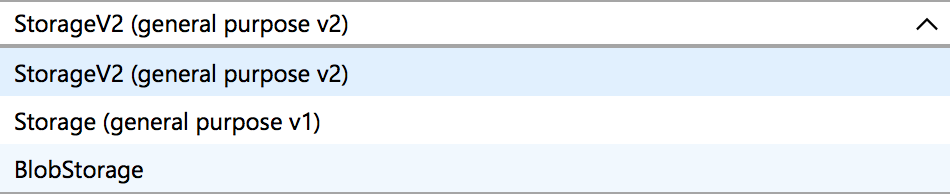
- För Kontotyper visas följande listruta. Det finns tre alternativ som stöds. Välj vad som är rätt för dig.
- Klicka på Granska + skapa
- När valideringen har passerat
- Klicka på Skapa
- När distributionen har slutförts går du till resursen
- Leta upp åtkomstnycklar på fliken Inställningar
- Kopiera anslutningssträngen och lägg till den i dina anpassade App Center-konfigurationer.
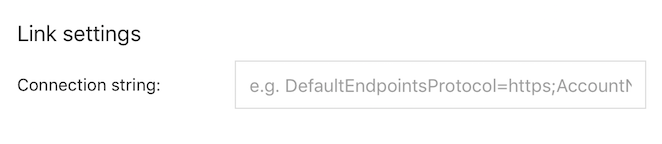
För Applikationsinsikter
- Logga in på Azure-portalen.
- Välj Skapa ett resurshanteringsverktyg>> Application Insights.
- En konfigurationsruta kommer att visas
- Ange Programtyp till App Center-program.
- Kopiera instrumentationsnyckeln från Azure-portalen och lägg till den i dina anpassade App Center-konfigurationer. Du hittar instrumentationsnyckeln på sidan Översikt i Application Insights-resursen.
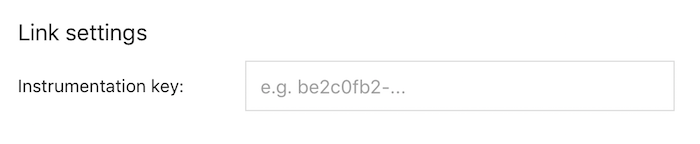
Mer information om export finns i snabbstartsguiden för Application Insights.
Exportera flera appar till samma lagringskonto
När du konfigurerar export för flera appar bör du skapa eller uppdatera en konfiguration med blob_path_format_kind (en del av ExportBlobConfiguration modellen) inställd på WithAppId, som prefixar exportsökvägen med respektive appID.
Sökvägen till bloben är formaterad på följande sätt:
- när uppräkningen är inställd på
WithoutAppId=falseäryear/month/day/hour/minute - när uppräkningen är inställd på
WithAppId=trueärappId/year/month/day/hour/minute
API:et för att skapa exportkonfiguration beskrevs ovan. För befintliga konfigurationer är här det partiella uppdaterings-API:et:
PATCH /v0.1/apps/{owner_name}/{app_name}/export_configurations/{export_configuration_id}
Ändringarna tar 5–10 minuter att spridas, och entiteter från och med då skrivs sedan med det nya sökvägsformatet.
Avstå från återfyllning
Som standard kommer en ny exportkonfiguration att fylla i de senaste två dagarnas data för AI-resurser och 28 dagar för blob storage. Det finns scenarier när säkerhetskopiering inte behövs. Om du till exempel gör det skulle det leda till att data skrivs över eller duplicerars. I det här fallet anger du backfill egenskapen till false när du skapar en ny konfiguration.
Välja vilken typ av data som ska exporteras
Som standard exporterar en ny exportkonfiguration endast Analysdata (händelser, sessioner och så vidare) Diagnostikrelaterade data kan exporteras genom att ange Entities egenskapen (export_entity modell) till en kombination av errors, crashesoch attachments. Egenskapen gör det också möjligt att undanta Analysdata från att exporteras genom att lägga till no_logs värde i matrisen Entities .
Mekanism för automatisk inaktivering
App Center kan automatiskt inaktivera felaktig exportkonfiguration för att förhindra eventuella fördröjningar i hela exportpipelinen. App Center hanterar till exempel felen nedan från Azure.
- Application Insights-instrumentationsnyckeln är ogiltig.
- Blobresursen kan inte autentiseras eller så går det inte att lösa fjärrnamnet.
Anmärkning
Om exporten är återaktiverad fortsätter dataflödet från den tidpunkten utan att fyllas i igen för att undvika eventuell åsidosättning eller duplicering av data. Om du behöver fylla i saknade data igen måste du återskapa exportkonfigurationen. Data som går till Application Insights förblir 48 timmar och 28 dagar för Blob Storage.
Du kan använda något av följande API:er för att kontrollera statusen för att vidta återställningsåtgärder.
GET /v0.1/apps/{owner_name}/{app_name}/export_configurations
GET /v0.1/apps/{owner_name}/{app_name}/export_configurations/{export_configuration_id}
Du kan använda följande API för att aktivera exportkonfigurationen
POST /v0.1/apps/{owner_name}/{app_name}/export_configurations/{export_configuration_id}/enable
Prissättning
För att konfigurera Export måste du skapa en Azure-prenumeration. Export av data har en associerad kostnad som beror på vilken Azure-tjänst du exporterar till. Hitta information om priser för varje tjänst på: